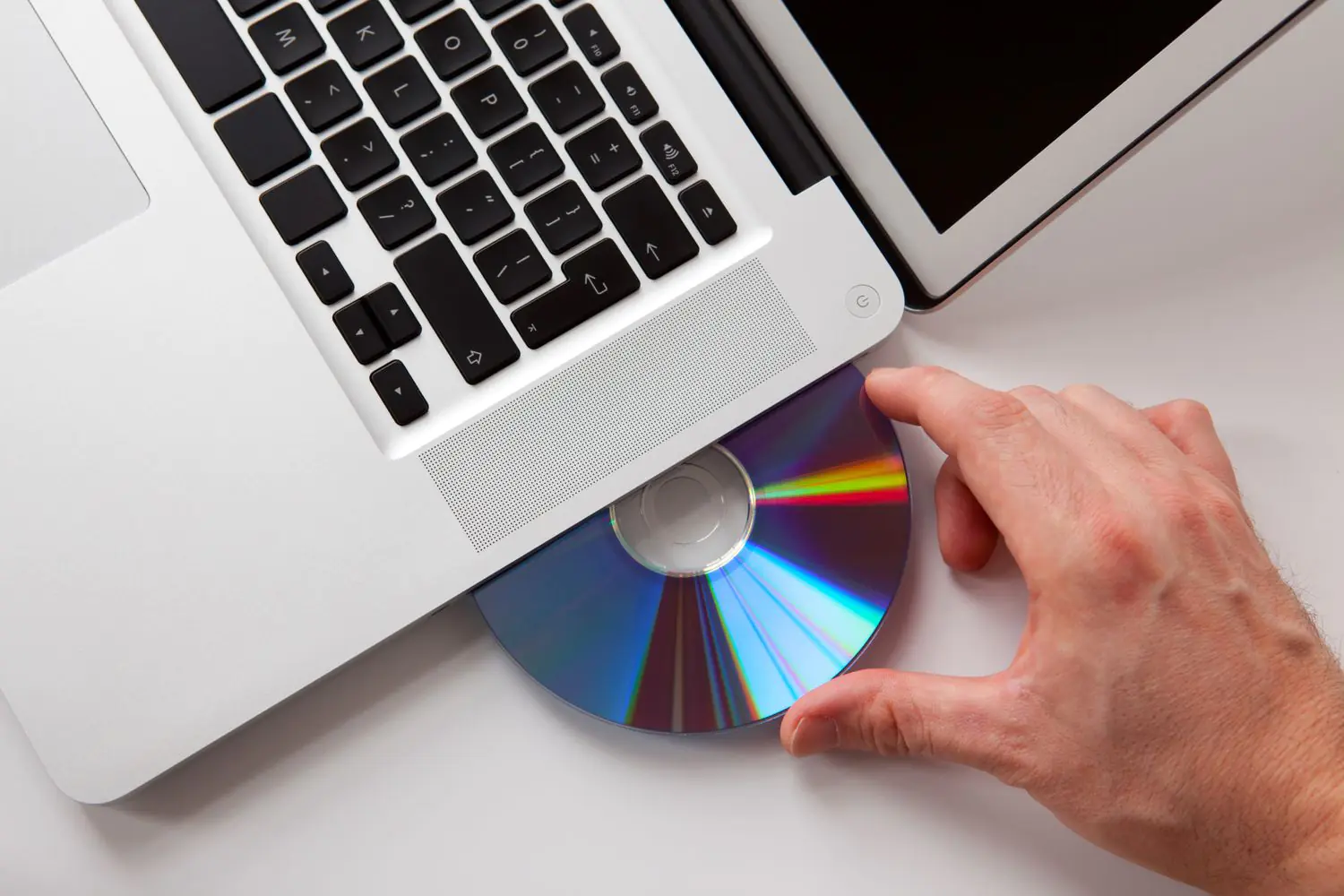

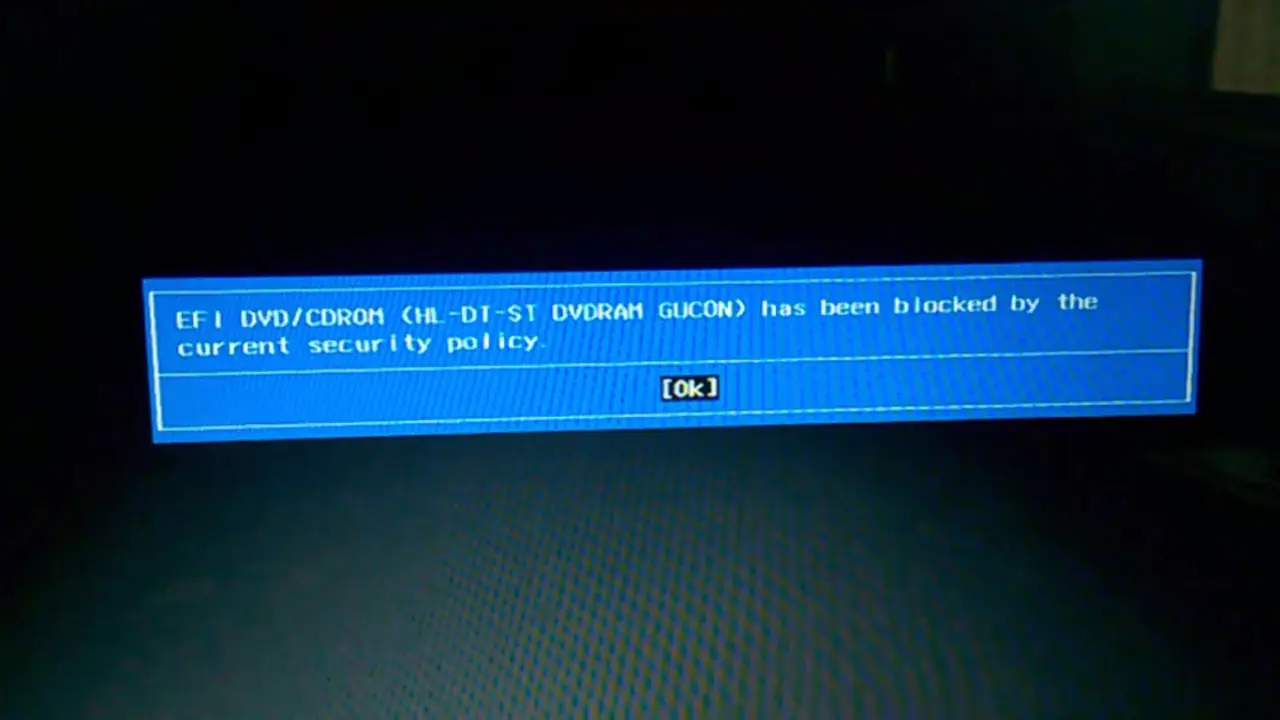
CD Cannot Boot Code 5 hatası, bilgisayarınıza bir CD veya DVD taktığınızda karşılaşabileceğiniz can sıkıcı bir durumdur. Bu hata genellikle bilgisayarınızın optik sürücüsünün diski okumakta veya önyüklemekte zorlandığını gösterir.
Ayrıca okuyun: Windows 11 Kurulumunda CD Boot Hatası
CD Cannot Boot Code 5 Hatası Hatanın Nedenleri
CD Cannot Boot Code 5 hatasının birkaç farklı nedeni olabilir. Bu nedenler, donanımsal sorunlardan yazılımsal uyumsuzluklara kadar çeşitlilik gösterebilir. İşte en sık karşılaşılan nedenler:
Kirli veya hasarlı disk
Optik disklerin yüzeyi kolayca çizilebilir veya kirlenebilir. Bu durum, bilgisayarınızın diski doğru bir şekilde okumasını engelleyebilir ve Code 5 hatasına yol açabilir.
Optik sürücü arızası
Optik sürücünüzün lensinde veya diğer bileşenlerinde bir arıza meydana gelmiş olabilir. Bu durumda, sürücü diskleri doğru şekilde okuyamaz ve hata mesajı alırsınız.
Önyükleme sırası ayarları
Bilgisayarınızın BIOS ayarlarında önyükleme sırası yanlış yapılandırılmış olabilir. Bu, bilgisayarınızın önce sabit diskten önyüklemeye çalışmasına ve optik sürücüyü göz ardı etmesine neden olabilir.
Uyumsuzluk sorunları
Kullandığınız CD veya DVD, bilgisayarınızın optik sürücüsü veya işletim sistemiyle uyumlu olmayabilir. Bu durumda, disk doğru şekilde okunamayabilir ve hata mesajı alırsınız.
Yazılımsal çakışmalar
Bazı dur
umlarda, bilgisayarınızda yüklü olan yazılımlar optik sürücünün çalışmasını engelleyebilir. Bu, sürücünün diskleri doğru şekilde okumasını engelleyebilir ve Code 5 hatasına yol açabilir.
CD Cannot Boot Code 5 Hatası Çözüm Yolları
CD Cannot Boot Code 5 hatasını çözmek için birkaç farklı yöntem deneyebilirsiniz. Bu yöntemler, sorunun kaynağına bağlı olarak değişiklik gösterebilir. İşte en etkili çözüm yolları:
Diski temizleyin veya değiştirin
İlk olarak, kullandığınız CD veya DVD’nin yüzeyini temizleyin. Bunun için yumuşak bir bez ve hafif bir temizlik solüsyonu kullanabilirsiniz. Eğer disk çizik veya hasarlıysa, yeni bir kopya edinmeniz gerekebilir.
Optik sürücüyü kontrol edin
Optik sürücünüzün düzgün çalıştığından emin olun. Başka bir CD veya DVD deneyerek sürücünün diğer diskleri okuyup okuyamadığını kontrol edebilirsiniz. Eğer sürücü arızalıysa, değiştirmeniz gerekebilir.
Önyükleme sırasını ayarlayın
Bilgisayarınızın BIOS ayarlarına girerek önyükleme sırasını kontrol edin. Optik sürücünün sabit diskten önce önyükleme yapacak şekilde ayarlandığından emin olun.
Uyumlu bir disk kullanın
Kullandığınız CD veya DVD’nin bilgisayarınızın optik sürücüsü ve işletim sistemiyle uyumlu olduğundan emin olun. Uyumsuzluk sorunları yaşamamak için disk üreticisinin tavsiyelerine uyun.
Yazılımları kontrol edin
Son zamanlarda yüklediğiniz herhangi bir yazılımın optik sürücünün çalışmasını etkileyip etkilemediğini kontrol edin. Eğer böyle bir yazılım tespit ederseniz, kaldırmayı veya güncellemeyi deneyebilirsiniz.
Sürücüleri güncelleyin
Optik sürücünüzün ve anakartınızın en son sürücülerini yüklediğinizden emin olun. Güncel olmayan sürücüler, donanım uyumsuzluklarına ve Code 5 hatasına yol açabilir.
Önleyici Tedbirler
CD Cannot Boot Code 5 hatasıyla karşılaşmamak için bazı önleyici tedbirler alabilirsiniz. Bu tedbirler, optik disklerinizi ve sürücünüzü korumanıza yardımcı olacaktır. İşte dikkat etmeniz gerekenler:
Diskleri dikkatli kullanın
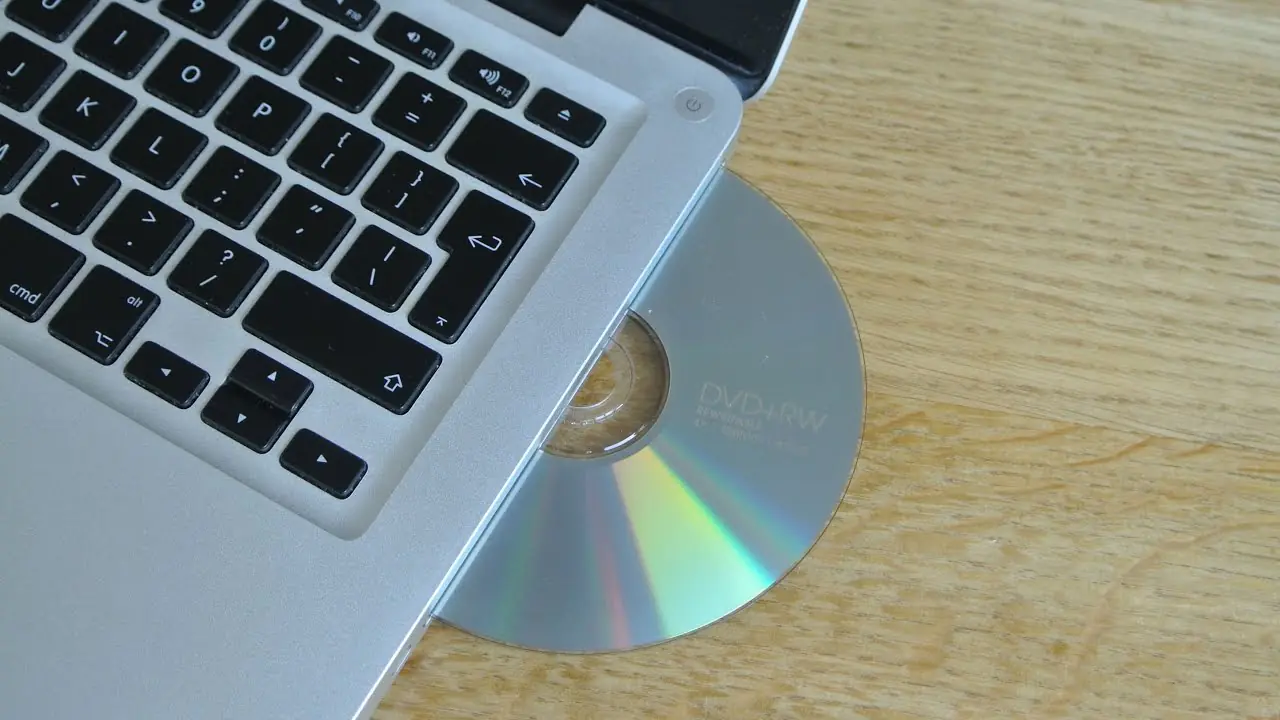
Optik diskleri çizebilecek veya kirletebilecek durumlardan uzak tutun. Diskleri her zaman kutularında saklayın ve kullanırken dikkatli olun.
Sürücüyü temiz tutun
Optik sürücünün içini ve lensini düzenli olarak temizleyin. Bunun için özel temizlik kitleri veya basınçlı hava kullanabilirsiniz.
Güncellemeleri takip edin
Optik sürücünüzün ve anakartınızın en son sürücülerini ve BIOS güncellemelerini takip edin. Bu, donanım uyumsuzluklarını önlemenize yardımcı olacaktır.
Yedekleyin
Önemli verilerinizi düzenli olarak yedekleyin. Bu, donanım arızaları veya diğer sorunlar nedeniyle veri kaybını önlemenize yardımcı olacaktır.
CD Cannot Boot Code 5 hatası, bilgisayarınızın optik sürücüsü veya kullandığınız diskle ilgili bir sorunu işaret edebilir. Bu yazıda bahsedilen çözüm yollarını deneyerek ve önleyici tedbirleri alarak bu hatayı çözebilir ve gelecekte karşılaşma olasılığını azaltabilirsiniz.
BIOS Ayarları ve Önyükleme Sırası
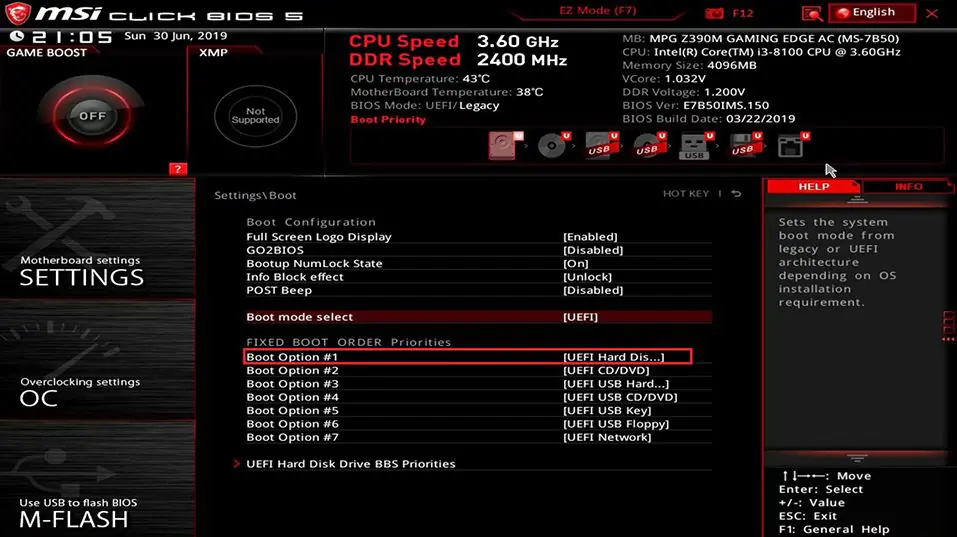
CD Cannot Boot Code 5 hatasının en yaygın nedenlerinden biri, bilgisayarınızın BIOS ayarlarındaki önyükleme sırasının yanlış yapılandırılmasıdır.
BIOS ayarlarına erişim
BIOS (Basic Input/Output System), bilgisayarınızın donanım bileşenlerini yönetmek ve işletim sisteminin başlatılmasını sağlamak için kullanılan bir yazılımdır. BIOS ayarlarına erişmek için bilgisayarınızı yeniden başlatmanız ve belirli bir tuşa basmanız gerekir. Bu tuş genellikle “Delete”, “F2” veya “Esc” olur, ancak bilgisayarınızın modeline göre değişiklik gösterebilir. Bilgisayarınız açılırken ekranda beliren mesajları takip ederek doğru tuşu bulabilirsiniz.
Önyükleme sırasını değiştirme
BIOS ayarlarına girdikten sonra, “Boot” veya “Boot Order” adlı bir bölüm arayın. Bu bölümde, bilgisayarınızın hangi sırayla önyükleme yapacağını belirleyebilirsiniz. CD Cannot Boot Code 5 hatasını çözmek için optik sürücüyü (CD/DVD sürücüsü) önyükleme sırasının en başına taşımanız gerekir. Bu, bilgisayarınızın önce optik sürücüden önyüklemeye çalışmasını sağlayacaktır. Değişiklikleri kaydetmek ve BIOS ayarlarından çıkmak için genellikle “F10” tuşunu kullanabilirsiniz.
Optik Sürücüler ve Disk Uyumluluğu
CD Cannot Boot Code 5 hatasının bir diğer yaygın nedeni, kullandığınız CD veya DVD’nin bilgisayarınızın optik sürücüsü veya işletim sistemiyle uyumlu olmamasıdır.
Optik sürücü türleri
Optik sürücüler, CD, DVD ve Blu-ray diskleri okumak ve yazmak için kullanılan cihazlardır. Farklı türde optik sürücüler bulunur ve her biri belirli disk formatlarını destekler. İşte en yaygın optik sürücü türleri:
- CD-ROM sürücüler: Sadece CD’leri okuyabilen en temel optik sürücülerdir.
- CD-RW sürücüler: CD’leri okuyabilir ve yazabilirler.
- DVD-ROM sürücüler: DVD’leri okuyabilen sürücülerdir.
- DVD-RW sürücüler: DVD’leri okuyabilir ve yazabilirler.
- Blu-ray sürücüler: Blu-ray diskleri okuyabilir ve bazı modeller yazabilirler.
Uyumsuzluk sorunlarını çözme
Eğer CD Cannot Boot Code 5 hatasının disk uyumsuzluğundan kaynaklandığından şüpheleniyorsanız, aşağıdaki adımları izleyerek sorunu çözebilirsiniz:
- Disk formatını kontrol edin: Kullandığınız diskin formatını kontrol edin ve optik sürücünüzün bu formatı desteklediğinden emin olun. Örneğin, bir Blu-ray diski kullanıyorsanız, bilgisayarınızda bir Blu-ray sürücüsü olması gerekir.
- Diski başka bir sürücüde deneyin: Diski başka bir bilgisayarda veya optik sürücüde deneyin. Eğer disk başka bir sürücüde çalışıyorsa, sorun bilgisayarınızdaki optik sürücüde olabilir.
- Diski temizleyin veya değiştirin: Diskin yüzeyini temizleyin veya hasarlıysa yeni bir kopya edinin.
- Sürücüleri güncelleyin: Optik sürücünüzün en son sürücülerini yüklediğinizden emin olun. Güncel olmayan sürücüler, uyumsuzluk sorunlarına yol açabilir.
Ayrıca okuyun: Eski CD’leri MP3’e Çevirme