TeknoDestek Müşteri Hizmetleri
  • Haberler
    HaberlerDaha Fazla Göster
    PlayStation Plus Haziran ayı ücretsiz oyunlarında Grounded ve Darktide karakterleri birlikte görünüyor
    PlayStation Plus Haziran Ayı Ücretsiz Oyunlar
    5 dk. okuma
    WhatsApp Kullanamayacak Android Modelleri listesinde eski Samsung ve LG telefonlar görüntüleniyor
    Eylül Ayı İtibariyle WhatsApp Kullanamayacak Android Modelleri
    4 dk. okuma
    Apple CarPlay ChatGPT Desteği Geldi
    Apple CarPlay ChatGPT Desteği Geldi
    5 dk. okuma
    Yenilenmiş Akıllı Telefonlara İade Hakkı kapsamında mağazada telefon inceleyen kullanıcı görüntüsü
    Yenilenmiş Akıllı Telefonlara İade Hakkı Getirildi
    7 dk. okuma
    Zerger App nedir? Nasıl kullanılır?
    Zerger App Nedir? Nasıl Kullanılır?
    7 dk. okuma
  • Bilgisayar
    BilgisayarDaha Fazla Göster
    Macbook neo performans
    MacBook Neo Performans Yükseltme
    5 dk. okuma
    Bilgisayar Kapalıyken Işıkları Neden Yanar ve Nasıl Kapatılır
    Bilgisayar Kapalıyken Işıkları Neden Yanar ve Nasıl Kapatılır
    7 dk. okuma
    OneDrive Çift Görünme Sorunu Nasıl Çözülür?
    OneDrive Çift Görünme Sorunu Nasıl Çözülür
    4 dk. okuma
    Bilgisayar güç düğmesi ayarları ekranında uyku ve kapatma seçenekleri görüntüleniyor
    Bilgisayar Güç Düğmesi Ayarları Nasıl Değiştirilir
    7 dk. okuma
    OneDrive Yükleme Hızı Neden Yavaş?
    OneDrive Yükleme Hızı Neden Yavaş
    5 dk. okuma
  • Mobil
    MobilDaha Fazla Göster
    Kamera Çıkıntısı olmayan yeni telefon tasarımı düz arka yüzeyiyle futuristik biçimde sergileniyor.
    Kamera Çıkıntısını Yok Eden Yeni Telefon Tasarımları Geliyor
    8 dk. okuma
    8000 mAh bataryalı telefonlar, parlak enerji bloğuyla fütüristik kapakta gösteriliyor.
    8000 mAh Bataryalı Telefonlar Geliyor: Şarj Sorunu Bitiyor mu
    6 dk. okuma
    HyperOS 3 Bildirim Sesi Sorunu Çözümü
    HyperOS 3 Bildirim Sesi Sorunu Çözümü
    5 dk. okuma
    HyperOS 3 Özellikleri ve Öne Çıkan Yenilikler
    HyperOS 3 Özellikleri ve Öne Çıkan Yenilikler
    8 dk. okuma
    HyperOS 3 performans sorunları yaşayan bir telefonda bellek uzatma ve pil ayarları menüsü.
    HyperOS 3 Performans Sorunları ve Çözüm Yolları
    7 dk. okuma
  • Sosyal Medya
    Sosyal MedyaDaha Fazla Göster
    Dikkat Çekici YouTube Küçük Resimleri Nasıl Oluşturulur
    Dikkat Çekici YouTube Küçük Resimleri Nasıl Oluşturulur
    7 dk. okuma
    WhatsApp Katı Hesap Ayarı
    WhatsApp Katı Hesap Ayarı Nasıl Açılır
    3 dk. okuma
    TikTok Sıfır İzlenme Sorunu
    TikTok Sıfır İzlenme Sorunu Çözümü
    7 dk. okuma
    LinkedIn Post Saatleri Neye Göre Belirlenir Yolları Neler
    LinkedIn Post Saatleri Neye Göre Belirlenir
    7 dk. okuma
    istatislikler üzerinden Reels paylaşma
    Instagram İstatistikler Üzerinden Reels Paylaşma Nasıl Yapılır
    4 dk. okuma
  • İnceleme
    İncelemeDaha Fazla Göster
    Yapay zekalı bilgisayar ekranında NPU ve AI özellikleri görüntüleniyor
    Yapay Zekalı Bilgisayar (AI PC) Nedir
    9 dk. okuma
    Çift Monitör Kurulumu Nasıl Yapılır
    Çift Monitör Kurulumu Nasıl Yapılır
    5 dk. okuma
    Tcl S55h Soundbar Telefon Bağlantısı Nasıl Yapılır Yolları Neler
    Tcl S55h Soundbar Telefon Bağlantısı Nasıl Yapılır
    6 dk. okuma
    Tcl S55h Soundbar Televizyon Bağlantısı Nasıl Yapılır Yolları Neler
    Tcl S55h Soundbar Televizyon Bağlantısı Nasıl Yapılır
    6 dk. okuma
    Radar ve Kontrol Noktalarını Görme
    Otoyollarda Radar ve Kontrol Noktalarını Görme
    4 dk. okuma
  • İletişim
YouTube
Takip Et
  • Müşteri Hizmetleri
  • Modem Kurulumu
  • Windows 11
  • Yapay Zeka
  • Akıllı Telefon
  • Robot Süpürge
11 Haz 2026, Perşembe
TeknoDestek Müşteri HizmetleriTeknoDestek Müşteri Hizmetleri
Yazı BoyutuAa
  • Haberler
  • Mobil
  • Sosyal Medya
  • Bilgisayar
  • İnceleme
  • İnternet ve Ağ
  • Ev Elektroniği
  • İletişim
Site içi Arama
  • Haberler
    • Cihaz Duyuruları
    • Teknoloji
    • Uygulama Gelişmeleri
  • Bilgisayar
    • Linux
    • macOS
    • Windows
  • İnceleme
    • Bilgisayar
    • Ev Elektroniği
    • Tablet
    • Tavsiyeler & Karşılaştırmalar
    • Telefon
  • Mobil
    • Android
    • Giyilebilir Cihazlar
    • HarmonyOS
    • iPhone / iOS
  • Sosyal Medya
    • Facebook
    • Instagram
    • TikTok
    • Snapchat
    • Teams
    • Telegram
    • WhatsApp
    • X
  • İletişim
Bizi Takip Edin
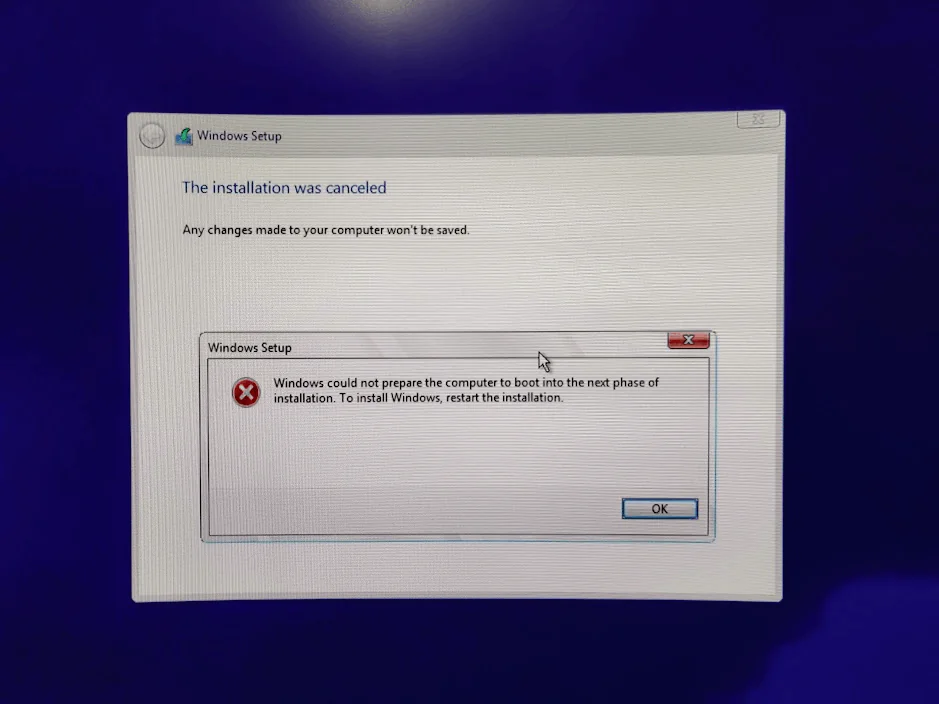
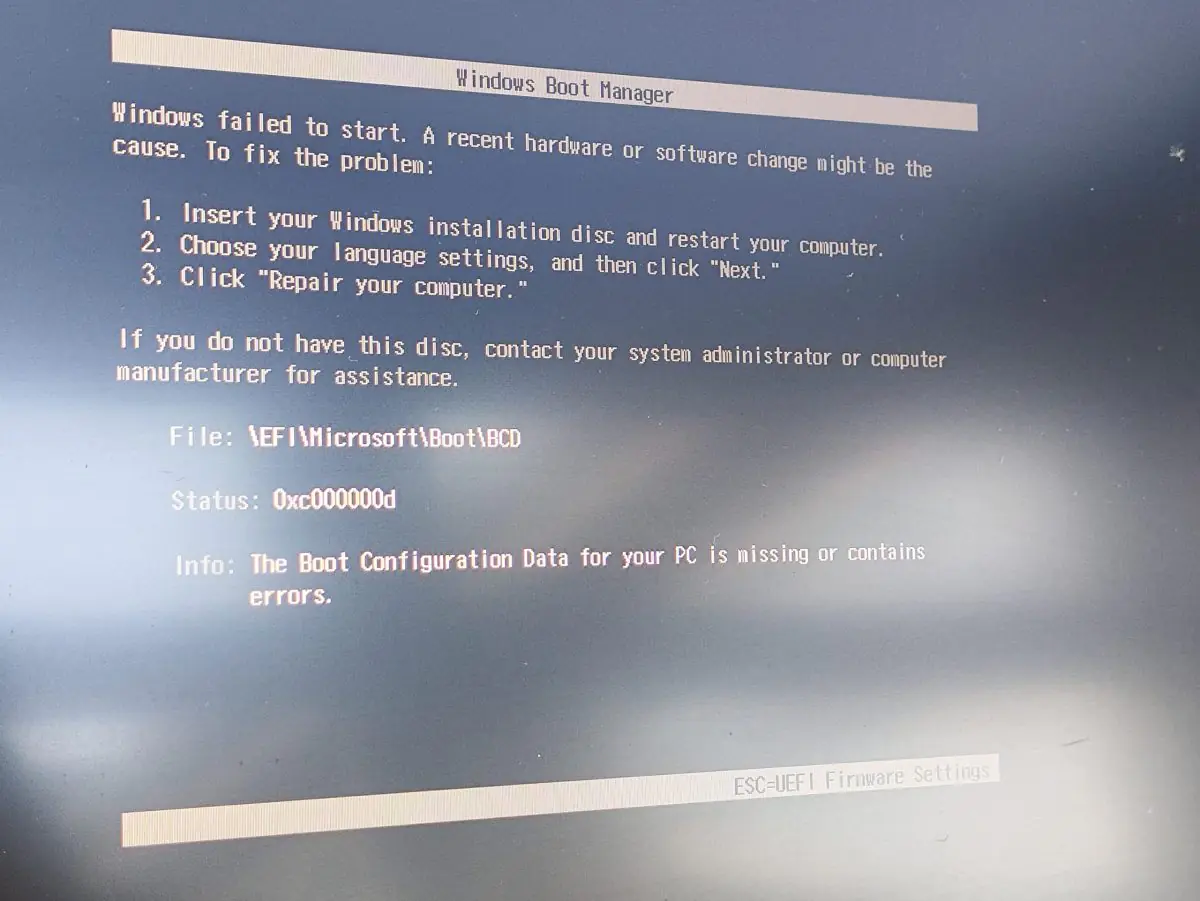
Windows 11 kurulumu sırasında karşılaşılan "CD Boot Hatası" mesajını gösteren bir bilgisayar ekranı
Windows

Windows 11 Kurulumunda CD Boot Hatası

Elanur OKTAY
Son güncelleme: 9 Ağustos 2024 20:15
Elanur OKTAY
1.4K Görüntüleme
Paylaş
5 dk. okuma
Paylaş

Windows 11 kurulumunda CD boot hatası Windows 11 kurulumu yapmaya çalışırken karşılaşılan hata mesajının nasıl çözüleceğini ele alacağız. Bu hata, genellikle uyumsuz bir anakart ile özgün Windows 11 kurulum dosyası arasındaki bir sorundan kaynaklanır.

Ayrıca okuyun: Bilgisayar BIOS Ayarlarında Boot Sırasını Değiştirme

Windows 11 Kurulumunda CD Boot Hatası Temel Nedenleri
Windows 11 Kurulumunda CD Boot Hatası

Anakart uyumsuzluğu

Eski MSI ve AsRock anakartlarda, BIOS’un Windows 11’nin önyükleme dosyalarını tanıyamaması nedeniyle bu hata ortaya çıkabilir. Bu, özellikle SATA denetleyicileri ve önyükleme modları ile ilgili uyumsuzluklardan kaynaklanabilir.

Bozuk veya yanlış yazılmış kurulum medyası

Eğer kullandığınız Windows 11 DVD’si veya USB sürücüsü bozuksa veya yanlış yazılmışsa, bu hata ile karşılaşabilirsiniz.

BIOS ayarları

BIOS’ta AHCI modu etkin değilse veya yanlış yapılandırılmışsa, Windows 11 kurulumu sırasında bu hata oluşabilir.

Sürücü eksikliği

Bazı durumlarda, anakartınızın SATA denetleyicisi için gerekli sürücüler Windows 11 kurulum dosyalarında bulunmayabilir. Bu durumda, “Sürücü bulunamadı” hatası alabilirsiniz.

Windows 11 Kurulumunda CD Boot Hatası Çözüm Yolları
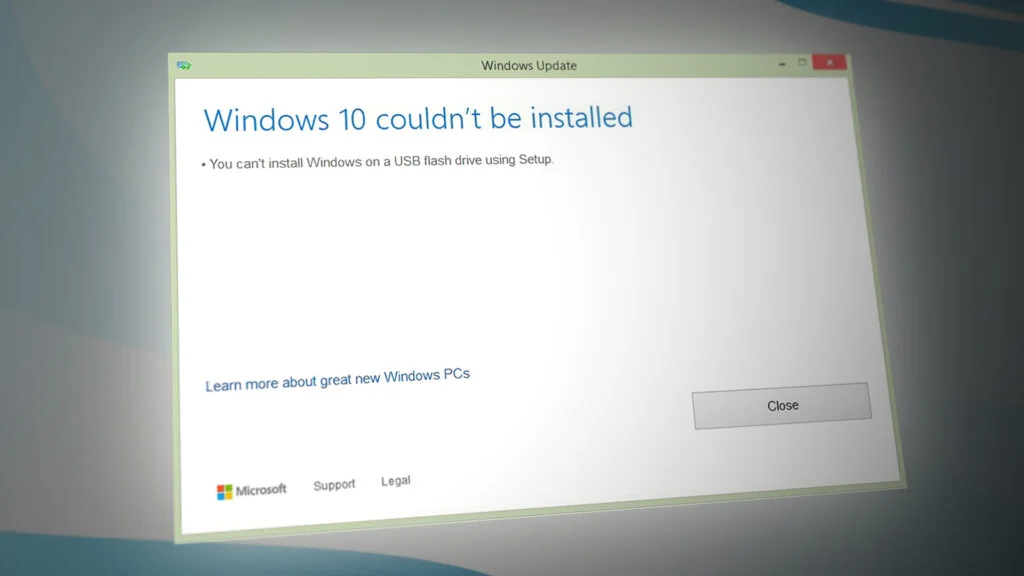
Windows 11 kurulumunda CD boot hatasını çözmek için adım adım görsel rehber

BIOS ayarlarını kontrol edin

  • Bilgisayarınızı yeniden başlatın ve BIOS ayarlarına girin (genellikle Delete veya F2 tuşuna basarak).
  • SATA denetleyicisinin AHCI modunda olduğundan emin olun. Eğer IDE modunda ise, AHCI moduna geçirin.
  • Önyükleme sırasını kontrol edin ve DVD veya USB sürücüsünün ilk sırada olduğundan emin olun.
  • BIOS ayarlarını kaydedin ve çıkın.

Kurulum medyasını kontrol edin

  • Başka bir bilgisayarda veya DVD/USB sürücüsünde Windows 11 kurulum medyasını deneyin.
  • Eğer mümkünse, Windows 11 ISO dosyasını tekrar indirin ve yeni bir DVD veya USB sürücüye yazın.
  • Yazma işlemi sırasında doğru ayarları kullandığınızdan emin olun (örneğin, USB sürücüsü için “bootable” seçeneğini işaretleyin).

ImgBurn ile yeni bir kurulum DVD’si oluşturun

  • Yukarıda açıklandığı gibi, ImgBurn yazılımını kullanarak Windows Vista ve Windows 11 DVD’lerinden yeni bir önyüklenebilir Windows 11 DVD’si oluşturabilirsiniz.
  • Bu yöntem, anakartınızın uyumsuzluğunu gidermeye yardımcı olabilir.

Sürücüleri manuel olarak yükleyin

  • Eğer “Sürücü bulunamadı” hatası alıyorsanız, anakartınızın üreticisinin web sitesinden SATA denetleyicisi için gerekli sürücüleri indirin.
  • Bu sürücüleri bir USB sürücüye yükleyin ve Windows 11 kurulumu sırasında “Sürücüleri yükle” seçeneğini kullanarak yükleyin.

Alternatif kurulum yöntemlerini düşünün

  • Eğer sorun devam ederse, Windows 11’yi bir DVD yerine bir USB sürücü kullanarak veya tersi şekilde kurmayı deneyebilirsiniz.
  • Ayrıca, farklı bir Windows 11 sürümü veya farklı bir kurulum kaynağı kullanmayı deneyebilirsiniz.

ImgBurn ile Yeni bir Windows 11 DVD’si Oluşturma
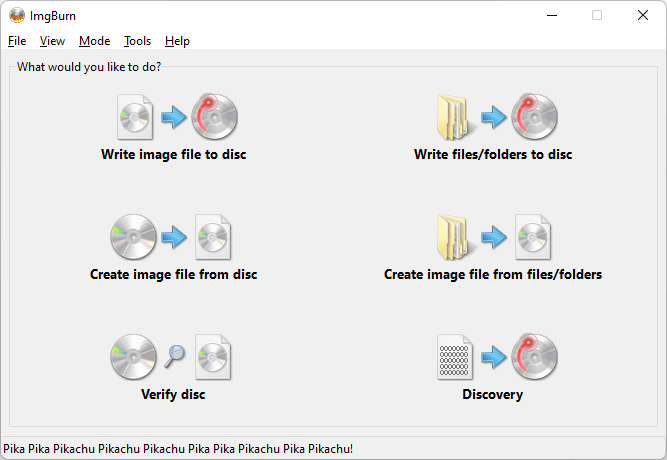
ImgBurn programı ile Windows 11 ISO dosyasını DVD'ye yazma adımlarını gösteren görsel rehber

  1. ImgBurn yazılımını çalıştırın ve “Dosyalardan/klasörlerden görüntü dosyası oluştur” düğmesine tıklayın.
  2. Vista DVD’sini takın ve ImgBurn menüsünde “Advanced > Bootable Disc > Extract Boot Image” düğmelerine tıklayın. “EXtract Boot Image” altındaki okla DVD sürücünüzü seçin ve okun yanındaki simgeye tıklayın (“Farklı Kaydet” penceresi açılacaktır).
  3. Oluşturulacak “bootimage.ima” dosyasının kaydedilmesini istediğiniz yeri seçin ve “Kaydet” düğmesine basın.
  4. Açılan iletişim kutusunda “Evet” düğmesine basın.
  5. ImgBurn menüsünden “Options”ı tıklayıp “Include Hidden Files” ve “Include System Files” kutucuklarını işaretleyin. Ardından, “Labels” sekmesine tıklayın.
  6. “ISO9660:” ve “UDF” yazı kutularına aynı etiketi (WIN7_CODE5_PATCH) yazın. “Advanced” sekmesini ve ardından “Restriction” alt sekmesini tıklayın ve “Don’t Add ‘;1’ Version Number To Files” kutucuğunu işaretleyin.
  7. Vista DVD’sini çıkarın ve Windows 11 DVD’sini takın.
  8. ImgBurn penceresinde “Gözat” düğmesine tıklayın ve Windows 11 DVD’sini seçin.
  9. ImgBurn penceresinde “Hedef” düğmesine tıklayın ve boş bir DVD’yi seçin.
  10. ImgBurn penceresinin sol altındaki büyük düğmeye basarak ISO dosyası oluşturma işlemini başlatın. İşlemin bitmesini bekleyin.
  11. ImgBurn “Mode” menüsünden “Ez-Mode Picker…”i seçin ve “Write image file to disc” düğmesine basın.
  12. Açılan yeni pencerede sol üst köşede görünen iki klasör simgesinden soldakini tıklayın.
  13. “Aç” penceresinde biraz önce oluşturduğunuz “Win7_w_code5_patch.iso” adlı dosyayı seçin ve “Aç”a basın.
  14. Son olarak, sürücüden eski Windows 11 DVD’sini çıkarın, boş bir DVD takın ve ImgBurn penceresinde sol alttaki büyük düğmeye basarak DVD yazma işlemini başlatın.

Windows 11 Kurulumunda Karşılaşılan Diğer Sorunlar
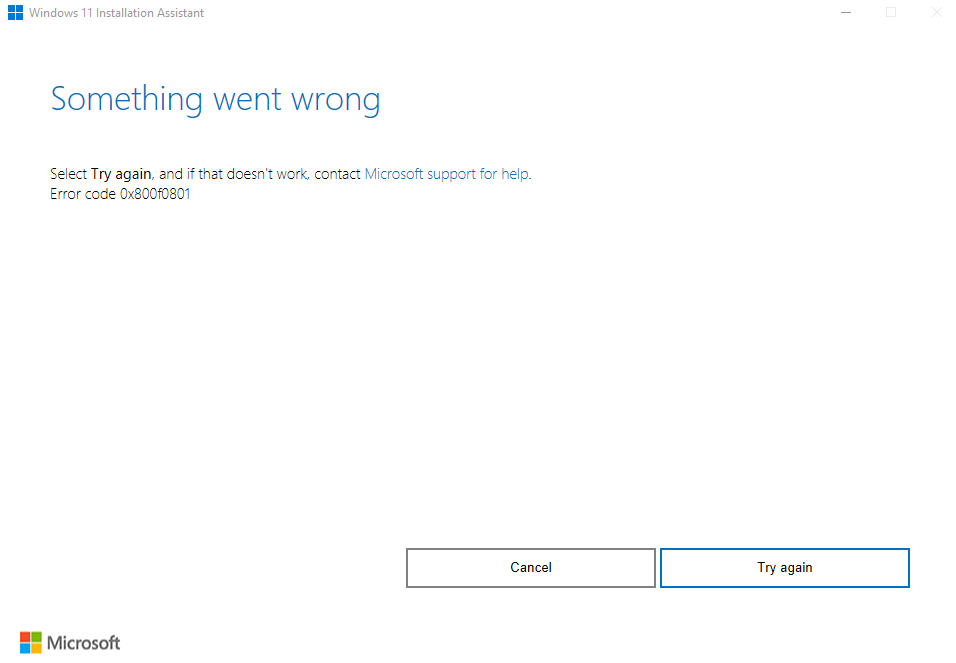
Windows 11 kurulumunda sıkça karşılaşılan sorunları gösteren bir görsel

Windows 11 kurulumunda CD boot hatası dışında başka sorunlarla da karşılaşabilirsiniz. İşte yaygın olarak karşılaşılan bazı sorunlar ve çözümleri:

  • Sürücü eksikliği: Kurulum sırasında “Sürücü bulunamadı” hatası alıyorsanız, gerekli sürücüleri bir USB sürücüye yükleyip kurulum sırasında kullanabilirsiniz.
  • Bozuk kurulum medyası: Kurulum DVD’si veya USB sürücüsü bozuksa, yeni bir kopya oluşturmanız veya indirmeniz gerekebilir.
  • Donanım uyumsuzluğu: Bazı eski donanımlar Windows 11 ile uyumlu olmayabilir. Kurulumdan önce uyumluluğu kontrol edin ve gerekirse güncelleme yapın veya değiştirin.

Eğer Windows 11 kurulumunda sürekli sorun yaşıyorsanız, daha yeni bir işletim sistemi olan Windows 10’u veya Linux gibi açık kaynaklı bir işletim sistemini kullanmayı düşünebilirsiniz. Bu işletim sistemleri daha güncel donanım desteği sunar ve daha güvenli olabilir.

Ayrıca okuyun: Windows 10’da BCD Hatası Düzeltme

ETİKETLER:bios ayarlarıboot hatasıcd kurulumu nasıl yapılırwindows 11
Bu Makaleyi Paylaş
Facebook WhatsApp WhatsApp Threads Bağlantıyı Kopyala Yazdır
Paylaş
Yorum yapılmamış

Bir yanıt yazın Yanıtı iptal et

Yorum yapabilmek için oturum açmalısınız.

Bağlantı Kuralım

21KBeğen
19.6KTakip Et
7.3KAbone Ol
192Takip Et

Popüler Gönderiler

Kamera Çıkıntısı olmayan yeni telefon tasarımı düz arka yüzeyiyle futuristik biçimde sergileniyor.

Kamera Çıkıntısını Yok Eden Yeni Telefon Tasarımları Geliyor

Hatice TATLISU
Hatice TATLISU
8 dk. okuma
3 Görüntüleme
Dikkat Çekici YouTube Küçük Resimleri Nasıl Oluşturulur

Dikkat Çekici YouTube Küçük Resimleri Nasıl Oluşturulur

Adem SOYLU
Adem SOYLU
7 dk. okuma
8 Görüntüleme
WhatsApp Katı Hesap Ayarı

WhatsApp Katı Hesap Ayarı Nasıl Açılır

Senanur FINDIKÇI
Senanur FINDIKÇI
3 dk. okuma
5 Görüntüleme
8000 mAh bataryalı telefonlar, parlak enerji bloğuyla fütüristik kapakta gösteriliyor.

8000 mAh Bataryalı Telefonlar Geliyor: Şarj Sorunu Bitiyor mu

Hatice TATLISU
Hatice TATLISU
6 dk. okuma
6 Görüntüleme
//

We influence 20 million users and is the number one business and technology news network on the planet

You Might Also Like

Önemli Hata İstisnasını Düzeltin
Windows

Önemli Hata İstisnasını Düzeltin

8 dk. okuma
Kablosuz Ekran Bağlantıları Sorunu
Windows

Ses Cihazları, Bluetooth ve Kablosuz Ekran Bağlantıları Sorunu Nasıl Düzeltilir

6 dk. okuma
Windows Yapışkan Notlar Nasıl Kurtarılır
Windows

Windows Yapışkan Notlar Nasıl Kurtarılır

3 dk. okuma
M.2 PCI Express 4.0'da çalışmıyor sorunu
Windows

M.2 PCI Express 4.0’da Çalışmıyor Sorunu

5 dk. okuma

Size her gün en son haberleri ve sorun çözümlerini getiriyoruz!

TeknoDestek Müşteri Hizmetleri
Facebook-f Instagram Tiktok Twitter Youtube Linkedin Whatsapp Rss

İş Ortaklarımız

TeknoDestek Müşteri Hizmetleri
© 2013 - 2026 TeknoDestek Müşteri Hizmetleri • Tüm hakları saklıdır • Bu sitedeki tüm içerikler (metin, görsel, video, logo, tasarım vb.) 5846 sayılı Fikir ve Sanat Eserleri Kanunu (FSEK) kapsamında korunmaktadır • İzinsiz kopyalanması, çoğaltılması, yayınlanması veya herhangi bir şekilde kullanılması yasaktır • İhlal tespitinde; FSEK Madde 71-73 uyarınca yasal süreç başlatma, maddi/manevi tazminat talep etme ve cezai işlem için başvurma hakkımız saklıdır • TeknoDestek, TeknoS@R'un bir kuruluşudur • Tema Düzenleyen: Fatih ATEŞ
Sorun Hala Çözülmedi mi?
Aradığın çözümü bulamadıysan, 11858 Teknoloji Destek Hattımız sana yardımcı olabilir. 2011’den beri Türkiye’nin en tecrübeli teknoloji destek ekiplerinden biri olarak, bilgisayar, telefon, tablet, modem, akıllı TV ve sosyal medya sorunlarında 7/24 profesyonel destek veriyoruz. Uzman ekibimizle hemen görüşmek ister misin?
📞 11858’i Şimdi Ara
Görüşme öncesi dakika ücreti sesli olarak bilgilendirilir
Welcome Back!

Sign in to your account

Kullanıcı Adı veya E-posta Adresi
Şifre

Şifrenizi mi unuttunuz?