TeknoDestek Müşteri Hizmetleri
  • Haberler
    HaberlerDaha Fazla Göster
    PlayStation Plus Haziran ayı ücretsiz oyunlarında Grounded ve Darktide karakterleri birlikte görünüyor
    PlayStation Plus Haziran Ayı Ücretsiz Oyunlar
    5 dk. okuma
    WhatsApp Kullanamayacak Android Modelleri listesinde eski Samsung ve LG telefonlar görüntüleniyor
    Eylül Ayı İtibariyle WhatsApp Kullanamayacak Android Modelleri
    4 dk. okuma
    Apple CarPlay ChatGPT Desteği Geldi
    Apple CarPlay ChatGPT Desteği Geldi
    5 dk. okuma
    Yenilenmiş Akıllı Telefonlara İade Hakkı kapsamında mağazada telefon inceleyen kullanıcı görüntüsü
    Yenilenmiş Akıllı Telefonlara İade Hakkı Getirildi
    7 dk. okuma
    Zerger App nedir? Nasıl kullanılır?
    Zerger App Nedir? Nasıl Kullanılır?
    7 dk. okuma
  • Bilgisayar
    BilgisayarDaha Fazla Göster
    Macbook neo performans
    MacBook Neo Performans Yükseltme
    5 dk. okuma
    Bilgisayar Kapalıyken Işıkları Neden Yanar ve Nasıl Kapatılır
    Bilgisayar Kapalıyken Işıkları Neden Yanar ve Nasıl Kapatılır
    7 dk. okuma
    OneDrive Çift Görünme Sorunu Nasıl Çözülür?
    OneDrive Çift Görünme Sorunu Nasıl Çözülür
    4 dk. okuma
    Bilgisayar güç düğmesi ayarları ekranında uyku ve kapatma seçenekleri görüntüleniyor
    Bilgisayar Güç Düğmesi Ayarları Nasıl Değiştirilir
    7 dk. okuma
    OneDrive Yükleme Hızı Neden Yavaş?
    OneDrive Yükleme Hızı Neden Yavaş
    5 dk. okuma
  • Mobil
    MobilDaha Fazla Göster
    Kamera Çıkıntısı olmayan yeni telefon tasarımı düz arka yüzeyiyle futuristik biçimde sergileniyor.
    Kamera Çıkıntısını Yok Eden Yeni Telefon Tasarımları Geliyor
    8 dk. okuma
    8000 mAh bataryalı telefonlar, parlak enerji bloğuyla fütüristik kapakta gösteriliyor.
    8000 mAh Bataryalı Telefonlar Geliyor: Şarj Sorunu Bitiyor mu
    6 dk. okuma
    HyperOS 3 Bildirim Sesi Sorunu Çözümü
    HyperOS 3 Bildirim Sesi Sorunu Çözümü
    5 dk. okuma
    HyperOS 3 Özellikleri ve Öne Çıkan Yenilikler
    HyperOS 3 Özellikleri ve Öne Çıkan Yenilikler
    8 dk. okuma
    HyperOS 3 performans sorunları yaşayan bir telefonda bellek uzatma ve pil ayarları menüsü.
    HyperOS 3 Performans Sorunları ve Çözüm Yolları
    7 dk. okuma
  • Sosyal Medya
    Sosyal MedyaDaha Fazla Göster
    Dikkat Çekici YouTube Küçük Resimleri Nasıl Oluşturulur
    Dikkat Çekici YouTube Küçük Resimleri Nasıl Oluşturulur
    7 dk. okuma
    WhatsApp Katı Hesap Ayarı
    WhatsApp Katı Hesap Ayarı Nasıl Açılır
    3 dk. okuma
    TikTok Sıfır İzlenme Sorunu
    TikTok Sıfır İzlenme Sorunu Çözümü
    7 dk. okuma
    LinkedIn Post Saatleri Neye Göre Belirlenir Yolları Neler
    LinkedIn Post Saatleri Neye Göre Belirlenir
    7 dk. okuma
    istatislikler üzerinden Reels paylaşma
    Instagram İstatistikler Üzerinden Reels Paylaşma Nasıl Yapılır
    4 dk. okuma
  • İnceleme
    İncelemeDaha Fazla Göster
    Yapay zekalı bilgisayar ekranında NPU ve AI özellikleri görüntüleniyor
    Yapay Zekalı Bilgisayar (AI PC) Nedir
    9 dk. okuma
    Çift Monitör Kurulumu Nasıl Yapılır
    Çift Monitör Kurulumu Nasıl Yapılır
    5 dk. okuma
    Tcl S55h Soundbar Telefon Bağlantısı Nasıl Yapılır Yolları Neler
    Tcl S55h Soundbar Telefon Bağlantısı Nasıl Yapılır
    6 dk. okuma
    Tcl S55h Soundbar Televizyon Bağlantısı Nasıl Yapılır Yolları Neler
    Tcl S55h Soundbar Televizyon Bağlantısı Nasıl Yapılır
    6 dk. okuma
    Radar ve Kontrol Noktalarını Görme
    Otoyollarda Radar ve Kontrol Noktalarını Görme
    4 dk. okuma
  • İletişim
YouTube
Takip Et
  • Müşteri Hizmetleri
  • Modem Kurulumu
  • Windows 11
  • Yapay Zeka
  • Akıllı Telefon
  • Robot Süpürge
11 Haz 2026, Perşembe
TeknoDestek Müşteri HizmetleriTeknoDestek Müşteri Hizmetleri
Yazı BoyutuAa
  • Haberler
  • Mobil
  • Sosyal Medya
  • Bilgisayar
  • İnceleme
  • İnternet ve Ağ
  • Ev Elektroniği
  • İletişim
Site içi Arama
  • Haberler
    • Cihaz Duyuruları
    • Teknoloji
    • Uygulama Gelişmeleri
  • Bilgisayar
    • Linux
    • macOS
    • Windows
  • İnceleme
    • Bilgisayar
    • Ev Elektroniği
    • Tablet
    • Tavsiyeler & Karşılaştırmalar
    • Telefon
  • Mobil
    • Android
    • Giyilebilir Cihazlar
    • HarmonyOS
    • iPhone / iOS
  • Sosyal Medya
    • Facebook
    • Instagram
    • TikTok
    • Snapchat
    • Teams
    • Telegram
    • WhatsApp
    • X
  • İletişim
Bizi Takip Edin
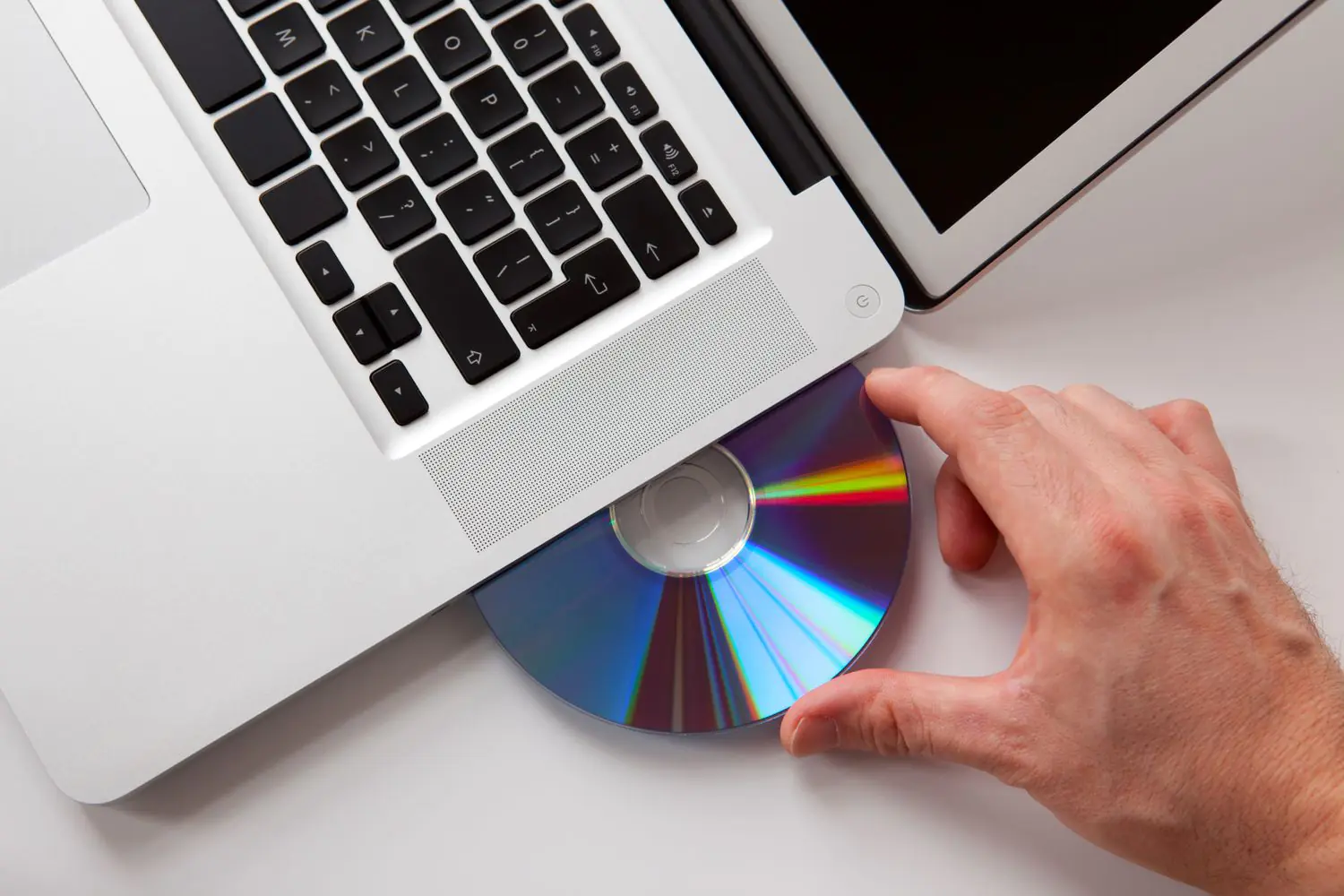
Bilgisayar açılmayan CD hatası ekran görüntüsü, Code 5 çözümü.
Windows

CD Cannot Boot Code 5 Hatası

Elanur OKTAY
Son güncelleme: 3 Eylül 2024 19:58
Elanur OKTAY
890 Görüntüleme
Paylaş
7 dk. okuma
Paylaş

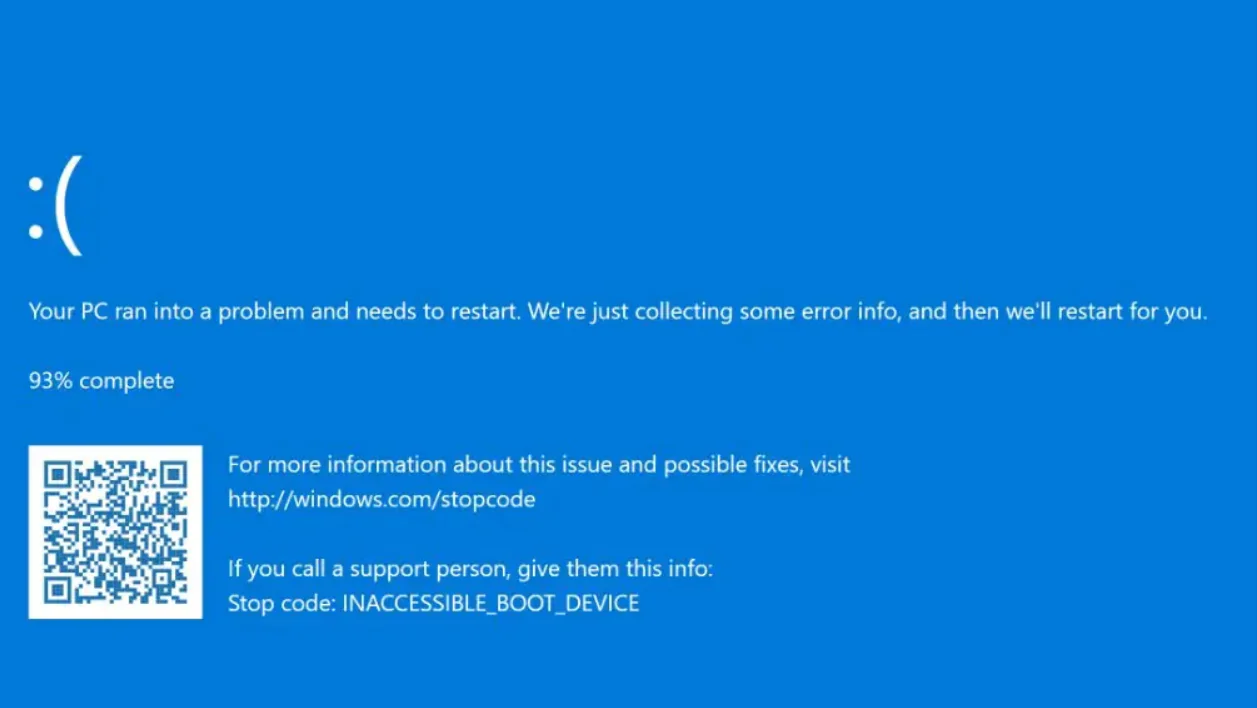
CD Cannot Boot Code 5 hatası, bilgisayarınıza bir CD veya DVD taktığınızda karşılaşabileceğiniz can sıkıcı bir durumdur. Bu hata genellikle bilgisayarınızın optik sürücüsünün diski okumakta veya önyüklemekte zorlandığını gösterir.

Ayrıca okuyun: Windows 11 Kurulumunda CD Boot Hatası

CD Cannot Boot Code 5 Hatası Hatanın Nedenleri

CD Cannot Boot Code 5 hatasının birkaç farklı nedeni olabilir. Bu nedenler, donanımsal sorunlardan yazılımsal uyumsuzluklara kadar çeşitlilik gösterebilir. İşte en sık karşılaşılan nedenler:
CD Cannot Boot Code 5 Hatası

Kirli veya hasarlı disk

Optik disklerin yüzeyi kolayca çizilebilir veya kirlenebilir. Bu durum, bilgisayarınızın diski doğru bir şekilde okumasını engelleyebilir ve Code 5 hatasına yol açabilir.

Optik sürücü arızası

Optik sürücünüzün lensinde veya diğer bileşenlerinde bir arıza meydana gelmiş olabilir. Bu durumda, sürücü diskleri doğru şekilde okuyamaz ve hata mesajı alırsınız.

Önyükleme sırası ayarları

Bilgisayarınızın BIOS ayarlarında önyükleme sırası yanlış yapılandırılmış olabilir. Bu, bilgisayarınızın önce sabit diskten önyüklemeye çalışmasına ve optik sürücüyü göz ardı etmesine neden olabilir.

Uyumsuzluk sorunları

Kullandığınız CD veya DVD, bilgisayarınızın optik sürücüsü veya işletim sistemiyle uyumlu olmayabilir. Bu durumda, disk doğru şekilde okunamayabilir ve hata mesajı alırsınız.

Yazılımsal çakışmalar

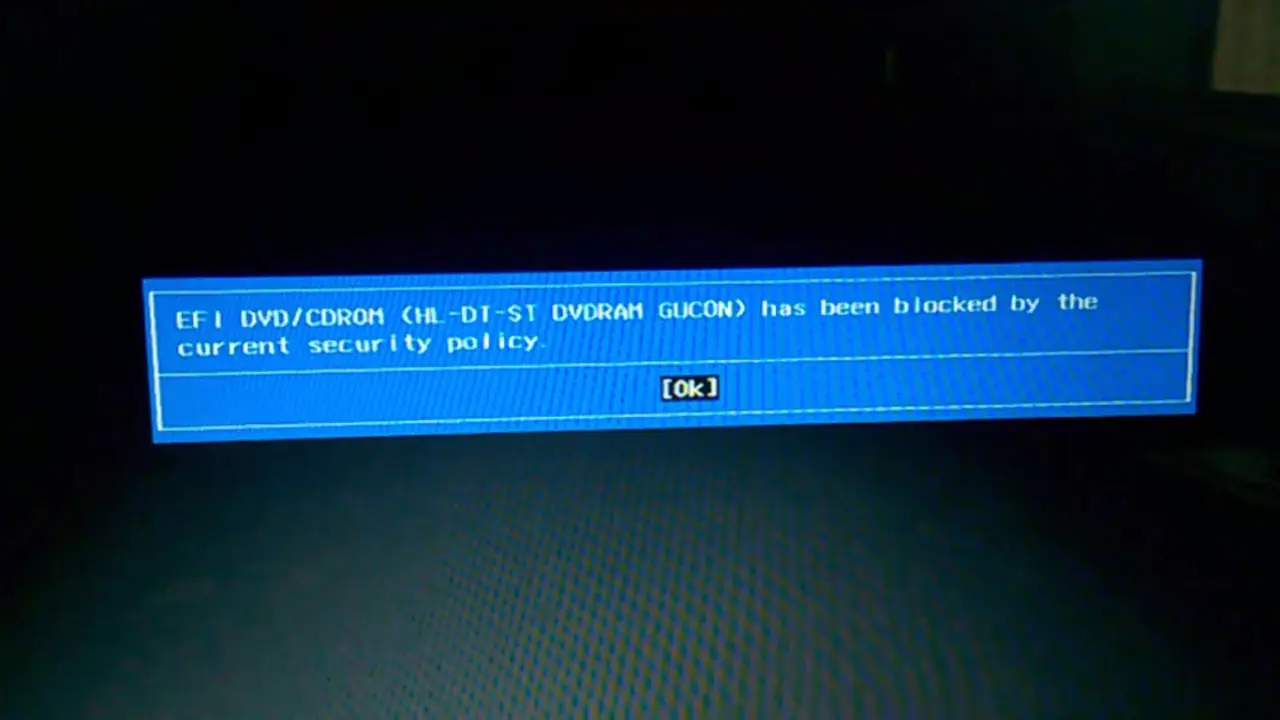
Bazı dur
CD Cannot Boot Code 5 Hatası

umlarda, bilgisayarınızda yüklü olan yazılımlar optik sürücünün çalışmasını engelleyebilir. Bu, sürücünün diskleri doğru şekilde okumasını engelleyebilir ve Code 5 hatasına yol açabilir.

CD Cannot Boot Code 5 Hatası Çözüm Yolları

CD Cannot Boot Code 5 hatasını çözmek için birkaç farklı yöntem deneyebilirsiniz. Bu yöntemler, sorunun kaynağına bağlı olarak değişiklik gösterebilir. İşte en etkili çözüm yolları:

Diski temizleyin veya değiştirin

İlk olarak, kullandığınız CD veya DVD’nin yüzeyini temizleyin. Bunun için yumuşak bir bez ve hafif bir temizlik solüsyonu kullanabilirsiniz. Eğer disk çizik veya hasarlıysa, yeni bir kopya edinmeniz gerekebilir.

Optik sürücüyü kontrol edin

Optik sürücünüzün düzgün çalıştığından emin olun. Başka bir CD veya DVD deneyerek sürücünün diğer diskleri okuyup okuyamadığını kontrol edebilirsiniz. Eğer sürücü arızalıysa, değiştirmeniz gerekebilir.

Önyükleme sırasını ayarlayın

Bilgisayarınızın BIOS ayarlarına girerek önyükleme sırasını kontrol edin. Optik sürücünün sabit diskten önce önyükleme yapacak şekilde ayarlandığından emin olun.

Uyumlu bir disk kullanın

Kullandığınız CD veya DVD’nin bilgisayarınızın optik sürücüsü ve işletim sistemiyle uyumlu olduğundan emin olun. Uyumsuzluk sorunları yaşamamak için disk üreticisinin tavsiyelerine uyun.

Yazılımları kontrol edin

Son zamanlarda yüklediğiniz herhangi bir yazılımın optik sürücünün çalışmasını etkileyip etkilemediğini kontrol edin. Eğer böyle bir yazılım tespit ederseniz, kaldırmayı veya güncellemeyi deneyebilirsiniz.

Sürücüleri güncelleyin

Optik sürücünüzün ve anakartınızın en son sürücülerini yüklediğinizden emin olun. Güncel olmayan sürücüler, donanım uyumsuzluklarına ve Code 5 hatasına yol açabilir.

Önleyici Tedbirler

CD Cannot Boot Code 5 hatasıyla karşılaşmamak için bazı önleyici tedbirler alabilirsiniz. Bu tedbirler, optik disklerinizi ve sürücünüzü korumanıza yardımcı olacaktır. İşte dikkat etmeniz gerekenler:
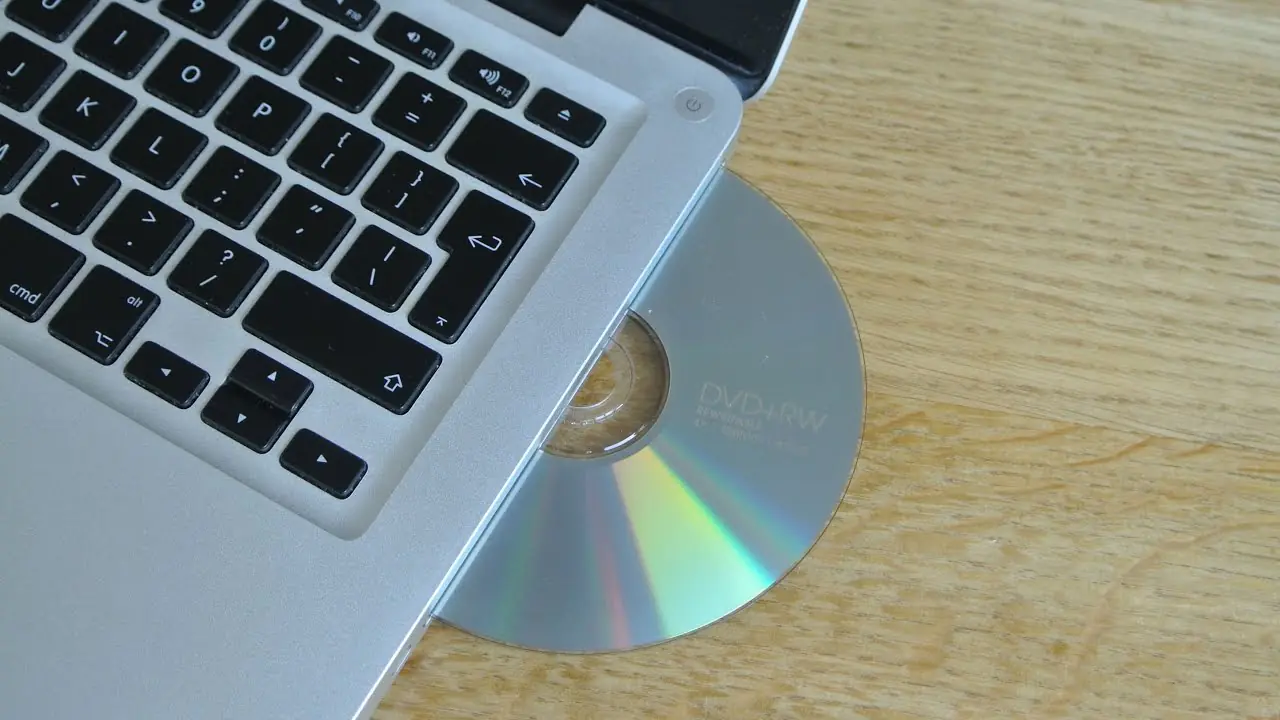
CD Cannot Boot Code 5 hatasını önlemek için alınacak tedbirleri gösteren ekran görüntüsü.

Diskleri dikkatli kullanın

Optik diskleri çizebilecek veya kirletebilecek durumlardan uzak tutun. Diskleri her zaman kutularında saklayın ve kullanırken dikkatli olun.

Sürücüyü temiz tutun

Optik sürücünün içini ve lensini düzenli olarak temizleyin. Bunun için özel temizlik kitleri veya basınçlı hava kullanabilirsiniz.

Güncellemeleri takip edin

Optik sürücünüzün ve anakartınızın en son sürücülerini ve BIOS güncellemelerini takip edin. Bu, donanım uyumsuzluklarını önlemenize yardımcı olacaktır.

Yedekleyin

Önemli verilerinizi düzenli olarak yedekleyin. Bu, donanım arızaları veya diğer sorunlar nedeniyle veri kaybını önlemenize yardımcı olacaktır.

CD Cannot Boot Code 5 hatası, bilgisayarınızın optik sürücüsü veya kullandığınız diskle ilgili bir sorunu işaret edebilir. Bu yazıda bahsedilen çözüm yollarını deneyerek ve önleyici tedbirleri alarak bu hatayı çözebilir ve gelecekte karşılaşma olasılığını azaltabilirsiniz.

BIOS Ayarları ve Önyükleme Sırası

CD Cannot Boot Code 5 hatasının en yaygın nedenlerinden biri, bilgisayarınızın BIOS ayarlarındaki önyükleme sırasının yanlış yapılandırılmasıdır.
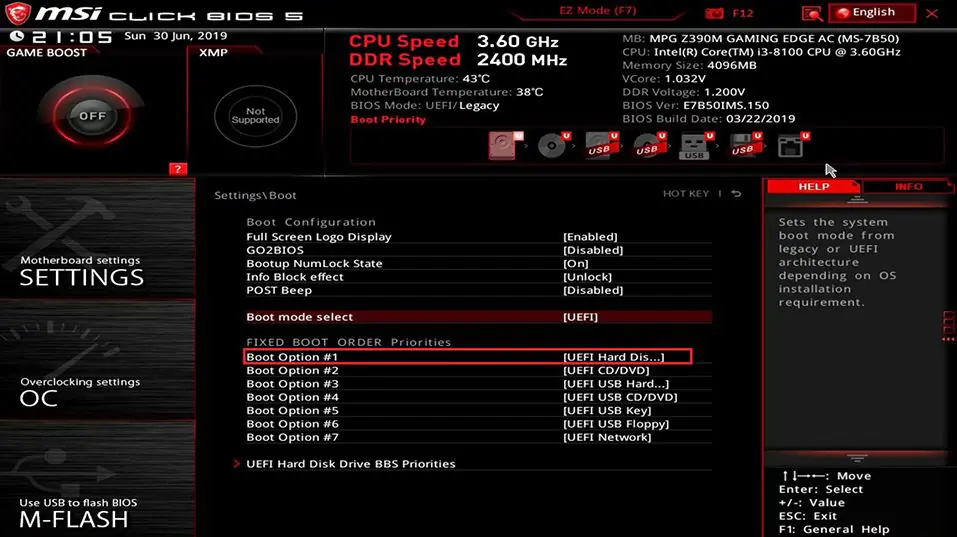
BIOS ayarları ve önyükleme sırasının gösterildiği ekran görüntüsü.

BIOS ayarlarına erişim

BIOS (Basic Input/Output System), bilgisayarınızın donanım bileşenlerini yönetmek ve işletim sisteminin başlatılmasını sağlamak için kullanılan bir yazılımdır. BIOS ayarlarına erişmek için bilgisayarınızı yeniden başlatmanız ve belirli bir tuşa basmanız gerekir. Bu tuş genellikle “Delete”, “F2” veya “Esc” olur, ancak bilgisayarınızın modeline göre değişiklik gösterebilir. Bilgisayarınız açılırken ekranda beliren mesajları takip ederek doğru tuşu bulabilirsiniz.

Önyükleme sırasını değiştirme

BIOS ayarlarına girdikten sonra, “Boot” veya “Boot Order” adlı bir bölüm arayın. Bu bölümde, bilgisayarınızın hangi sırayla önyükleme yapacağını belirleyebilirsiniz. CD Cannot Boot Code 5 hatasını çözmek için optik sürücüyü (CD/DVD sürücüsü) önyükleme sırasının en başına taşımanız gerekir. Bu, bilgisayarınızın önce optik sürücüden önyüklemeye çalışmasını sağlayacaktır. Değişiklikleri kaydetmek ve BIOS ayarlarından çıkmak için genellikle “F10” tuşunu kullanabilirsiniz.

Optik Sürücüler ve Disk Uyumluluğu

CD Cannot Boot Code 5 hatasının bir diğer yaygın nedeni, kullandığınız CD veya DVD’nin bilgisayarınızın optik sürücüsü veya işletim sistemiyle uyumlu olmamasıdır.

Optik sürücü türleri

Optik sürücüler, CD, DVD ve Blu-ray diskleri okumak ve yazmak için kullanılan cihazlardır. Farklı türde optik sürücüler bulunur ve her biri belirli disk formatlarını destekler. İşte en yaygın optik sürücü türleri:

  • CD-ROM sürücüler: Sadece CD’leri okuyabilen en temel optik sürücülerdir.
  • CD-RW sürücüler: CD’leri okuyabilir ve yazabilirler.
  • DVD-ROM sürücüler: DVD’leri okuyabilen sürücülerdir.
  • DVD-RW sürücüler: DVD’leri okuyabilir ve yazabilirler.
  • Blu-ray sürücüler: Blu-ray diskleri okuyabilir ve bazı modeller yazabilirler.

Uyumsuzluk sorunlarını çözme

Eğer CD Cannot Boot Code 5 hatasının disk uyumsuzluğundan kaynaklandığından şüpheleniyorsanız, aşağıdaki adımları izleyerek sorunu çözebilirsiniz:

  • Disk formatını kontrol edin: Kullandığınız diskin formatını kontrol edin ve optik sürücünüzün bu formatı desteklediğinden emin olun. Örneğin, bir Blu-ray diski kullanıyorsanız, bilgisayarınızda bir Blu-ray sürücüsü olması gerekir.
  • Diski başka bir sürücüde deneyin: Diski başka bir bilgisayarda veya optik sürücüde deneyin. Eğer disk başka bir sürücüde çalışıyorsa, sorun bilgisayarınızdaki optik sürücüde olabilir.
  • Diski temizleyin veya değiştirin: Diskin yüzeyini temizleyin veya hasarlıysa yeni bir kopya edinin.
  • Sürücüleri güncelleyin: Optik sürücünüzün en son sürücülerini yüklediğinizden emin olun. Güncel olmayan sürücüler, uyumsuzluk sorunlarına yol açabilir.

Ayrıca okuyun: Eski CD’leri MP3’e Çevirme

ETİKETLER:cd boot hatasınasıl yapılıroptik sürücü sorunuwindows hata çözümü
Bu Makaleyi Paylaş
Facebook WhatsApp WhatsApp Threads Bağlantıyı Kopyala Yazdır
Paylaş
Yorum yapılmamış

Bir yanıt yazın Yanıtı iptal et

Yorum yapabilmek için oturum açmalısınız.

Bağlantı Kuralım

21KBeğen
19.6KTakip Et
7.3KAbone Ol
192Takip Et

Popüler Gönderiler

Kamera Çıkıntısı olmayan yeni telefon tasarımı düz arka yüzeyiyle futuristik biçimde sergileniyor.

Kamera Çıkıntısını Yok Eden Yeni Telefon Tasarımları Geliyor

Hatice TATLISU
Hatice TATLISU
8 dk. okuma
2 Görüntüleme
Dikkat Çekici YouTube Küçük Resimleri Nasıl Oluşturulur

Dikkat Çekici YouTube Küçük Resimleri Nasıl Oluşturulur

Adem SOYLU
Adem SOYLU
7 dk. okuma
6 Görüntüleme
WhatsApp Katı Hesap Ayarı

WhatsApp Katı Hesap Ayarı Nasıl Açılır

Senanur FINDIKÇI
Senanur FINDIKÇI
3 dk. okuma
5 Görüntüleme
8000 mAh bataryalı telefonlar, parlak enerji bloğuyla fütüristik kapakta gösteriliyor.

8000 mAh Bataryalı Telefonlar Geliyor: Şarj Sorunu Bitiyor mu

Hatice TATLISU
Hatice TATLISU
6 dk. okuma
6 Görüntüleme
//

We influence 20 million users and is the number one business and technology news network on the planet

You Might Also Like

iOS ve MacOs Ekran Süresi Parolasını Sıfırlama
iPhone / iOS

iOS ve MacOs Ekran Süresi Parolasını Sıfırlama

6 dk. okuma
Apple Watch Kırmızı Nokta Nasıl Gizlenir?
Giyilebilir Cihazlar

Apple Watch Kırmızı Nokta Nasıl Gizlenir?

2 dk. okuma
Apple Watch Ses ve Bildirim Ayarları
Giyilebilir Cihazlar

Apple Watch Ses ve Bildirim Ayarları

5 dk. okuma
Bilgisayarınıza Telefon Bağlayıp SMS ve Telefon Görüşmeleri Yapın!
Windows

Bilgisayarınıza Telefon Bağlayıp SMS ve Telefon Görüşmeleri Yapın!

2 dk. okuma

Size her gün en son haberleri ve sorun çözümlerini getiriyoruz!

TeknoDestek Müşteri Hizmetleri
Facebook-f Instagram Tiktok Twitter Youtube Linkedin Whatsapp Rss

İş Ortaklarımız

TeknoDestek Müşteri Hizmetleri
© 2013 - 2026 TeknoDestek Müşteri Hizmetleri • Tüm hakları saklıdır • Bu sitedeki tüm içerikler (metin, görsel, video, logo, tasarım vb.) 5846 sayılı Fikir ve Sanat Eserleri Kanunu (FSEK) kapsamında korunmaktadır • İzinsiz kopyalanması, çoğaltılması, yayınlanması veya herhangi bir şekilde kullanılması yasaktır • İhlal tespitinde; FSEK Madde 71-73 uyarınca yasal süreç başlatma, maddi/manevi tazminat talep etme ve cezai işlem için başvurma hakkımız saklıdır • TeknoDestek, TeknoS@R'un bir kuruluşudur • Tema Düzenleyen: Fatih ATEŞ
Sorun Hala Çözülmedi mi?
Aradığın çözümü bulamadıysan, 11858 Teknoloji Destek Hattımız sana yardımcı olabilir. 2011’den beri Türkiye’nin en tecrübeli teknoloji destek ekiplerinden biri olarak, bilgisayar, telefon, tablet, modem, akıllı TV ve sosyal medya sorunlarında 7/24 profesyonel destek veriyoruz. Uzman ekibimizle hemen görüşmek ister misin?
📞 11858’i Şimdi Ara
Görüşme öncesi dakika ücreti sesli olarak bilgilendirilir
Welcome Back!

Sign in to your account

Kullanıcı Adı veya E-posta Adresi
Şifre

Şifrenizi mi unuttunuz?