TeknoDestek Müşteri Hizmetleri
  • Haberler
    HaberlerDaha Fazla Göster
    Sessiz İçerik Nedir Nasıl Yapılır
    Sessiz İçerik Nedir
    6 dk. okuma
    Spotify SongDNA Nedir
    4 dk. okuma
    Apple Creator Studio Nasıl Kullanılır
    6 dk. okuma
    Mikro İçerik Nedir Nasıl Yapılır
    Mikro İçerik Nedir
    6 dk. okuma
    Türkiye’de Araçlarda Multimedya Ekranı Kullanımı Yasakları
    6 dk. okuma
  • Bilgisayar
    BilgisayarDaha Fazla Göster
    WordPress bakım modunda takılı kalması için FTP istemcisinde .maintenance dosyasının kök dizindeki görüntüsü
    WordPress Bakım Modunda Takılı Kalması Sorunu ve Çözümü
    7 dk. okuma
    WordPress Site Teknik Sorunlar Yaşıyor
    WordPress Site Teknik Sorunlar Yaşıyor Hatası Çözümü
    5 dk. okuma
    SSH Bağlantı Reddedildi Hatası Çözümü
    6 dk. okuma
    WordPress Planlı Bakım
    WordPress Planlı Bakım Nedeniyle Kısa Süreliğine Kullanılamayacak Hatası ve Çözümü
    7 dk. okuma
    Windows 11 Başlat Menüsünden Web Aramaları Kapatma
    5 dk. okuma
  • Mobil
    MobilDaha Fazla Göster
    Navigasyon Yönlendirici Değiştirme
    Google Haritalarda Navigasyon Yönlendirici Değiştirme
    3 dk. okuma
    Apple CarPlay'da uygulamaların yerini değiştirme
    Apple CarPlay’da Uygulamaların Yerini Değiştirme
    4 dk. okuma
    Android Auto Nedir, Nasıl Kullanılır
    4 dk. okuma
    Android 5G Ayarı Nasıl Yapılır
    4 dk. okuma
    iPhone 5G Ayarı Nasıl Yapılır
    4 dk. okuma
  • Sosyal Medya
    Sosyal MedyaDaha Fazla Göster
    YouTube Video Başlığı Nasıl Yazılmalı Yolları Neler
    YouTube Video Başlığı Nasıl Yazılmalı
    6 dk. okuma
    Tiktok Sorun Bildirme Ekranı Nerede
    5 dk. okuma
    X uygulamasında gündeme girme için hashtag ve etkileşim ekranı
    X Uygulamasında Gündeme Nasıl Girilir
    5 dk. okuma
    TikTok İçerik Yorgunluğu Nedir
    6 dk. okuma
    Sosyal Medyada Marka Dili Nasıl Oluşturulur Yolları Neler
    Sosyal Medyada Marka Dili Nasıl Oluşturulur
    6 dk. okuma
  • İnceleme
    İncelemeDaha Fazla Göster
    MacBook Neo Piyasayı Sarsmaya Geliyor
    5 dk. okuma
    Instax Mini Evo Cinema
    4 dk. okuma
    Samsung Galaxy Book 6 Ultra
    Samsung Galaxy Book 6 Ultra İnceleme
    8 dk. okuma
    Bütçe Dostu Mac Seçenekleri
    Bütçe Dostu Mac MacBook Neo vs Mac Mini
    7 dk. okuma
    Xiaomi Mi Taşınabilir Şarjlı Kompresör İnceleme
    10 dk. okuma
  • İletişim
YouTube
  • Facebook
26 Nis 2026, Pazar
TeknoDestek Müşteri HizmetleriTeknoDestek Müşteri Hizmetleri
Yazı BoyutuAa
  • Haberler
  • Mobil
  • Sosyal Medya
  • Bilgisayar
  • İnceleme
  • İnternet ve Ağ
  • Ev Elektroniği
  • İletişim
Search
  • Haberler
    • Cihaz Duyuruları
    • Teknoloji
    • Uygulama Gelişmeleri
  • Bilgisayar
    • Linux
    • macOS
    • Windows
  • İnceleme
    • Bilgisayar
    • Ev Elektroniği
    • Tablet
    • Tavsiyeler & Karşılaştırmalar
    • Telefon
  • Mobil
    • Android
    • Giyilebilir Cihazlar
    • HarmonyOS
    • iPhone / iOS
  • Sosyal Medya
    • Facebook
    • Instagram
    • TikTok
    • Snapchat
    • Teams
    • Telegram
    • WhatsApp
    • X
  • İletişim
Bizi Takip Edin
Mac Bilgisayar Açılmıyor Sorunu Görseli
macOS

Mac Bilgisayar Açılmıyor Sorunu

Elanur OKTAY
Son güncelleme: 4 Kasım 2023 18:38
Elanur OKTAY
Paylaş
Paylaş

Mac bilgisayar açılmıyor sorunu Mac bazen oluşan sorunlar arasındadır. Bilgisayar kullanıcıları için, bir Mac bilgisayarın açılmaması oldukça can sıkıcı bir durum olabilir. Bu sorun, çalışma verimliliğinizi veya kişisel işlerinizi aksatabilir. Ancak, endişelenmeyin; bu blog yazısında, Mac bilgisayarınız açılmadığında ne yapmanız gerektiği konusunda size adım adım rehberlik edeceğim.

Ayrıca okuyun: Macbook M1 Güncelleştirme Hatası

İçindekiler
  • Mac Bilgisayar Açılmıyor Sorunu Çözme
    • Güç bağlantısını kontrol edin
    • Ekranı kontrol edin
    • Harici cihazları çıkarın
    • PRAM ve SMC sıfırlamasını düşünün
    • Güvenli modu deneyin
    • Disk yardımcı programını kullanın
    • Yedekleme ve kurtarma
  • Mac Bilgisayarınız Hala Açılmıyorsa Ne Yapmalısınız?
    • Teknik destek alın
    • Verilerinizi koruyun
- 11858 Teknoloji Destek Hattı -

Mac Bilgisayar Açılmıyor Sorunu Çözme

Mac bilgisayar açılmıyor sorunu farklı nedenleri olabilir ve sorunun ne olduğunu belirlemek önemlidir. İşte başlamanız gereken ilk adımlar:

Mac Bilgisayar Açılmıyor Sorunu

Güç bağlantısını kontrol edin

Her şeyden önce, Mac bilgisayarınızın güç kaynağına uygun şekilde bağlı olduğundan emin olun. Şaka yapmıyoruz, bazen prizde bir sorun olabilir! Eğer güç kablosu gevşekse veya prize tam olarak bağlı değilse, bu, bilgisayarınızın açılmamasına neden olabilir.

Ekranı kontrol edin

Mac bilgisayar açılmıyor sorunu yaşıyorsanız, belki de sadece ekranın sorunlu olduğu bir durumla karşı karşıyasınızdır. Ekranın arkasındaki aydınlatma ve bağlantıları kontrol edin. Eğer bir harici ekran kullanıyorsanız, onun bağlantısını ve gücünü de kontrol etmek önemlidir.

Harici cihazları çıkarın

Bilgisayarınıza bağlı olan harici cihazları (örneğin, yazıcılar, harici sabit diskler) çıkarın ve tekrar deneyin. Bazı harici cihazlar, açılışı engelleyebilir. Eğer bilgisayarınız harici bir sürücüyü ya da başka bir cihazı algılayamıyorsa, bu, açılışı durdurabilir. Cihazları çıkarıp, teker teker yeniden bağlayarak sorunun nereden kaynaklandığını tespit etmeye çalışabilirsiniz.

PRAM ve SMC sıfırlamasını düşünün

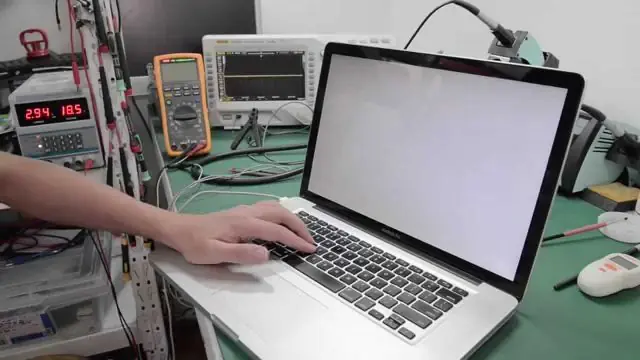
Mac bilgisayarınızı açamıyorsanız, PRAM (Parametrik Rastgele Erişim Belleği) ve SMC (Sistem Yönetim Denetleyicisi) sıfırlamasını yapmayı düşünebilirsiniz. Bu işlemler, donanım sorunlarını gidermeye yardımcı olabilir. PRAM sıfırlaması, Mac’inizin başlangıç ayarlarını sıfırlar ve SMC sıfırlaması enerji yönetimi ile ilgili sorunları düzeltebilir. İki işlemi gerçekleştirmek için, Mac’inizi kapatın ve ardından aşağıdaki adımları takip edin.
Mac Bilgisayar Açılmıyor Sorunu

- 11858 Teknoloji Destek Hattı -

PRAM Sıfırlama:

  1. Mac’inizi açın ve hemen ardından “Option,” “Command,” “P,” ve “R” tuşlarına birlikte basın.
  2. Bilgisayarınız yeniden başladığında, tuşları bırakın.

SMC Sıfırlama:

  1. Mac’inizi kapatın.
  2. Şu adımları izleyerek SMC sıfırlamasını yapın:
    • Mac’inizin modeline göre belirli tuş kombinasyonlarını kullanmanız gerekebilir. Detayları, Apple’ın resmi web sitesinden bulabilirsiniz.

Eğer yukarıdaki adımlar sorununuzu çözmediyse, daha derinlemesine sorun giderme adımlarını düşünmelisiniz. İşte size daha fazla yardımcı olacak bazı öneriler:

Güvenli modu deneyin

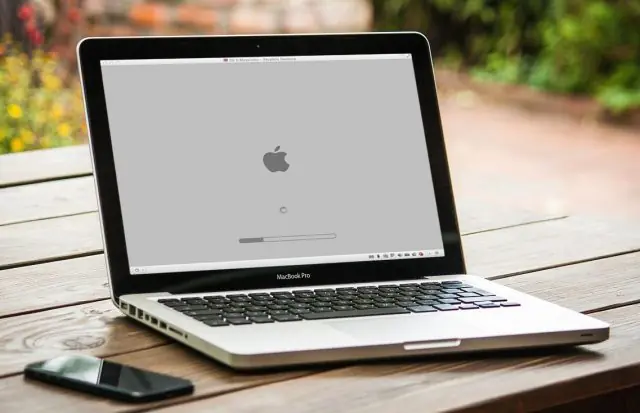
Mac’inizi güvenli moda alarak, başlangıçta yüklenen yazılımın etkisini azaltabilirsiniz. Bunu yapmak için bilgisayarınızı kapatın ve ardından açılış sırasında “Shift” tuşuna basılı tutun. Güvenli mod, temel sürücülerle ve yazılımlarla başlatılır ve bazı temel sorunları tespit edip çözebilir. Bu, özellikle son yazılım güncellemeleri veya yeni yüklenen uygulamalardan kaynaklanan sorunları tanımlamak için kullanışlı olabilir.
Mac Bilgisayar Açılmıyor Sorunu

Disk yardımcı programını kullanın

Disk Yardımcı Programı, disk sorunlarını tespit etmenize ve düzeltmenize yardımcı olabilir. Mac’inizi R tuşuna basarak yeniden başlatın ve ardından “Disk Yardımcı Programı”nı seçin. Bu program, sabit disk sorunlarını onarmanıza veya disk sağlığını kontrol etmenize yardımcı olabilir. Eğer Disk Yardımcı Programı, diskte ciddi bir sorun tespit ederse, bu sorun, açılışı engelliyor olabilir.

- 11858 Teknoloji Destek Hattı -

Yedekleme ve kurtarma

Bilgisayarınızın açılmaması durumunda, yedekleme ve kurtarma seçeneklerini değerlendirmelisiniz. Time Machine yedeklemelerinizi geri yüklemek veya macOS’u yeniden yüklemek gibi seçenekler düşünülebilir. Yedekler, verilerinizi ve sistem ayarlarınızı kaybetmeden sorunları gidermenize yardımcı olabilir. İşte bazı adımlar:

Time Machine Yedeklemesini Geri Yükleme:

  1. Mac’inizi başlatın ve açamıyorsanız, Kurtarma Modu’na erişmek için “Command” ve “R” tuşlarına basın.
  2. Kurtarma Modu ekranında, “Time Machine Yedeklemesinden Geri Yükle” seçeneğini kullanarak yedeklemenizi geri yükleyin.

macOS’u Yeniden Yükleme:

  1. Mac’inizi başlatın ve açamıyorsanız, Kurtarma Modu’na erişmek için “Command” ve “R” tuşlarına basın.
  2. “Yeniden Yükle” seçeneği ile macOS’u yeniden yükleyin. Bu işlem, işletim sistemini temiz bir şekilde kurar ve sorunları gidermeye yardımcı olabilir.

Mac Bilgisayarınız Hala Açılmıyorsa Ne Yapmalısınız?

Eğer bu noktada Mac bilgisayar açılmıyor sorunu devam ediyorsa, daha fazla yardıma ihtiyacınız olabilir. İşte son adımlar ve dikkate almanız gereken bazı önemli noktalar:

Mac Bilgisayar Sorunu Görseli

Teknik destek alın

Sorunun ne olduğunu belirlemekte veya çözmekte zorlanıyorsanız, Apple Destek veya yetkili bir servisten yardım almayı düşünmelisiniz. Profesyonel destek, donanım sorunlarını teşhis etmek ve çözmek için gerekebilir. Ayrıca, garanti süresi hala devam ediyorsa, bu hizmetlerden ücretsiz veya daha düşük maliyetle yararlanabilirsiniz.

Verilerinizi koruyun

Eğer Mac bilgisayarınızın açılmasını sağlamak mümkün değilse, önemli verilerinizi kurtarmak için bir uzmana başvurun. Veri kurtarma hizmetleri, bu tür durumlarda yardımcı olabilir. Özellikle sabit disk veya SSD’lerde veri kaybı riski varsa, verilerinizi kurtarmak için uzman bir veri kurtarma firmasıyla iletişime geçmek önemlidir.

Ayrıca okuyun: Mac Giriş Ekranı Nasıl Değiştirilir

ETİKETLER:mac açılmıyormacbook başlatmanasıl yapılırsorun çözme
Bu Makaleyi Paylaş
Facebook WhatsApp WhatsApp Threads Bağlantıyı Kopyala Yazdır
Paylaş
Yorum yapılmamış

Bir yanıt yazın Yanıtı iptal et

E-posta adresiniz yayınlanmayacak. Gerekli alanlar * ile işaretlenmişlerdir

Bağlantı Kuralım

21KBeğen
19.6KTakip Et
7.3KAbone Ol
192Takip Et

Popüler Gönderiler

AirTies Air 4960 Modem Kurulum

Uğurcan ÜN
Uğurcan ÜN
3 dk. okuma
11 Görüntüleme
Sessiz İçerik Nedir Nasıl Yapılır

Sessiz İçerik Nedir

İsmail YILDIZ
İsmail YILDIZ
6 dk. okuma
13 Görüntüleme
YouTube Video Başlığı Nasıl Yazılmalı Yolları Neler

YouTube Video Başlığı Nasıl Yazılmalı

İsmail YILDIZ
İsmail YILDIZ
6 dk. okuma
10 Görüntüleme

Lyra 3 Pro ile Şarkı Nasıl Oluşturulur

Uğurcan ÜN
Uğurcan ÜN
4 dk. okuma
24 Görüntüleme

You Might Also Like

Yandex Video Arama Adımları Nelerdir
Windows

Windows 10′ da Snap Camera Kurulumu

3 dk. okuma
iPhone / iOS

Apple AirDrop Nedir Nasıl Kullanılır ?

3 dk. okuma
Yardımcı Araçlar

Silinen Dropbox Dosyaları Nasıl Kurtarılır

2 dk. okuma
iPhone / iOS

Uzaklık Widget Kilit Ekranına Ekleme

2 dk. okuma

Size her gün en son haberleri ve sorun çözümlerini getiriyoruz!

TeknoDestek Müşteri Hizmetleri
Facebook-f Instagram Tiktok Twitter Youtube Linkedin Whatsapp Phone-alt Rss

İş Ortaklarımız

TeknoDestek Müşteri Hizmetleri
© 2013 - 2026 TeknoDestek Müşteri Hizmetleri • Tüm hakları saklıdır • Bu sitedeki tüm içerikler (metin, görsel, video, logo, tasarım vb.) 5846 sayılı Fikir ve Sanat Eserleri Kanunu (FSEK) kapsamında korunmaktadır • İzinsiz kopyalanması, çoğaltılması, yayınlanması veya herhangi bir şekilde kullanılması yasaktır • İhlal tespitinde; FSEK Madde 71-73 uyarınca yasal süreç başlatma, maddi/manevi tazminat talep etme ve cezai işlem için başvurma hakkımız saklıdır • TeknoDestek, TeknoS@R'un bir kuruluşudur • Tema Düzenleyen: Fatih ATEŞ
Sorun Hala Çözülmedi mi?
Aradığın çözümü bulamadıysan, 11858 Teknoloji Destek Hattımız sana yardımcı olabilir. 2011’den beri Türkiye’nin en tecrübeli teknoloji destek ekiplerinden biri olarak, bilgisayar, telefon, tablet, modem, akıllı TV ve sosyal medya sorunlarında 7/24 profesyonel destek veriyoruz. Uzman ekibimizle hemen görüşmek ister misin?

    📞 11858’i Şimdi Ara

    Görüşme öncesi dakika ücreti sesli olarak bilgilendirilir
    Welcome Back!

    Sign in to your account

    Kullanıcı Adı veya E-posta Adresi
    Şifre

    Şifrenizi mi unuttunuz?