TeknoDestek Müşteri Hizmetleri
  • Haberler
    HaberlerDaha Fazla Göster
    Sessiz İçerik Nedir Nasıl Yapılır
    Sessiz İçerik Nedir
    6 dk. okuma
    Spotify SongDNA Nedir
    4 dk. okuma
    Apple Creator Studio Nasıl Kullanılır
    6 dk. okuma
    Mikro İçerik Nedir Nasıl Yapılır
    Mikro İçerik Nedir
    6 dk. okuma
    Türkiye’de Araçlarda Multimedya Ekranı Kullanımı Yasakları
    6 dk. okuma
  • Bilgisayar
    BilgisayarDaha Fazla Göster
    WordPress bakım modunda takılı kalması için FTP istemcisinde .maintenance dosyasının kök dizindeki görüntüsü
    WordPress Bakım Modunda Takılı Kalması Sorunu ve Çözümü
    7 dk. okuma
    WordPress Site Teknik Sorunlar Yaşıyor
    WordPress Site Teknik Sorunlar Yaşıyor Hatası Çözümü
    5 dk. okuma
    SSH Bağlantı Reddedildi Hatası Çözümü
    6 dk. okuma
    WordPress Planlı Bakım
    WordPress Planlı Bakım Nedeniyle Kısa Süreliğine Kullanılamayacak Hatası ve Çözümü
    7 dk. okuma
    Windows 11 Başlat Menüsünden Web Aramaları Kapatma
    5 dk. okuma
  • Mobil
    MobilDaha Fazla Göster
    Navigasyon Yönlendirici Değiştirme
    Google Haritalarda Navigasyon Yönlendirici Değiştirme
    3 dk. okuma
    Apple CarPlay'da uygulamaların yerini değiştirme
    Apple CarPlay’da Uygulamaların Yerini Değiştirme
    4 dk. okuma
    Android Auto Nedir, Nasıl Kullanılır
    4 dk. okuma
    Android 5G Ayarı Nasıl Yapılır
    4 dk. okuma
    iPhone 5G Ayarı Nasıl Yapılır
    4 dk. okuma
  • Sosyal Medya
    Sosyal MedyaDaha Fazla Göster
    YouTube Video Başlığı Nasıl Yazılmalı Yolları Neler
    YouTube Video Başlığı Nasıl Yazılmalı
    6 dk. okuma
    Tiktok Sorun Bildirme Ekranı Nerede
    5 dk. okuma
    X uygulamasında gündeme girme için hashtag ve etkileşim ekranı
    X Uygulamasında Gündeme Nasıl Girilir
    5 dk. okuma
    TikTok İçerik Yorgunluğu Nedir
    6 dk. okuma
    Sosyal Medyada Marka Dili Nasıl Oluşturulur Yolları Neler
    Sosyal Medyada Marka Dili Nasıl Oluşturulur
    6 dk. okuma
  • İnceleme
    İncelemeDaha Fazla Göster
    MacBook Neo Piyasayı Sarsmaya Geliyor
    5 dk. okuma
    Instax Mini Evo Cinema
    4 dk. okuma
    Samsung Galaxy Book 6 Ultra
    Samsung Galaxy Book 6 Ultra İnceleme
    8 dk. okuma
    Bütçe Dostu Mac Seçenekleri
    Bütçe Dostu Mac MacBook Neo vs Mac Mini
    7 dk. okuma
    Xiaomi Mi Taşınabilir Şarjlı Kompresör İnceleme
    10 dk. okuma
  • İletişim
YouTube
  • Facebook
26 Nis 2026, Pazar
TeknoDestek Müşteri HizmetleriTeknoDestek Müşteri Hizmetleri
Yazı BoyutuAa
  • Haberler
  • Mobil
  • Sosyal Medya
  • Bilgisayar
  • İnceleme
  • İnternet ve Ağ
  • Ev Elektroniği
  • İletişim
Search
  • Haberler
    • Cihaz Duyuruları
    • Teknoloji
    • Uygulama Gelişmeleri
  • Bilgisayar
    • Linux
    • macOS
    • Windows
  • İnceleme
    • Bilgisayar
    • Ev Elektroniği
    • Tablet
    • Tavsiyeler & Karşılaştırmalar
    • Telefon
  • Mobil
    • Android
    • Giyilebilir Cihazlar
    • HarmonyOS
    • iPhone / iOS
  • Sosyal Medya
    • Facebook
    • Instagram
    • TikTok
    • Snapchat
    • Teams
    • Telegram
    • WhatsApp
    • X
  • İletişim
Bizi Takip Edin
Nightingale Sorun Giderme
Bilgisayar Oyunları

Nightingale Parça Hatasını Düzeltmenin 4 Yolu

Ahmet YAŞAR
Son güncelleme: 10 Mart 2024 18:15
Ahmet YAŞAR
Paylaş
Paylaş

Makalemizde Nightingale parça hatasını çözme adımları hakkında sizi bilgilendirmekteyiz.

Oyun dünyasında, başlangıç aşamalarında hatalarla karşılaşmak oldukça yaygındır ve Nightingale gibi popüler bir oyun da istisna değildir. Son zamanlarda, oyuncular yükleme ekranlarında parça hatalarıyla karşılaşıyor gibi görünüyor ve bu da oyunu başlatmalarını veya devam ettirmelerini engelliyor.

İçindekiler
  • Nightingale parça hatasını nasıl düzeltirim?
    • 1. Oyun dosyalarını doğrulayın.
    • 2. Ağ sürücülerinizi güncelleyin
    • 3. Ağ sürücülerinizi yeniden yükleyin
    • 4. Ağınızı sıfırlayın
- 11858 Teknoloji Destek Hattı -

Bu tür hataların ortaya çıkmasının birçok nedeni olabilir. En yaygın olanı, sunucuyla ilgili sorunlardır. Geliştiriciler, sunucu performansını artırmak veya hataları gidermek için yeni güncellemeler üzerinde çalışıyor olabilirler. Ayrıca, bakım çalışmaları sırasında sunucular geçici olarak erişilemez hale gelebilir. Ancak, aşırı trafik yüklenmesi gibi diğer faktörler de sorunun kaynağı olabilir. Özellikle büyük bir güncelleme veya etkinlik sırasında sunuculara yoğun bir talep olduğunda, erişimde sorunlar yaşanabilir.

Bununla birlikte, sunucu sorunları tek başına parça hatalarını açıklamayabilir. Nightingale ağ hatası da sık karşılaşılan bir sorundur. İnternet bağlantısında kesintiler veya bağlantı sorunları nedeniyle oyuncular oyun içinde ağ hataları alabilirler. Ayrıca, bozuk oyun dosyaları da parça hatalarına neden olabilir. Oyun dosyalarının bütünlüğünü doğrulamak, bu tür sorunları tespit etmek ve düzeltmek için önemli bir adımdır.

Bu tür sorunlarla karşılaşan oyuncular, genellikle geliştirici ekibin resmi iletişim kanallarını veya topluluk forumlarını kontrol ederek sorunun çözülüp çözülmediğini takip ederler. Geliştiriciler genellikle bu tür sorunları en kısa sürede ele alır ve oyunculara güncellemeler ve çözümler sunarlar. Ayrıca, bu tür durumlarla başa çıkmak için geçici çözümler ve ipuçları da sıklıkla paylaşılır. Oyuncular, beklerken Nightingale gibi başka oyunlara da göz atabilir veya başka etkinliklere katılabilirler. Bu, oyun deneyimini çeşitlendirmenin ve beklemeyi daha az stresli hale getirmenin harika bir yoludur.
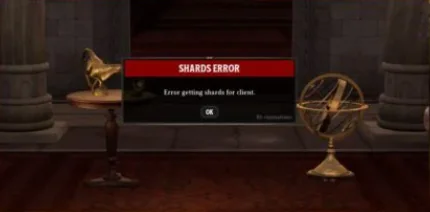
Nightingale Parça Hatasını Düzeltme Adımları

Nightingale parça hatasını nasıl düzeltirim?

1. Oyun dosyalarını doğrulayın.

  • Windows tuşuna basın, arama kutusuna steam yazın ve Aç’a tıklayın.
  • Library’ye gidin, Nightingale’i bulup sağ tıklayın ve Properties’i seçin.
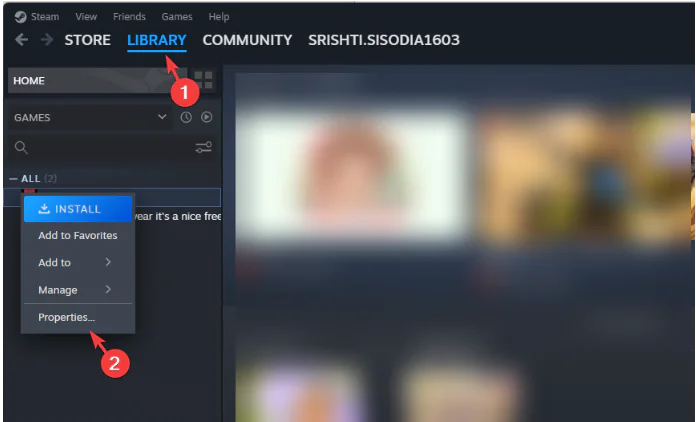
Adım Adım Nightingale Parça Hatasını Düzeltme

  • Yüklü Dosyalar sekmesine gidin ve Oyun Dosyalarının Bütünlüğünü Doğrula öğesini seçin. Bu seçenek sorunlara neden olan eksik oyun dosyalarını onarır veya indirir.

Oyun dosyalarını doğrulamak, oyun dosyalarının geliştiricinin versiyonlarıyla uyumlu olduğundan emin olmak için kritik bir adımdır. Uyumsuzluklar iletişim sorunlarına yol açabilir ve dolayısıyla Nightingale parça hatasını neden olabilir.

Dosyalar doğrulandıktan sonra, oyunu yeniden başlatmadan önce sunucu durumunu ve bakım planlarını kontrol etmek önemlidir. Bu adım, sorunların çözümünde yardımcı olabilir ve oyun deneyiminin kesintisiz olmasını sağlayabilir.

- 11858 Teknoloji Destek Hattı -

2. Ağ sürücülerinizi güncelleyin

  • Windows tuşuna basın, arama çubuğuna Aygıt Yöneticisi yazın ve Aç’ı tıklayın.
  • Ağ bağdaştırıcınıza gidin, sağ tıklayın ve Sürücüyü güncelle öğesini seçin.
  • Güncellenmiş sürücüleri otomatik olarak ara seçeneğini seçin.
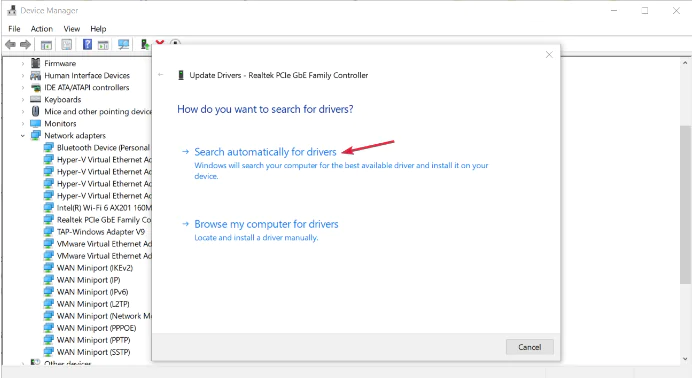
4 Yol ile Nightingale Parça Hatasını Çözme

Sürücülerinizi manuel olarak güncellemenin yanı sıra üçüncü taraf bir güncelleyiciyi denemenizi de öneririm. Bu araç, cihazınızı eski veya arızalı sürücülere karşı taramanıza ve bunları en son sürücü seçenekleriyle otomatik olarak güncellemenize yardımcı olacaktır.

3. Ağ sürücülerinizi yeniden yükleyin

  • Başlat Menüsü simgesine tıklayın, arama çubuğuna Aygıt Yöneticisi yazın ve Aç öğesine tıklayın.
  • Ağ bağdaştırıcınıza gidin, sağ tıklayın ve Cihazı kaldır öğesini seçin.
  • Bir sonraki onay iletişim kutusunda Kaldırma’yı onaylayın.
  • Bilgisayarınızı yeniden başlattığınızda sürücüleriniz otomatik olarak yeniden yüklenecektir.

4. Ağınızı sıfırlayın

Başlat Menüsü simgesine tıklayın ve Ayarlar’a tıklayın.

Ağ ve internet’e gidin.
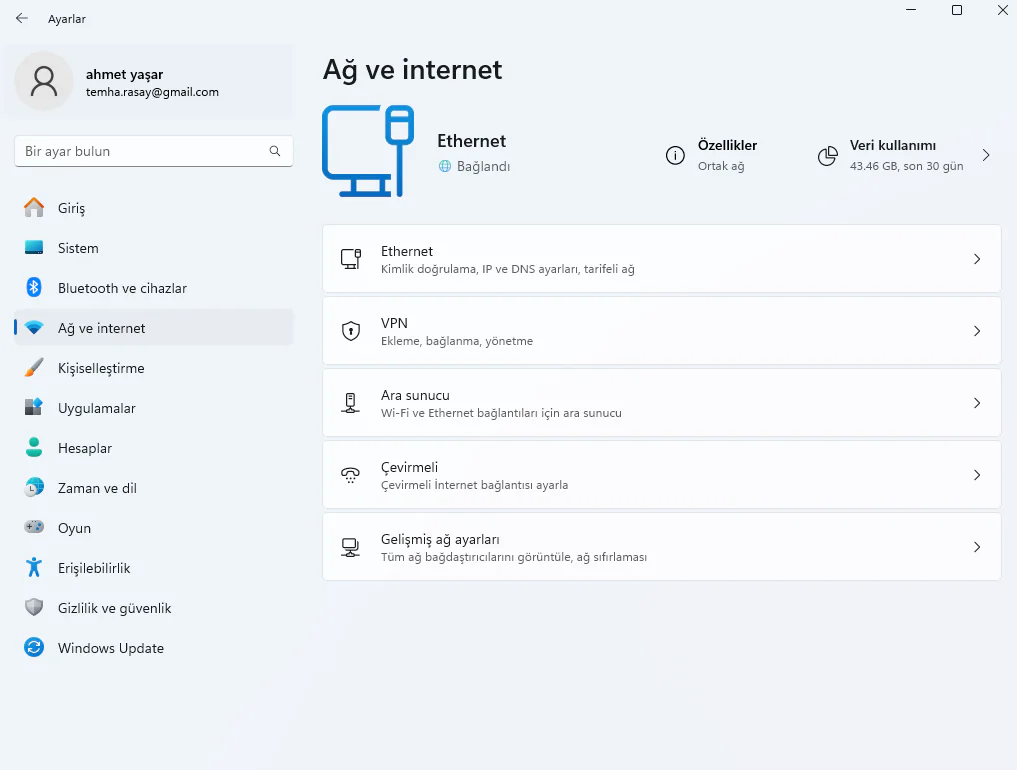
Nightingale Parça Hatasını Hakkında

Gelişmiş ağ ayarları’nı seçin.

- 11858 Teknoloji Destek Hattı -

Ağ sıfırlama’ya tıklayın.

Ardından Şimdi sıfırla düğmesine basın.

Oyun oynarken, bilgisayarınızın bant genişliğini tüketebilecek gereksiz arka plan programlarını kapatmanız önemlidir. Bu, oyundaki performansınızı olumsuz yönde etkileyebilecek ağ trafiğini azaltmaya yardımcı olacaktır. Bu nedenle, oyun sırasında kullanmadığınız diğer uygulamaları kapatmak veya arka planda çalışan süreçleri sonlandırmak, oyun deneyiminizi iyileştirebilir.

Ayrıca, Wi-Fi bağlantısı Ethernet’e göre genellikle daha yavaş olduğundan, mümkünse kablosuz bağlantı yerine kablolu bağlantıyı tercih etmek faydalı olabilir. Kablolu bağlantı, daha istikrarlı bir internet bağlantısı sağlar ve oyun sırasında gecikmeleri azaltabilir. Ayrıca, mümkünse yönlendiricinize yakın bir konumda oynamak da bağlantı kalitesini artırabilir.

Bu çözümlerden herhangi biri Nightingale’deki parça hatalarını çözmenize yardımcı olabilir. Ancak, sorun devam ederse, sunucunun tekrar çalışır hale gelmesini beklemeniz gerekebilir. Sunucu sorunları genellikle geliştirici ekibin müdahalesi gerektirir ve bu tür durumların çözülmesi biraz zaman alabilir.

Ayrıca, diğer oyuncular genellikle geçici çözümler bulma konusunda beceriklidir, bu nedenle oyunun topluluk sayfasını veya forumlarını kontrol etmek faydalı olabilir. Orada, benzer sorunlarla karşılaşan diğer oyuncuların deneyimlerini ve çözüm önerilerini bulabilirsiniz. Ayrıca, beklerken Nightingale gibi benzer heyecan verici hayatta kalma oyunlarına göz atabilir ve yeni deneyimler edinebilirsiniz.

Steam üzerinden indirme için tıklayınız.

İlişkili makaleler;

  • Windows Oyun Açılırken Ms-Gaming Overlay Hatası
  • Discord Oyun Arayüzü Çalışmıyor
ETİKETLER:nasıl yapılırnightingaleoyun hatasını düzeltmeparça hatası
Bu Makaleyi Paylaş
Facebook WhatsApp WhatsApp Threads Bağlantıyı Kopyala Yazdır
Paylaş
Yorum yapılmamış

Bir yanıt yazın Yanıtı iptal et

E-posta adresiniz yayınlanmayacak. Gerekli alanlar * ile işaretlenmişlerdir

Bağlantı Kuralım

21KBeğen
19.6KTakip Et
7.3KAbone Ol
192Takip Et

Popüler Gönderiler

AirTies Air 4960 Modem Kurulum

Uğurcan ÜN
Uğurcan ÜN
3 dk. okuma
14 Görüntüleme
Sessiz İçerik Nedir Nasıl Yapılır

Sessiz İçerik Nedir

İsmail YILDIZ
İsmail YILDIZ
6 dk. okuma
15 Görüntüleme
YouTube Video Başlığı Nasıl Yazılmalı Yolları Neler

YouTube Video Başlığı Nasıl Yazılmalı

İsmail YILDIZ
İsmail YILDIZ
6 dk. okuma
14 Görüntüleme

Lyra 3 Pro ile Şarkı Nasıl Oluşturulur

Uğurcan ÜN
Uğurcan ÜN
4 dk. okuma
26 Görüntüleme

You Might Also Like

Robot Süpürge Performans Artışı İçin Temizlik
Robot Süpürge

Robot Süpürge Performans Artışı İçin Temizlik

6 dk. okuma
Android Bölünmüş Ekran Modu Kullanma
Android

Android Bölünmüş Ekran Modu Kullanma

5 dk. okuma
Safari Sunucuya Güvenli Bağlantı Kuramıyor
macOS

Safari Sunucuya Güvenli Bağlantı Kuramıyor Hatası Çözümü

6 dk. okuma
Mac Mail'de Ek Eklemenin 4 Yolu
macOS

Mac Mail’de Ek Eklemenin 4 Yolu

4 dk. okuma

Size her gün en son haberleri ve sorun çözümlerini getiriyoruz!

TeknoDestek Müşteri Hizmetleri
Facebook-f Instagram Tiktok Twitter Youtube Linkedin Whatsapp Phone-alt Rss

İş Ortaklarımız

TeknoDestek Müşteri Hizmetleri
© 2013 - 2026 TeknoDestek Müşteri Hizmetleri • Tüm hakları saklıdır • Bu sitedeki tüm içerikler (metin, görsel, video, logo, tasarım vb.) 5846 sayılı Fikir ve Sanat Eserleri Kanunu (FSEK) kapsamında korunmaktadır • İzinsiz kopyalanması, çoğaltılması, yayınlanması veya herhangi bir şekilde kullanılması yasaktır • İhlal tespitinde; FSEK Madde 71-73 uyarınca yasal süreç başlatma, maddi/manevi tazminat talep etme ve cezai işlem için başvurma hakkımız saklıdır • TeknoDestek, TeknoS@R'un bir kuruluşudur • Tema Düzenleyen: Fatih ATEŞ
Sorun Hala Çözülmedi mi?
Aradığın çözümü bulamadıysan, 11858 Teknoloji Destek Hattımız sana yardımcı olabilir. 2011’den beri Türkiye’nin en tecrübeli teknoloji destek ekiplerinden biri olarak, bilgisayar, telefon, tablet, modem, akıllı TV ve sosyal medya sorunlarında 7/24 profesyonel destek veriyoruz. Uzman ekibimizle hemen görüşmek ister misin?

    📞 11858’i Şimdi Ara

    Görüşme öncesi dakika ücreti sesli olarak bilgilendirilir
    Welcome Back!

    Sign in to your account

    Kullanıcı Adı veya E-posta Adresi
    Şifre

    Şifrenizi mi unuttunuz?