TeknoDestek Müşteri Hizmetleri
  • Haberler
    HaberlerDaha Fazla Göster
    Sessiz İçerik Nedir Nasıl Yapılır
    Sessiz İçerik Nedir
    6 dk. okuma
    Spotify SongDNA Nedir
    4 dk. okuma
    Apple Creator Studio Nasıl Kullanılır
    6 dk. okuma
    Mikro İçerik Nedir Nasıl Yapılır
    Mikro İçerik Nedir
    6 dk. okuma
    Türkiye’de Araçlarda Multimedya Ekranı Kullanımı Yasakları
    6 dk. okuma
  • Bilgisayar
    BilgisayarDaha Fazla Göster
    WordPress bakım modunda takılı kalması için FTP istemcisinde .maintenance dosyasının kök dizindeki görüntüsü
    WordPress Bakım Modunda Takılı Kalması Sorunu ve Çözümü
    7 dk. okuma
    WordPress Site Teknik Sorunlar Yaşıyor
    WordPress Site Teknik Sorunlar Yaşıyor Hatası Çözümü
    5 dk. okuma
    SSH Bağlantı Reddedildi Hatası Çözümü
    6 dk. okuma
    WordPress Planlı Bakım
    WordPress Planlı Bakım Nedeniyle Kısa Süreliğine Kullanılamayacak Hatası ve Çözümü
    7 dk. okuma
    Windows 11 Başlat Menüsünden Web Aramaları Kapatma
    5 dk. okuma
  • Mobil
    MobilDaha Fazla Göster
    Navigasyon Yönlendirici Değiştirme
    Google Haritalarda Navigasyon Yönlendirici Değiştirme
    3 dk. okuma
    Apple CarPlay'da uygulamaların yerini değiştirme
    Apple CarPlay’da Uygulamaların Yerini Değiştirme
    4 dk. okuma
    Android Auto Nedir, Nasıl Kullanılır
    4 dk. okuma
    Android 5G Ayarı Nasıl Yapılır
    4 dk. okuma
    iPhone 5G Ayarı Nasıl Yapılır
    4 dk. okuma
  • Sosyal Medya
    Sosyal MedyaDaha Fazla Göster
    YouTube Video Başlığı Nasıl Yazılmalı Yolları Neler
    YouTube Video Başlığı Nasıl Yazılmalı
    6 dk. okuma
    Tiktok Sorun Bildirme Ekranı Nerede
    5 dk. okuma
    X uygulamasında gündeme girme için hashtag ve etkileşim ekranı
    X Uygulamasında Gündeme Nasıl Girilir
    5 dk. okuma
    TikTok İçerik Yorgunluğu Nedir
    6 dk. okuma
    Sosyal Medyada Marka Dili Nasıl Oluşturulur Yolları Neler
    Sosyal Medyada Marka Dili Nasıl Oluşturulur
    6 dk. okuma
  • İnceleme
    İncelemeDaha Fazla Göster
    MacBook Neo Piyasayı Sarsmaya Geliyor
    5 dk. okuma
    Instax Mini Evo Cinema
    4 dk. okuma
    Samsung Galaxy Book 6 Ultra
    Samsung Galaxy Book 6 Ultra İnceleme
    8 dk. okuma
    Bütçe Dostu Mac Seçenekleri
    Bütçe Dostu Mac MacBook Neo vs Mac Mini
    7 dk. okuma
    Xiaomi Mi Taşınabilir Şarjlı Kompresör İnceleme
    10 dk. okuma
  • İletişim
YouTube
  • Facebook
26 Nis 2026, Pazar
TeknoDestek Müşteri HizmetleriTeknoDestek Müşteri Hizmetleri
Yazı BoyutuAa
  • Haberler
  • Mobil
  • Sosyal Medya
  • Bilgisayar
  • İnceleme
  • İnternet ve Ağ
  • Ev Elektroniği
  • İletişim
Search
  • Haberler
    • Cihaz Duyuruları
    • Teknoloji
    • Uygulama Gelişmeleri
  • Bilgisayar
    • Linux
    • macOS
    • Windows
  • İnceleme
    • Bilgisayar
    • Ev Elektroniği
    • Tablet
    • Tavsiyeler & Karşılaştırmalar
    • Telefon
  • Mobil
    • Android
    • Giyilebilir Cihazlar
    • HarmonyOS
    • iPhone / iOS
  • Sosyal Medya
    • Facebook
    • Instagram
    • TikTok
    • Snapchat
    • Teams
    • Telegram
    • WhatsApp
    • X
  • İletişim
Bizi Takip Edin
Windows 11 Klasör Gizleme
Windows

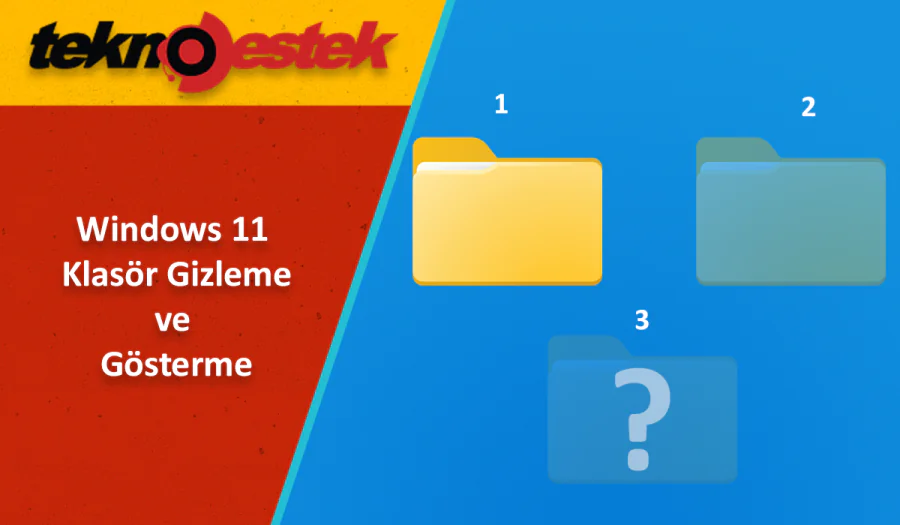
Windows 11 Klasör Gizleme ve Gösterme

Fatih ATEŞ
Son güncelleme: 12 Mayıs 2025 14:09
Fatih ATEŞ - Teknik Destek Uzmanı
Paylaş
Paylaş

Windows 11 klasör gizleme adımlarını öğrenin! Kişisel dosyalarınızı koruyun, Windows 11 klasör ayarları ile gizliliğinizi artırın. Pratik çözümler ve ek güvenlik ipuçları burada.

Bilgisayarınızı başkalarıyla paylaşıyorsanız, Windows 11 klasör gizleme özelliğini öğrenmek çok faydalı olabilir. Aynı zamanda, bilgisayarınızı sadece kendiniz kullansanız bile, finansal, tıbbi veya diğer kişisel bilgilerinizi gizlemek, kötü niyetli kişilerin eline geçmesini zorlaştırır. Bu yazımızda, Windows 11 klasör gizleme nasıl yapılır, gizlenmiş klasörler nasıl bulunur ve tekrar görünür hale getirilir onu anlatacağız.

İçindekiler
  • Neden Klasör Gizlemelisiniz?
  • Windows 11 Klasör Gizleme
    • Windows 11 Gizli Klasörleri Görüntüleme ve Geri Getirme
    • Ekstra Güvenlik İçin Şifreleme
  • Sık Sorulan Sorular
    • Gizli Klasörler Tamamen Güvenli mi?
    • Komut İstemi ile Gizleme Yapılabilir mi?
- 11858 Teknoloji Destek Hattı -

Bilgisayarınızı başka biriyle paylaşıyorsanız veya hassas belgelerinizi korumak istiyorsanız, Windows 11 klasör gizleme işlemi tam size göre. Bu rehberde, hem temel yöntemleri hem de az bilinen ipuçlarını keşfedeceksiniz. Hazır mısınız?

Eğer Windows 11 yerine Windows 10 işletim sistemi kullanıyorsanız ve klasör gizleme işlemi yapmak istiyorsanız, Windows 10 klasör gizleme yazımızda size tam olarak ihtiyacınız olan adımları sunuyor. Windows 11 ile Windows 10 arasındaki küçük farklılıkları öğrenerek, hangi sürümü kullanırsanız kullanın dosyalarınızı kolayca gizleyebilirsiniz.

Neden Klasör Gizlemelisiniz?

Bilgisayarınızı paylaşıyorsanız, kişisel dosyalarınızın güvenliğini sağlamak için Windows 11 klasör gizleme özelliğini kullanmanız gerekir. Örneğin, bir sürpriz partisi planlıyorsanız, ayrıntıları gizlemek için bu özelliği kullanabilirsiniz. Ayrıca, sık kullanmadığınız klasörleri gizleyerek Windows 11 klasör görünümünü daha düzenli tutabilirsiniz.

Diyelim ki doğum günü sürprizinizin detaylarını saklıyorsunuz. Ya da vergi dosyalarınızı meraklı bakışlardan korumak istiyorsunuz. Windows 11 klasör seçenekleri, bu tür durumlar için ideal. İşte başlıca nedenler:

  • Gizlilik: Kişisel fotoğraflar, finansal belgeler gibi özel verileri koruyun.

  • Düzen: Sık kullanmadığınız dosyaları gizleyerek Dosya Gezgini’ni sadeleştirin.

  • Güvenlik: Gizli klasörleri şifreleme yazılımlarıyla güçlendirin.

Peki bu işlem gerçekten güvenli mi? Maalesef, gizli klasörler virüslerden etkilenebilir. Bu yüzden ek önlemler şart.

Windows 11 Klasör Gizleme

Windows 11 klasör ayarları üzerinden ilerlemek en kolay yol. Siz mevcut bir klasör için yapabilirsiniz. Ben Öncelikle masaüstünde bir klasör oluşturuyorum. Adını “TeknoDestek YouTub Videoları” koydum. Şimdi bu klasörün içine girip “Gizli Klasör” adında yeni bir klasör oluşturuyorum. Oluşturduğumuz bu klasörü nasıl gizleyeceğimizi görelim:

- 11858 Teknoloji Destek Hattı -
  1. Öncelikle Klasöre sağ tıklayıp Özellikler seçeneğine giriyoruz. Windows 11 Klasör Gizleme
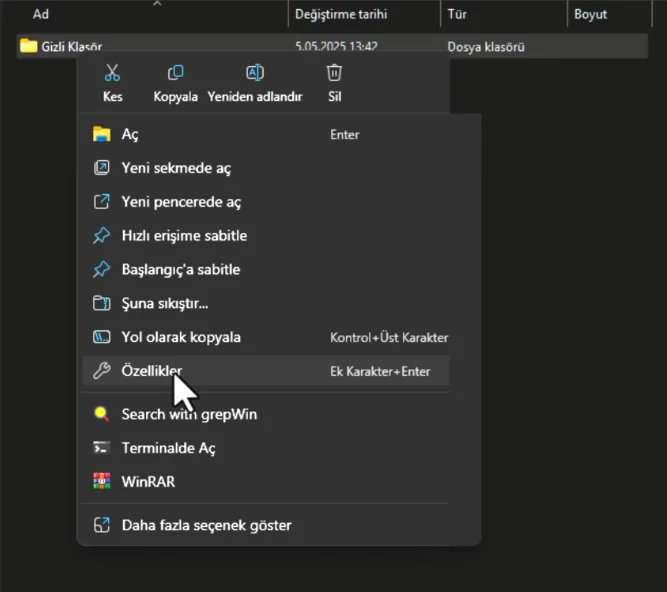
  2. Ardından, Açılan pencerede Gizli seçeneğini işaretliyoruz.

  3. Daha sonra Uygula ve Tamam butonlarına tıklıyoruz. Windows 11 Klasör Gizleme
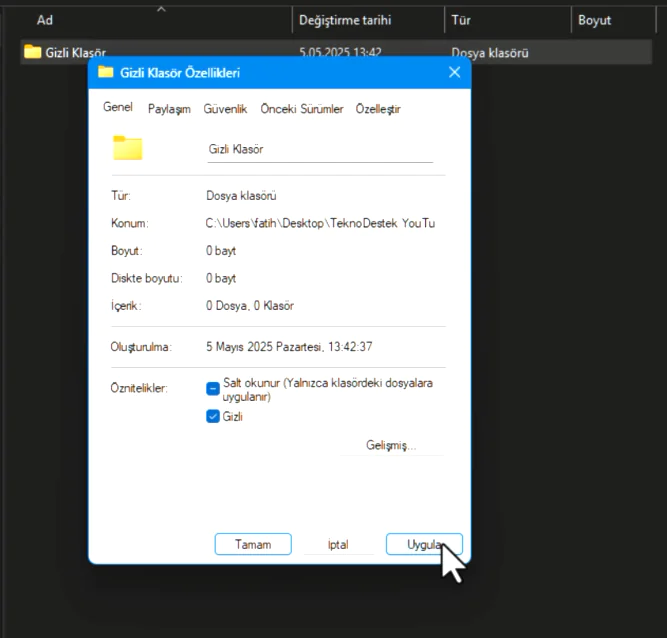
Not: Gizlenen klasörler yarı saydam görünür. Onları göremiyorsanız, Windows 11 klasör görünümü ayarlarını kontrol edin.

Windows 11 Gizli Klasörleri Görüntüleme ve Geri Getirme

Diyelim ki gizlediğiniz bir dosyaya ihtiyacınız var. Panik yok!

  1. Dosya Gezgini’nde Görünüm menüsüne tıklayın.

  2. Göster sekmesinden Gizli öğeler’i aktif hale getirin.

  3. Klasörünüz artık görünür olacak. İşiniz bitince aynı yoldan gizleyin.

İpucu: Bu yöntem, Windows 11 klasör seçenekleri ile uyumlu çalışır. Ancak unutmayın, gizli dosyalar bu şekilde kolayca bulunabilir. Ek koruma için 3. yönteme geçin.

Ekstra Güvenlik İçin Şifreleme
Windows 11 Klasör Gizleme ve Gösterme

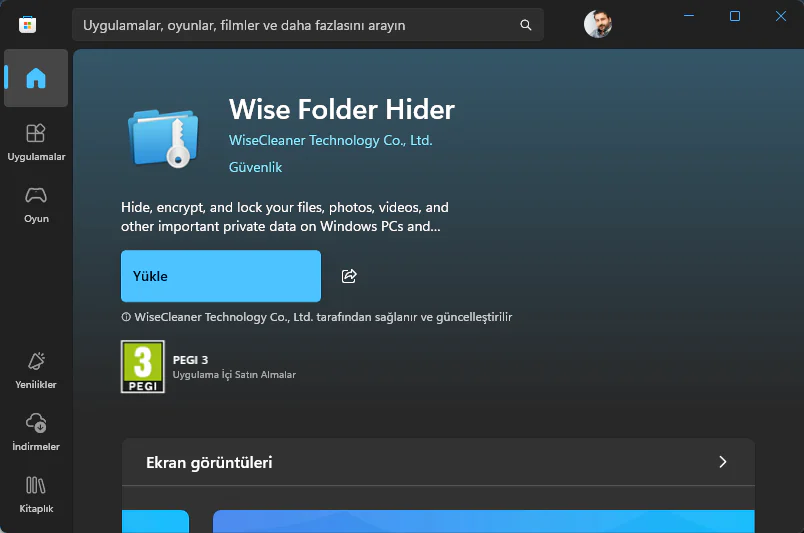
Windows 11 klasör ayarları yeterli gelmiyorsa, üçüncü taraf yazılımlar devreye girer. Örneğin, Wise Folder Hider ile:

  1. Programı Microsoft Store’dan indirin.

  2. Klasörünüzü sürükleyip bırakın ve bir şifre belirleyin.

  3. Artık dosyalarınız çift korumalı!

Kişisel Deneyim: Geçen ay tatil fotoğraflarımı bu yöntemle şifreledim. Hem gizli hem kilitli, rahat bir nefes aldım.

- 11858 Teknoloji Destek Hattı -

Sık Sorulan Sorular

Gizli Klasörler Tamamen Güvenli mi?

Hayır. Windows 11 klasör görünümü ayarlarını bilen biri kolayca görüntüleyebilir. Bu yüzden şifreleme şart.

Komut İstemi ile Gizleme Yapılabilir mi?

Evet! Komut satırına attrib +h +s klasör_adı yazın. Ancak bu yöntem yeni başlayanlar için karışık olabilir.

Windows 11 klasör gizleme işlemiyle dosyalarınızı koruduktan sonra, bazen bu klasörlerde düzenleme yapmanız gerekebilir. Ancak karşınıza çıkan yazma koruması hatası, işinizi yarıda kesebilir. Neyse ki bu sorunun çözümü basit: Windows 11 yazma koruması nasıl kaldırılır başlıklı yazımızda, birkaç adımda engeli ortadan kaldırma yöntemlerini bulabilirsiniz. Böylece hem gizliliğinizi koruyup hem de dosyalarınızı özgürce düzenlemeye devam edebilirsiniz!

Windows 11 klasör gizleme, dosya güvenliğinin temel taşı. İster aile bilgisayarında ister kişisel dizüstünüzde, bu adımları uygulayarak kontrolü elinize alın. Windows 11 klasör ayarları ile ilgili daha fazla ipucu için bizi takipte kalın!

Unutmayın: Gizlilik, modern dijital yaşamın olmazsa olmazı. Bugün bir adım atın, yarın pişman olmayın.

Not: Makaledeki görseller temsilidir. Adımları uygularken klasör adlarını dikkatlice kontrol edin. Sorularınız için yorum bırakmaktan çekinmeyin!


ETİKETLER:dosya güvenliğiklasör gizlemenasıl yapılırwindows 11
Bu Makaleyi Paylaş
Facebook WhatsApp WhatsApp Threads Bağlantıyı Kopyala Yazdır
Paylaş
YazarFatih ATEŞ
Teknik Destek Uzmanı
Takip Et
İster iPhone'undaki, ister Android cihazındaki veya Windows'taki ayarlar arasında geziniyor olsun, Fatih her zaman teknolojiye düşkün olmuştur. Teknolojiye, Windows'a ve güç düğmesi olan her şeye tutkuyla bağlı olarak, zamanının çoğunu yeni beceriler geliştirmek ve teknoloji dünyası hakkında daha fazla şey öğrenmek için harcadı. Öğrendiklerini de sizlerle paylaşıyor.
Yorum yapılmamış

Bir yanıt yazın Yanıtı iptal et

E-posta adresiniz yayınlanmayacak. Gerekli alanlar * ile işaretlenmişlerdir

Bağlantı Kuralım

21KBeğen
19.6KTakip Et
7.3KAbone Ol
192Takip Et

Popüler Gönderiler

AirTies Air 4960 Modem Kurulum

Uğurcan ÜN
Uğurcan ÜN
3 dk. okuma
11 Görüntüleme
Sessiz İçerik Nedir Nasıl Yapılır

Sessiz İçerik Nedir

İsmail YILDIZ
İsmail YILDIZ
6 dk. okuma
13 Görüntüleme
YouTube Video Başlığı Nasıl Yazılmalı Yolları Neler

YouTube Video Başlığı Nasıl Yazılmalı

İsmail YILDIZ
İsmail YILDIZ
6 dk. okuma
10 Görüntüleme

Lyra 3 Pro ile Şarkı Nasıl Oluşturulur

Uğurcan ÜN
Uğurcan ÜN
4 dk. okuma
24 Görüntüleme

You Might Also Like

Modem Kurulumu

Mercusys MW300D Modem Kurulumu (Resimli Anlatım)

1 dk. okuma
Counter-Strike Ping Sorunu ve Çözüm Önerileri
Bilgisayar Oyunları

Counter-Strike Ping Sorunu ve Çözüm Önerileri

5 dk. okuma
Bu Ağa Bağlanılamıyor Hatası Çözümü
İnternet ve Ağ

Bu Ağa Bağlanılamıyor Hatası Çözümü İçin 10 Yöntem

6 dk. okuma
windows 10 bilgisayar ismi değiştirme ile birlikte Illustrator’da şekil içine yazı yerleştirme örneği
Ofis Uygulamaları

Illustrator CC Bir Şekilin İçine Yazı Nasıl Yazılır?

1 dk. okuma

Size her gün en son haberleri ve sorun çözümlerini getiriyoruz!

TeknoDestek Müşteri Hizmetleri
Facebook-f Instagram Tiktok Twitter Youtube Linkedin Whatsapp Phone-alt Rss

İş Ortaklarımız

TeknoDestek Müşteri Hizmetleri
© 2013 - 2026 TeknoDestek Müşteri Hizmetleri • Tüm hakları saklıdır • Bu sitedeki tüm içerikler (metin, görsel, video, logo, tasarım vb.) 5846 sayılı Fikir ve Sanat Eserleri Kanunu (FSEK) kapsamında korunmaktadır • İzinsiz kopyalanması, çoğaltılması, yayınlanması veya herhangi bir şekilde kullanılması yasaktır • İhlal tespitinde; FSEK Madde 71-73 uyarınca yasal süreç başlatma, maddi/manevi tazminat talep etme ve cezai işlem için başvurma hakkımız saklıdır • TeknoDestek, TeknoS@R'un bir kuruluşudur • Tema Düzenleyen: Fatih ATEŞ
Sorun Hala Çözülmedi mi?
Aradığın çözümü bulamadıysan, 11858 Teknoloji Destek Hattımız sana yardımcı olabilir. 2011’den beri Türkiye’nin en tecrübeli teknoloji destek ekiplerinden biri olarak, bilgisayar, telefon, tablet, modem, akıllı TV ve sosyal medya sorunlarında 7/24 profesyonel destek veriyoruz. Uzman ekibimizle hemen görüşmek ister misin?

    📞 11858’i Şimdi Ara

    Görüşme öncesi dakika ücreti sesli olarak bilgilendirilir
    Welcome Back!

    Sign in to your account

    Kullanıcı Adı veya E-posta Adresi
    Şifre

    Şifrenizi mi unuttunuz?