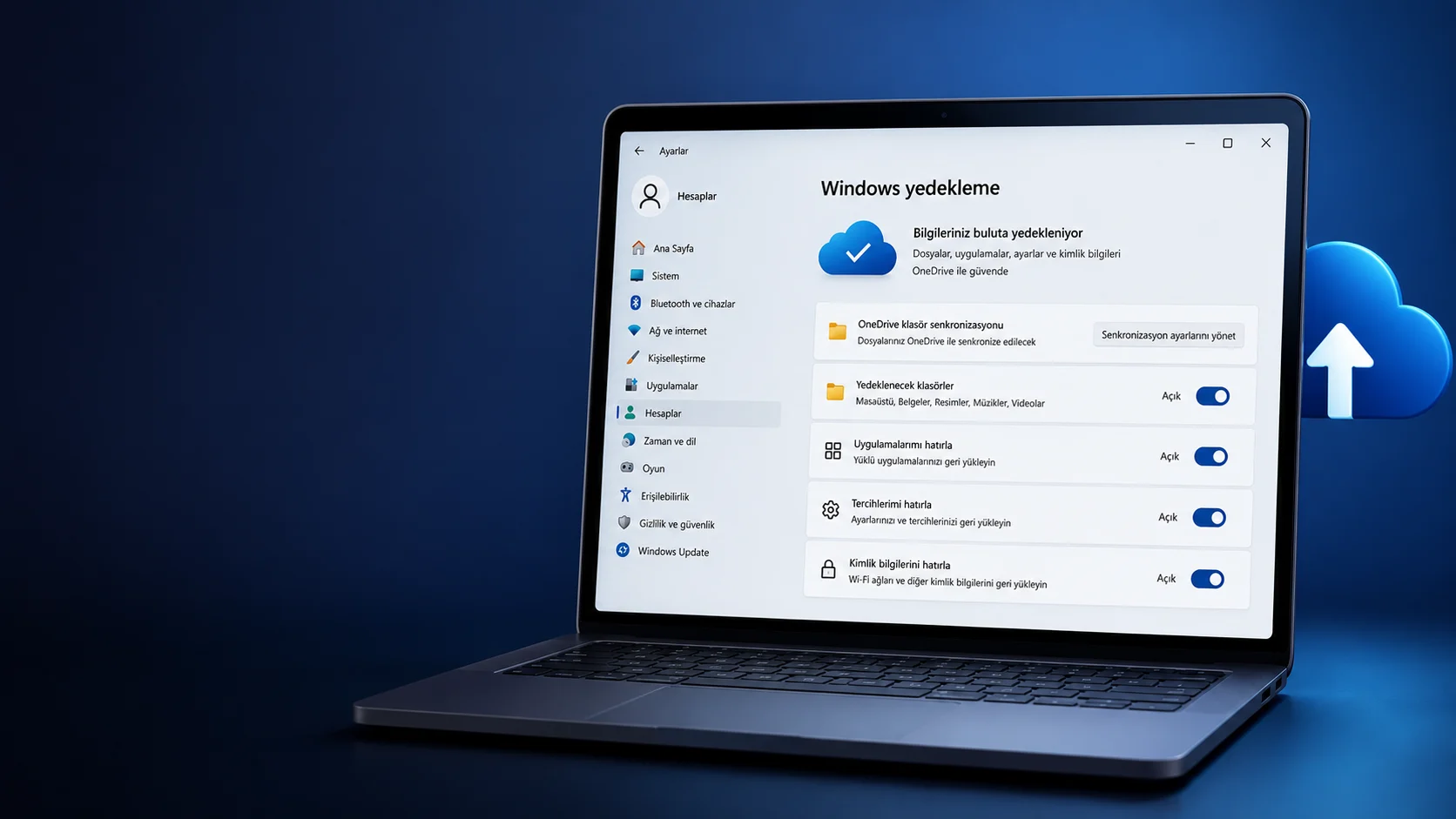

Windows 11 bulut yedekleme için OneDrive entegrasyonunu nasıl kullanacağınızı, hangi verilerin yedeklendiğini ve geri yüklemenin nasıl çalıştığını öğrenin.
Bilgisayarınız bir gün açılmayabilir, bir dosya üzerine kaydedilebilir ya da yanlışlıkla silinebilir. Windows 11 bulut yedekleme özelliği tam bu senaryolar için var. Dosyalarınızı, uygulama tercihlerinizi ve sistem ayarlarınızı OneDrive üzerinden otomatik olarak yedekleyebilir. Yeni bir cihaza geçtiğinizde ya da Windows’u sıfırladığınızda her şeyi tek seferlik bir kurulumla geri yükleyebilirsiniz.


Yedeklemenin yalnızca dosyaları kapsadığını düşünmek sık yapılan bir hatadır. Windows 11’deki bulut yedekleme sistemi, Wi-Fi şifrelerinizi, dil tercihlerinizi, erişilebilirlik ayarlarınızı ve Microsoft Store uygulamalarınızın envanterini de kapsar. Bu sayede yeni bir bilgisayarda kurulum sürecini neredeyse sıfırdan başlatmak zorunda kalmazsınız.
Bulut yedeklemenin yanı sıra fiziksel bir yedeğe de sahip olmak isteyenler için Windows 11 Programsız Tam Yedekleme içeriği, yerel yedekleme seçeneklerini adım adım ele alıyor. Özellikle sistem görüntüsü almak isteyenler için iyi bir başlangıç noktası.
Windows 11 Bulut Yedekleme Nedir
Windows 11 bulut yedekleme, Ayarlar uygulaması üzerinden OneDrive’a bağlanarak Belgeler, Resimler, Masaüstü, Müzik ve Videolar klasörlerini otomatik olarak senkronize eder. Aynı ekrandan uygulama listesi ve sistem ayarları da yedeklemeye dahil edilebilir. Tüm veriler Microsoft hesabınıza bağlı OneDrive alanına aktarılır ve cihaz değişiminde geri yükleme kurulum ekranından tek tıklamayla yapılır.
Ayarlar Menüsü Üzerinden Bulut Yedekleme
Bu yöntem, Windows 11’de doğrudan Ayarlar uygulamasından yönetilen ve en kapsamlı kontrol imkanı sunan yoldur. Adımlar şu şekildedir:
- Ayarlar‘ı açın.
- Hesaplar‘a tıklayın.
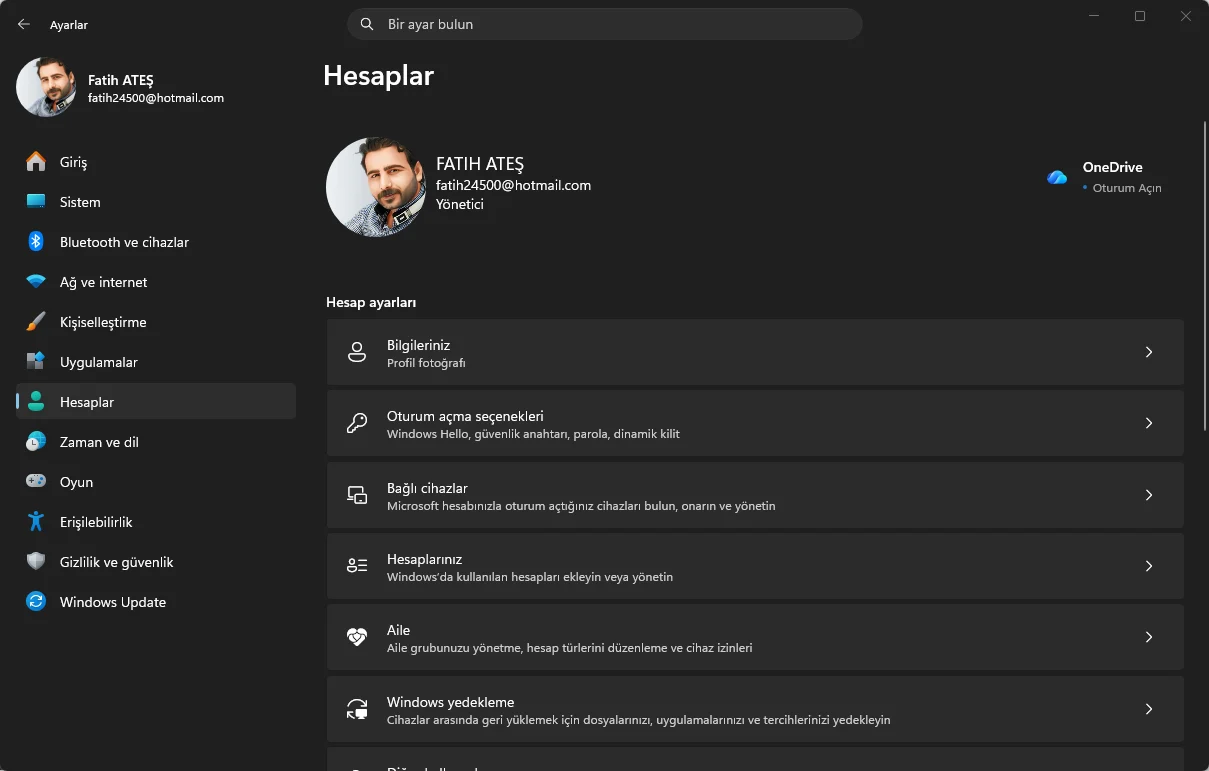
- Windows yedekleme sekmesine girin.
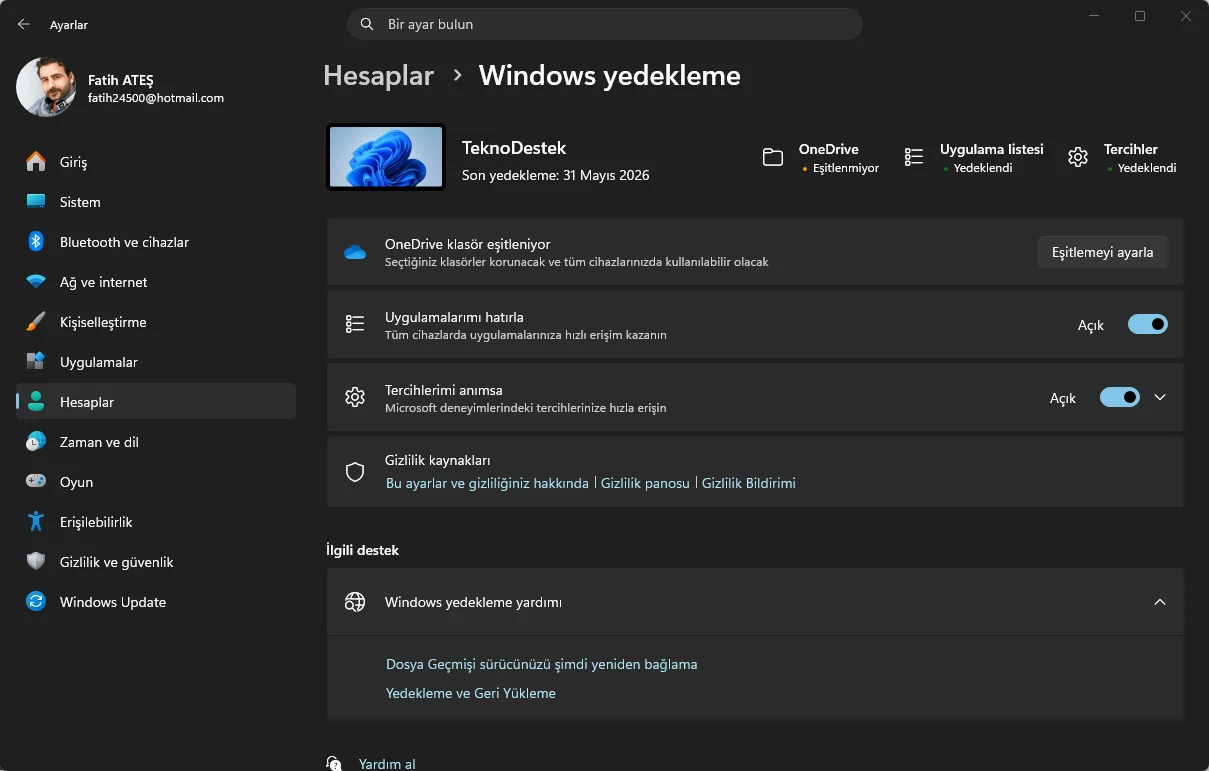
- OneDrive klasör eşitleniyor bölümündeki eşleşmeyi ayarlar butonuna tıklayın.
- Yedeklemek istediğiniz klasörler için geçiş anahtarlarını açın. Belgeler, Resimler, Masaüstü, Müzik ve Videolar ayrı ayrı seçilebilir.
- Yedeklemeyi başlat butonuna tıklayın.
- Microsoft Store uygulamalarınızın yedeklenmesi için Uygulamalarımı hatırla geçiş anahtarını açın.
- Kişiselleştirme, dil, sistem, erişilebilirlik ve parola ayarlarını yedeklemek için Tercihlerimi hatırla geçiş anahtarını açın.
Bu adımların tamamlanmasının ardından dosyalarınız OneDrive hesabınıza yüklenmeye başlar. Uygulamalar için sistem yalnızca envanteri ve verileri yedekler, uygulamaları doğrudan yüklemez. Geri yükleme sırasında bir uygulamaya tıkladığınızda, sistem kalan dosyaları Microsoft Store’dan otomatik olarak indirir.
Microsoft Store dışındaki uygulamalar için davranış farklıdır. Bu uygulamalar yedeklemeye dahil edilir ancak geri yükleme sırasında otomatik kurulmaz. Bunun yerine Başlat menüsündeki kısayola tıklandığında sistem sizi ilgili uygulamanın web sitesine yönlendirir.
Windows Yedekleme Uygulaması ile Bulut Yedekleme
Windows 11 23H2 ile birlikte Microsoft, aynı işlevi daha görsel bir arayüzde sunan ayrı bir Windows Yedekleme uygulaması geliştirdi. Bu uygulama, Ayarlar’daki yedekleme sayfasıyla büyük ölçüde aynı seçenekleri sunuyor. Ancak uygulamada bir ayarı etkinleştirdikten sonra onu yalnızca Ayarlar uygulaması üzerinden yönetebiliyorsunuz. Bu durum başlangıçta kafa karıştırıcı gelebilir.
Uygulama üzerinden yedekleme yapmak için adımlar şu şekildedir:
- Başlat menüsünü açın.
- Arama kutusuna Windows Yedekleme yazın ve uygulamayı açın.
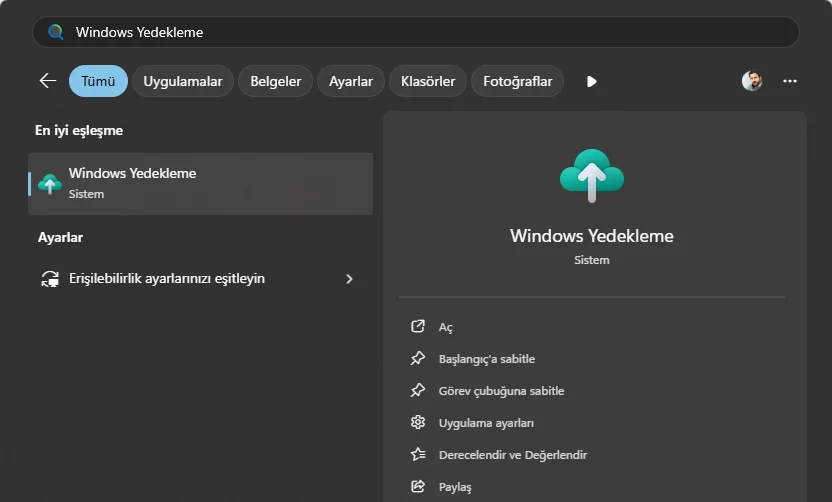
- Klasörler bölümüne tıklayın ve yedeklemek istediğiniz konumların geçiş anahtarlarını açın.
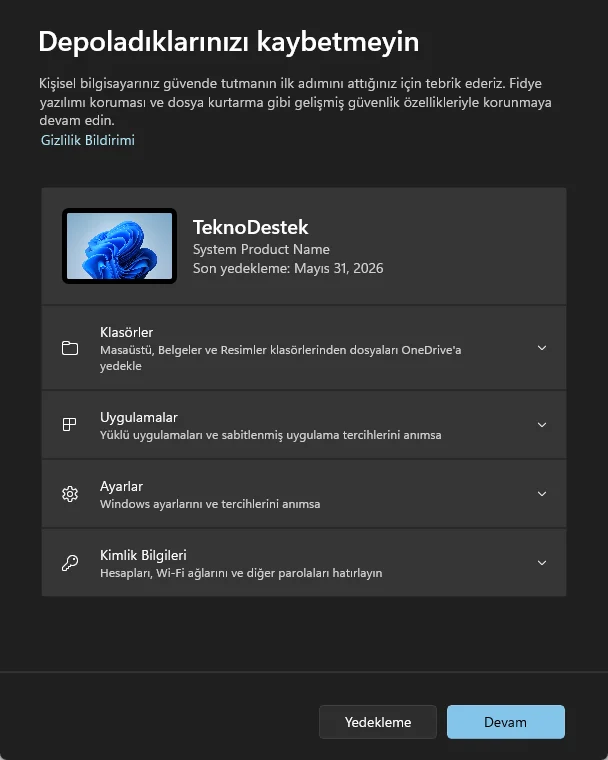
- Uygulamalar bölümüne geçin ve Herhangi bir Windows cihazındaki hızlı erişim uygulamaları seçeneğini etkinleştirin.
- Ayarlar bölümünde Erişilebilirlik, Dil tercihleri ve sözlük, Diğer Windows ayarları ve Kişiselleştirme geçiş anahtarlarını ihtiyacınıza göre açın.
- Kimlik Bilgileri bölümünde Wi-Fi ağları ve şifreleri seçeneğini etkinleştirin.
İncelediğimde fark ettiğim önemli bir nokta şu: Windows Yedekleme uygulaması, öğeleri tek tek seçerek geri yükleme imkanı sunmuyor. Dosyalarınız OneDrive üzerinden her zaman erişilebilir durumda kalıyor. Uygulama ve ayar geri yüklemeleri ise yalnızca yeni cihaz kurulumu sırasında veya Windows yeniden yükleme sürecindeki ilk ekrandan gerçekleştirilebiliyor.
Bulut Yedekleme Neyi Kapsar, Neyi Kapsamaz?
Windows 11’in bulut yedekleme sistemi, birçok kullanıcının beklediğinden daha kapsamlıdır. OneDrive klasörlerinizin içeriğine ek olarak Wi-Fi şifreleriniz, dil tercihleriniz, erişilebilirlik yapılandırmalarınız ve Microsoft Store uygulamalarınızın kayıt verileri de yedeklenir.
Ancak bu sistemin bir sınırlaması var: Dosya bozulması veya donanım arızası durumunda tam bir sistem görüntüsü geri yüklemesi yapılamaz. Bu nedenle özellikle kritik verileri olan kullanıcılar için OneDrive yedeklemesini tek başına yeterli görmek doğru olmaz. Macrium Reflect gibi üçüncü taraf araçlar ya da Windows’un yerleşik Sistem Görüntüsü Yedekleme aracı, bu boşluğu doldurmak için kullanılabilir.
Test ettiğim yapılarda Uygulamalarımı hatırla ve Tercihlerimi hatırla seçeneklerinin açık olması, yeni cihaz kurulumunu önemli ölçüde hızlandırdı. Bu iki seçeneği kapalı bıraktığınızda, yeni cihazda uygulamaları ve tercih ayarlarını sıfırdan yapılandırmanız gerekiyor.
Bulut Yedekleme ile Geri Yükleme Nasıl Çalışır?
Yeni bir cihaz kurduğunuzda ya da Windows 11’i temiz yüklediğinizde, kurulum sürecindeki ilk ekranlardan birinde Microsoft hesabınıza giriş yapmanız istenir. Sisteme daha önce yedekleme yaptığınız bir hesapla giriş yaptığınızda, mevcut yedekten geri yükleme seçeneği otomatik olarak sunulur.
Bu noktada dosyalarınız, tercihleriniz ve uygulama envanteriniz geri yüklenir. Klasörler OneDrive üzerinden senkronize edilerek yeniden erişilebilir hale gelir. Görev Çubuğu kısayolları da korunur; yani masaüstü deneyiminiz büyük ölçüde eski haline döner. Uygulamaların tam olarak açılması için internet bağlantısı gerektiğini ve her uygulamanın ilk açılışında ek indirme yapabileceğini aklınızda bulundurun.
Bulut yedeklemenin yanı sıra fiziksel bir yedekleme çözümü de oluşturmak isteyenler için Windows 11 USB Yedekleme Nasıl Yapılır içeriği, harici disk ve USB üzerinden yedekleme adımlarını ele alıyor.
Yedekleme adımlarını tamamlamanıza rağmen OneDrive senkronizasyonu çalışmıyor ya da hesap bağlantısında sorun yaşıyorsanız, yapılandırma veya hesap kaynaklı bir sorun olabilir. 2011’den bu yana Türkiye genelinde 7/24 hizmet veren Teknoloji Destek Hattı olan 11858, TeamViewer ve AnyDesk gibi lisanslı yazılımlar üzerinden uzaktan bağlantıyla bu tür sorunları doğrudan çözüme kavuşturabilir. Dakika bazlı şeffaf ücretlendirmesiyle çalışan hat, yüzde 95 memnuniyet oranı ve 500.000’den fazla başarılı işlem deneyimiyle hizmet sunmaktadır.
Windows 11 bulut yedekleme, bir önlem değil bir alışkanlıktır. Dosyalarınızı yedeklemek için bir sorun yaşamanızı beklemenize gerek yok. Yedekleme ayarlarını bir kez doğru yapılandırdığınızda sistem arka planda çalışmaya devam eder. Peki siz bu özelliği daha önce hiç kullandınız mı? Deneyimlerinizi yorumlarda paylaşabilirsiniz.