TeknoDestek Müşteri Hizmetleri
  • Haberler
    HaberlerDaha Fazla Göster
    Sessiz İçerik Nedir Nasıl Yapılır
    Sessiz İçerik Nedir
    6 dk. okuma
    Spotify SongDNA Nedir
    4 dk. okuma
    Apple Creator Studio Nasıl Kullanılır
    6 dk. okuma
    Mikro İçerik Nedir Nasıl Yapılır
    Mikro İçerik Nedir
    6 dk. okuma
    Türkiye’de Araçlarda Multimedya Ekranı Kullanımı Yasakları
    6 dk. okuma
  • Bilgisayar
    BilgisayarDaha Fazla Göster
    WordPress bakım modunda takılı kalması için FTP istemcisinde .maintenance dosyasının kök dizindeki görüntüsü
    WordPress Bakım Modunda Takılı Kalması Sorunu ve Çözümü
    7 dk. okuma
    WordPress Site Teknik Sorunlar Yaşıyor
    WordPress Site Teknik Sorunlar Yaşıyor Hatası Çözümü
    5 dk. okuma
    SSH Bağlantı Reddedildi Hatası Çözümü
    6 dk. okuma
    WordPress Planlı Bakım
    WordPress Planlı Bakım Nedeniyle Kısa Süreliğine Kullanılamayacak Hatası ve Çözümü
    7 dk. okuma
    Windows 11 Başlat Menüsünden Web Aramaları Kapatma
    5 dk. okuma
  • Mobil
    MobilDaha Fazla Göster
    Navigasyon Yönlendirici Değiştirme
    Google Haritalarda Navigasyon Yönlendirici Değiştirme
    3 dk. okuma
    Apple CarPlay'da uygulamaların yerini değiştirme
    Apple CarPlay’da Uygulamaların Yerini Değiştirme
    4 dk. okuma
    Android Auto Nedir, Nasıl Kullanılır
    4 dk. okuma
    Android 5G Ayarı Nasıl Yapılır
    4 dk. okuma
    iPhone 5G Ayarı Nasıl Yapılır
    4 dk. okuma
  • Sosyal Medya
    Sosyal MedyaDaha Fazla Göster
    YouTube Video Başlığı Nasıl Yazılmalı Yolları Neler
    YouTube Video Başlığı Nasıl Yazılmalı
    6 dk. okuma
    Tiktok Sorun Bildirme Ekranı Nerede
    5 dk. okuma
    X uygulamasında gündeme girme için hashtag ve etkileşim ekranı
    X Uygulamasında Gündeme Nasıl Girilir
    5 dk. okuma
    TikTok İçerik Yorgunluğu Nedir
    6 dk. okuma
    Sosyal Medyada Marka Dili Nasıl Oluşturulur Yolları Neler
    Sosyal Medyada Marka Dili Nasıl Oluşturulur
    6 dk. okuma
  • İnceleme
    İncelemeDaha Fazla Göster
    MacBook Neo Piyasayı Sarsmaya Geliyor
    5 dk. okuma
    Instax Mini Evo Cinema
    4 dk. okuma
    Samsung Galaxy Book 6 Ultra
    Samsung Galaxy Book 6 Ultra İnceleme
    8 dk. okuma
    Bütçe Dostu Mac Seçenekleri
    Bütçe Dostu Mac MacBook Neo vs Mac Mini
    7 dk. okuma
    Xiaomi Mi Taşınabilir Şarjlı Kompresör İnceleme
    10 dk. okuma
  • İletişim
YouTube
  • Facebook
26 Nis 2026, Pazar
TeknoDestek Müşteri HizmetleriTeknoDestek Müşteri Hizmetleri
Yazı BoyutuAa
  • Haberler
  • Mobil
  • Sosyal Medya
  • Bilgisayar
  • İnceleme
  • İnternet ve Ağ
  • Ev Elektroniği
  • İletişim
Search
  • Haberler
    • Cihaz Duyuruları
    • Teknoloji
    • Uygulama Gelişmeleri
  • Bilgisayar
    • Linux
    • macOS
    • Windows
  • İnceleme
    • Bilgisayar
    • Ev Elektroniği
    • Tablet
    • Tavsiyeler & Karşılaştırmalar
    • Telefon
  • Mobil
    • Android
    • Giyilebilir Cihazlar
    • HarmonyOS
    • iPhone / iOS
  • Sosyal Medya
    • Facebook
    • Instagram
    • TikTok
    • Snapchat
    • Teams
    • Telegram
    • WhatsApp
    • X
  • İletişim
Bizi Takip Edin
Akıllı TV

Roku Cihazınızı Wi-Fi’ye Nasıl bağlayabilirsiniz?

Serdar TATLISU
Son güncelleme: 28 Mart 2022 10:34
Serdar TATLISU
Paylaş
Paylaş

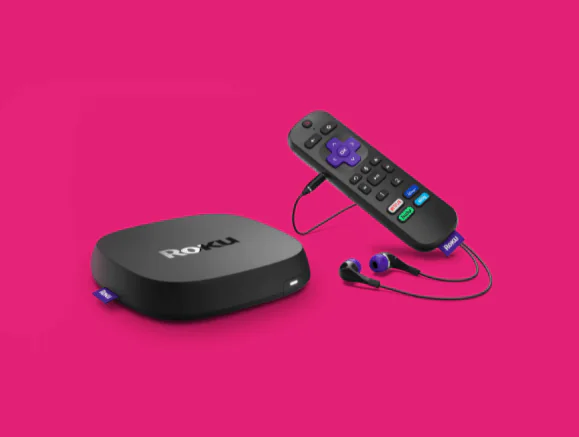
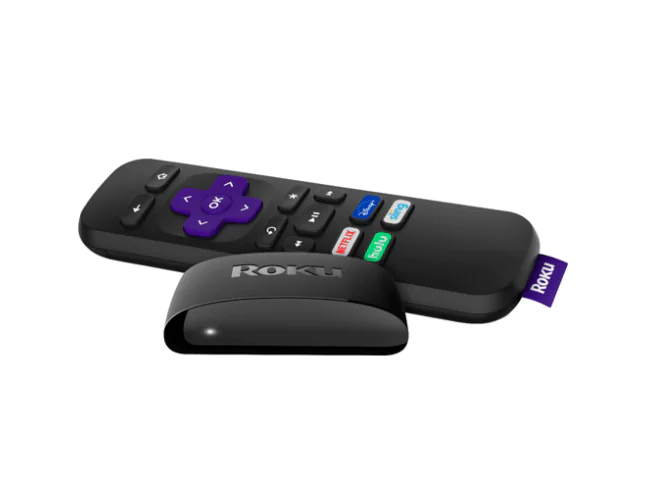
Roku, medyayı ( filmler müzik vb.) internetten TV’nize aktaran bir cihazdır. Roku cihazını farklı bir ağda kullandığınızda uzaktan kumandanız elinizin altındaysa bu sorun olmaz. Ancak, uzaktan kumanda olmadan yeni bir ağa bağlanmak zor olabilir.

Roku‘nuzda kayıtlı Wi-Fi ağ adını (SSID) ve şifreyi biliyorsanız, Roku’nuz için bir Wi-Fi erişim noktası oluşturmak üzere telefonunuzda bir mobil erişim noktası ayarlayabilirsiniz.

İçindekiler
  • Roku’nuz uzaktan kumanda olmadan Wi-Fi’ye nasıl bağlanır:
    • Uzaktan kumanda olarak kullanmak için Roku uygulamasını ayarlayın
  • Roku ‘nuzun Wi-Fi uyarlamak için Roku kullanımı
- 11858 Teknoloji Destek Hattı -

Roku uygulamasıyla bağlantı kurma ve gezinme görevini yerine getirmek için iki mobil cihaza ihtiyacınız olacak – biri mobil erişim noktası olarak, diğeri ise uzaktan kumanda olarak kullanmak için.

Roku’nuz uzaktan kumanda olmadan Wi-Fi’ye nasıl bağlanır:

Roku‘yu uzaktan kumanda olmadan Wi-Fi’ye bağlamak için;

  • Bir cihazda mobil erişim noktası kurun.
  • Başka bir cihazda uzaktan kumanda olarak kullanmak için Roku’nun uygulamasını indirin
  • Ardından Roku‘nuzu aynı cihaza bağlamak için uygulamayı kullanın.

İşte tam bir adım adım  bu işlemleri inceleyelim.

Bir mobil erişim noktası kurun. Devam etmeden önce, tüm mobil planların mobil etkin nokta erişimi içermediğini unutmayın. Akıllı telefonunuzdaki mobil erişim noktası seçeneğini kullanmadan önce kablosuz hizmet durumunuzu kontrol edin. Kullanımınıza dahil değilse, ek hizmet ücretleri ödeyebilirsiniz.
Aşağıdaki adımlar bir Android telefon için olsa da, diğer tüm telefonlar için benzer adımları izleyeceksiniz.

1. Telefonunuzdaki Ayarlar menüsünden “Mobil Erişim Noktası“na dokunun.

- 11858 Teknoloji Destek Hattı -

2. Erişim Noktası menüsünü açmak için “Mobil Erişim Noktasını Ayarla“ya dokunun.

3. Mobil Veri kullanımı ile ilgili bir bildirim gördükten sonra bir sonraki menüye geçmeniz istenecektir. Devam etmek için “Tamam“a dokunun.

4. “Mobil Erişim Noktasını Ayarla” menüsünden, Roku cihazınıza kaydedilen Wi-Fi ağ bilgilerini ekleyin. Ağ adını (SSID) girin ve parolayı girmek için aşağı kaydırın.

5. Yeni oluşturduğunuz mobil erişim noktanızı kaydedin.

6. Mobil erişim noktasını etkinleştirmek için “Tamam“a dokunmadan önce ayarları ve bağlantı talimatlarını gözden geçidikten sonra hazır olacaktır

Uzaktan kumanda olarak kullanmak için Roku uygulamasını ayarlayın

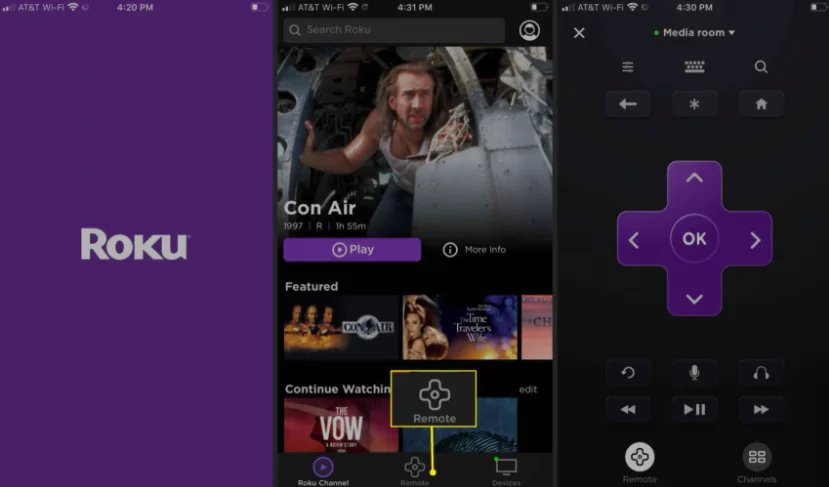
1. Mobil erişim noktasını oluşturan cihazın haricindeki başka bir mobil cihazda, iOS veya Android için Roku uygulamasını indirin.

- 11858 Teknoloji Destek Hattı -

2. Uygulamayı açın ve uzaktan kumandayı açmak için ekranın altındaki “Uzaktan” simgesine dokunun.

3. Varsayılan uzaktan kumanda düzeni, donanım uzaktan kumandasıyla neredeyse aynıdır. Normal uzaktan kumandanızda olduğu gibi tuşlara dokunun.

Uygulamanın uzaktan kumanda düzeni, düğme dokunuşları yerine kaydırmaları kullanmak için değiştirilebilir. Uzaktan kumanda ayarlar menüsünden ayarları değiştirerek kumanda düzenleri arasında geçiş yapabilirsiniz.
Roku ‘nuzun Wi-Fi uyarlamak için Roku kullanımı

1. Mobil uygulamayı uzaktan kumanda olarak kullanarak Roku‘nuzda “Ayarlar“a ve “Ağ“ı seçin.

2. Roku‘nun kullanmasını istediğiniz yeni Wi-Fi ağıyla eşleşmesi için ağ ayarlarını değiştirin.

3. Telefonunuzdaki Mobil Erişim Noktasını kapatın ve onu Roku için az önce kullandığınız yeni Wi-Fi ağına bağlayın.

4. Roku mobil uygulamasının uzaktan kumandasını, orijinal donanım uzaktan kumandasını kullandığınız gibi kullanın.

Bir mobil erişim noktasına bağlanamıyorsanız, mobil cihazınız ve Roku aynı ağa bağlı olduğu sürece, mobil cihazınızda Roku uygulamasını uzaktan kumanda olarak kullanmaya devam edebilirsiniz.

ETİKETLER:ağ ayarlarıakıllı tv kurulumunasıl yapılırroku wifi bağlantısı
Bu Makaleyi Paylaş
Facebook WhatsApp WhatsApp Threads Bağlantıyı Kopyala Yazdır
Paylaş
Yorum yapılmamış

Bir yanıt yazın Yanıtı iptal et

E-posta adresiniz yayınlanmayacak. Gerekli alanlar * ile işaretlenmişlerdir

Bağlantı Kuralım

21KBeğen
19.6KTakip Et
7.3KAbone Ol
192Takip Et

Popüler Gönderiler

AirTies Air 4960 Modem Kurulum

Uğurcan ÜN
Uğurcan ÜN
3 dk. okuma
11 Görüntüleme
Sessiz İçerik Nedir Nasıl Yapılır

Sessiz İçerik Nedir

İsmail YILDIZ
İsmail YILDIZ
6 dk. okuma
13 Görüntüleme
YouTube Video Başlığı Nasıl Yazılmalı Yolları Neler

YouTube Video Başlığı Nasıl Yazılmalı

İsmail YILDIZ
İsmail YILDIZ
6 dk. okuma
10 Görüntüleme

Lyra 3 Pro ile Şarkı Nasıl Oluşturulur

Uğurcan ÜN
Uğurcan ÜN
4 dk. okuma
24 Görüntüleme

You Might Also Like

Samsung Galaxy Ace Gizli Numaralar Nasıl Engellenir?, Samsung Galaxy Ace gizli numaraları engellemeyi nasıl yaparsınız?, Samsung gizli numara engelleme, Samsung Galaxy gizli numara engelleme, Samsung Galaxy Ace gizli numara engelleme, Samsung numara engelleme, Samsung Galaxy numara engelleme, Samsung arama ayarları, Samsung Galaxy arama ayarları
Android

Samsung Galaxy Ace Gizli Numaralar Nasıl Engellenir? (Resimli Anlatım)

0 dk. okuma
Android

Samsung Hızlı Şarj Özelliği Nasıl Açılır?

1 dk. okuma
Yardımcı Araçlar

FireWire Nedir; Ne İşe Yarar?

1 dk. okuma
Şifre korumalı uygulama kullanımı
Android

Telefonda Şifre Korumalı Uygulamalar Kullanma

6 dk. okuma

Size her gün en son haberleri ve sorun çözümlerini getiriyoruz!

TeknoDestek Müşteri Hizmetleri
Facebook-f Instagram Tiktok Twitter Youtube Linkedin Whatsapp Phone-alt Rss

İş Ortaklarımız

TeknoDestek Müşteri Hizmetleri
© 2013 - 2026 TeknoDestek Müşteri Hizmetleri • Tüm hakları saklıdır • Bu sitedeki tüm içerikler (metin, görsel, video, logo, tasarım vb.) 5846 sayılı Fikir ve Sanat Eserleri Kanunu (FSEK) kapsamında korunmaktadır • İzinsiz kopyalanması, çoğaltılması, yayınlanması veya herhangi bir şekilde kullanılması yasaktır • İhlal tespitinde; FSEK Madde 71-73 uyarınca yasal süreç başlatma, maddi/manevi tazminat talep etme ve cezai işlem için başvurma hakkımız saklıdır • TeknoDestek, TeknoS@R'un bir kuruluşudur • Tema Düzenleyen: Fatih ATEŞ
Sorun Hala Çözülmedi mi?
Aradığın çözümü bulamadıysan, 11858 Teknoloji Destek Hattımız sana yardımcı olabilir. 2011’den beri Türkiye’nin en tecrübeli teknoloji destek ekiplerinden biri olarak, bilgisayar, telefon, tablet, modem, akıllı TV ve sosyal medya sorunlarında 7/24 profesyonel destek veriyoruz. Uzman ekibimizle hemen görüşmek ister misin?

    📞 11858’i Şimdi Ara

    Görüşme öncesi dakika ücreti sesli olarak bilgilendirilir
    Welcome Back!

    Sign in to your account

    Kullanıcı Adı veya E-posta Adresi
    Şifre

    Şifrenizi mi unuttunuz?