
TeknoDestek Müşteri Hizmetleri
  • Haberler
    HaberlerDaha Fazla Göster
    Alternatif arama motorları logolarının yer aldığı, gizlilik odaklı arama sonuçlarını gösteren bilgisayar ekranı.
    Google’a Alternatif Arama Motorları: Brave, Startpage ve Mojeek
    7 dk. okuma
    KolibriOS: 1.4 MB’lık Dünyanın En Küçük İşletim Sistemi
    KolibriOS: 1.4 MB’lık Dünyanın En Küçük İşletim Sistemi
    8 dk. okuma
    Windows 11 Copilot PC insights özelliği ile bilgisayar donanım bilgilerinin sorgulandığı bir ekran görünümü.
    Windows 11 Copilot PC Insights Özelliği: Bilgisayar Arıza Tespiti
    7 dk. okuma
    Play Store Alternatif Mağaza Nasıl Bir Karara Uyuluyor?
    Google Play Store Alternatif Mağazalara Açılıyor
    8 dk. okuma
    GTA 5 hileleri kullanılarak Story Mode'da araç çağıran ve süper zıplama yapan karakter
    Popüler GTA 5 Hileleri
    6 dk. okuma
  • Bilgisayar
    BilgisayarDaha Fazla Göster
    Dosya Gezgini klavye kısayolları kullanımı için Ctrl, Shift ve N tuşlarının vurgulandığı bilgisayar klavyesi.
    Windows 11 Dosya Gezgini Klavye Kısayolları ile Hızlı Dosya Yönetimi
    7 dk. okuma
    Gizli başlangıç programları tespiti için Sysinternals Autoruns aracının kullanıldığı bir bilgisayar ekranı görünümü.
    Windows 11 Gizli Başlangıç Programları Nasıl Kapatılır
    8 dk. okuma
    Büyük dosyaları kopyalama işlemi için komut satırında kullanılan Robocopy aracının bilgisayar ekranındaki görünümü.
    Windows 11 Büyük Dosyaları Kopyalama Sorunlarına Robocopy Çözümü
    9 dk. okuma
    Windows 11 Copilot kapatma işlemi için PowerShell komutlarının girildiği bir bilgisayar ekranı görünümü.
    Windows 11 Copilot Kapatma: 7 Adımda Tamamen Kaldırın
    7 dk. okuma
    Windows 11 ağ sorunu giderme adımlarının uygulandığı açık bir PowerShell ekranı görünümü.
    Windows 11 Ağ Sorunu Giderme İçin 6 PowerShell Komutu
    8 dk. okuma
  • Mobil
    MobilDaha Fazla Göster
    Samsung Galaxy Glasses yapay zekâ destekli akıllı gözlük tasarımı
    Samsung Galaxy Glasses Nedir, Özellikleri, Yapay Zekâ Yetenekleri ve Çıkış Tarihi
    17 dk. okuma
    Samsung Galaxy Watch Ultra 2 akıllı saat özellikleri ve tasarımı
    Samsung Galaxy Watch Ultra 2: Özellikleri, Yenilikleri ve Merak Edilenler
    12 dk. okuma
    Android uygulama izinleri ekranını simgeleyen akıllı telefon, güvenlik kalkanı ve konum, kamera, mikrofon ile dosya erişim izinlerini temsil eden simgeler.
    Android’de Uygulama İzinlerindeki Farklar Ne Anlama Geliyor
    6 dk. okuma
    iPhone'da uygulama izinleri ekranını ve gizlilik simgelerini gösteren, konum, kamera, mikrofon ve fotoğraf izinlerini anlatan modern teknoloji temalı kapak görseli.
    iPhone’da Uygulama İzinlerindeki Farklar Ne Anlama Geliyor
    8 dk. okuma
    iPhone 17 Pro Max kasa, ekran ve kamera yüzeyleri için hassas temizleme yöntemleri
    iPhone 17 Pro Max Hassas Temizleme Yöntemleri
    9 dk. okuma
  • Sosyal Medya
    Sosyal MedyaDaha Fazla Göster
    TikTok'ta PK atmak nedir ve TikTok PK nasıl yapılır
    TikTok’ta PK Atmak Nedir, Ne İşe Yarar
    12 dk. okuma
    StopNCII.org sistemi kullanılarak izinsiz paylaşılan mahrem fotoğrafların internetten kaldırılma sürecini gösteren dijital ekran.
    Mahrem Fotoğrafları İnternetten Kaldırma: StopNCII
    10 dk. okuma
    Instagram'da Şipşak içerikler görünmüyor sorunu ve çözüm yöntemleri
    Instagram’da ŞipŞak İçerikler Görünmüyor Sorunu Çözümü
    11 dk. okuma
    Telegram sahte hesap şikayeti ve sahte profil bildirme işlemi
    Telegram Sahte Hesap Şikayeti Nasıl Yapılır
    10 dk. okuma
    TikTok’un ücretli olup olmayacağı, uygulamanın ücretsiz kullanımı, abonelik sistemi ve ücretli özellikleri hakkında güncel bilgiler.
    TikTok Ücretli Mi Olacak, Para Ödemek Gerekiyor Mu
    7 dk. okuma
  • İnceleme
    İncelemeDaha Fazla Göster
    Lenovo Lecoo Bellatoor GM103 oyuncu mouse modeli, ultra hafif tasarımı ve yüksek performanslı oyun özellikleriyle siyah arka plan üzerinde tanıtılıyor.
    Lenovo Oyuncu Mouse’u Lecoo Bellatoor GM103 Tanıtıldı
    7 dk. okuma
    2026 yılının en iyi akıllı saat modelleri arasında öne çıkan premium ve bütçe seçenekleri
    2026 Yılının En İyi Akıllı Saat Modelleri ve Karşılaştırması
    11 dk. okuma
    2026 yılının en iyi akıllı telefon modelleri karşılaştırmasında öne çıkan amiral gemisi ve bütçe seçenekleri
    2026 Yılının En İyi Akıllı Telefon Modelleri ve Karşılaştırması
    10 dk. okuma
    Araç şarj cihazı seçerken güvenlik sertifikaları ve hızlı şarj özellikleri
    Araç Şarj Cihazı Alırken 5 Pratik Güvenlik Kuralı
    9 dk. okuma
    Android Telefon Demo Moddan Nasıl Çıkılır Yolları Neler
    Android Telefon Demo Moddan Nasıl Çıkılır
    7 dk. okuma
  • İletişim
YouTube
Takip Et
  • Müşteri Hizmetleri
  • Modem Kurulumu
  • Windows 11
  • Yapay Zeka
  • Akıllı Telefon
  • Robot Süpürge
  • Uzak Bağlantı
26 Tem 2026, Pazar
TeknoDestek Müşteri HizmetleriTeknoDestek Müşteri Hizmetleri
Yazı BoyutuAa
  • Haberler
  • Mobil
  • Sosyal Medya
  • Bilgisayar
  • İnceleme
  • İnternet ve Ağ
  • Ev Elektroniği
  • Uzak Bağlantı Programları
  • İletişim
Site içi Arama
  • Haberler
    • Cihaz Duyuruları
    • Teknoloji
    • Uygulama Gelişmeleri
  • Bilgisayar
    • Linux
    • macOS
    • Windows
  • İnceleme
    • Bilgisayar
    • Ev Elektroniği
    • Tablet
    • Tavsiyeler & Karşılaştırmalar
    • Telefon
  • Mobil
    • Android
    • Giyilebilir Cihazlar
    • HarmonyOS
    • iPhone / iOS
  • Sosyal Medya
    • Facebook
    • Instagram
    • TikTok
    • Snapchat
    • Teams
    • Telegram
    • WhatsApp
    • X
  • Uzak Bağlantı Programları
  • İletişim
Bizi Takip Edin
Windows 10 kullanıcı adı nasıl değiştirilir
Windows

Windows 10 Kullanıcı Adı Nasıl Değiştirilir

Son güncelleme: 8 Eylül 2025 22:49
Tekno Destek
7.9K Görüntüleme
Paylaş
4 dk. okuma
Paylaş

Windows 10 kullanıcı adı nasıl değiştirilir adım adım öğrenin. Netplwiz komutu ile hesap adını kolayca değiştirme işlemi detaylı anlatılıyor.

Diğer işletim sisteminde olduğu gibi Windows 10 işletim sisteminde de kurulumda bir kullanıcı adı belirlememiz gerekiyor. Kullanıcı adınızı değiştirmek isteyeceğinizi sanmıyoruz fakat bu değişikliği yapmak isteyenler için en kolay yolunu sizlerle paylaşmak istedik.

İçindekiler
  • Windows 10 Kullanıcı Adı Nasıl Değiştirilir
    • Windows Kullanıcı Hesapları ve Sistem Ayarlarında Uzman Destek
- 11858 Teknoloji Destek Hattı -
11858 Teknoloji Destek Hattı ile 7/24 telefonla teknik destek ve uzaktan destek alın 11858 Teknoloji Destek Hattı ile 7/24 telefonla teknik destek ve uzaktan destek alma

Peki hangi durumlarda kullanıcı adımızı değiştirmek isteriz? Örneğin ilk kurulum esnasında kullanıcı adınızı gizem yazacağınıza yanlışlıkla gizen yazmış olabilirsiniz. Bir başka örnek verecek olursak, başladığınız bir işte size tahsis edilen bilgisayarın kullanıcı adı farklıdır. Kendi isminiz ile değiştirmek isteyebilirsiniz.

Windows 10’da kullanıcı adı değiştirme ihtiyacı, çeşitli nedenlerle ortaya çıkabilir. İlk kurulum sırasında yapılan yazım hataları, iş yerinde devraldığınız bilgisayarların kişiselleştirilmesi veya evlilik sonrası soyad değişiklikleri gibi durumlar bu işlemi gerekli kılabilir. Kullanıcı adınız, sistem genelinde birçok yerde görüntülendiği için doğru ve istediğiniz şekilde olması önemlidir.

Bu yazıda, Windows 10’da kullanıcı adını nasıl değiştireceğinizi, hangi sistem araçlarını kullanmanız gerektiğini ve işlem sırasında dikkat edilmesi gereken noktaları detaylı bir şekilde anlatacağız. Netplwiz aracından sistem ayarlarına kadar farklı yöntemleri ele alarak, güvenli ve başarılı bir kullanıcı adı değişikliği gerçekleştirmenizi sağlayacağız. Ayrıca, bu değişikliğin sisteminizde hangi etkileri olabileceği konusunda da bilgi paylaşacağız.

Windows 10 Kullanıcı Adı Nasıl Değiştirilir

Aşağıdaki adımları takip ederek nasıl yapıldığına göz atalım.

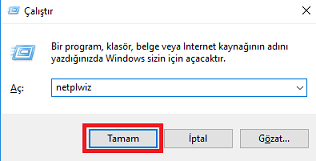
  • Başlat+R tuş kombinasyonu ile Çalıştır penceresini açalım.
  • Aşağıda görüldüğü gibi netplwiz yazalım ve Tamam‘a tıklayalım.
Windows 10 Kullanıcı Adı Nasıl Değiştirilir

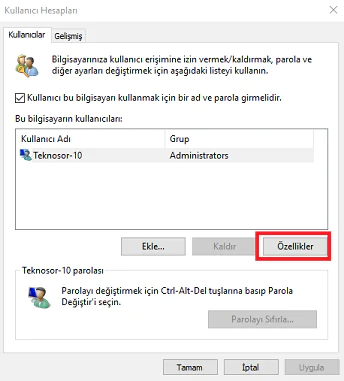
  • Bir sonraki adımda ise Kullanıcı Hesapları penceresi karşımıza geliyor, Özellikler butonunu çift tıklayalım.
Windows 10 Kullanıcı Adı Nasıl Değiştirilir

  • Yukarıda görüldüğü gibi bilgisayarımızın kullanıcı adı Teknosor-10
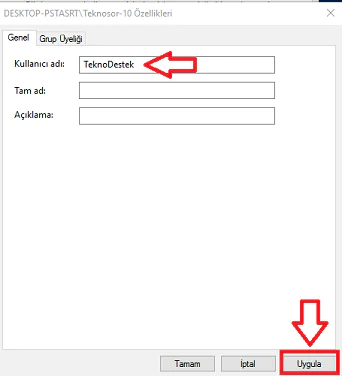
  • Bir sonraki adımda ise yeni kullanıcı adımızı belirleyeceğiz.
  • Biz bu yazımızı hazırlarken TeknoDestek olarak belirledik, siz de istediğiniz kullanıcı adını yazabilirsiniz.
  • İşlemi tamamlamak için Uygula butonuna tıklayalım.
Windows 10 Kullanıcı Adı Nasıl Değiştirilir

- 11858 Teknoloji Destek Hattı -
11858 Teknoloji Destek Hattı ile 7/24 telefonla teknik destek ve uzaktan destek alın 11858 Teknoloji Destek Hattı ile 7/24 telefonla teknik destek ve uzaktan destek alma
  • Yaptığımız değişikliklerin etkili olabilmesi için bilgisayarımızı yeniden başlatalım.
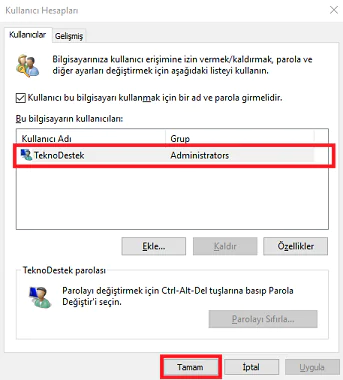
  • Bilgisayar açıldıktan sonra yine Başlat+R tuş kombinasyonu ile Çalıştır penceresini açalım ve netplwiz komutunu girelim.
  • Görüldüğü gibi yine kullanıcı hesapları penceresi geldi ve kullanıcı adımız TeknoDestek olarak görülüyor.
Windows 10 Kullanıcı Adı Nasıl Değiştirilir

  • İşlem tamamlandı. Bu yöntem ile kullanıcı adınızı istediğiniz gibi değiştirebilirsiniz.

Windows Kullanıcı Hesapları ve Sistem Ayarlarında Uzman Destek

Windows kullanıcı hesabı ayarları bazen beklenenden karmaşık hale gelebilir. Özellikle domain bağlantılı bilgisayarlarda, çoklu kullanıcı hesaplarında veya yetkilendirme sorunlarında zorluklarla karşılaşabilirsiniz. 11858 Teknoloji Destek Hattı, Windows sistem yönetimi konusunda deneyimli teknisyenlerle size yardımcı olur. 13 yıllık tecrübemizle, hesap ayarlarından güvenlik yapılandırmalarına kadar geniş bir yelpazede çözümler üretiyoruz. Uzaktan erişim araçlarımızla bilgisayarınıza güvenli şekilde bağlanarak, kullanıcı hesap sorunlarını çözebilir, sistem izinlerini düzenleyebilir ve güvenlik ayarlarınızı optimize edebiliriz. Dakika bazlı şeffaf ücretlendirme sistemimizle, sadece sorununuzun çözümü için harcanan süre kadar ödeme yaparak profesyonel destek alırsınız.

Windows 10’da kullanıcı adınızı değiştirdikten sonra, sisteminizin diğer kişiselleştirme seçeneklerini de optimize etmek isteyebilirsiniz. Özellikle uzun süre bilgisayar başında çalışıyorsanız, görüntü ayarları da önem kazanır. Windows 10 Ekran Parlaklığı Ayarlama konusunda hazırladığımız kapsamlı yazı, göz sağlığınızı korumak ve enerji tasarrufu sağlamak için kritik bilgiler içerir. Ekran parlaklığının doğru ayarlanması, hem pil ömrünü uzatır hem de uzun süreli kullanımda göz yorgunluğunu azaltır. Kullanıcı hesabı kişiselleştirmesi ile birlikte display optimizasyonu yaparak, Windows 10 deneyiminizi tam anlamıyla size özel hale getirebilirsiniz. Bu iki ayar birlikte, bilgisayar kullanım konforunuzu önemli ölçüde artıracaktır.

Windows 10’da kullanıcı adı değiştirme işlemi, doğru adımları izlediğinizde oldukça basit bir süreçtir. Bu yazıda anlattığımız yöntemi uygulayarak sistem hesabınızı kişiselleştirebilirsiniz. İşlem sırasında yaşadığınız deneyimleri, karşılaştığınız sorunları veya keşfettiğiniz alternatif yöntemleri diğer Windows kullanıcılarıyla paylaşmanızı çok isteriz. Özellikle farklı Windows 10 sürümlerinde bu işlemin değişip değişmediğini, iş yerinde domain hesaplarıyla yaşadığınız deneyimleri veya güvenlik konusundaki gözlemlerinizi yorumlar bölümünde belirtirseniz, benzer ihtiyaçları olan okuyucularımız için değerli bilgiler olacaktır. Ayrıca kullanıcı adı değişikliği sonrası sistem performansında fark ettiğiniz değişiklikleri veya uygulama uyumluluğu konusundaki deneyimlerinizi de paylaşmayı unutmayın.

ETİKETLER:hesap ayarlarınasıl yapılırnetplwiz komutusistem ayarlarıwindows 10
Bu Makaleyi Paylaş
Facebook WhatsApp WhatsApp Threads Bağlantıyı Kopyala Yazdır
Paylaş
4 yorum
  • Huseyin Yavuz dedi ki:
    5 Temmuz 2018, 01:51

    Yurekten Kutluyorum Helal Olsun Bsarilarinizin devami diliyorum

    Yanıtla
  • Refik ilhan dedi ki:
    3 Ekim 2018, 10:49

    Bilgisayara format atar iken kilit ekraninda adimi REFIKILHAN olarak yazmistim, sonradan bunun hata oldugunu anladim ve adimi Refikilhan olarak degistirmek istedim, fakat Bilgisayarim>Yönet>Yerel kullanicilar ve Grup da Refikilhan adini Administrator olarak görünmesini sagladigim halde (C) sürücüsündeki kullanici adi klasörü yine REFIKILHAN olarak görünüyor, bunu degistiremiyorum.
    REFIKILHAN olarak kalirsa çok sikinti çekecegim,ne yapmam konusunda bir fikri olan varmi ?
    Yardimlariniz için simdiden tesekkür ediyorum.

    Yanıtla
  • Baris Özdemirci dedi ki:
    1 Kasım 2018, 14:44

    Tesekkürler. Kesin çözüm.:)

    Yanıtla
  • Zuhal Saka dedi ki:
    22 Ağustos 2019, 19:05

    Yalan yanlis bilgiler veren farkli siteleri ziyaret ettikten sonra böyle nokta atisi yaparak birkaç dakikada sorunumu çözemeye yardim ettiginiz için tesekkürler.

    Yanıtla

Bir yanıt yazın Yanıtı iptal et

E-posta adresiniz yayınlanmayacak. Gerekli alanlar * ile işaretlenmişlerdir


Bağlantı Kuralım

21KBeğen
19.6KTakip Et
7.3KAbone Ol
192Takip Et

Popüler Gönderiler

Gatsby ile statik site oluşturma sürecini gösteren modern geliştirici çalışma alanı.

Gatsby ile Statik Site Oluşturma

Hatice TATLISU
Hatice TATLISU
6 dk. okuma
2 Görüntüleme
Alternatif arama motorları logolarının yer aldığı, gizlilik odaklı arama sonuçlarını gösteren bilgisayar ekranı.

Google’a Alternatif Arama Motorları: Brave, Startpage ve Mojeek

Fatih ATEŞ
Fatih ATEŞ
7 dk. okuma
6 Görüntüleme
Google Drive depolama alanı ücretleri ve güncel Google One paket seçeneklerini gösteren görsel

Güncel Google Drive Depolama Alanı Ücretleri ve Paket Detayları

Uğurcan ÜN
Uğurcan ÜN
19 dk. okuma
4 Görüntüleme
Astro Nedir sorusunu uzay temalı web geliştirme görseliyle açıklayan kapak tasarımı

Astro Nedir, Hızlı ve Esnek Statik Siteler Oluşturmanın Modern Yolu

Hatice TATLISU
Hatice TATLISU
6 dk. okuma
4 Görüntüleme
//

We influence 20 million users and is the number one business and technology news network on the planet

You Might Also Like

"Bu grafik sürücüsü uyumlu grafik donanımı bulamadı" hatası mesajının yer aldığı bir bilgisayar ekranı
Windows

Bu Grafik Sürücüsü Uyumlu Grafik Donanımı Bulamadı Hatası

5 dk. okuma
Windows 11 de USB Tethering Nasıl Kurulur
Android

Windows 11 de USB Tethering Nasıl Kurulur

4 dk. okuma
Bilgisayarı Windows 11'e Yükseltme Nedenleri
Windows

Bilgisayarı Windows 11’e Yükseltme Nedenleri

8 dk. okuma
Mac’inizde Windows Çalıştırmanın 3 Yolu
macOS

Mac’inizde Windows Çalıştırmanın 3 Yolu

6 dk. okuma

Size her gün en son haberleri ve sorun çözümlerini getiriyoruz!

TeknoDestek Müşteri Hizmetleri
Facebook-f Instagram Tiktok Twitter Youtube Linkedin Whatsapp Rss

İş Ortaklarımız

TeknoDestek Müşteri Hizmetleri
© 2013 - 2026 TeknoDestek Müşteri Hizmetleri • Tüm hakları saklıdır • Bu sitedeki tüm içerikler (metin, görsel, video, logo, tasarım vb.) 5846 sayılı Fikir ve Sanat Eserleri Kanunu (FSEK) kapsamında korunmaktadır • İzinsiz kopyalanması, çoğaltılması, yayınlanması veya herhangi bir şekilde kullanılması yasaktır • İhlal tespitinde; FSEK Madde 71-73 uyarınca yasal süreç başlatma, maddi/manevi tazminat talep etme ve cezai işlem için başvurma hakkımız saklıdır • TeknoDestek, TeknoS@R'un bir kuruluşudur • Tema Düzenleyen: Fatih ATEŞ
Sorun Hala Çözülmedi mi?
Aradığın çözümü bulamadıysan, 11858 Teknoloji Destek Hattımız sana yardımcı olabilir. 2011’den beri Türkiye’nin en tecrübeli teknoloji destek ekiplerinden biri olarak, bilgisayar, telefon, tablet, modem, akıllı TV ve sosyal medya sorunlarında 7/24 profesyonel destek veriyoruz. Uzman ekibimizle hemen görüşmek ister misin?
📞 11858’i Şimdi Ara
Görüşme öncesi dakika ücreti sesli olarak bilgilendirilir
Welcome Back!

Sign in to your account

Kullanıcı Adı veya E-posta Adresi
Şifre

Şifrenizi mi unuttunuz?