



Windows 10 kullanıcı adı nasıl değiştirilir adım adım öğrenin. Netplwiz komutu ile hesap adını kolayca değiştirme işlemi detaylı anlatılıyor.
Diğer işletim sisteminde olduğu gibi Windows 10 işletim sisteminde de kurulumda bir kullanıcı adı belirlememiz gerekiyor. Kullanıcı adınızı değiştirmek isteyeceğinizi sanmıyoruz fakat bu değişikliği yapmak isteyenler için en kolay yolunu sizlerle paylaşmak istedik.


Peki hangi durumlarda kullanıcı adımızı değiştirmek isteriz? Örneğin ilk kurulum esnasında kullanıcı adınızı gizem yazacağınıza yanlışlıkla gizen yazmış olabilirsiniz. Bir başka örnek verecek olursak, başladığınız bir işte size tahsis edilen bilgisayarın kullanıcı adı farklıdır. Kendi isminiz ile değiştirmek isteyebilirsiniz.
Windows 10’da kullanıcı adı değiştirme ihtiyacı, çeşitli nedenlerle ortaya çıkabilir. İlk kurulum sırasında yapılan yazım hataları, iş yerinde devraldığınız bilgisayarların kişiselleştirilmesi veya evlilik sonrası soyad değişiklikleri gibi durumlar bu işlemi gerekli kılabilir. Kullanıcı adınız, sistem genelinde birçok yerde görüntülendiği için doğru ve istediğiniz şekilde olması önemlidir.
Bu yazıda, Windows 10’da kullanıcı adını nasıl değiştireceğinizi, hangi sistem araçlarını kullanmanız gerektiğini ve işlem sırasında dikkat edilmesi gereken noktaları detaylı bir şekilde anlatacağız. Netplwiz aracından sistem ayarlarına kadar farklı yöntemleri ele alarak, güvenli ve başarılı bir kullanıcı adı değişikliği gerçekleştirmenizi sağlayacağız. Ayrıca, bu değişikliğin sisteminizde hangi etkileri olabileceği konusunda da bilgi paylaşacağız.
Windows 10 Kullanıcı Adı Nasıl Değiştirilir
Aşağıdaki adımları takip ederek nasıl yapıldığına göz atalım.
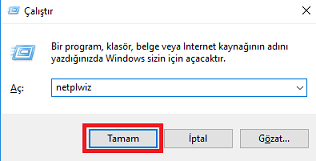
- Başlat+R tuş kombinasyonu ile Çalıştır penceresini açalım.
- Aşağıda görüldüğü gibi netplwiz yazalım ve Tamam‘a tıklayalım.
- Bir sonraki adımda ise Kullanıcı Hesapları penceresi karşımıza geliyor, Özellikler butonunu çift tıklayalım.
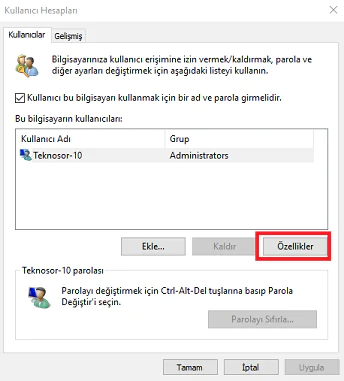
- Yukarıda görüldüğü gibi bilgisayarımızın kullanıcı adı Teknosor-10
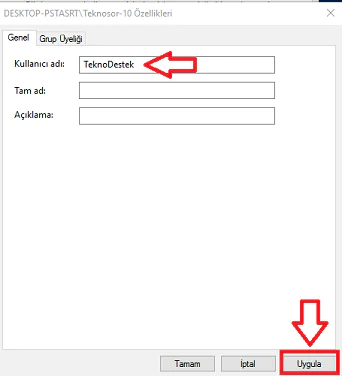
- Bir sonraki adımda ise yeni kullanıcı adımızı belirleyeceğiz.
- Biz bu yazımızı hazırlarken TeknoDestek olarak belirledik, siz de istediğiniz kullanıcı adını yazabilirsiniz.
- İşlemi tamamlamak için Uygula butonuna tıklayalım.
- Yaptığımız değişikliklerin etkili olabilmesi için bilgisayarımızı yeniden başlatalım.
- Bilgisayar açıldıktan sonra yine Başlat+R tuş kombinasyonu ile Çalıştır penceresini açalım ve netplwiz komutunu girelim.
- Görüldüğü gibi yine kullanıcı hesapları penceresi geldi ve kullanıcı adımız TeknoDestek olarak görülüyor.
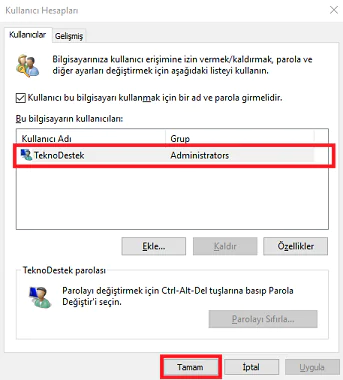
- İşlem tamamlandı. Bu yöntem ile kullanıcı adınızı istediğiniz gibi değiştirebilirsiniz.
Windows Kullanıcı Hesapları ve Sistem Ayarlarında Uzman Destek
Windows kullanıcı hesabı ayarları bazen beklenenden karmaşık hale gelebilir. Özellikle domain bağlantılı bilgisayarlarda, çoklu kullanıcı hesaplarında veya yetkilendirme sorunlarında zorluklarla karşılaşabilirsiniz. 11858 Teknoloji Destek Hattı, Windows sistem yönetimi konusunda deneyimli teknisyenlerle size yardımcı olur. 13 yıllık tecrübemizle, hesap ayarlarından güvenlik yapılandırmalarına kadar geniş bir yelpazede çözümler üretiyoruz. Uzaktan erişim araçlarımızla bilgisayarınıza güvenli şekilde bağlanarak, kullanıcı hesap sorunlarını çözebilir, sistem izinlerini düzenleyebilir ve güvenlik ayarlarınızı optimize edebiliriz. Dakika bazlı şeffaf ücretlendirme sistemimizle, sadece sorununuzun çözümü için harcanan süre kadar ödeme yaparak profesyonel destek alırsınız.
Windows 10’da kullanıcı adınızı değiştirdikten sonra, sisteminizin diğer kişiselleştirme seçeneklerini de optimize etmek isteyebilirsiniz. Özellikle uzun süre bilgisayar başında çalışıyorsanız, görüntü ayarları da önem kazanır. Windows 10 Ekran Parlaklığı Ayarlama konusunda hazırladığımız kapsamlı yazı, göz sağlığınızı korumak ve enerji tasarrufu sağlamak için kritik bilgiler içerir. Ekran parlaklığının doğru ayarlanması, hem pil ömrünü uzatır hem de uzun süreli kullanımda göz yorgunluğunu azaltır. Kullanıcı hesabı kişiselleştirmesi ile birlikte display optimizasyonu yaparak, Windows 10 deneyiminizi tam anlamıyla size özel hale getirebilirsiniz. Bu iki ayar birlikte, bilgisayar kullanım konforunuzu önemli ölçüde artıracaktır.
Windows 10’da kullanıcı adı değiştirme işlemi, doğru adımları izlediğinizde oldukça basit bir süreçtir. Bu yazıda anlattığımız yöntemi uygulayarak sistem hesabınızı kişiselleştirebilirsiniz. İşlem sırasında yaşadığınız deneyimleri, karşılaştığınız sorunları veya keşfettiğiniz alternatif yöntemleri diğer Windows kullanıcılarıyla paylaşmanızı çok isteriz. Özellikle farklı Windows 10 sürümlerinde bu işlemin değişip değişmediğini, iş yerinde domain hesaplarıyla yaşadığınız deneyimleri veya güvenlik konusundaki gözlemlerinizi yorumlar bölümünde belirtirseniz, benzer ihtiyaçları olan okuyucularımız için değerli bilgiler olacaktır. Ayrıca kullanıcı adı değişikliği sonrası sistem performansında fark ettiğiniz değişiklikleri veya uygulama uyumluluğu konusundaki deneyimlerinizi de paylaşmayı unutmayın.









Yurekten Kutluyorum Helal Olsun Bsarilarinizin devami diliyorum
Bilgisayara format atar iken kilit ekraninda adimi REFIKILHAN olarak yazmistim, sonradan bunun hata oldugunu anladim ve adimi Refikilhan olarak degistirmek istedim, fakat Bilgisayarim>Yönet>Yerel kullanicilar ve Grup da Refikilhan adini Administrator olarak görünmesini sagladigim halde (C) sürücüsündeki kullanici adi klasörü yine REFIKILHAN olarak görünüyor, bunu degistiremiyorum.
REFIKILHAN olarak kalirsa çok sikinti çekecegim,ne yapmam konusunda bir fikri olan varmi ?
Yardimlariniz için simdiden tesekkür ediyorum.
Tesekkürler. Kesin çözüm.:)
Yalan yanlis bilgiler veren farkli siteleri ziyaret ettikten sonra böyle nokta atisi yaparak birkaç dakikada sorunumu çözemeye yardim ettiginiz için tesekkürler.