
TeknoDestek Müşteri Hizmetleri
  • Haberler
    HaberlerDaha Fazla Göster
    Alternatif arama motorları logolarının yer aldığı, gizlilik odaklı arama sonuçlarını gösteren bilgisayar ekranı.
    Google’a Alternatif Arama Motorları: Brave, Startpage ve Mojeek
    7 dk. okuma
    KolibriOS: 1.4 MB’lık Dünyanın En Küçük İşletim Sistemi
    KolibriOS: 1.4 MB’lık Dünyanın En Küçük İşletim Sistemi
    8 dk. okuma
    Windows 11 Copilot PC insights özelliği ile bilgisayar donanım bilgilerinin sorgulandığı bir ekran görünümü.
    Windows 11 Copilot PC Insights Özelliği: Bilgisayar Arıza Tespiti
    7 dk. okuma
    Play Store Alternatif Mağaza Nasıl Bir Karara Uyuluyor?
    Google Play Store Alternatif Mağazalara Açılıyor
    8 dk. okuma
    GTA 5 hileleri kullanılarak Story Mode'da araç çağıran ve süper zıplama yapan karakter
    Popüler GTA 5 Hileleri
    6 dk. okuma
  • Bilgisayar
    BilgisayarDaha Fazla Göster
    Dosya Gezgini klavye kısayolları kullanımı için Ctrl, Shift ve N tuşlarının vurgulandığı bilgisayar klavyesi.
    Windows 11 Dosya Gezgini Klavye Kısayolları ile Hızlı Dosya Yönetimi
    7 dk. okuma
    Gizli başlangıç programları tespiti için Sysinternals Autoruns aracının kullanıldığı bir bilgisayar ekranı görünümü.
    Windows 11 Gizli Başlangıç Programları Nasıl Kapatılır
    8 dk. okuma
    Büyük dosyaları kopyalama işlemi için komut satırında kullanılan Robocopy aracının bilgisayar ekranındaki görünümü.
    Windows 11 Büyük Dosyaları Kopyalama Sorunlarına Robocopy Çözümü
    9 dk. okuma
    Windows 11 Copilot kapatma işlemi için PowerShell komutlarının girildiği bir bilgisayar ekranı görünümü.
    Windows 11 Copilot Kapatma: 7 Adımda Tamamen Kaldırın
    7 dk. okuma
    Windows 11 ağ sorunu giderme adımlarının uygulandığı açık bir PowerShell ekranı görünümü.
    Windows 11 Ağ Sorunu Giderme İçin 6 PowerShell Komutu
    8 dk. okuma
  • Mobil
    MobilDaha Fazla Göster
    Samsung Galaxy Glasses yapay zekâ destekli akıllı gözlük tasarımı
    Samsung Galaxy Glasses Nedir, Özellikleri, Yapay Zekâ Yetenekleri ve Çıkış Tarihi
    17 dk. okuma
    Samsung Galaxy Watch Ultra 2 akıllı saat özellikleri ve tasarımı
    Samsung Galaxy Watch Ultra 2: Özellikleri, Yenilikleri ve Merak Edilenler
    12 dk. okuma
    Android uygulama izinleri ekranını simgeleyen akıllı telefon, güvenlik kalkanı ve konum, kamera, mikrofon ile dosya erişim izinlerini temsil eden simgeler.
    Android’de Uygulama İzinlerindeki Farklar Ne Anlama Geliyor
    6 dk. okuma
    iPhone'da uygulama izinleri ekranını ve gizlilik simgelerini gösteren, konum, kamera, mikrofon ve fotoğraf izinlerini anlatan modern teknoloji temalı kapak görseli.
    iPhone’da Uygulama İzinlerindeki Farklar Ne Anlama Geliyor
    8 dk. okuma
    iPhone 17 Pro Max kasa, ekran ve kamera yüzeyleri için hassas temizleme yöntemleri
    iPhone 17 Pro Max Hassas Temizleme Yöntemleri
    9 dk. okuma
  • Sosyal Medya
    Sosyal MedyaDaha Fazla Göster
    TikTok'ta PK atmak nedir ve TikTok PK nasıl yapılır
    TikTok’ta PK Atmak Nedir, Ne İşe Yarar
    12 dk. okuma
    StopNCII.org sistemi kullanılarak izinsiz paylaşılan mahrem fotoğrafların internetten kaldırılma sürecini gösteren dijital ekran.
    Mahrem Fotoğrafları İnternetten Kaldırma: StopNCII
    10 dk. okuma
    Instagram'da Şipşak içerikler görünmüyor sorunu ve çözüm yöntemleri
    Instagram’da ŞipŞak İçerikler Görünmüyor Sorunu Çözümü
    11 dk. okuma
    Telegram sahte hesap şikayeti ve sahte profil bildirme işlemi
    Telegram Sahte Hesap Şikayeti Nasıl Yapılır
    10 dk. okuma
    TikTok’un ücretli olup olmayacağı, uygulamanın ücretsiz kullanımı, abonelik sistemi ve ücretli özellikleri hakkında güncel bilgiler.
    TikTok Ücretli Mi Olacak, Para Ödemek Gerekiyor Mu
    7 dk. okuma
  • İnceleme
    İncelemeDaha Fazla Göster
    Lenovo Lecoo Bellatoor GM103 oyuncu mouse modeli, ultra hafif tasarımı ve yüksek performanslı oyun özellikleriyle siyah arka plan üzerinde tanıtılıyor.
    Lenovo Oyuncu Mouse’u Lecoo Bellatoor GM103 Tanıtıldı
    7 dk. okuma
    2026 yılının en iyi akıllı saat modelleri arasında öne çıkan premium ve bütçe seçenekleri
    2026 Yılının En İyi Akıllı Saat Modelleri ve Karşılaştırması
    11 dk. okuma
    2026 yılının en iyi akıllı telefon modelleri karşılaştırmasında öne çıkan amiral gemisi ve bütçe seçenekleri
    2026 Yılının En İyi Akıllı Telefon Modelleri ve Karşılaştırması
    10 dk. okuma
    Araç şarj cihazı seçerken güvenlik sertifikaları ve hızlı şarj özellikleri
    Araç Şarj Cihazı Alırken 5 Pratik Güvenlik Kuralı
    9 dk. okuma
    Android Telefon Demo Moddan Nasıl Çıkılır Yolları Neler
    Android Telefon Demo Moddan Nasıl Çıkılır
    7 dk. okuma
  • İletişim
YouTube
Takip Et
  • Müşteri Hizmetleri
  • Modem Kurulumu
  • Windows 11
  • Yapay Zeka
  • Akıllı Telefon
  • Robot Süpürge
  • Uzak Bağlantı
26 Tem 2026, Pazar
TeknoDestek Müşteri HizmetleriTeknoDestek Müşteri Hizmetleri
Yazı BoyutuAa
  • Haberler
  • Mobil
  • Sosyal Medya
  • Bilgisayar
  • İnceleme
  • İnternet ve Ağ
  • Ev Elektroniği
  • Uzak Bağlantı Programları
  • İletişim
Site içi Arama
  • Haberler
    • Cihaz Duyuruları
    • Teknoloji
    • Uygulama Gelişmeleri
  • Bilgisayar
    • Linux
    • macOS
    • Windows
  • İnceleme
    • Bilgisayar
    • Ev Elektroniği
    • Tablet
    • Tavsiyeler & Karşılaştırmalar
    • Telefon
  • Mobil
    • Android
    • Giyilebilir Cihazlar
    • HarmonyOS
    • iPhone / iOS
  • Sosyal Medya
    • Facebook
    • Instagram
    • TikTok
    • Snapchat
    • Teams
    • Telegram
    • WhatsApp
    • X
  • Uzak Bağlantı Programları
  • İletişim
Bizi Takip Edin
VLC Media Player'da altyazı hızı problemi
Yardımcı Araçlar

VLC Media Player’da Altyazı Hızı Nasıl Ayarlanır

Son güncelleme: 10 Eylül 2025 21:22
Tekno Destek
7.6K Görüntüleme
Paylaş
5 dk. okuma
Paylaş

VLC Media Player’da altyazı hızı sorunu mu yaşıyorsunuz? 2 basit yöntemle altyazı senkronizasyonunu kolayca düzeltebilir ve kesintisiz film keyfi yaşayabilirsiniz.

VLC ücretsiz ve açık kaynaklı bir medya oynatıcı ve akışlı bir medya sunucusudur. Popülerliği arttı çünkü kullanımı çok kolay, taşınabilir ve daha da önemlisi, birden fazla platformda çalışıyor.

İçindekiler
  • VLC Media Player’da Altyazı Hızı
    • Altyazı Gecikmesini Kısayol Tuşları ile Ayarlayın
    • Genişletilmiş Ayarları Kullanın
- 11858 Teknoloji Destek Hattı -
11858 Teknoloji Destek Hattı ile 7/24 telefonla teknik destek ve uzaktan destek alın 11858 Teknoloji Destek Hattı ile 7/24 telefonla teknik destek ve uzaktan destek alma

VLC kullanıcılarının büyük çoğunluğu video ve film izlemek için medya oynatıcısına başvuruyor, bazıları ise altyazıları kullanıyor. Bazı durumlarda, bazı altyazı gecikmeleri olabilir.

Bu, altyazının sese uygun olmadığı anlamına gelir. Bu, bir kereden fazla olursa, gerçekten sinir bozucu olabilecek sinir bozucu bir konudur. Aşağıda kolayca ayarlamayı öğrenin.

VLC Media Player’da Altyazı Hızı

VLC Media Player’da altyazı hızı problemi, özellikle yabancı film ve dizi izlerken sık karşılaşılan rahatsız edici bir durumdur. Altyazıların sesle senkronize olmaması, izleme deneyimini olumsuz etkiler ve odaklanmayı zorlaştırır. Bu problem genellikle farklı kaynaklardan indirilen altyazı dosyalarında veya video kodlama farklılıklarında ortaya çıkar.

Bu yazıda, VLC’de altyazı hızını nasıl ayarlayacağınızı, hangi kısayol tuşlarını kullanacağınızı ve gelişmiş senkronizasyon seçeneklerini nasıl yapılandıracağınızı detaylı bir şekilde anlatacağız. Hem hızlı çözümler hem de kalıcı ayarlar için farklı yöntemler sunarak, film izleme deneyiminizi kesintisiz hale getirmenizi sağlayacağız.

Altyazı Gecikmesini Kısayol Tuşları ile Ayarlayın

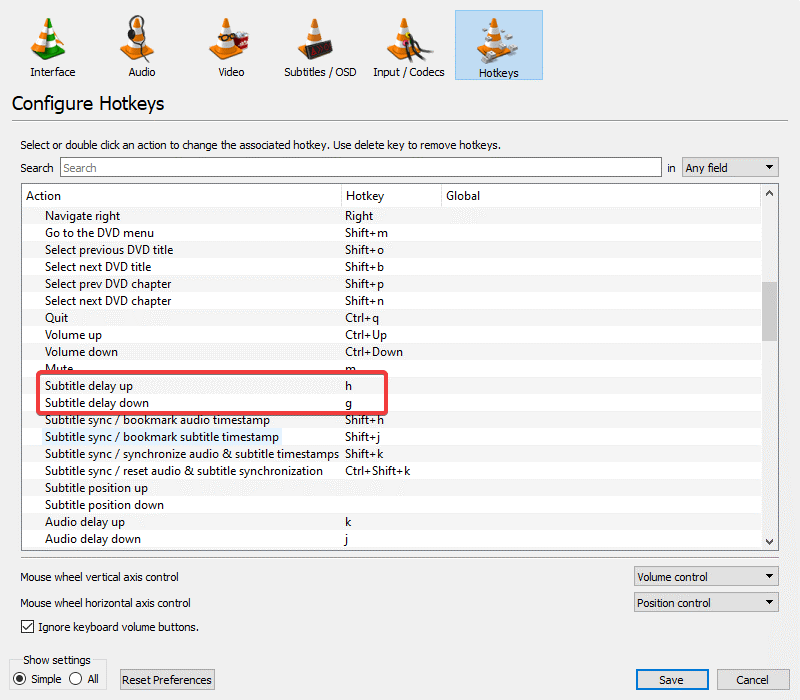
Hızı klavye tuşları ile ayarladığınızda, hız artışları 50 ms’dir. Bu sabit bir değerdir ve değiştirilemez.

Video oynatımı sırasında gecikmeyi değiştirmek için:

  • altyazı sesin önünde ise g tuşuna basın .
  • altyazı sesin arkasındaysa, h tuşuna basın .
VLC Media Player'da Altyazı Hızı

- 11858 Teknoloji Destek Hattı -
11858 Teknoloji Destek Hattı ile 7/24 telefonla teknik destek ve uzaktan destek alın 11858 Teknoloji Destek Hattı ile 7/24 telefonla teknik destek ve uzaktan destek alma

Genişletilmiş Ayarları Kullanın

Genişletilmiş VLC ayarı, gereksinimlerinize en iyi şekilde uyacak şekilde ayarlanmış daha gelişmiş bir seçenek kümesi sunar. Altyazı gecikmesini bu menüden ayarlamak için sadece bir video oynatmanız ve oynatma sırasında Araçlar> Parça Senkronizasyonu bölümüne gidin.

Burada, Altyazı Parça Senkronizasyonu altında, değeri kendiniz yazarak veya + ve – düğmelerine basarak değiştirebilirsiniz.

Ayrıca Altyazı hızını ve Altyazı süresi faktörünü de aynı şekilde ayarlayabilirsiniz.

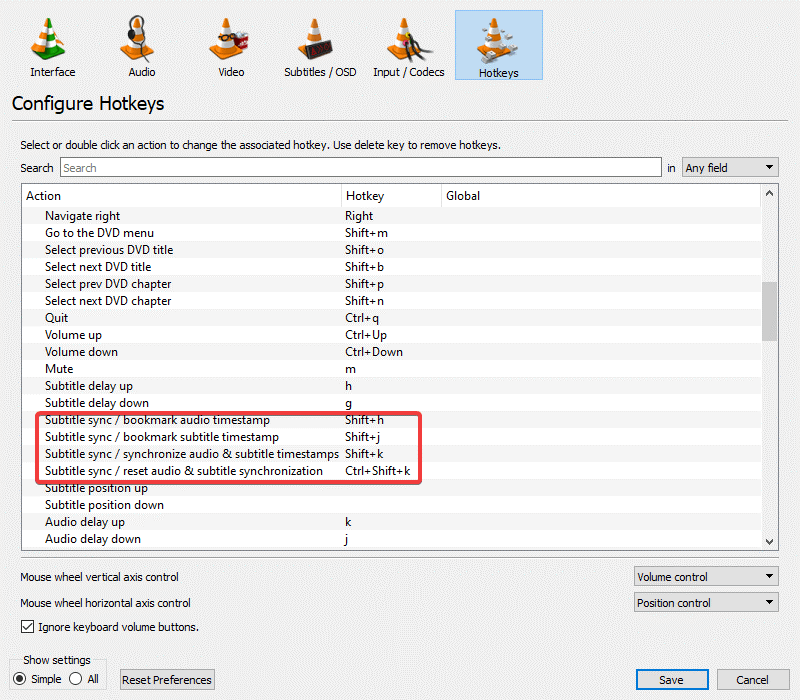
Yalnızca altyazılar sese kıyasla geç kaldığında kullanılabilecek bir Gelişmiş Senkronizasyon seçeneği de vardır. Kullanmak için, yapmanız gerekenler:

  • Altyazıların senkronize olmadığının farkına varın.
  • Kolayca tanınabilir bir cümle duyduğunuzda shift + H tuşlarına basın.
  • Altyazılar da ki aynı cümleyi okurken shift + J tuşlarını kullanın.
  • Senkronizasyon düzeltmesi için shift + K tuşlarına basın.
VLC Media Player'da Altyazı Hızı

Gördüğünüz gibi, altyazı hızını Windows 10’da VLC’de artırmak oldukça kolaydır. Gelişmiş Senkronizasyon için de aynı şey söylenebilir.

- 11858 Teknoloji Destek Hattı -
11858 Teknoloji Destek Hattı ile 7/24 telefonla teknik destek ve uzaktan destek alın 11858 Teknoloji Destek Hattı ile 7/24 telefonla teknik destek ve uzaktan destek alma

Go-to-video oynatıcınız nedir ve ne sıklıkla kullanıyorsunuz? Cevabınızı aşağıdaki yorumlar bölümünde bırakabileceğiniz diğer sorularınızla birlikte bırakın.

VLC Media Player’da altyazı sorunları bazen daha karmaşık teknik nedenlerden kaynaklanabilir. Özellikle codec problemleri, sistem uyumluluğu veya gelişmiş video ayarları konularında zorluklarla karşılaştığınızda uzman yardım gerekebilir. 11858 Teknoloji Destek Hattı, VLC dahil tüm medya oynatıcılarında yaşanan sorunlara 13 yıldır çözüm üretiyor. Milyonlarca kullanıcıya hizmet veren deneyimli ekibimiz, ses-video senkronizasyon problemlerinden codec kurulumlarına kadar geniş bir yelpazede destek sağlıyor. TeamViewer gibi güvenilir uzaktan erişim yazılımlarıyla bilgisayarınıza güvenli bağlantı kurarak sorununuzu anında çözebiliriz. Sesli yanıt sistemimiz arama öncesi ücret bilgisini net şekilde aktarır ve dakika bazlı şeffaf ücretlendirme ile sadece çözüm süresi kadar ödeme yaparsınız.

VLC Media Player’da altyazı ayarlarını öğrendikten sonra, izlemek istediğiniz video içeriklerini bulmak da önemli hale gelir. Özellikle kaliteli altyazılı videolar aramak istediğinizde, etkili arama yöntemlerini bilmek büyük avantaj sağlar. Yandex Video Arama konusunda hazırladığımız kapsamlı içerik, video arama konusunda farklı teknikleri ve filtreleme seçeneklerini detaylı bir şekilde ele almaktadır. Yandex’in video arama algoritması, özellikle Türkçe içerikler için oldukça başarılı sonuçlar veriyor ve gelişmiş filtreleme seçenekleriyle istediğiniz kalitede videoları bulmanızı kolaylaştırıyor. VLC’de altyazı ayarlarınızı optimize ettikten sonra, doğru video içeriklerini bulma becerinizi de geliştirerek mükemmel bir izleme deneyimi elde edebilirsiniz.

VLC Media Player’da altyazı hızı ayarlama işlemi, bu yazıda anlattığımız yöntemlerle oldukça basit bir hale gelir. Hangi tekniğin sizin için daha pratik olduğunu, farklı video formatlarında yaşadığınız deneyimleri veya VLC’nin diğer yararlı özelliklerini keşfettiğiniz anları diğer okuyucularımızla paylaşmanızı çok isteriz. Özellikle farklı altyazı formatları ile yaşadığınız uyumluluk deneyimleri, çoklu dil altyazı kullanımı veya VLC’nin gelişmiş özelliklerine dair bulgularınız, benzer sorunlar yaşayan kullanıcılar için değerli bilgiler olacaktır. Ayrıca hangi video oynatıcılarını kullandığınızı, VLC’ye alternatif denediğiniz programları ve genel medya izleme alışkanlıklarınızı yorumlar bölümünde belirtirseniz, medya oynatıcı topluluğumuz için faydalı tartışma konuları oluşturmuş olursunuz.

ETİKETLER:altyazımedya oynatıcınasıl yapılırvlc
Bu Makaleyi Paylaş
Facebook WhatsApp WhatsApp Threads Bağlantıyı Kopyala Yazdır
Paylaş
Yorum yapılmamış

Bir yanıt yazın Yanıtı iptal et

E-posta adresiniz yayınlanmayacak. Gerekli alanlar * ile işaretlenmişlerdir


Bağlantı Kuralım

21KBeğen
19.6KTakip Et
7.3KAbone Ol
192Takip Et

Popüler Gönderiler

Gatsby ile statik site oluşturma sürecini gösteren modern geliştirici çalışma alanı.

Gatsby ile Statik Site Oluşturma

Hatice TATLISU
Hatice TATLISU
6 dk. okuma
2 Görüntüleme
Alternatif arama motorları logolarının yer aldığı, gizlilik odaklı arama sonuçlarını gösteren bilgisayar ekranı.

Google’a Alternatif Arama Motorları: Brave, Startpage ve Mojeek

Fatih ATEŞ
Fatih ATEŞ
7 dk. okuma
6 Görüntüleme
Google Drive depolama alanı ücretleri ve güncel Google One paket seçeneklerini gösteren görsel

Güncel Google Drive Depolama Alanı Ücretleri ve Paket Detayları

Uğurcan ÜN
Uğurcan ÜN
19 dk. okuma
4 Görüntüleme
Astro Nedir sorusunu uzay temalı web geliştirme görseliyle açıklayan kapak tasarımı

Astro Nedir, Hızlı ve Esnek Statik Siteler Oluşturmanın Modern Yolu

Hatice TATLISU
Hatice TATLISU
6 dk. okuma
3 Görüntüleme
//

We influence 20 million users and is the number one business and technology news network on the planet

You Might Also Like

Android cihazınızdaki uygulamaları alfabetik sıraya nasıl dizeceğinizi öğrenin. Ana ekranı ve uygulama çekmecesini düzenlemenin kolay yollarını keşfedin.
Android

Android de Uygulamalar Nasıl Alfabettik olarak Sıralanır

6 dk. okuma
Yeni Bir iPhone Aldığınızda Yapmanız Gereken 9 (İnce) Ayar!
iPhone / iOS

Yeni Bir iPhone Aldığınızda Yapmanız Gereken 9 (İnce) Ayar!

9 dk. okuma
Spotify'ın Mobil veya Bilgisayarda Şarkı Çalmamasını Düzeltmenin 11 Yolu
Yazılım ve Uygulamalar

Spotify’ın Mobil veya Bilgisayarda Şarkı Çalmamasını Düzeltmenin 11 Yolu

9 dk. okuma
Copilot Nasıl Devre Dışı Bırakılır
Windows

Windows 11 Copilot Devre Dışı Bırakma Adımları

7 dk. okuma

Size her gün en son haberleri ve sorun çözümlerini getiriyoruz!

TeknoDestek Müşteri Hizmetleri
Facebook-f Instagram Tiktok Twitter Youtube Linkedin Whatsapp Rss

İş Ortaklarımız

TeknoDestek Müşteri Hizmetleri
© 2013 - 2026 TeknoDestek Müşteri Hizmetleri • Tüm hakları saklıdır • Bu sitedeki tüm içerikler (metin, görsel, video, logo, tasarım vb.) 5846 sayılı Fikir ve Sanat Eserleri Kanunu (FSEK) kapsamında korunmaktadır • İzinsiz kopyalanması, çoğaltılması, yayınlanması veya herhangi bir şekilde kullanılması yasaktır • İhlal tespitinde; FSEK Madde 71-73 uyarınca yasal süreç başlatma, maddi/manevi tazminat talep etme ve cezai işlem için başvurma hakkımız saklıdır • TeknoDestek, TeknoS@R'un bir kuruluşudur • Tema Düzenleyen: Fatih ATEŞ
Sorun Hala Çözülmedi mi?
Aradığın çözümü bulamadıysan, 11858 Teknoloji Destek Hattımız sana yardımcı olabilir. 2011’den beri Türkiye’nin en tecrübeli teknoloji destek ekiplerinden biri olarak, bilgisayar, telefon, tablet, modem, akıllı TV ve sosyal medya sorunlarında 7/24 profesyonel destek veriyoruz. Uzman ekibimizle hemen görüşmek ister misin?
📞 11858’i Şimdi Ara
Görüşme öncesi dakika ücreti sesli olarak bilgilendirilir
Welcome Back!

Sign in to your account

Kullanıcı Adı veya E-posta Adresi
Şifre

Şifrenizi mi unuttunuz?