TeknoDestek Müşteri Hizmetleri
  • Haberler
    HaberlerDaha Fazla Göster
    Sessiz İçerik Nedir Nasıl Yapılır
    Sessiz İçerik Nedir
    6 dk. okuma
    Spotify SongDNA Nedir
    4 dk. okuma
    Apple Creator Studio Nasıl Kullanılır
    6 dk. okuma
    Mikro İçerik Nedir Nasıl Yapılır
    Mikro İçerik Nedir
    6 dk. okuma
    Türkiye’de Araçlarda Multimedya Ekranı Kullanımı Yasakları
    6 dk. okuma
  • Bilgisayar
    BilgisayarDaha Fazla Göster
    WordPress bakım modunda takılı kalması için FTP istemcisinde .maintenance dosyasının kök dizindeki görüntüsü
    WordPress Bakım Modunda Takılı Kalması Sorunu ve Çözümü
    7 dk. okuma
    WordPress Site Teknik Sorunlar Yaşıyor
    WordPress Site Teknik Sorunlar Yaşıyor Hatası Çözümü
    5 dk. okuma
    SSH Bağlantı Reddedildi Hatası Çözümü
    6 dk. okuma
    WordPress Planlı Bakım
    WordPress Planlı Bakım Nedeniyle Kısa Süreliğine Kullanılamayacak Hatası ve Çözümü
    7 dk. okuma
    Windows 11 Başlat Menüsünden Web Aramaları Kapatma
    5 dk. okuma
  • Mobil
    MobilDaha Fazla Göster
    Navigasyon Yönlendirici Değiştirme
    Google Haritalarda Navigasyon Yönlendirici Değiştirme
    3 dk. okuma
    Apple CarPlay'da uygulamaların yerini değiştirme
    Apple CarPlay’da Uygulamaların Yerini Değiştirme
    4 dk. okuma
    Android Auto Nedir, Nasıl Kullanılır
    4 dk. okuma
    Android 5G Ayarı Nasıl Yapılır
    4 dk. okuma
    iPhone 5G Ayarı Nasıl Yapılır
    4 dk. okuma
  • Sosyal Medya
    Sosyal MedyaDaha Fazla Göster
    YouTube Video Başlığı Nasıl Yazılmalı Yolları Neler
    YouTube Video Başlığı Nasıl Yazılmalı
    6 dk. okuma
    Tiktok Sorun Bildirme Ekranı Nerede
    5 dk. okuma
    X uygulamasında gündeme girme için hashtag ve etkileşim ekranı
    X Uygulamasında Gündeme Nasıl Girilir
    5 dk. okuma
    TikTok İçerik Yorgunluğu Nedir
    6 dk. okuma
    Sosyal Medyada Marka Dili Nasıl Oluşturulur Yolları Neler
    Sosyal Medyada Marka Dili Nasıl Oluşturulur
    6 dk. okuma
  • İnceleme
    İncelemeDaha Fazla Göster
    MacBook Neo Piyasayı Sarsmaya Geliyor
    5 dk. okuma
    Instax Mini Evo Cinema
    4 dk. okuma
    Samsung Galaxy Book 6 Ultra
    Samsung Galaxy Book 6 Ultra İnceleme
    8 dk. okuma
    Bütçe Dostu Mac Seçenekleri
    Bütçe Dostu Mac MacBook Neo vs Mac Mini
    7 dk. okuma
    Xiaomi Mi Taşınabilir Şarjlı Kompresör İnceleme
    10 dk. okuma
  • İletişim
YouTube
  • Facebook
26 Nis 2026, Pazar
TeknoDestek Müşteri HizmetleriTeknoDestek Müşteri Hizmetleri
Yazı BoyutuAa
  • Haberler
  • Mobil
  • Sosyal Medya
  • Bilgisayar
  • İnceleme
  • İnternet ve Ağ
  • Ev Elektroniği
  • İletişim
Search
  • Haberler
    • Cihaz Duyuruları
    • Teknoloji
    • Uygulama Gelişmeleri
  • Bilgisayar
    • Linux
    • macOS
    • Windows
  • İnceleme
    • Bilgisayar
    • Ev Elektroniği
    • Tablet
    • Tavsiyeler & Karşılaştırmalar
    • Telefon
  • Mobil
    • Android
    • Giyilebilir Cihazlar
    • HarmonyOS
    • iPhone / iOS
  • Sosyal Medya
    • Facebook
    • Instagram
    • TikTok
    • Snapchat
    • Teams
    • Telegram
    • WhatsApp
    • X
  • İletişim
Bizi Takip Edin
AirtTes Air 5750 MAC Filtreleme
Port Yönlendirme

AirTies 5760 Port Yönlendirme

Kübra GÜLDÖKMEZ
Son güncelleme: 26 Temmuz 2025 13:18
Kübra GÜLDÖKMEZ
Paylaş
Paylaş

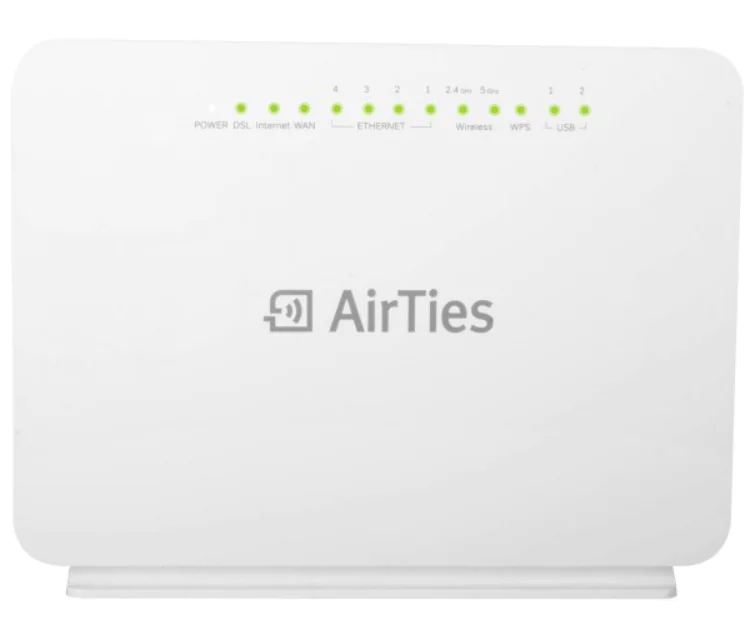
AirTies 5760 port yönlendirme işlemi, yerel ağınızdaki cihazlara dış ağdan erişim sağlamak için oldukça önemlidir.

- 11858 Teknoloji Destek Hattı -

Özellikle güvenlik kameraları, web sunucuları veya oyun sunucuları gibi servislerin dış dünyaya açılması gerektiğinde bu ayarların doğru şekilde yapılması gerekir. AirTies 5760 modem, kullanıcı dostu arayüzü sayesinde port yönlendirme işlemlerini kolaylaştırır. Bu makalede, adım adım port yönlendirme sürecini ele alarak hem teknik detaylara hem de uygulama örneklerine yer vereceğiz. Böylece ağınızın ihtiyaç duyduğu erişim yapılandırmalarını güvenli ve etkili bir şekilde gerçekleştirebilirsiniz.

AirTies 5760 Port Yönlendirme

Güvenlik kamerası sistemi (DVR), web sunucu, mail sunucu, ftp sunucu, dosya sunucu vs. için modemde yapılacak port yönlendirme işlemini, aşağıdaki adımları izleyerek yapabilirsiniz.

  • Öncelikle, modeminize (yani yerel ağınıza bağlı olan) yönlendirme yapacağınız cihaza, bilgisayara ait (trafik yönlendirmesi yapılacak) port numaralarının bilinmesi gerekiyor ve cihaza veya bilgisayara, modemin IP havuzunda/bloğunda yer alan bir sabit IP adresinin tanımlanmış olması gerekiyor.
  • Daha sonra modeme bağlı herhangi bir bilgisayardan bir web tarayıcı (İnternet Explorer, Mozilla Firefox, Google Chrome, Opera, Safari vb.) açalım  ve adres satırını tamamen silelim.
  • Tarayıcının adres satırına 192.168.2.1 yazalım ve Entera basalım.
  • Ekrana, giriş şifresi isteyen bir sayfa gelecektir.
  • Cihazın, fabrika ayarlarında giriş şifresi bulunmuyor; cihaza şifre belirlemediyseniz, boş bırakarak Tama butonuna tıklayalım.
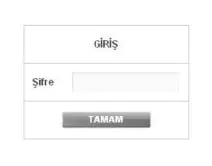
AirTies 5760 Port Yönlendirme (Resimli Anlatım)

  • Ekran, cihazın arayüz sayfası gelecektir ve sol kısımda menüler yer alır.
  • Sol kısımda yer alan menü listesinde sırasıyla NAT Port Yönlendirme menülerine tıklayalım.
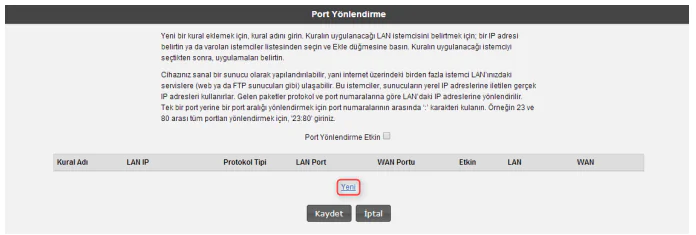
  • İlk defa port yönlendirme yapacaksanız, bu alan boş gelecektir.
  • Port Yönlendirme Etkin kutucuğunu işaretleyerek Kaydet butonuna tıklayalım.
  • Aynı sayfa geri gelecektir. Gelen sayfada ise Yeni butonuna tıklayalım.
AirTies 5760 Port Yönlendirme

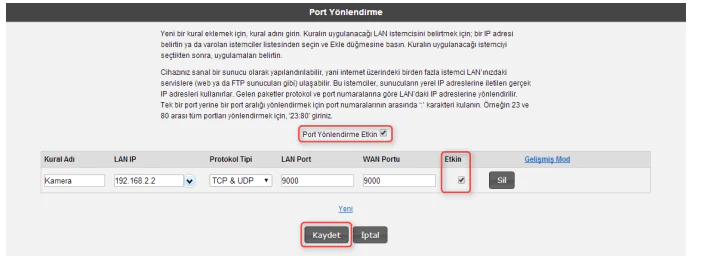
  • Gelen sayfada port yönlendirme sağlayabilirsiniz.
  • Kural Adı kısmına istediğinizi yazabilirsiniz; örnek olarak kamera yazalım.
  • LAN IP kısmına, port yönlendirme yapacağınız ve sabit (yerel) IP tanımladığınız cihazın (örn: DVR) veya bilgisayarın (örn: Web, Mail, FTP, NFS sunucu) IP adresini (örn: 192.168.2.2) yazalım.
  • Protokol Tipi kısmında ise (genel olarak tavsiye edilen) TCP/UDP seçeneğini seçelim.
  • LAN Port kısmında ise yönlendirme yapacağınız cihazdaki (servisin) port numarasını (örn: web sunucu için 80 veya 8080 portu, mail sunucu için 25 portu, FTP sunucu için 21 portu vs) giriniz.
  • WAN Port kısmına ise, LAN Port kısmında yazdığınız port numarasına, internet üzerinden gelen erişim isteklerinin hangi port numarasından erişibileceğini giriyoruz (Genelde LAN Port kısmındaki port numarası ile aynıdır).

Not: LAN ve WAN portları güvenlik kamera sistemleri için aynıdır.

  • Son işlem olarak Etkin kutucuğunu işaretleyerek Kaydet diyelim.

AirTies 5760 Port Yönlendirme makalesinde, genel port açma ve yönlendirme işlemlerini tüm ayrıntılarıyla ele aldık. Belirli bir port üzerinden hizmet sağlamak isteyen kullanıcılar için, özellikle sunucu ve yazılım erişimleri açısından kritik önem taşıyan 4499 portu nasıl açılır sorusu da ayrı bir başlık altında incelenmeyi hak ediyor. Bu nedenle, detaylı adımlar ve görsel anlatımlarla desteklenen 4499 portu nasıl açılır? makalesini inceleyerek ihtiyaç duyduğunuz özel yapılandırmayı kolayca gerçekleştirebilirsiniz.
AirTies 5760 Port Yönlendirme Nedir

- 11858 Teknoloji Destek Hattı -
  • Yönlendirmeniz (açmanız) gereken başka portlar var ise, yukarıdaki işlem adımlarını açmanız gereken diğer portlar için de takip edebilirsiniz (yerel sabit IP adresi değişmiyor)
  • Modem üzerinden port yönlendirme işlemleri bu kadar.
  • Yönlendirme kurallarının aktif olması için modemi kapatıp açmanız gerekebilir.

AirTies 5760 port yönlendirme işlemi, ağ üzerindeki belirli hizmetlerin dış erişime açılması açısından kritik bir adımdır. Bu işlem sayesinde, güvenlik kameralarından uzaktan yönetim paneline kadar birçok cihaza ya da uygulamaya internet üzerinden kolayca erişim sağlanabilir. Doğru yapılandırılmış port yönlendirme ayarları, hem ağ güvenliğini korur hem de bağlantıların kesintisiz çalışmasını sağlar. AirTies 5760 modem arayüzünün sade tasarımı sayesinde bu işlemleri kısa sürede ve teknik bilgiye ihtiyaç duymadan tamamlamak mümkündür. Böylece dijital altyapınız, ihtiyaç duyulan erişim kolaylığını güvenli biçimde sunmuş olur.

22 Temmuz 2025 Güncellemesi: Bu içerik, doğruluğu sağlamak ve süreçteki değişiklikleri yansıtmak için güncellendi.

ETİKETLER:airties 5760modem kurulumunasıl yapılırport yönlendirme
Bu Makaleyi Paylaş
Facebook WhatsApp WhatsApp Threads Bağlantıyı Kopyala Yazdır
Paylaş
Yorum yapılmamış

Bir yanıt yazın Yanıtı iptal et

E-posta adresiniz yayınlanmayacak. Gerekli alanlar * ile işaretlenmişlerdir

Bağlantı Kuralım

21KBeğen
19.6KTakip Et
7.3KAbone Ol
192Takip Et

Popüler Gönderiler

AirTies Air 4960 Modem Kurulum

Uğurcan ÜN
Uğurcan ÜN
3 dk. okuma
11 Görüntüleme
Sessiz İçerik Nedir Nasıl Yapılır

Sessiz İçerik Nedir

İsmail YILDIZ
İsmail YILDIZ
6 dk. okuma
13 Görüntüleme
YouTube Video Başlığı Nasıl Yazılmalı Yolları Neler

YouTube Video Başlığı Nasıl Yazılmalı

İsmail YILDIZ
İsmail YILDIZ
6 dk. okuma
10 Görüntüleme

Lyra 3 Pro ile Şarkı Nasıl Oluşturulur

Uğurcan ÜN
Uğurcan ÜN
4 dk. okuma
24 Görüntüleme

You Might Also Like

iPhone / iOS

iPhone, iPad ve Mac’te, iCloud ile Uygulamaya Özel Şifre Nasıl Oluşturulur?

3 dk. okuma
Uzak Masaüstü Özelliği Nasıl Kullanılır ayarlarıyla bilgisayarlar arası bağlantı ekranı görünümü
Windows

Uzak Masaüstü Özelliği Nasıl Kullanılır

2 dk. okuma
TP Link Modemlerde Port Yönlendirme Nasıl Yapılır
Port Yönlendirme

TP-Link Modemlerde Port Yönlendirme Nasıl Yapılır

5 dk. okuma
Sndcpy'nin nasıl kullanılacağına dair bir ekran görüntüsü ve adım adım açıklama.
Android

Sndcpy Nasıl Kullanılır?

6 dk. okuma

Size her gün en son haberleri ve sorun çözümlerini getiriyoruz!

TeknoDestek Müşteri Hizmetleri
Facebook-f Instagram Tiktok Twitter Youtube Linkedin Whatsapp Phone-alt Rss

İş Ortaklarımız

TeknoDestek Müşteri Hizmetleri
© 2013 - 2026 TeknoDestek Müşteri Hizmetleri • Tüm hakları saklıdır • Bu sitedeki tüm içerikler (metin, görsel, video, logo, tasarım vb.) 5846 sayılı Fikir ve Sanat Eserleri Kanunu (FSEK) kapsamında korunmaktadır • İzinsiz kopyalanması, çoğaltılması, yayınlanması veya herhangi bir şekilde kullanılması yasaktır • İhlal tespitinde; FSEK Madde 71-73 uyarınca yasal süreç başlatma, maddi/manevi tazminat talep etme ve cezai işlem için başvurma hakkımız saklıdır • TeknoDestek, TeknoS@R'un bir kuruluşudur • Tema Düzenleyen: Fatih ATEŞ
Sorun Hala Çözülmedi mi?
Aradığın çözümü bulamadıysan, 11858 Teknoloji Destek Hattımız sana yardımcı olabilir. 2011’den beri Türkiye’nin en tecrübeli teknoloji destek ekiplerinden biri olarak, bilgisayar, telefon, tablet, modem, akıllı TV ve sosyal medya sorunlarında 7/24 profesyonel destek veriyoruz. Uzman ekibimizle hemen görüşmek ister misin?

    📞 11858’i Şimdi Ara

    Görüşme öncesi dakika ücreti sesli olarak bilgilendirilir
    Welcome Back!

    Sign in to your account

    Kullanıcı Adı veya E-posta Adresi
    Şifre

    Şifrenizi mi unuttunuz?