TeknoDestek Müşteri Hizmetleri
  • Haberler
    HaberlerDaha Fazla Göster
    Sessiz İçerik Nedir Nasıl Yapılır
    Sessiz İçerik Nedir
    6 dk. okuma
    Spotify SongDNA Nedir
    4 dk. okuma
    Apple Creator Studio Nasıl Kullanılır
    6 dk. okuma
    Mikro İçerik Nedir Nasıl Yapılır
    Mikro İçerik Nedir
    6 dk. okuma
    Türkiye’de Araçlarda Multimedya Ekranı Kullanımı Yasakları
    6 dk. okuma
  • Bilgisayar
    BilgisayarDaha Fazla Göster
    WordPress bakım modunda takılı kalması için FTP istemcisinde .maintenance dosyasının kök dizindeki görüntüsü
    WordPress Bakım Modunda Takılı Kalması Sorunu ve Çözümü
    7 dk. okuma
    WordPress Site Teknik Sorunlar Yaşıyor
    WordPress Site Teknik Sorunlar Yaşıyor Hatası Çözümü
    5 dk. okuma
    SSH Bağlantı Reddedildi Hatası Çözümü
    6 dk. okuma
    WordPress Planlı Bakım
    WordPress Planlı Bakım Nedeniyle Kısa Süreliğine Kullanılamayacak Hatası ve Çözümü
    7 dk. okuma
    Windows 11 Başlat Menüsünden Web Aramaları Kapatma
    5 dk. okuma
  • Mobil
    MobilDaha Fazla Göster
    Navigasyon Yönlendirici Değiştirme
    Google Haritalarda Navigasyon Yönlendirici Değiştirme
    3 dk. okuma
    Apple CarPlay'da uygulamaların yerini değiştirme
    Apple CarPlay’da Uygulamaların Yerini Değiştirme
    4 dk. okuma
    Android Auto Nedir, Nasıl Kullanılır
    4 dk. okuma
    Android 5G Ayarı Nasıl Yapılır
    4 dk. okuma
    iPhone 5G Ayarı Nasıl Yapılır
    4 dk. okuma
  • Sosyal Medya
    Sosyal MedyaDaha Fazla Göster
    YouTube Video Başlığı Nasıl Yazılmalı Yolları Neler
    YouTube Video Başlığı Nasıl Yazılmalı
    6 dk. okuma
    Tiktok Sorun Bildirme Ekranı Nerede
    5 dk. okuma
    X uygulamasında gündeme girme için hashtag ve etkileşim ekranı
    X Uygulamasında Gündeme Nasıl Girilir
    5 dk. okuma
    TikTok İçerik Yorgunluğu Nedir
    6 dk. okuma
    Sosyal Medyada Marka Dili Nasıl Oluşturulur Yolları Neler
    Sosyal Medyada Marka Dili Nasıl Oluşturulur
    6 dk. okuma
  • İnceleme
    İncelemeDaha Fazla Göster
    MacBook Neo Piyasayı Sarsmaya Geliyor
    5 dk. okuma
    Instax Mini Evo Cinema
    4 dk. okuma
    Samsung Galaxy Book 6 Ultra
    Samsung Galaxy Book 6 Ultra İnceleme
    8 dk. okuma
    Bütçe Dostu Mac Seçenekleri
    Bütçe Dostu Mac MacBook Neo vs Mac Mini
    7 dk. okuma
    Xiaomi Mi Taşınabilir Şarjlı Kompresör İnceleme
    10 dk. okuma
  • İletişim
YouTube
  • Facebook
26 Nis 2026, Pazar
TeknoDestek Müşteri HizmetleriTeknoDestek Müşteri Hizmetleri
Yazı BoyutuAa
  • Haberler
  • Mobil
  • Sosyal Medya
  • Bilgisayar
  • İnceleme
  • İnternet ve Ağ
  • Ev Elektroniği
  • İletişim
Search
  • Haberler
    • Cihaz Duyuruları
    • Teknoloji
    • Uygulama Gelişmeleri
  • Bilgisayar
    • Linux
    • macOS
    • Windows
  • İnceleme
    • Bilgisayar
    • Ev Elektroniği
    • Tablet
    • Tavsiyeler & Karşılaştırmalar
    • Telefon
  • Mobil
    • Android
    • Giyilebilir Cihazlar
    • HarmonyOS
    • iPhone / iOS
  • Sosyal Medya
    • Facebook
    • Instagram
    • TikTok
    • Snapchat
    • Teams
    • Telegram
    • WhatsApp
    • X
  • İletişim
Bizi Takip Edin
Yazılım ve Uygulamalar

Steam VPN çalışmıyor mu

Ahmet YAŞAR
Son güncelleme: 22 Nisan 2022 12:31
Ahmet YAŞAR
Paylaş
Paylaş

Steam VPN çalışmıyor mu nasıl ne yapılmalı.

  • Steam Abonelik Sözleşmesi, oyuncuların VPN ve proxy hizmetlerini kullanmasını yasaklıyor, ancak bu yine de onları durdurmuyor. Doğru şekilde nasıl yapılacağını öğrenin.
  • VPN hizmetiniz Steam üzerinde çalışmıyorsa, güvende kalmak, anonim kalmak ve oyun oynarken trafiğinizi kontrol ediniz.

İçindekiler
  • Steam’de VPN kullanmaktan men edilebilir misiniz?
  • VPN’in Steam’de çalışmasını nasıl düzeltirim?
  • Ücretsiz VPN kullanmaktan kaçının
  • VPN’inizde Steam trafiğine izin verin
    • Sonuç
- 11858 Teknoloji Destek Hattı -


Steamİn VPB kullanımına karşı bazı katı kuralları vardır, ancak bu, kullanıcıların denemesini engellemez. Ne denerseniz deneyin, yalnızca yasaklandığınızda veya Steam VPN’inizle çalışmadığında sorunludur.

Doğru yolu göstermeye geldiğimiz için endişelenmeyin. Ama önce, Steam’in VPN ve proxy kullanımına karşı politikasındaki havayı temizleyelim.

Steam’de VPN kullanmaktan men edilebilir misiniz?

Evet, belirli koşullar altında.

Hadi daha yakından bakalım:

“Oyun içeriğindeki coğrafi kısıtlamaları aşmak, coğrafyanız için geçerli olmayan fiyatlandırmalardan satın almak veya başka herhangi bir amaçla, ikamet ettiğiniz yeri gizlemek için IP proxy’yi veya diğer yöntemleri kullanmayacağınızı kabul edersiniz. Bunu yaparsanız, Valve Hesabınıza erişiminizi sonlandırabilir. “

Steam Abonelik Sözleşmesi

- 11858 Teknoloji Destek Hattı -

Bundan çıkarabileceğimiz şey şudur:

  • Coğrafi engelleri aşmak ve oyunlara erken erişmek için Steam’de bir VPN kullanamazsınız
  • Benzer şekilde, oyunları daha ucuza satın almak için VPN kullanamazsınız.

Steam, VPN ile çalışmıyor mu Üçüncü kısım, başka bir amaçla VPN kullanamayacağınızdan bahseder. Ancak, bir Reddit kullanıcısı bu konuda açıklama istemek için Steam destek ile iletişime geçtiğinde şu mesajı aldı:

Bir VPN kullanırken oyun oynamak veya Steam’i çalıştırmak kesinlikle yasak değildir.

Ancak oyunu ve Steam istemcisinin kendisini etkiler.

Bir Steam hesabı yalnızca Steam Abonelik Sözleşmesini veya Steam Çevrimiçi Davranış Kurallarını ihlal eden eylemler için kısıtlanacaktır, bu nedenle VPN’iniz etkinken oyun satın almanın Hizmet Şartlarımızı ihlal ettiğini lütfen unutmayın.

Bu size VPN kullanırken güvende kalmak ve gizliliğinizi korumak için bir VPN kullanmanın sorun olmadığını söylemelidir.

- 11858 Teknoloji Destek Hattı -

VPN’in Steam’de çalışmasını nasıl düzeltirim?

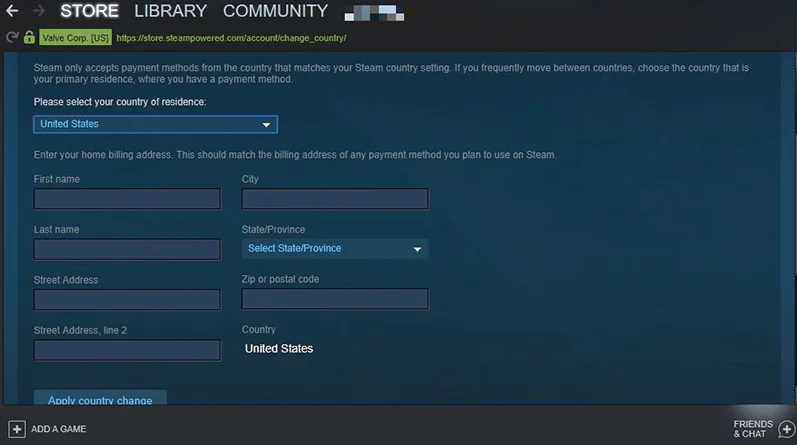
Steam mağazanızın bulunduğu ülkeyi değiştirin

  1. Steam üzerinden ulaşmak istediğiniz ülkedeki bir VPN sunucusuna bağlanın.
  2. Steam’i başlatın, hesabınıza tıklayın ve Hesap ayrıntıları’na tıklayın.
  3. Mağaza ülkesini güncelle’yi tıklayın.
  4. Yeni ülkeyi ayarlayın.

Bazı kullanıcılar, Steam’in başka bir ülkeye bağlanmaya çalışırken VPN’leriyle çalışmadığını bildirdi.

Ancak sorun VPN’den kaynaklanmıyor.

Başka bir bölgeden bir VPN sunucusuna bağlandıktan sonra bile Steam’deki mağaza konumunuzu manuel olarak güncellemeniz gerekir.

Ücretsiz VPN kullanmaktan kaçının

İnanılmaz derecede cazip olmasına rağmen, çevrimiçi güvende olmanızı sağlayacak ücretsiz bir VPN’e gerçekten güven vermez. Birkaç VPN sunucuları var ve nadiren düzgün çalışıyorlar. Ayrıca, çoğu ücretsiz VPN, VPN trafiğinizi kaydeder.

Profesyonellerden oluşan bir ekip tarafından sürekli olarak sürdürülen birinci sınıf bir VPN hizmetine geçmek çok önemlidir. Mükemmel bir örnek, 48 ülkede 3.300’den fazla VPN sunucusuna sahip olan Özel İnternet Erişimi’dir.

PIA, modern ve güvenli VPN protokollerini destekler: OpenVPN ve WireGuard.Pingi azaltmak için en iyi VPN’lerden biridir.

Ayrıca, Steam ile herhangi bir bağlantı sorunu yaşarsanız, 7/24 canlı sohbeti kullanarak PIA destek ekibiyle iletişime geçebilirsiniz.

VPN’inizde Steam trafiğine izin verin

Bazı VPN hizmetleri Steam’in performansını olumsuz etkiler. Ancak VPN’inizin Steam’de çalışmak için kablolu olmaması mümkündür.

Örneğin, PC’nizde VPN ayrı tünellemeyi etkinleştirdiyseniz, Steam’i yanlışlıkla güvenli tünelden hariç tutmadığınızdan emin olun.

Sonuç

Özetlemek gerekirse, VPN’iniz Steam üzerinde çalışmıyorsa, mağaza konumunuzu değiştirerek ve güvenli tünelde Steam trafiğine izin vererek bu sorunu çözebilirsiniz.

 

ETİKETLER:nasıl yapılırsorun gidermesteam vpnvpn çalışmıyor
Bu Makaleyi Paylaş
Facebook WhatsApp WhatsApp Threads Bağlantıyı Kopyala Yazdır
Paylaş
Yorum yapılmamış

Bir yanıt yazın Yanıtı iptal et

E-posta adresiniz yayınlanmayacak. Gerekli alanlar * ile işaretlenmişlerdir

Bağlantı Kuralım

21KBeğen
19.6KTakip Et
7.3KAbone Ol
192Takip Et

Popüler Gönderiler

AirTies Air 4960 Modem Kurulum

Uğurcan ÜN
Uğurcan ÜN
3 dk. okuma
11 Görüntüleme
Sessiz İçerik Nedir Nasıl Yapılır

Sessiz İçerik Nedir

İsmail YILDIZ
İsmail YILDIZ
6 dk. okuma
13 Görüntüleme
YouTube Video Başlığı Nasıl Yazılmalı Yolları Neler

YouTube Video Başlığı Nasıl Yazılmalı

İsmail YILDIZ
İsmail YILDIZ
6 dk. okuma
10 Görüntüleme

Lyra 3 Pro ile Şarkı Nasıl Oluşturulur

Uğurcan ÜN
Uğurcan ÜN
4 dk. okuma
24 Görüntüleme

You Might Also Like

Windows 10 driver yükleme ve güncelleme
Windows

Windows 10 Driver Yükleme

9 dk. okuma
Photoshop ile Fotoğrafa 'Yansıma' Ekleme (Resimli Anlatım)
Yardımcı Araçlar

Photoshop ile Fotoğrafa ‘Yansıma’ Ekleme (Resimli Anlatım)

1 dk. okuma
iPhone VPN Ayarı Nasıl Yapılır
iPhone / iOS

iPhone VPN Ayarı Nasıl Yapılır

4 dk. okuma
WhatsApp Videolar Nasıl Düzenlenir
WhatsApp

WhatsApp Videolar Nasıl Düzenlenir

6 dk. okuma

Size her gün en son haberleri ve sorun çözümlerini getiriyoruz!

TeknoDestek Müşteri Hizmetleri
Facebook-f Instagram Tiktok Twitter Youtube Linkedin Whatsapp Phone-alt Rss

İş Ortaklarımız

TeknoDestek Müşteri Hizmetleri
© 2013 - 2026 TeknoDestek Müşteri Hizmetleri • Tüm hakları saklıdır • Bu sitedeki tüm içerikler (metin, görsel, video, logo, tasarım vb.) 5846 sayılı Fikir ve Sanat Eserleri Kanunu (FSEK) kapsamında korunmaktadır • İzinsiz kopyalanması, çoğaltılması, yayınlanması veya herhangi bir şekilde kullanılması yasaktır • İhlal tespitinde; FSEK Madde 71-73 uyarınca yasal süreç başlatma, maddi/manevi tazminat talep etme ve cezai işlem için başvurma hakkımız saklıdır • TeknoDestek, TeknoS@R'un bir kuruluşudur • Tema Düzenleyen: Fatih ATEŞ
Sorun Hala Çözülmedi mi?
Aradığın çözümü bulamadıysan, 11858 Teknoloji Destek Hattımız sana yardımcı olabilir. 2011’den beri Türkiye’nin en tecrübeli teknoloji destek ekiplerinden biri olarak, bilgisayar, telefon, tablet, modem, akıllı TV ve sosyal medya sorunlarında 7/24 profesyonel destek veriyoruz. Uzman ekibimizle hemen görüşmek ister misin?

    📞 11858’i Şimdi Ara

    Görüşme öncesi dakika ücreti sesli olarak bilgilendirilir
    Welcome Back!

    Sign in to your account

    Kullanıcı Adı veya E-posta Adresi
    Şifre

    Şifrenizi mi unuttunuz?