
Steam Oyun Gizleme Nasıl Yapılır sorusunun yanıtı burada. Oyunlarınızı kütüphanenizden, profilinizden veya arkadaşlarınızdan gizleyerek gizliliğinizi kolayca koruyabilirsiniz.
Steam, devasa oyun kütüphanesi ve sosyal özellikleriyle milyonlarca oyuncunun vazgeçilmez platformu haline geldi. Ancak bazen oynadığınız bir oyunun arkadaş listenizde görünmesini istemeyebilir ya da belirli oyunları kütüphanenizde gizlemek isteyebilirsiniz. Özellikle ortak bilgisayar kullanımı, meraklı arkadaşlar veya kişisel gizlilik tercihleri söz konusu olduğunda bu ayarları bilmek büyük fark yaratır.


Bu içerikte, Steam’de oyunlarınızı nasıl gizleyebileceğinizi, etkinlik durumunuzu nasıl görünmez yapabileceğinizi ve hatta isterseniz bir oyunu tamamen nasıl kaldırabileceğinizi detaylı şekilde bulacaksınız. Adım adım açıklamalarla, siz de kütüphanenizi daha özel hale getirebilir ve oyun deneyiminizi kimseyle paylaşmadan sürdürebilirsiniz.

Steam Kitaplığında Oyunları Gizle
PC’nize veya Mac’inize erişimi olan bir başkasından satın aldığınız Steam’i gizli tutmak istiyorsanız, onu kitaplığınızdan hemen gizlemeyi seçebilirsiniz. Ancak bu, oyunu kaldırmaz, oynama yeteneğinizi engellemez veya Steam arkadaş listenizdeki oyunculardan gizlemez.
1. Steam uygulamasını açın ve Kitaplık sekmesine geçin.
2. Gizlemek istediğiniz video oyununu bulun ve sağ tıklayın.
3. Yönet’in üzerine gelin ve Bu oyunu gizle’yi seçin.
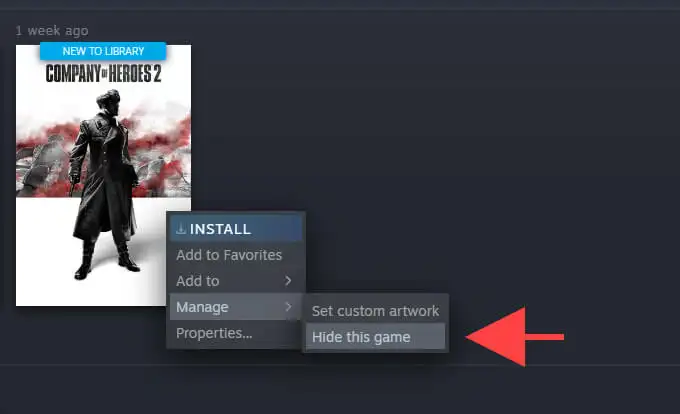
Steam artık oyunu kütüphanenizde göstermeyecek. Oynamak istediğinizi varsayalım, Görünüm menüsünü açın ve Gizli Oyunlar’ı seçin. Ardından, başlığa sağ tıklayın ve Oynat öğesini seçin.
Ayrıca istediğiniz zaman oyunu gösterebilirsiniz. Gizli Oyunlar listenizde sağ tıklayın ve Yönet > Bu oyunu göster öğesini seçin.
Oyun İçi Steam Durumunu Gizle
Belirli bir video oyunu oynarken Steam arkadaş listenizdeki oyuncuların sizi oyun içi olarak görmesini engellemek istiyorsanız; bunu yapmanın en iyi yolu profil durumunuzu Görünmez olarak ayarlamaktır. Bu, Steam’de Çevrimdışı görünmenizi sağlar, ancak yine de sohbet edebilirsiniz.
Ancak oyuncular, Steam profilinizi ziyaret etmeye karar verirlerse, oyunla ilgili başarılarınızı ve oyun sürenizi görmeye devam edeceklerdir. Gizlilik ayarlarınızı değiştirerek bunu önleyebilirsiniz (daha fazlası aşağıda).
1. Steam uygulamasının sağ alt köşesinden Arkadaşlar ve Sohbet bölmesini açın.
2. Steam avatarınızın yanındaki ok şeklindeki simgeyi seçin.
3. Görünmez’i seçin.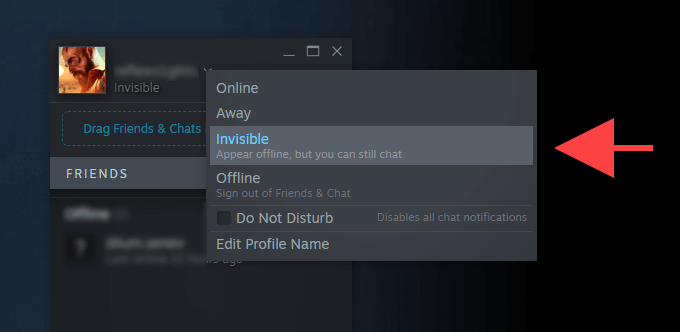
Not: Çevrimdışı’yı seçmek oyun içi durumunuzu da gizler, ancak diğer oyuncularla sohbet edemezsiniz.
Oynamayı bitirdikten sonra Steam durumunuzu Çevrimiçi olarak değiştirmekten çekinmeyin. Bunu yapmadan önce oyundan tamamen çıktığınızdan emin olun.
Seçilmiş Arkadaşlardan Durumu Gizle
Arkadaş listenizdeki bir oyuncuyla olan tüm iletişimi engellemek, Steam’in oyun etkinliğinizi onlara gerçek zamanlı olarak aktarmasını engeller. Bu, bir oyunu yalnızca birkaç seçilmiş arkadaşınızdan gizlemek istediğiniz durumlar için idealdir.
Ancak, oyun içi durumunuz, engellenen bir oyuncunun Steam’den çıkıp Steam’i yeniden başlatmaya karar vermesi durumunda, Arkadaşlar ve Sohbet bölmesinde görünmeye devam eder.
1. Arkadaşlar ve Sohbet bölmesini açın.
2. Oyuncunun profil adının yanındaki ok şeklindeki simgeyi seçin.
3. Yönet’in üzerine gelin ve Tüm İletişimi Engelle’yi seçin.
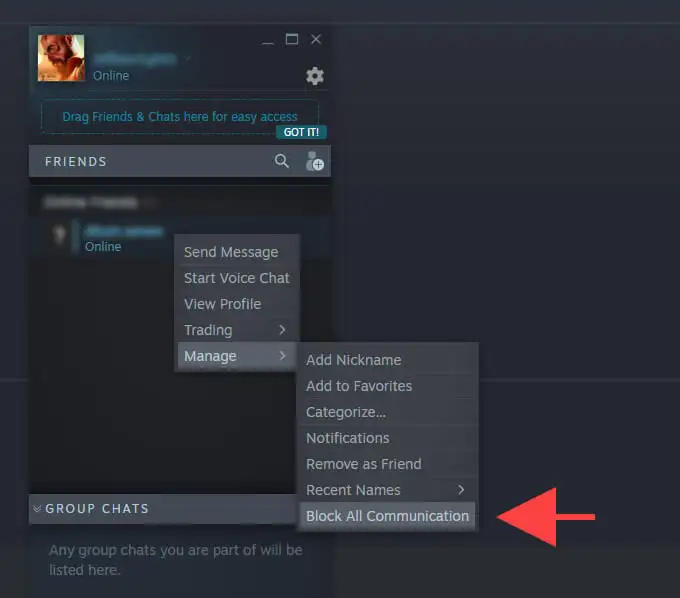
Oynamayı bitirdikten sonra, engellenen oyuncunun profil adının yanındaki ok şeklindeki simgeyi tekrar seçin ve Yönet > Tüm İletişimin Engelini Kaldır’ı seçin.
Steam Oyun Detaylarını Özel Olarak Ayarlayın
Profil durumunuzu Görünmez olarak ayarlamak oyun listenizi, başarılarınızı veya arkadaş listenizdeki oyuncuların oynama süresini engellemez. Mutlak gizlilik istiyorsanız, Steam profilinizdeki gizlilik ayarlarını değiştirerek Steam’deki tüm oyun ayrıntılarını gizleyebilirsiniz. Bu, Steam’in kitaplığınızdaki herhangi bir video oyununu oynarken diğer oyunculara sizi oyun içi olarak göstermesini de durduracaktır.
1. Steam uygulamasının veya web sitesinin sağ üst köşesinden Steam profil avatarınızı seçin ve Profilimi görüntüle seçeneğini belirleyin.
2. Profili Düzenle’yi seçin ve Gizlilik Ayarları yan sekmesine geçin.
3. Profilim bölümünün altında Oyun ayrıntılarını Özel olarak ayarlayın.
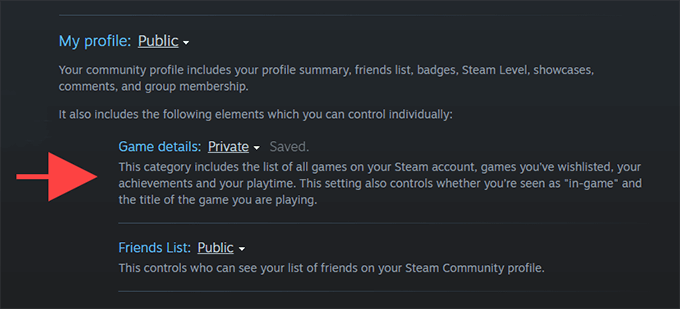
Alternatif olarak, Oyun ayrıntıları ayarını Yalnızca Arkadaşlar’da (varsayılan ayardır) tutabilir ve kullanıcılar yalnızca toplam oyun sürenizi engellemek için oyun ayrıntılarımı görebilseler bile Toplam oyun süremi her zaman gizli tut seçeneğinin yanındaki kutuyu işaretleyebilirsiniz.
Steam, değişikliklerinizi otomatik olarak kaydetmelidir. İsterseniz gizlilik ayarlarında herhangi bir ek değişiklik yapın ve Profili Düzenle ekranından çıkın.
Bir Steam Oyununu Kalıcı Olarak Kaldır
Steam oyun ayrıntılarınızı gizli yapmak istemediğinizi varsayalım. Ancak yine de bir oyunu çevrimiçi Steam profilinizden gizlemek istiyorsanız ; onu hesabınızdan tamamen kaldırmak gibi sert bir adım atabilirsiniz. Ancak, tekrar oynamanın tek yolu onu tekrar satın almaktır.
Bir oyunu kalıcı olarak kaldırmak, Steam profilinizde onunla ilgili hiçbir başarıyı veya oyun süresini gizlemez.
1. Yardım menüsünü açın ve Steam Destek öğesini seçin.
2. Son Oynatılanlar listesinden video oyununu seçin. Göremiyorsanız, ekrana getirmek için ekranın altındaki arama kutusuna adını yazın.
3. Bu oyunu hesabımdan kalıcı olarak kaldırmak istiyorum’u seçin ve Steam hesabınızdan kaldırmak için kalan tüm talimatları izleyin.
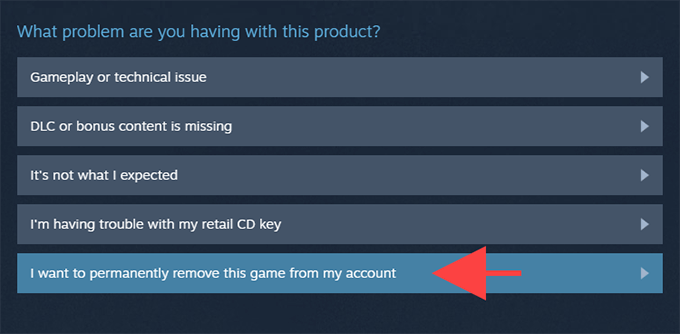
Oyunu yalnızca iki saatten daha az bir süre oynadıysanız ve satın alma tarihinden bu yana iki haftayı geçmediyseniz, bunun yerine Steam’den para iadesi talep etmeyi deneyin.
Gizlilik Bilincine Sahip Oyuncu
Gizliliğiniz önemlidir. Ve Steam, başkalarının neleri görüp göremediğini belirlemek için daha ayrıntılı seçeneklerle çok daha iyi olabilir. Örneğin, her şey yerine bireysel oyunlar için başarıları ve oyun süresini gizleyebilmek müthiş bir şey olurdu. Ancak Valve platformunu geliştirmeye karar verene kadar yukarıdaki yöntemler size çok yardımcı olacaktır.
Profesyonel Destek Almanın Zamanı
Bazı durumlarda gizlilik ayarlarını yapmak düşündüğünüzden daha karmaşık olabilir veya beklenmedik hatalarla karşılaşabilirsiniz. Böyle anlarda işi şansa bırakmak yerine, 11858 Teknoloji Destek Hattı üzerinden profesyonel yardım alabilirsiniz. Uzman ekip, cihazınıza güvenli yazılımlar üzerinden bağlanarak adımları sizin için uygular ve gizlilik ayarlarınızı en güvenli şekilde yapılandırır. Bu sayede hem vakit kaybetmez hem de gizliliğinizi en üst düzeyde korumuş olursunuz.
Gizlilikle ilgili adımlar bazen yalnızca oyunları saklamakla sınırlı kalmaz. Kimi kullanıcılar, dijital ayak izlerini tamamen silmek veya yeni bir başlangıç yapmak için hesaplarını kapatma yoluna gidebilir. Böyle bir düşünceniz varsa, hesabınızı kalıcı olarak kapatma sürecini bilmeniz önemlidir. Bu konuda detaylı bilgi almak ve tüm adımları öğrenmek için sitemizde yer alan Steam Hesap Silme Nasıl Yapılır içeriğine göz atabilir, hesabınızı güvenli ve eksiksiz şekilde kapatma sürecini adım adım takip edebilirsiniz.