
Kullanımı çok kolay 10 zengin özellikli PDF editörleri
PDF formatı, dünyadaki en popüler dosya formatlarından biridir. Bu yüzden 2019’da mükemmel bir PDF editörüne sahip olmak kesinlikle şart. PDF belgelerini düzenlemeyi zorlaştıran çok sayıda yazılım vardır. Basit ve kullanımı kolay bir PDF editörü seçmek kolay bir iş değildir. Bu nedenle, sizin için Windows 10 ile uyumlu en iyi 10 PDF editörünü seçtik.


2019 için en iyi PDF editörleri hangileridir?
1- Nitro Pro
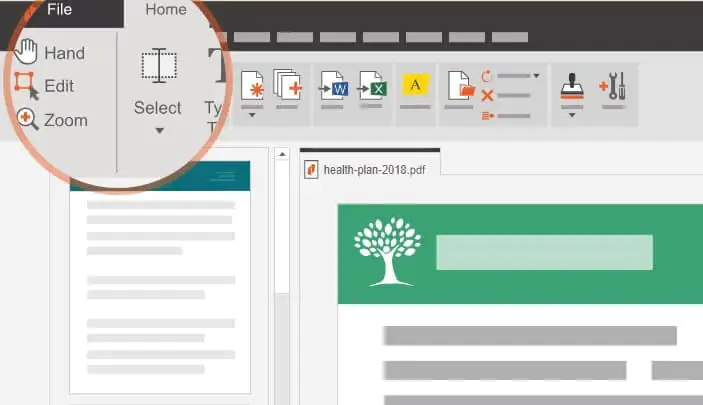
Nitro Pro PDF editörü, diğer Windows 10 editörlerin de bulunanlara benzer bir dizi işlevsellik sunar.
Anahtar özellikler düzenleme, oluşturma, birleştirme, gözden geçirme ve işbirliğini içerir. Ayrıca, Nitro editörü PDF belgelerini derlemenizi, imzalamanızı ve korumanızı sağlar. Yazılım tüm Windows sistemleri ile uyumludur.
İki versiyonda mevcuttur : kişisel ve ticari. Kişisel sürüm 159,99 $ maliyeti ve bir dizi gelişmiş özellik ile birlikte geliyor.
Artıları
- Hızlı ve kullanımı kolaydır.
- Taranan PDF’leri düzenlemek için gerekli olan OCR teknolojisini sunar.
Eksileri
- Sıradaki diğer PDF editörlere göre oldukça pahalı.
- Deneme sürümünün işlevleri çok sınırlıdır.
Fiyatı : Kişisel sürüm 159,99 $ maliyeti ve ek özellikler içerir.
Uyumlu Sistemler: Windows XP, Windows Vista, Windows 7, Windows 8 ve Windows 10’da düzgün çalışır
– Resmi web sayfasından Nitro Pro PDF editörünü şimdi indirin
2- Nuance Power PDF
Windows için Nuance Power PDF, PDF dosyalarını şifrelerle dönüştürmenize, açıklama eklemenize, değiştirmenize ve korumanıza izin verir. En iyi PDF editörlerinden biri olan bu araç, sesli notların tanınmasını bile içeren olağanüstü özelliklere sahiptir. Nuance Power PDF ile not yazmadan, yalnızca söyleyerek not ekleyebilirsiniz.
Artıları
- Diğer birçok işlemi düzenlemenizi, dönüştürmenizi ve gerçekleştirmenizi sağlar.
- Konuşma tanıma için mükemmel bir teknolojiye sahiptir.
Eksileri
- Diğer eşit derecede geçerli PDF editörlerinden daha pahalıdır.
- Kullanıcı arayüzü diğer PDF editörlerinden daha az sezgiseldir.
Fiyat: Nuance Power PDF’nin fiyatı, muhtemelen konuşma tanıma teknolojisi nedeniyle yüksek bantlarda dalgalanıyor. 149 $ ‘dan başlayan programı satın alabilirsiniz.
Uyumlu Sistemler : Nuance Power PDF, tüm Windows sürümleriyle uyumludur.
– Nuance Power PDF Şİmdi indirin
3- Readiris 17
Readiris 17 hem özel tüketiciler hem de profesyoneller için idealdir. Araç, PDF dosyalarınızı düzenlemenizi, açıklama eklemenizi, korumanızı ve imzalamanızı sağlayan birçok gelişmiş özellik sunar. Dahası, PDF dosyalarınızı birkaç saniye içinde çeşitli dijital biçimlere dönüştürecek şekilde düzenleyebilirsiniz.
PDF düzenlemeye gelince, işbirliği odaklı bir araca ihtiyacınız varsa, Readiris 17 sizin için doğru seçimdir. Gerekli tüm bilgileri eklemek için ek açıklamalar, yorumlar ve köprü metni ekleyebilirsiniz.
Artıları
- Yazılımları açmak ve birleştirmek, bölmek, sayfaların sırasını değiştirmek, not ve yorum eklemek, belge eklemek, bir parola ile korumak için dosyaları yüklemek yeterlidir.
- Readiris 17 OCR yazılımı ayrıca belgelerin arşivlenmesini de kolaylaştırır. Nasıl? Bunları anahtar kelimelere göre sınıflandırarak. Bu sayede onları hemen bulup paylaşacaksınız. IRIS mobil tarayıcılarından biriyle ilişkilendirilirse, bu program daha sonra her tür belgenin (fotoğraf, fatura, sözleşme, yemek tarifleri) dijitalleştirilmesini yönetebilir. Ayrıca, 138’den fazla dil desteği mevcuttur.
- Ayrıca herhangi bir belge biçimini (PDF, Word, PPT) dışa aktarabilir, değiştirebilir ve dönüştürebilirsiniz.
- Readiris 17 ayrıca belgelerden metin çıkarabilir ve böylece orijinal dosyanın düzenini korur. Dijital imzayı birleştirmek, korumak, uygulamak, bir metni sıkıştırmak ve düzeltmek için ideal bir çözümdür. Ayrıca, metni veya sayfaların sırasını açıklama ekleyebilir, altını çizebilir, silebilir, yeniden düzenleyebilir ve hatta sesli yorumlar ekleyebilirsiniz.
Eksileri
- Daha gelişmiş özelliklere sahip sürümlerden daha pahalıdır.
Fiyatlar
- Readiris PDF 17 – 56 Dolar, Readiris Pro 17 – 113 Dolar, Readiris Kurumsal 17 – 227 Dolar.
– Readiris 17’yi resmi web sitesinden indirin.
4- PDF Element
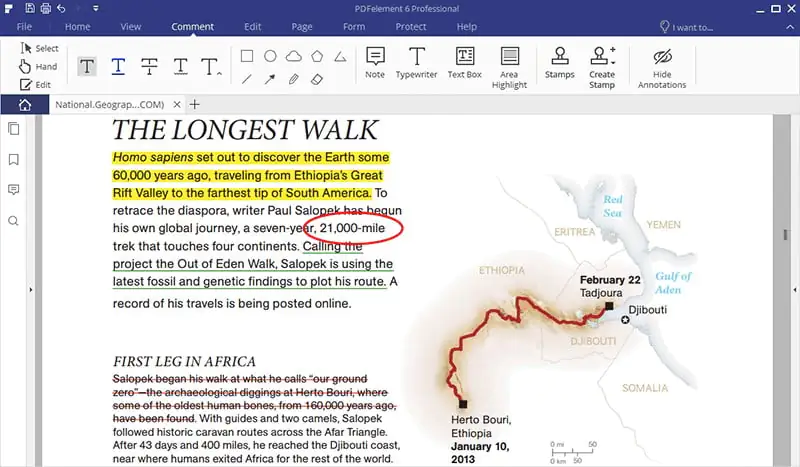
PDF Element, Windows 10 için bir PDF editörüdür, bu yüzden istisnai olarak neden daha önce kullanmadığınızı merak edersiniz. Bu yazılım, yıllarca PDF düzenlemede mutlak standart olarak kabul edilen Adobe Acrobat’a mükemmel bir alternatiftir. PDF Elementinin en iyi yönü, tüm temel özelliklerle donatılmış ücretsiz bir sürümün varlığıdır. Ücretli sürüm mükemmel bir kalite-fiyat oranına sahip ve diğer editörlerin kine kıyasla çok uygun.
PDF Element, ek açıklama, düzenleme, PDF’leri diğer biçimlere dönüştürme, imza ekleme ve PDF formlarını doldurma gibi birçok özelliğe sahiptir. Windows 10 için bu PDF editörü, eksiksiz bir PDF yönetim çözümüdür. Artık beklemeyin ve bu çok pratik PDF editörünü bugün indirin.
Artıları
- PDF Element, Adobe’nin desteklediği tüm seçenekleri ve özellikleri desteklemektedir, bu da onu geçerli ve uygun bir alternatif haline getirir.
- Ücretsiz deneme.
- Sezgisel kullanıcı arayüzü, hem yeni başlayanlar hem de ileri düzey kullanıcılar için PDF Elementini mükemmelleştirir.
- Mükemmel belge güvenliği.
- Taranan PDF’lerden bilgileri düzenlemenizi ve çıkarmanızı sağlayan bir OCR teknolojisi ile birlikte gelir.
Eksileri
- Ücretsiz deneme sürümünün işlevleri önemli ölçüde sınırlıdır.
Fiyat
- PDF’leri yönetmek için temel işlevleri sunan deneme sürümünde ücretsiz.
- Profesyonel özellik açısından zengin sürümü için yalnızca 99,95 ABD doları.
Uygunluk
- PDFelement, Windows XP / Vista / 8 ve Windows 10 için en iyi PDF editör ve okuyucudur.
PDF Element’i İndirin.
5- Adobe Acrobat XI Pro

Hiç şüphe yok ki Adobe Acrobat PDF, Windows 10’da PDF düzenleme için pazar temposunu oluşturmuştur. Ancak, bu oldukça pahalı bir üründür. PDF’leri değiştirmek, büyük şirketler, bireyler ve küçük işletmeler için önemlidir. Dolayısıyla fiyat, temel öneme sahip bir unsurdur.
Bununla birlikte, Adobe Acrobat, kullanıcıların PDF’leri dönüştürmelerini, düzenlemelerini, açıklamalarını ve daha fazlasını yapmasını sağlayan gelişmiş özellikler sayesinde yüksek kaliteli bir yazılımdır.
Artıları
- En yeni özellikler, piyasadaki en iyi PDF editörlerinden biri.
- Nispeten sezgisel bir kullanıcı arayüzü ile kullanımı basit.
- Taranan PDF’leri düzenlemek için OCR teknolojisi.
Eksileri
- Diğer birçok PDF editörden daha pahalıdır.
- Yüksek fiyat, bireyler ve küçük işletmeler için uygun değildir.
Fiyat: 299 $ bir kerelik veya abonelik ile ayda 15 $.
Uyumlu Sistemler: Bu PDF editörü, Windows’un tüm sürümleriyle uyumludur.
Adobe Acrobat XI Pro’yu indirin
6- Foxit Phantom PDF
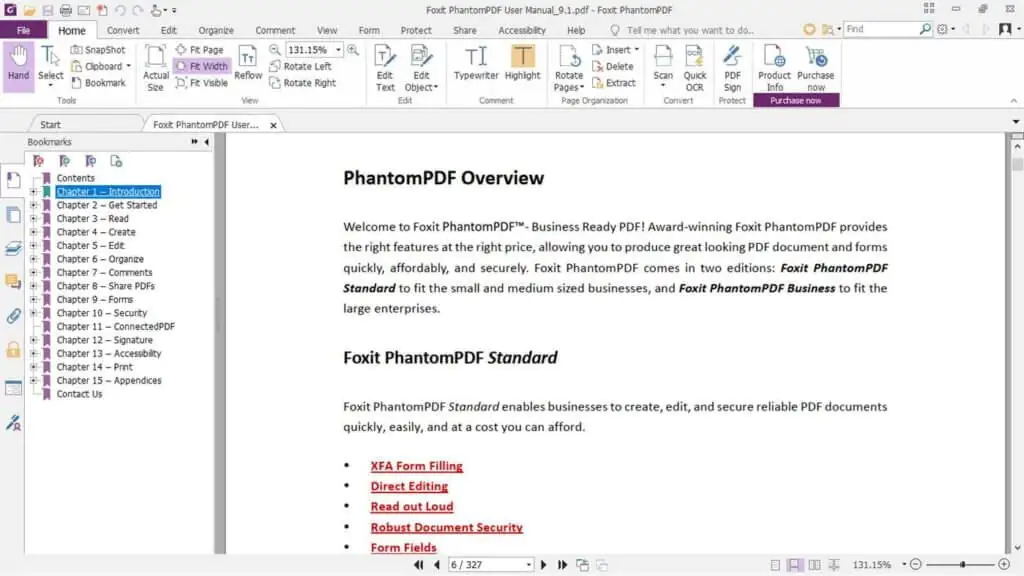
Foxit Phantom PDF, Windows 10 için etkili bir PDF editörüdür. Bu yazılım, PDF’leri düzenleme, birleştirme ve bölme, belge açıklama ve paylaşma, form oluşturma ve PDF’leri diğer biçimlerde dönüştürme için araçlara sahiptir. Ek olarak, Phantom PDF ayrıca PDF’leri şifrelemenizi, düzenlemenizi ve imzalamanızı sağlar.
Artıları
- 14 günlük ücretsiz deneme süresi sağlar.
- OCR işlevi, taranmış PDF belgeleriyle çalışmanıza olanak sağlar.
Eksileri
- Deneme sürümünün çok sınırlı işlevi vardır.
- Bu PDF editörünün kullanıcı arayüzü sezgisel değil.
Fiyat: Yazılım, standart bir sürüm, ticari bir sürüm ve didaktik bir sürüm içerir. Standart sürüm bir kereye mahsus 109 $ maliyeti.
Uyumlu Sistemler: Tüm Windows sürümlerini destekler.
Foxit Phantom PDF’i indirin
7- AbleWord
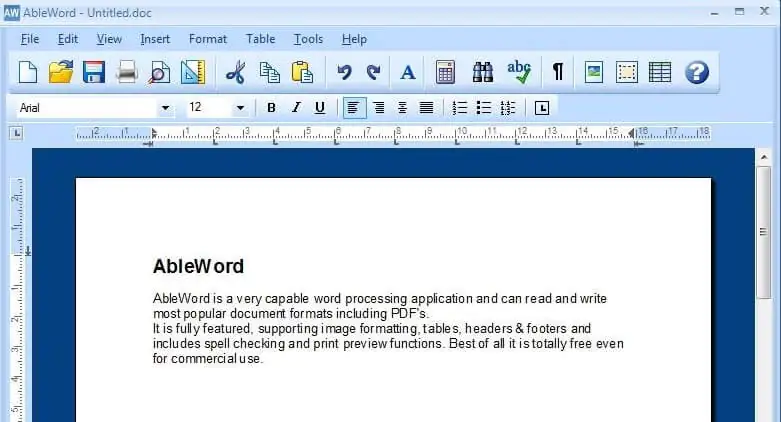
Bu PDF okuyucu ve derleyici, şu ana kadar bahsi geçen araçlar kadar popüler değil, ancak piyasadaki en iyi ücretsiz PDF editörlerinden biri olmaya devam ediyor. AbleWord ayrıca bir metin işlemcisi olarak da görev yapar. Bu nedenle, belgeleri Microsoft Word tarafından sunulanlarla aynı şekilde düzenlemeye izin verir.
Bu yazılım, görüntüleri biçimlendirmenize, başlık ve altbilgileri eklemenize ve düzenlemenize, tabloları yönetmenize ve daha pek çok şeye olanak sağlar. Aynı zamanda yazım denetimi için bir araç içerir.
Artıları
- Ücretsiz ve kullanımı kolaydır.
- Bazı Microsoft Word özelliklerini destekler.
- Basit indirme ve yükleme.
Eksileri
- İşlevler oldukça sınırlıdır.
- Çıktı kalitesi, belirtilen diğer PDF editörleri tarafından sunulanlar için değildir.
Fiyat: AbleWord tamamen ücretsizdir.
Uyumlu Sistemler : AbleWord, Windows 10, Windows 8, Windows 7 ve Windows XP’de PDF’leri düzenlemek için kullanılabilir.
AbleWord’u indirin
8- Sejda PDF Editör
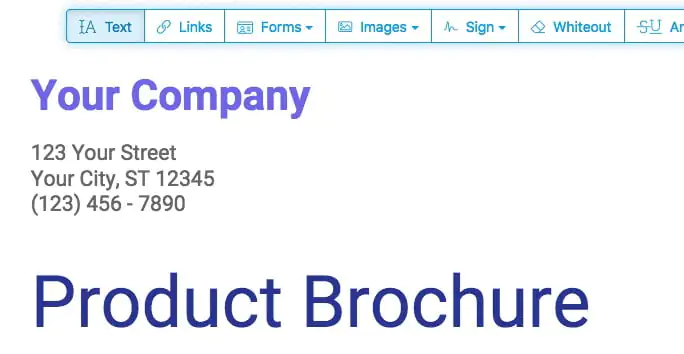
Mükemmel özellikleri nedeniyle Sejda listemizde yer edinmiş ücretsiz bir PDF editörüdür. Bu araç PDF’leri kolayca düzenlemenizi sağlar. Ayrıca imza, yorum ve bağlantı ekleme, PDF formları oluşturma ve PDF’ler de bulunan öğeleri değiştirme işlevlerine de sahiptir.
Artıları
- Araç, sınırsız sayıda belgeyi değiştirmenize olanak sağlar.
- Sayfa veya zaman sınırı yok.
Eksileri
- Diğer PDF yayıncıları kadar güvenli değil.
- Çevrimiçi bir PDF editörü olan OCR işlevi yoktur.
- Kullanıcı arayüzü çok sezgisel değil.
Fiyat: Sejda PDF, 3 farklı geçiş sunar – haftalık web geçişi (5 $), aylık web geçişi (7,5 ABD doları) ve yıllık web + masaüstü geçişi.
Uyumlu Sistemler: Sejda PDF, Windows’un tüm sürümleriyle uyumludur.
Sejda PDF Editörünü İndirin
9- Soda PDF
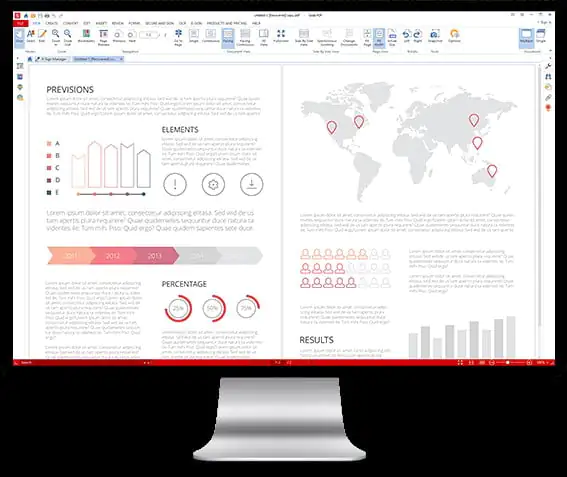
Bu PDF editörü, özellikle kalite-fiyat oranını dikkate alırsak, alanındaki en iyiler arasındadır. Soda PDF, şu ana kadar bahsedilen diğer programlar gibi, PDF’leri de kolayca düzenlemenizi sağlar.
Kurgu sektörüne gelince, Soda PDF’nin kesinlikle piyasadaki en iyi araçlar arasında olduğunu söyleyebiliriz. Yazılım üç farklı versiyonda mevcuttur: Standart , Profesyonelve Pro + OCR .
Tüm bu sürümler yalnızca PDF dosyalarını düzenlemenizi ve dönüştürmenizi sağlar. Tek fark, bazı gelişmiş fonksiyonların varlığında veya yokluğundadır. Örneğin Pro + OCR sürümü, taranmış PDF dosyalarını düzenlenebilir ve aranabilir belgelere dönüştürmenize izin veren tek sürümdür.
Artıları
- Soda PDF’nin maliyetinin düşürülmesi hiç şüphesiz en iyi özellikleri arasında.
- OCR işlevi gerçekten etkilidir.
- PDF’leri korumanıza ve imzalamanıza olanak tanır.
Eksileri
- Daha gelişmiş özelliklere sahip sürüm aynı zamanda en pahalıdır.
- Koruma ve imza işlevleri yalnızca Pro sürümünde de bulunur.
Fiyatı: Standart sürüm sadece 29 $ maliyeti.
Uyumlu Sistemler: Soda PDF, Windows’un tüm sürümleriyle uyumludur.
Soda PDF dosyasını indirin
10- PDF Buddy
PDF Buddy, en iyi PDF editörleri listesindeki bir yeri hak eden başka bir araçtır. Hizmet ücretsizdir ve kullanılması için indirme veya kurulum yapılmasını gerektirmez. Aslında, PDF Buddy, doğrudan PDF belgelerini çevrimiçi olarak kolayca düzenlemenizi sağlar.
Tüm işlevler web üzerinde çalıştırılabilir olduğundan, herhangi bir yazılım yüklemeniz gerekmez.
Artıları
- Belgeleri yüklemek ve düzenlemek çok basittir.
- Talimatlar açık ve işlemleri hızlı bir şekilde tamamlamanıza izin veriyor.
- Belgelerin imzalanması sadece birkaç saniye sürer.
- Bu, Windows için ücretsiz bir PDF editörüdür.
Eksileri
- İşlevler çok sınırlıdır ve gerçekleştiremediğiniz birkaç işlem vardır. Örneğin, PDF Buddy, belgeleri birleştirmenize veya yeni PDF’ler oluşturmanıza izin vermez.
- Düzenleme işlemleri tamamen çevrimiçi yapıldığından, dosya güvenliği konusunda endişelenmeye gerek yok tamamen güvenlidir.
Fiyat: Ücretsiz
Uyumlu Sistemler : PDF Buddy, XP’den 10’a kadar tüm Windows sistemlerine uyumlu, tamamen ücretsiz bir hizmettir.
PDF Buddy’yi indirin
Sizin için en iyi PDF editörünü seçin
Bu kılavuzda, 2019’da kullanılacak en iyi 10 PDF düzenleme aracını listeledik. Ayrıca size her aracın avantaj ve dezavantajlarının yanı sıra fiyat ve uyumluluk bilgileri de sunduk. Bu, hangi PDF düzenleme çözümünün gereksinimlerinize en uygun olduğunu seçmenize yardımcı olacaktır.
Sorularınızla ilgili herhangi bir öneriniz varsa, aşağıdaki yorumlarda bize bildirin.