
Windows için ekran koruyucuları nelerdir yazımızda bulabilirsiniz.
Günümüzde düşük enerji tüketen LCD, OLED ve IPS panelleri kullandığımız için teknik olarak ekran koruyucular gerekli değildir. Aslında, geleneksel olarak ekran koruyucular, ısı üreten CRT monitörlerinde ekran yanmasını önlemek amacıyla kullanılıyordu. Bu sorun, modern monitörler için artık bir endişe kaynağı değil.


Ancak, ekran koruyucular hala bazı kişiler için çekici olabilir. İşte Windows 10 ve Windows 11’de ekran koruyucularını kullanmanızın bazı nedenleri:
- Görsel Estetik: Ekran koruyucular, estetik açıdan hoş görünebilirler. Bazı kişiler nostaljik bir his uyandırmak veya monitörlerinin renk kapasitesini sergilemek için ekran koruyucularını tercih edebilirler.
- Kişiselleştirme: Ekran koruyucular, bilgisayarınızın kişiselleştirilmiş bir dokunuşunu temsil edebilir. Kendi resimlerinizi veya sevdiğiniz görselleri kullanarak özelleştirilmiş bir ekran koruyucusu oluşturabilirsiniz.
- Gizlilik: Ekran koruyucular, bilgisayarınızda özel bilgilere erişimi sınırlamak için kullanılabilir. Bilgisayarınızı kullanmadığınızda otomatik olarak etkinleşen bir ekran koruyucu, meraklı gözlerden verilerinizi koruyabilir.
Sonuç olarak, ekran koruyucuları kullanmak kişisel bir tercihe dayanır. Teknik olarak gerekli olmasalar da, estetik veya kişisel tercihlere dayalı olarak hala kullanışlı olabilirler. Windows 10 ve Windows 11’de ekran koruyucularını etkinleştirmek isterseniz, bu özelliklerin keyfini çıkarabilirsiniz.
Windows Ekran Koruyucusu Nasıl Değiştirilir
Windows ekran koruyucunuzu ayarlamak oldukça kolaydır. İşte temel adımlar:
- Masaüstünüzde boş bir alana sağ tıklayın ve ardından “Kişiselleştir” seçeneğini tıklayın.
- “Kişiselleştir” penceresi açıldığında, soldaki menüden “Kilit ekranı” seçeneğini bulun ve tıklayın.
- “Kilit ekranı” ayarlarına girdikten sonra, ekranın altında “İlgili ayarlar” bağlantısını bulun ve tıklayın.
- “Ekran koruyucu” seçeneğini tıklayarak ekran koruyucu ayarlarını açın.
- Açılan pencerede, “Ekran koruyucu” açılır menüsünden istediğiniz ekran koruyucu türünü seçin. Varsayılan olarak, Windows birkaç farklı ekran koruyucu seçeneği sunar.
- Ekran koruyucunuzu seçtikten sonra, “Uygula” butonunu tıklayarak ayarları kaydedin ve ardından “Tamam” butonunu tıklayarak pencereyi kapatın.
Not: Eğer özel bir ekran koruyucu dosyası indirdiyseniz (.scr), dosyaya sağ tıklayıp “Yükle” seçeneğini kullanabilirsiniz. Eğer bir yürütülebilir dosya (.exe) ise, dosyayı çalıştırarak kurulum sürecini takip edebilirsiniz.
Bu adımları izleyerek Windows ekran koruyucunuzu kolayca değiştirebilir ve kişiselleştirebilirsiniz.
Windrift
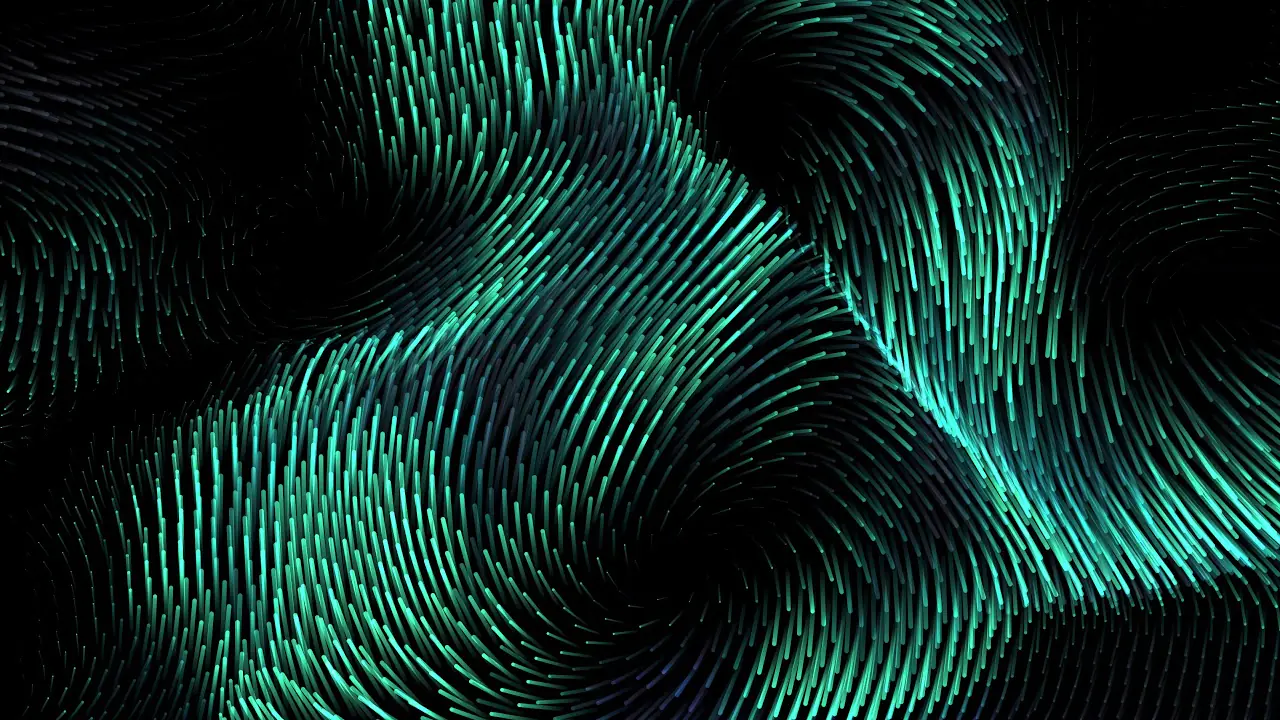
MacOS’un kendine has ince detaylarına hayranlık duyanlar için, Windows 10’da da bazı özel ekran koruyucular bulunmaktadır. İşte bu özelliklerden birine sahip olan “Drift” ekran koruyucusu:
2020 yılında macOS’ta tanıtılan ve kullanıcıları büyüleyen Drift ekran koruyucusunu artık Windows kullanıcıları da deneyebilirler. Bu uygulama, zarif bir görünüm sunar ve Windows’ta kullanmak için bağımsız bir geliştirici tarafından hazırlanmıştır.
Drift uygulamasını Windows’ta kullanmak için birkaç adım atmanız gerekebilir, ancak bu işlem oldukça basittir. İşte bu harika uygulamayı Windows’a eklemek için izlemeniz gereken adımlar:
- Drift ekran koruyucusunun resmi GitHub sayfasına gidin.
- GitHub sayfasındaki talimatları takip ederek uygulamayı indirin ve yükleyin.
- Artık Drift ekran koruyucusunu etkinleştirebilirsiniz. Bu ekran koruyucu, renk bantlamasız duvar kağıtları gibi küçük ayrıntılarla Windows deneyiminizi geliştirmenize yardımcı olacaktır.
Bu şekilde, Windows’ta da benzer bir deneyim yaşayabilir ve macOS’un estetik detaylarına sahip bir ekran görüntüsü ile kendinizi daha özel hissedebilirsiniz.
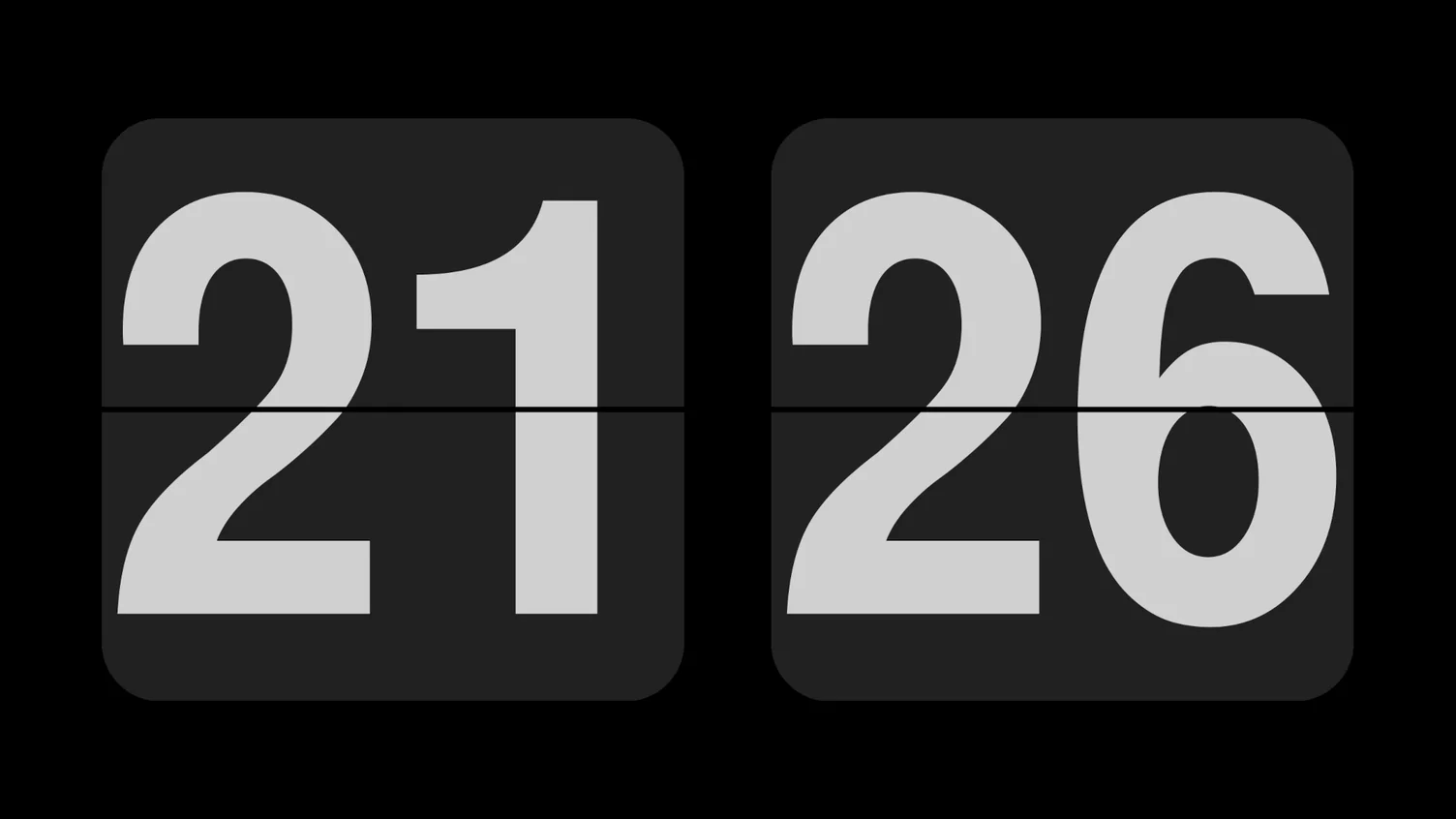
FlipIt/Fliqlo
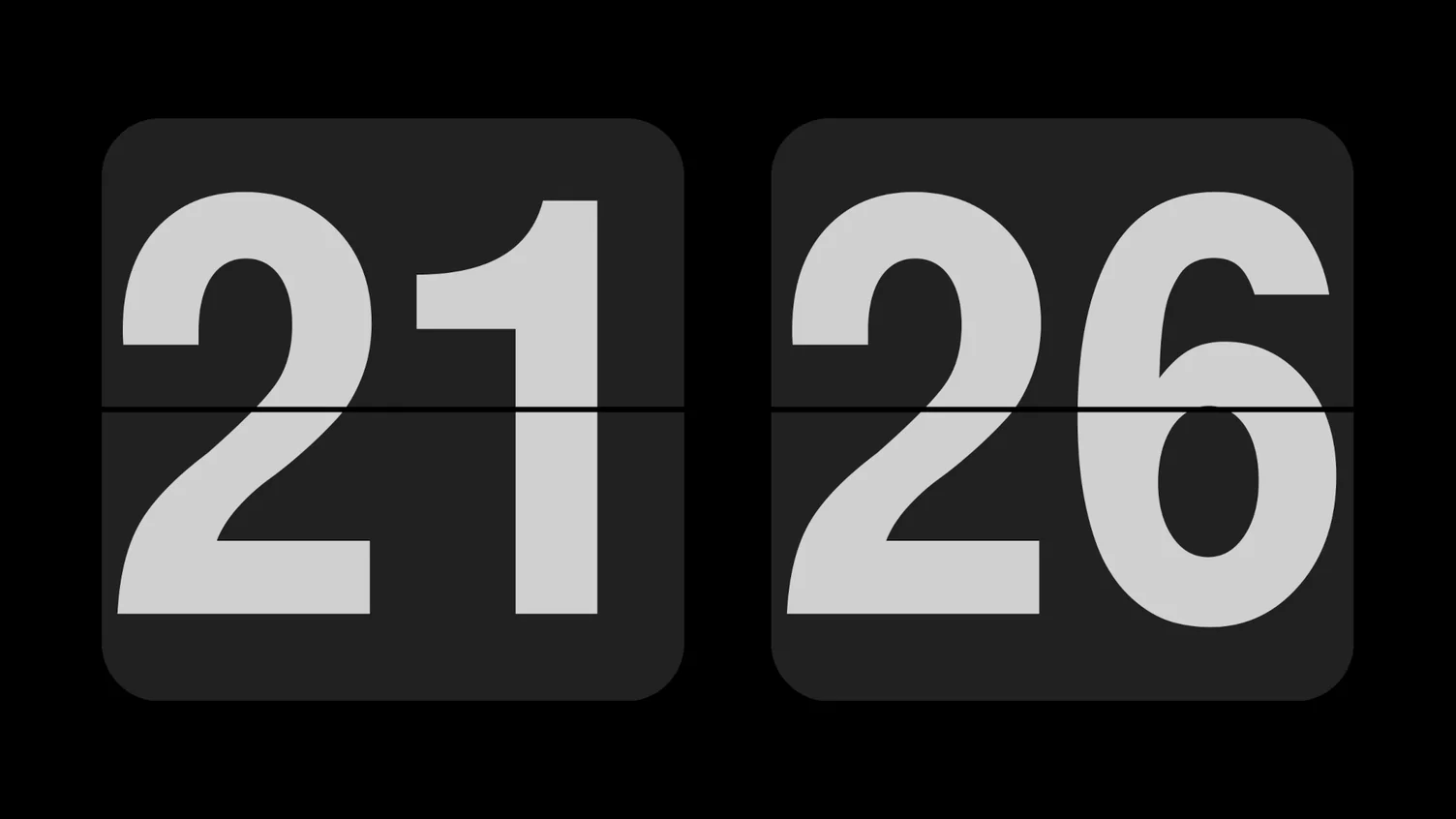
Fliqlo, 2021’in başlarına kadar en popüler uygulamalardan biriydi, ancak Flash’ın kullanımdan kaldırılması ve desteğinin sona ermesi nedeniyle çalışmayı durdurdu. Neyse ki, Fliqlo’nun geliştiricisi, bu sorunu aşmak için çözüm arayışına girdi.
Windows 10’da en iyi ekran koruyuculardan biri olarak kabul edilen Fliqlo’nun alternatiflerinden biri, Flash tabanlı olmayan ve açık kaynaklı bir şekilde geliştirilen “FlipIt” ekran koruyucusudur. FlipIt, Fliqlo’nun sunduğu saat gösterimi gibi temel özelliklere ek olarak “Dünya Saatleri” gibi ekstra çekici seçenekler sunar.
Bu nedenle, Fliqlo’nun Flash tabanlı sürümü artık çalışmasa da, FlipIt gibi alternatif ekran görüntüsünü kullanarak benzer bir deneyimi Windows 10’da elde edebilirsiniz. Bu ekran uygulamaları, bilgisayarınızın görünümünü kişiselleştirmenize ve görsel olarak hoş bir deneyim sunmanıza yardımcı olacaktır.
Windows Yerleşik Seçenekleri
Windows 10 ve 11’de, ekran koruyucu ayarlarının bazen gizli olabileceğini fark etmek mümkündür. Ancak işletim sistemi, birkaç yerleşik düzen seçeneği sunar. İşte bazı popüler seçenekler:
- 3D Şeritler ve 3D Metin: Bu klasik ekran koruyucular, bilgisayar kullanıcıları arasında popülerdir. 3D Şeritler, hareket eden renkli şeritlerin görüntülendiği bir ekran koruyucu sunarken, 3D Metin, 3D harf ve karakterlerin döndüğü bir ekran koruyucudur.
- Fotoğraf Galerisi: Bu seçenek, kendi fotoğraf koleksiyonunuzdan resimleri kullanarak özelleştirilebilir bir deneyim sunar. Kendi görsellerinizi ekleyebilir ve bu resimlerin slayt gösterisi şeklinde görüntülenmesini sağlayabilirsiniz.
- Alternatifler: Windows 10 ve 11, kullanıcıların tercihlerine göre bir dizi alternatif ekran koruyucu sunar. Bunlar arasında sevimli hayvanlar, soyut desenler ve daha fazlası bulunabilir.
Eğer daha gelişmiş veya özelleştirilebilir ekran koruyucular arıyorsanız, dışarıdan üçüncü taraf ekran koruyucuları da bulabilirsiniz. Bu uygulamalar genellikle daha fazla seçenek sunar ve kullanıcıların istedikleri görünümü daha ayrıntılı olarak özelleştirmelerine olanak tanır.
Sonuç olarak, Windows 10 ve 11’de ekran koruyucu ayarlarını kullanarak bilgisayarınızın görünümünü kişiselleştirebilir ve istediğiniz türde bir uygulama seçebilirsiniz.
Duvar Kağıdı Motoru
Ekran koruyucuların cazibesinin bir kısmı, animasyonlarını içermeleridir. Ancak Microsoft, ekran desteğini yavaşça kullanımdan kaldırmaktadır. Bu nedenle, animasyonlu alternatiflere yönelmek mantıklı olabilir.
Windows 10 ve 11 için en iyi alternatiflerden biri “Wallpaper Engine” olarak adlandırılan bir araçtır. Wallpaper Engine, Steam platformunda bulunur ve Windows işletim sistemlerinde animasyonlu duvar kağıtları oluşturmanıza olanak tanır. Hem uygun fiyatlı hem de kapsamlı bir araçtır.
Wallpaper Engine’i kullanarak, masaüstünüzü canlı, dinamik ve etkileyici animasyonlarla özelleştirebilirsiniz. Bu sayede ihtiyacınızı animasyonlu duvar kağıtlarıyla karşılayabilirsiniz.
Bu tür araçlar, Windows deneyiminizi daha kişiselleştirilmiş ve çekici hale getirmenize yardımcı olabilir. Animasyonlu duvar kağıtları, bilgisayarınızı daha cazip ve canlı hale getirebilir, böylece geleneksel görsellerin yerini alabilirler.

Hiperuzay
“Slick Ekran Koruyucular” koleksiyonundan seçilen “Hyperspace,” Windows için mevcut en etkileyici uygulamalardan biridir.
Hyperspace, sizi kozmosun derinliklerine hızla bir yolculuğa çıkarır. Bu yolculukta, neon pembeler, maviler ve morlar gibi etkileyici renklerin yanı sıra yıldız tarlalarının oluşturduğu bir sıvı manzaraya tanık olursunuz.
Bu uygulama 90’ların uzay temalı bilim kurgu filmlerini hatırlatırken, aynı zamanda bir kara deliğin içinde uçan bir yolcu gibi hissetmenizi sağlar. Görsel açıdan çarpıcı ve etkileyici bir deneyim sunan Hyperspace, Windows kullanıcıları için özel bir ekran koruyucu tercihi olabilir.
Ekran koruyucu kurulumu sırasında veya Windows kişiselleştirme ayarlarında sorun yaşarsanız, 11858 Teknoloji Destek Hattı size profesyonel yardım sunabilir. 2011 yılından bu yana Türkiye genelinde milyonlarca kullanıcıya hizmet veren bu destek merkezi, Windows özelleştirme, uygulama kurulumu, sistem ayarları ve masaüstü yapılandırması konusunda 7/24 uzman desteği sağlamaktadır. TeamViewer veya AnyDesk gibi güvenilir ve lisanslı yazılımlarla bilgisayarınıza uzaktan bağlanarak, karmaşık ayarları sizin için yapabilen 11858 Teknoloji Destek Hattı, dakika bazlı şeffaf ücretlendirme sistemiyle çalışır. Görüşme başlamadan sesli yanıt sistemi tüm maliyet bilgilerini açıkça bildirir ve alanında uzman teknik ekip, sorununuzu adım adım çözmek için yanınızda olur. Ekran koruyucu dosyası çalışmıyor, kurulum hatası alıyorsanız veya kişiselleştirme ayarlarına erişemiyorsanız, 500.000’den fazla başarılı çözüm ve %95 kullanıcı memnuniyeti oranıyla güvenilir bir destek hizmeti olan bu platform sizin için hızlı çözümler üretebilir.
Windows masaüstü deneyiminizi kişiselleştirirken sadece ekran koruyucular değil, aynı zamanda sistem ayarlarınızı da optimize etmek önemlidir. Özellikle internet güvenliğinizi artırmak veya ağ trafiğinizi yönetmek istiyorsanız, proxy sunucusu yapılandırması faydalı olabilir. Proxy ayarları, hem gizliliğinizi korumanıza hem de belirli web sitelerine erişimi yönetmenize yardımcı olur. Windows 11 Proxy Sunucusu Nasıl Kurulur konulu içeriğimizde, otomatik algılama, komut dosyası ve manuel yapılandırma yöntemleriyle proxy sunucusu kurulum adımlarını, güvenlik ayarlarını ve ağ trafiği yönetimini detaylı şekilde bulabilirsiniz. Ekran koruyucularla görsel deneyiminizi zenginleştirirken, proxy ayarlarıyla da internet güvenliğinizi artırarak Windows 11 kullanım deneyiminizi her yönden iyileştirebilirsiniz. Her iki özelleştirme de bilgisayarınızı hem daha güvenli hem de daha kişisel hale getirecektir.
Windows için 5 harika ekran koruyucu seçeneği, bilgisayar deneyiminizi görsel olarak zenginleştirmek için mükemmel araçlardır. Windrift’in zarif animasyonlarından FlipIt’in minimalist saat gösterimine, Windows’un yerleşik seçeneklerinden Wallpaper Engine’in dinamik duvar kağıtlarına ve Hyperspace’in kozmik yolculuğuna kadar her kullanıcı için uygun bir seçenek bulunmaktadır. Teknik olarak gerekli olmasalar da, ekran koruyucular estetik değer, gizlilik ve kişiselleştirme açısından hala değerli araçlardır. Siz de bu ekran koruyuculardan birini denediniz mi? Hangi ekran koruyucuyu tercih ediyorsunuz ve neden? Masaüstü kişiselleştirme konusunda başka önerileriniz var mı? Deneyimlerinizi, favori ekran koruyucularınızı veya keşfettiğiniz alternatif uygulamaları aşağıdaki yorum bölümünde diğer okuyucularla paylaşabilir misiniz? Özellikle ücretsiz ve güvenilir ekran koruyucu önerileri, kurulum ipuçları ve kişiselleştirme fikirleri topluluk için çok değerli olabilir. Yorumlarınızı merakla bekliyoruz ve sizden gelen geri bildirimlerle içeriklerimizi daha da geliştirmeye devam ediyoruz.