TeknoDestek Müşteri Hizmetleri
  • Haberler
    HaberlerDaha Fazla Göster
    PlayStation Plus Haziran ayı ücretsiz oyunlarında Grounded ve Darktide karakterleri birlikte görünüyor
    PlayStation Plus Haziran Ayı Ücretsiz Oyunlar
    5 dk. okuma
    WhatsApp Kullanamayacak Android Modelleri listesinde eski Samsung ve LG telefonlar görüntüleniyor
    Eylül Ayı İtibariyle WhatsApp Kullanamayacak Android Modelleri
    4 dk. okuma
    Apple CarPlay ChatGPT Desteği Geldi
    Apple CarPlay ChatGPT Desteği Geldi
    5 dk. okuma
    Yenilenmiş Akıllı Telefonlara İade Hakkı kapsamında mağazada telefon inceleyen kullanıcı görüntüsü
    Yenilenmiş Akıllı Telefonlara İade Hakkı Getirildi
    7 dk. okuma
    Zerger App nedir? Nasıl kullanılır?
    Zerger App Nedir? Nasıl Kullanılır?
    7 dk. okuma
  • Bilgisayar
    BilgisayarDaha Fazla Göster
    Macbook neo performans
    MacBook Neo Performans Yükseltme
    5 dk. okuma
    Bilgisayar Kapalıyken Işıkları Neden Yanar ve Nasıl Kapatılır
    Bilgisayar Kapalıyken Işıkları Neden Yanar ve Nasıl Kapatılır
    7 dk. okuma
    OneDrive Çift Görünme Sorunu Nasıl Çözülür?
    OneDrive Çift Görünme Sorunu Nasıl Çözülür
    4 dk. okuma
    Bilgisayar güç düğmesi ayarları ekranında uyku ve kapatma seçenekleri görüntüleniyor
    Bilgisayar Güç Düğmesi Ayarları Nasıl Değiştirilir
    7 dk. okuma
    OneDrive Yükleme Hızı Neden Yavaş?
    OneDrive Yükleme Hızı Neden Yavaş
    5 dk. okuma
  • Mobil
    MobilDaha Fazla Göster
    Kamera Çıkıntısı olmayan yeni telefon tasarımı düz arka yüzeyiyle futuristik biçimde sergileniyor.
    Kamera Çıkıntısını Yok Eden Yeni Telefon Tasarımları Geliyor
    8 dk. okuma
    8000 mAh bataryalı telefonlar, parlak enerji bloğuyla fütüristik kapakta gösteriliyor.
    8000 mAh Bataryalı Telefonlar Geliyor: Şarj Sorunu Bitiyor mu
    6 dk. okuma
    HyperOS 3 Bildirim Sesi Sorunu Çözümü
    HyperOS 3 Bildirim Sesi Sorunu Çözümü
    5 dk. okuma
    HyperOS 3 Özellikleri ve Öne Çıkan Yenilikler
    HyperOS 3 Özellikleri ve Öne Çıkan Yenilikler
    8 dk. okuma
    HyperOS 3 performans sorunları yaşayan bir telefonda bellek uzatma ve pil ayarları menüsü.
    HyperOS 3 Performans Sorunları ve Çözüm Yolları
    7 dk. okuma
  • Sosyal Medya
    Sosyal MedyaDaha Fazla Göster
    Dikkat Çekici YouTube Küçük Resimleri Nasıl Oluşturulur
    Dikkat Çekici YouTube Küçük Resimleri Nasıl Oluşturulur
    7 dk. okuma
    WhatsApp Katı Hesap Ayarı
    WhatsApp Katı Hesap Ayarı Nasıl Açılır
    3 dk. okuma
    TikTok Sıfır İzlenme Sorunu
    TikTok Sıfır İzlenme Sorunu Çözümü
    7 dk. okuma
    LinkedIn Post Saatleri Neye Göre Belirlenir Yolları Neler
    LinkedIn Post Saatleri Neye Göre Belirlenir
    7 dk. okuma
    istatislikler üzerinden Reels paylaşma
    Instagram İstatistikler Üzerinden Reels Paylaşma Nasıl Yapılır
    4 dk. okuma
  • İnceleme
    İncelemeDaha Fazla Göster
    Yapay zekalı bilgisayar ekranında NPU ve AI özellikleri görüntüleniyor
    Yapay Zekalı Bilgisayar (AI PC) Nedir
    9 dk. okuma
    Çift Monitör Kurulumu Nasıl Yapılır
    Çift Monitör Kurulumu Nasıl Yapılır
    5 dk. okuma
    Tcl S55h Soundbar Telefon Bağlantısı Nasıl Yapılır Yolları Neler
    Tcl S55h Soundbar Telefon Bağlantısı Nasıl Yapılır
    6 dk. okuma
    Tcl S55h Soundbar Televizyon Bağlantısı Nasıl Yapılır Yolları Neler
    Tcl S55h Soundbar Televizyon Bağlantısı Nasıl Yapılır
    6 dk. okuma
    Radar ve Kontrol Noktalarını Görme
    Otoyollarda Radar ve Kontrol Noktalarını Görme
    4 dk. okuma
  • İletişim
YouTube
Takip Et
  • Müşteri Hizmetleri
  • Modem Kurulumu
  • Windows 11
  • Yapay Zeka
  • Akıllı Telefon
  • Robot Süpürge
11 Haz 2026, Perşembe
TeknoDestek Müşteri HizmetleriTeknoDestek Müşteri Hizmetleri
Yazı BoyutuAa
  • Haberler
  • Mobil
  • Sosyal Medya
  • Bilgisayar
  • İnceleme
  • İnternet ve Ağ
  • Ev Elektroniği
  • İletişim
Site içi Arama
  • Haberler
    • Cihaz Duyuruları
    • Teknoloji
    • Uygulama Gelişmeleri
  • Bilgisayar
    • Linux
    • macOS
    • Windows
  • İnceleme
    • Bilgisayar
    • Ev Elektroniği
    • Tablet
    • Tavsiyeler & Karşılaştırmalar
    • Telefon
  • Mobil
    • Android
    • Giyilebilir Cihazlar
    • HarmonyOS
    • iPhone / iOS
  • Sosyal Medya
    • Facebook
    • Instagram
    • TikTok
    • Snapchat
    • Teams
    • Telegram
    • WhatsApp
    • X
  • İletişim
Bizi Takip Edin
Bilgisayar Ekranı Açılmazsa Ne Yapmalı
Windows

Bilgisayar Ekranı Açılmazsa Ne Yapmalı

Elanur OKTAY
Son güncelleme: 12 Şubat 2023 22:09
Elanur OKTAY
1.7K Görüntüleme
Paylaş
7 dk. okuma
Paylaş

Bilgisayar ekranı açılmazsa ne yapmalı? Karşılaşabileceğiniz en yaygın sorunlardan biridir. Fanlar çalışırken bilgisayar ekranının açılmaması, ışıkların yanması ancak ekranın siyah kalması ve hiçbir şey göstermemesidir.

“Siyah ölüm ekranı” olarak da bilinen Windows’taki siyah ekran genellikle yazılım uyumluluk sorunundan, işletim sistemiyle ilgili bir sorundan veya hatta donanım arızasından kaynaklanır. Ayrıca, farklı nedenlerle birçok insanın başına gelen özellikle yaygın bir sorundur.

İçindekiler
  • Bilgisayar Ekranı Açılmazsa Ne Yapmalı
    • Ekranın çalışıp çalışmadığını kontrol edin
    • Ekran ayarlarını kontrol edin
    • Tüm çevre birimlerini çıkarın
    • RAM’i çıkarın ve yeniden takın
    • Bilgisayarın “bip” sesini dinleyin
    • Monitörü başka sokete bağlayın
    • HDMI veya VGA kablosunu değiştirin
    • BIOS/UEFI’yi sıfırlayın veya yükseltin
    • Önyüklenebilir USB flash sürücü kullanın
  • Sıkça Sorulan Sorular
    • Windows’ta siyah ekran nedir?
    • Bilgisayar ekranı neden açılmıyor?
    • Monitörü bilgisayara bağladığımda neden ekran açılmıyor?
    • RAM monitörü etkileyebilir mi?
    • Uyku moduna geçtiğinde bilgisayar ekranı neden açılmıyor?
- 11858 Teknoloji Destek Hattı -
11858 Teknoloji Destek Hattı ile 7/24 telefonla teknik destek ve uzaktan destek alın 11858 Teknoloji Destek Hattı ile 7/24 telefonla teknik destek ve uzaktan destek alma

Ayrıca okuyun: Windows Bilgisayarda Ekran Kapatma Yolları

Bilgisayar Ekranı Açılmazsa Ne Yapmalı

Aşağıda, sorunun nedeninin nerede olduğunu ve bilgisayar ekranının açılmadığını kontrol etmek için deneyebileceğiniz durumların ayrıntılı bir listesi bulunmaktadır. Ayrıca her sorunun olası çözümlerine ve her birini çözmek için neler yapabileceğinize bakacağız. Bilgisayar ekranı açılmazsa ne yapmalı detaylarımızda.

Ekranın çalışıp çalışmadığını kontrol edin

Yapılacak ilk şey monitörünüzün çalışıp çalışmadığını test etmektir. Bilgisayar açılıyor ve her şey çalışıyor gibi görünüyorsa, sorun monitörde olabilir. Öncelikle gösterge ışıklarından herhangi birinin açık olup olmadığını kontrol edin ve kontrol etmek için bilgisayara veya dizüstü bilgisayara bağlamayı deneyin. Monitörün ayarlarına girmek için bir düğmesi varsa, bunları gösterip göstermediğini kontrol edin. Eğer öyleyse, bu sorunun bilgisayarda olduğu anlamına gelir.

Ekran ayarlarını kontrol edin

Monitörünüz HDMI kablosu veya VGA ile bağlanmanıza izin veriyorsa ve bazı ayarlarını değiştirmek için bir düğme sağlıyorsa, görüntüyü göndermek için kullandığı kaynağı kontrol edin. HDMI kablosuyla bağladıysanız, ayarlarda monitörün görüntüyü VGA ile değil HDMI ile görüntülemek üzere seçili olup olmadığını kontrol edin.

Bu durum çeşitli nedenlerle ortaya çıkabilir ve ani bir elektrik kesintisi bile bazen ekran ayarlarını etkileyebilir. Diğer zamanlarda, fişini çekip tekrar taktığınızda, ayarlarına hızlıca küçük bir sıfırlama da yapabilir. Her iki durumda da sorunun monitörden kaynaklanmadığından emin olun, böylece bilgisayar ve işletim sistemiyle ilgili sonraki adımlara geçebilirsiniz.

Tüm çevre birimlerini çıkarın

Bazen bu sorun uyumsuzluk geliştirmiş olabilecek çevre birimlerimizden birinden kaynaklanıyor olabilir. Bilgisayar tamamen kapanana kadar başlat düğmesini basılı tutun ve ardından klavye, fare, hoparlörler, USB flash sürücüler ve mevcut olabilecek diğer her şey gibi mevcut olan tüm bağlı çevre birimlerini çıkarın.
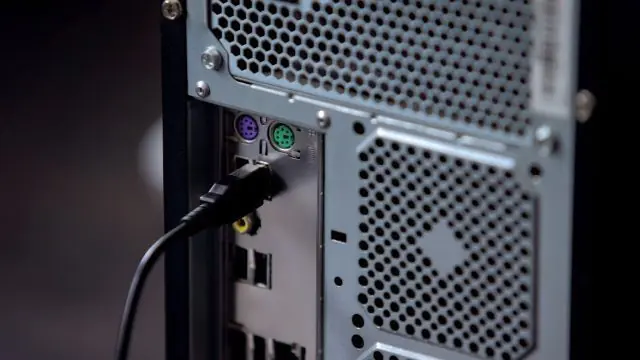
Tüm aygıt birimleri çıkarın

- 11858 Teknoloji Destek Hattı -
11858 Teknoloji Destek Hattı ile 7/24 telefonla teknik destek ve uzaktan destek alın 11858 Teknoloji Destek Hattı ile 7/24 telefonla teknik destek ve uzaktan destek alma

Bilgisayarınızı tekrar açın ve ekranın normal çalıştığını görürseniz, sorun bağlantısını kestiğiniz çevre birimlerinden birinden kaynaklanıyor demektir. Yine her birini ayrı ayrı bağlayın ve hangisinin sorunlu olduğunu kontrol edin. Belki de bunlardan birinin en son sürüme güncellenmesi gerekiyordu, bu yüzden onu çıkarıp yeniden bağlamak sorunu çözecektir.

RAM’i çıkarın ve yeniden takın

Bilgisayar ekranının açılmamasının en yaygın nedenlerinden biri kesinlikle sahip olduğumuz RAM ile ilgili sık ve çeşitli sorunlardır. Buradaki en kolay çözüm, bilgisayarı tamamen kapatmak, güç kablosunu çıkarmak ve ardından açmak, RAM’leri çıkarmak ve anakarta geri takmaktır.
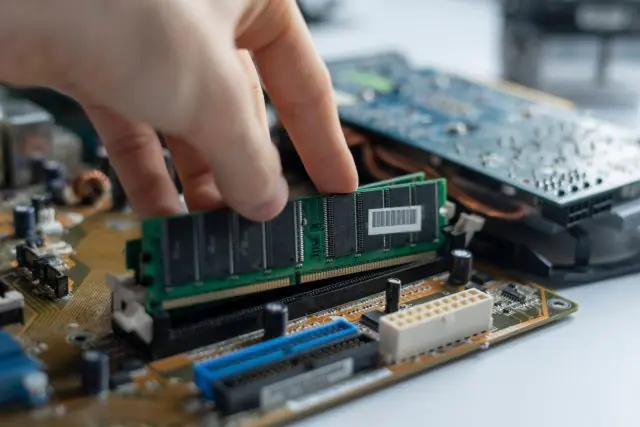
RAM'i çıkarıp ve yeniden takmayı deneyin

Yeni RAM taktıysanız veya mevcut RAM’i daha fazla bellekle yükselttiyseniz, bir uyumsuzluk olma ihtimali yüksektir. Önce bir tanesinin arızalı olup olmadığını kontrol edin, bu nedenle bilgisayarınızda bir tane RAM takılı kalacak şekilde bırakın. Hala bilgisayar ekranını açmıyorsa, aynı adımları izleyin ve takılı RAM’ı çıkarıp diğer RAM’ı takın. Ayrıca bunları doğru şekilde taktığınıza emin olun.

Bilgisayarın “bip” sesini dinleyin

Bilgisayarınızın BIOS/UEFI’sinden anakart seslerini devre dışı bırakmadıysanız (bazı modern modellerde yapabileceğiniz gibi), her açılışta bir “bip” sesi duyarsınız. Bip sesleri birden fazlaysa, Google veya Bing’de ne anlama geldiklerine bakın. Her bip sesi aynı zamanda sorunun nerede olduğunu da gösterir, böylece sorunun nedenini Microsoft’un veya anakartınızı üreten üreticinin resmi web sitesi gibi bir web sitesinde hızlı bir şekilde bulabilirsiniz.

Örneğin, bilgisayar açılır açılmaz dört bip sesi duyuyorsanız ve ekran siyah kalıyorsa, büyük olasılıkla BIOS/UEFI’deki tarih yanlıştır ya da RAM’de bir sorun veya uyumsuzluk vardır.

- 11858 Teknoloji Destek Hattı -
11858 Teknoloji Destek Hattı ile 7/24 telefonla teknik destek ve uzaktan destek alın 11858 Teknoloji Destek Hattı ile 7/24 telefonla teknik destek ve uzaktan destek alma

Monitörü başka sokete bağlayın

Sorunun grafik kartında olup olmadığını anlamanın kolay bir yolu, monitörün takılı olduğu soketi değiştirmektir. Bazı işlemciler kendi dahili grafik kartlarıyla birlikte gelir, bu da bilgisayarınızın arkasında grafik kartındakilere ek olarak bir HDMI veya VGA soketi bulacağınız anlamına gelir. Ancak bilgisayarınızda yerleşik bir grafik kartı yoksa, bu adımları atlayabilirsiniz.

HDMI veya VGA kablosunu değiştirin

Her şeyin bir son kullanma tarihi olduğundan, monitörü bilgisayara bağlayan HDMI veya VGA kablosunun kullanım ömrünün sonuna gelmiş olması pek olası değildir. İyi haber şu ki, bu kablolar oldukça ucuzdur, bu nedenle en yakın mağazadan bir tane alıp sorunun neden kaynaklandığını kontrol edebilirsiniz.

BIOS/UEFI’yi sıfırlayın veya yükseltin

Bilgisayar ekranı Windows’a girmeden hemen önce açılmazsa, ancak başlangıçta görünen ilk bilgileri ve üreticinin logosunu görürseniz, sorunun çözülüp çözülmediğini görmek için BIOS/UEFI sıfırlaması yapmayı deneyebilirsiniz. Çoğu bilgisayarda, bilgisayar açılırken DEL (Sil) düğmesine birkaç kez basarak BIOS / UEFI’ye erişebilirsiniz. Bununla giremiyorsanız, hangi düğmenin BIOS / UEFI’ye girdiğini görmek için anakartınız için arama motorunda araştırabilirsiniz.
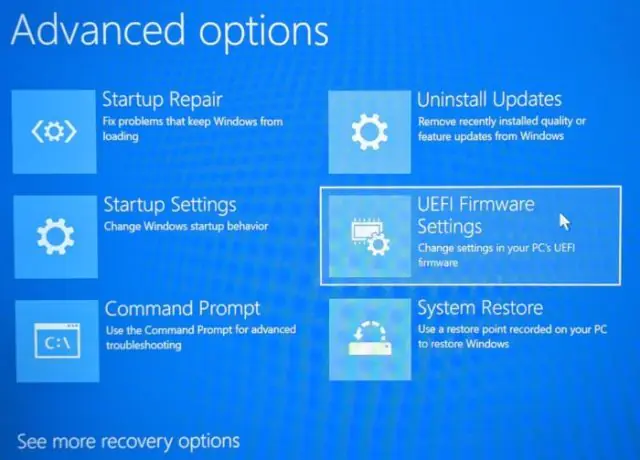
BIOS veya UEFI'yi güncelleyin

Önyüklenebilir USB flash sürücü kullanın

Bu adımlar için bir bilgisayara veya dizüstü bilgisayara, en az 8 GB kullanılabilir kapasiteye sahip bir USB flash sürücüye ve hafif Rufus programına ihtiyacınız olacak. Temel olarak, Windows’u indirip USB flash sürücüye aktarırsınız, BIOS/UEFI’yi bilgisayarı USB’den başlatacak şekilde ayarlarsınız ve ekran açılırsa, Windows’u biçimlendirebilir veya otomatik olarak onarabilirsiniz.
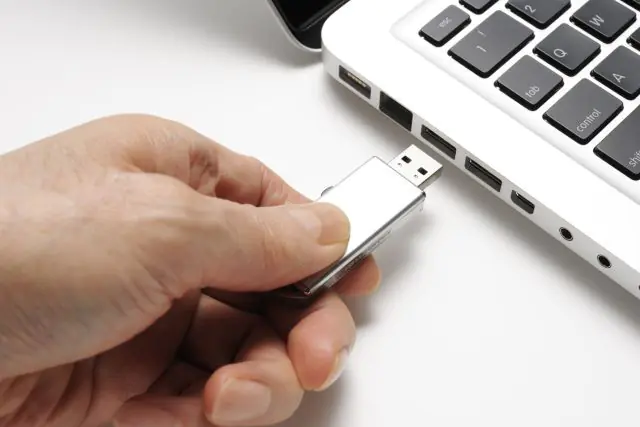
Format atılabilir USB flash sürücü kullanın

Sıkça Sorulan Sorular

Başlığımızla alakalı akıllara gelen sorulardan bazıları:

Windows’ta siyah ekran nedir?

Siyah ekran (siyah ölüm ekranı veya Windows siyah ekranı olarak da bilinir) genellikle ya işletim sisteminde ciddi bir hata olduğunu ya da bir donanım sorunu olduğunu gösterir. Diğer zamanlarda bir yazılımdan kaynaklanan uyumsuzluğa bile işaret edebilir. Siyah ekran herhangi bir zamanda görünebilir veya bilgisayar ekranı hiç açılmayabilir.

Bilgisayar ekranı neden açılmıyor?

Bilgisayar ekranının açılmamasının birkaç nedeni vardır. Öncelikle, bir Windows güncellemesinden sonra ciddi bir hata olmuş olabilir, başlangıçta çalışan bir program hatalı olabilir ve güvenilir olmayan sürücüler veya bilgisayarın grafik kartıyla ilgili bir sorun da neden olabilir.

Monitörü bilgisayara bağladığımda neden ekran açılmıyor?

Bu genellikle arızalı bir kablodan, hatta monitör veya bilgisayardaki konektörlerden kaynaklanır. Monitörü bilgisayara doğru şekilde bağladığınızdan, güce bağlı olduğundan ve kablolardan birinin arızalı olmadığından emin olun. Soketi başka bir soketle de değiştirebilirsiniz.

RAM monitörü etkileyebilir mi?

Evet. RAM bellekler olmadan bilgisayarın çalışması mümkün olmayacaktır. RAM’lerde bir sorun varsa, donanımınızla uyumsuzsa veya yanlış yerleştirilmişse, ekran açılmayacaktır. Bu durumda bunları kontrol etmeniz veya uyumlu olanlarla değiştirmeniz gerekecektir.

Uyku moduna geçtiğinde bilgisayar ekranı neden açılmıyor?

Bilgisayarınız her uyku moduna geçtiğinde ekran açılmıyorsa, önce fareyi hareket ettirip tıklamayı veya klavyede birkaç tuşa basmayı deneyin. Hala bir şey göstermiyorsa, Windows düğmesi + P veya Ctrl + Alt + Del tuşlarına basın ve ekranın açılıp açılmadığına bakın.

Ayrıca okuyun: Bilgisayar ekranı çok karanlık

ETİKETLER:bilgisayarekran sorununasıl yapılırsorun giderme
Bu Makaleyi Paylaş
Facebook WhatsApp WhatsApp Threads Bağlantıyı Kopyala Yazdır
Paylaş
Yorum yapılmamış

Bir yanıt yazın Yanıtı iptal et

Yorum yapabilmek için oturum açmalısınız.

Bağlantı Kuralım

21KBeğen
19.6KTakip Et
7.3KAbone Ol
192Takip Et

Popüler Gönderiler

Kamera Çıkıntısı olmayan yeni telefon tasarımı düz arka yüzeyiyle futuristik biçimde sergileniyor.

Kamera Çıkıntısını Yok Eden Yeni Telefon Tasarımları Geliyor

Hatice TATLISU
Hatice TATLISU
8 dk. okuma
1 Görüntüleme
Dikkat Çekici YouTube Küçük Resimleri Nasıl Oluşturulur

Dikkat Çekici YouTube Küçük Resimleri Nasıl Oluşturulur

Adem SOYLU
Adem SOYLU
7 dk. okuma
6 Görüntüleme
WhatsApp Katı Hesap Ayarı

WhatsApp Katı Hesap Ayarı Nasıl Açılır

Senanur FINDIKÇI
Senanur FINDIKÇI
3 dk. okuma
5 Görüntüleme
8000 mAh bataryalı telefonlar, parlak enerji bloğuyla fütüristik kapakta gösteriliyor.

8000 mAh Bataryalı Telefonlar Geliyor: Şarj Sorunu Bitiyor mu

Hatice TATLISU
Hatice TATLISU
6 dk. okuma
6 Görüntüleme
//

We influence 20 million users and is the number one business and technology news network on the planet

You Might Also Like

Everest SG-1250 Modem Kurulumu (Resimli Anlatım)
Modem Kurulumu

Everest SG-1250 Modem Kurulumu (Resimli Anlatım)

2 dk. okuma
Airdrop Uygulmasını Dock a Sabitleme Nasıl Yapılır.
macOS

Airdrop Uygulmasını Dock a Sabitleme Nasıl Yapılır..?

1 dk. okuma
iPhone kopyala yapıştır özelliği nasıl kullanılır ?
iPhone / iOS

iPhone Kopyala Yapıştır Özelliği Nasıl Kullanılır

3 dk. okuma
Google Maps'te (Google Haritalar) Mesajlaşma Özellikleri Nasıl Kullanılır?
Uygulama Gelişmeleri

Google Maps’te (Google Haritalar) Mesajlaşma Özellikleri Nasıl Kullanılır?

1 dk. okuma

Size her gün en son haberleri ve sorun çözümlerini getiriyoruz!

TeknoDestek Müşteri Hizmetleri
Facebook-f Instagram Tiktok Twitter Youtube Linkedin Whatsapp Rss

İş Ortaklarımız

TeknoDestek Müşteri Hizmetleri
© 2013 - 2026 TeknoDestek Müşteri Hizmetleri • Tüm hakları saklıdır • Bu sitedeki tüm içerikler (metin, görsel, video, logo, tasarım vb.) 5846 sayılı Fikir ve Sanat Eserleri Kanunu (FSEK) kapsamında korunmaktadır • İzinsiz kopyalanması, çoğaltılması, yayınlanması veya herhangi bir şekilde kullanılması yasaktır • İhlal tespitinde; FSEK Madde 71-73 uyarınca yasal süreç başlatma, maddi/manevi tazminat talep etme ve cezai işlem için başvurma hakkımız saklıdır • TeknoDestek, TeknoS@R'un bir kuruluşudur • Tema Düzenleyen: Fatih ATEŞ
Sorun Hala Çözülmedi mi?
Aradığın çözümü bulamadıysan, 11858 Teknoloji Destek Hattımız sana yardımcı olabilir. 2011’den beri Türkiye’nin en tecrübeli teknoloji destek ekiplerinden biri olarak, bilgisayar, telefon, tablet, modem, akıllı TV ve sosyal medya sorunlarında 7/24 profesyonel destek veriyoruz. Uzman ekibimizle hemen görüşmek ister misin?
📞 11858’i Şimdi Ara
Görüşme öncesi dakika ücreti sesli olarak bilgilendirilir
Welcome Back!

Sign in to your account

Kullanıcı Adı veya E-posta Adresi
Şifre

Şifrenizi mi unuttunuz?