TeknoDestek Müşteri Hizmetleri
  • Haberler
    HaberlerDaha Fazla Göster
    Sessiz İçerik Nedir Nasıl Yapılır
    Sessiz İçerik Nedir
    6 dk. okuma
    Spotify SongDNA Nedir
    4 dk. okuma
    Apple Creator Studio Nasıl Kullanılır
    6 dk. okuma
    Mikro İçerik Nedir Nasıl Yapılır
    Mikro İçerik Nedir
    6 dk. okuma
    Türkiye’de Araçlarda Multimedya Ekranı Kullanımı Yasakları
    6 dk. okuma
  • Bilgisayar
    BilgisayarDaha Fazla Göster
    WordPress bakım modunda takılı kalması için FTP istemcisinde .maintenance dosyasının kök dizindeki görüntüsü
    WordPress Bakım Modunda Takılı Kalması Sorunu ve Çözümü
    7 dk. okuma
    WordPress Site Teknik Sorunlar Yaşıyor
    WordPress Site Teknik Sorunlar Yaşıyor Hatası Çözümü
    5 dk. okuma
    SSH Bağlantı Reddedildi Hatası Çözümü
    6 dk. okuma
    WordPress Planlı Bakım
    WordPress Planlı Bakım Nedeniyle Kısa Süreliğine Kullanılamayacak Hatası ve Çözümü
    7 dk. okuma
    Windows 11 Başlat Menüsünden Web Aramaları Kapatma
    5 dk. okuma
  • Mobil
    MobilDaha Fazla Göster
    Navigasyon Yönlendirici Değiştirme
    Google Haritalarda Navigasyon Yönlendirici Değiştirme
    3 dk. okuma
    Apple CarPlay'da uygulamaların yerini değiştirme
    Apple CarPlay’da Uygulamaların Yerini Değiştirme
    4 dk. okuma
    Android Auto Nedir, Nasıl Kullanılır
    4 dk. okuma
    Android 5G Ayarı Nasıl Yapılır
    4 dk. okuma
    iPhone 5G Ayarı Nasıl Yapılır
    4 dk. okuma
  • Sosyal Medya
    Sosyal MedyaDaha Fazla Göster
    YouTube Video Başlığı Nasıl Yazılmalı Yolları Neler
    YouTube Video Başlığı Nasıl Yazılmalı
    6 dk. okuma
    Tiktok Sorun Bildirme Ekranı Nerede
    5 dk. okuma
    X uygulamasında gündeme girme için hashtag ve etkileşim ekranı
    X Uygulamasında Gündeme Nasıl Girilir
    5 dk. okuma
    TikTok İçerik Yorgunluğu Nedir
    6 dk. okuma
    Sosyal Medyada Marka Dili Nasıl Oluşturulur Yolları Neler
    Sosyal Medyada Marka Dili Nasıl Oluşturulur
    6 dk. okuma
  • İnceleme
    İncelemeDaha Fazla Göster
    MacBook Neo Piyasayı Sarsmaya Geliyor
    5 dk. okuma
    Instax Mini Evo Cinema
    4 dk. okuma
    Samsung Galaxy Book 6 Ultra
    Samsung Galaxy Book 6 Ultra İnceleme
    8 dk. okuma
    Bütçe Dostu Mac Seçenekleri
    Bütçe Dostu Mac MacBook Neo vs Mac Mini
    7 dk. okuma
    Xiaomi Mi Taşınabilir Şarjlı Kompresör İnceleme
    10 dk. okuma
  • İletişim
YouTube
  • Facebook
26 Nis 2026, Pazar
TeknoDestek Müşteri HizmetleriTeknoDestek Müşteri Hizmetleri
Yazı BoyutuAa
  • Haberler
  • Mobil
  • Sosyal Medya
  • Bilgisayar
  • İnceleme
  • İnternet ve Ağ
  • Ev Elektroniği
  • İletişim
Search
  • Haberler
    • Cihaz Duyuruları
    • Teknoloji
    • Uygulama Gelişmeleri
  • Bilgisayar
    • Linux
    • macOS
    • Windows
  • İnceleme
    • Bilgisayar
    • Ev Elektroniği
    • Tablet
    • Tavsiyeler & Karşılaştırmalar
    • Telefon
  • Mobil
    • Android
    • Giyilebilir Cihazlar
    • HarmonyOS
    • iPhone / iOS
  • Sosyal Medya
    • Facebook
    • Instagram
    • TikTok
    • Snapchat
    • Teams
    • Telegram
    • WhatsApp
    • X
  • İletişim
Bizi Takip Edin
Yardımcı Araçlar

Photoshop Olmadan PSD Dosyaları Nasıl Açılır?

Hatice TATLISU
Son güncelleme: 14 Mart 2025 13:35
Hatice TATLISU
Paylaş
Paylaş

PSD dosyaları nasıl açılır sorusu, Photoshop’a erişimi olmayan birçok kullanıcı için önemli bir merak konusudur. Adobe Photoshop’un yerel dosya formatı olan PSD, genellikle profesyonel tasarım projelerinde kullanılır. Ancak, bu dosyaları görüntülemek veya düzenlemek için mutlaka Photoshop’a ihtiyacınız yoktur. Hem masaüstü hem de çevrimiçi araçlar sayesinde, PSD dosyalarını kolayca açabilir ve düzenleme yapabilirsiniz. Bu makalede, Photoshop kullanmadan PSD dosyalarınızı yönetmenin en pratik yollarını öğrenebilirsiniz.

Photoshop Olmadan PSD Dosyaları Nasıl Açılır?

PSD dosyaları, Adobe Photoshop’un yerel dosya formatıdır ve genellikle grafik tasarımcıları ve fotoğrafçılar tarafından kullanılır. Ancak, Photoshop’a erişiminiz yoksa veya abonelik ücreti ödemek istemiyorsanız, PSD dosyaları nasıl açılır sorusu aklınızı kurcalayabilir. Neyse ki, Photoshop olmadan PSD dosyalarını açmanın birçok yolu vardır. Bu makalede, farklı yöntemleri keşfedecek ve hangi araçların en iyi sonuçları verdiğini öğreneceksiniz.

İçindekiler
  • Photoshop Olmadan PSD Dosyaları Nasıl Açılır?
    • Canva ile PSD Dosyaları Nasıl Açılır?
    • GIMP ile PSD Dosyaları Nasıl Açılır?
    • Paint.NET ile PSD Dosyalarını Açma
    • Photopea ile PSD Dosyaları Nasıl Açılır?
    • Google Drive ile PSD Dosyaları Nasıl Açılır?
    • Convertio ile PSD Dosyalarını Dönüştürme
    • MacOS Preview ile PSD Dosyaları Nasıl Açılır?
- 11858 Teknoloji Destek Hattı -

Canva ile PSD Dosyaları Nasıl Açılır?

Canva, PSD dosyalarını açmanın en kolay yollarından biridir. Canva’da yeni bir tasarım oluşturduktan sonra, PSD dosyanızı sürükleyip bırakabilirsiniz. Alternatif olarak, “Yükle” sekmesine gidip “Dosya Yükle” seçeneğini kullanarak dosyanızı yükleyebilirsiniz. Canva, PSD dosyalarını normal bir resim gibi düzenlemenize olanak tanır; renkleri değiştirebilir, aydınlatmayı ayarlayabilir ve ihtiyacınıza göre diğer düzenlemeleri yapabilirsiniz. Ancak, Canva’dan PSD formatında dosya dışa aktaramazsınız. Bu nedenle, son dokunuşlar için veya resmi bir tasarımda kullanmak için Canva’yı tercih etmeniz önerilir. JPEG, PNG veya başka bir uygun formatta dışa aktarmak için “Paylaş” sekmesine gidin.

Canva, sadece PSD dosyalarını açmak için değil, aynı zamanda etkileyici sunumlar hazırlamak için de harika bir araçtır. Kullanıcı dostu arayüzü ve zengin şablon seçenekleri sayesinde Canva, hem bireysel hem de profesyonel projeler için ideal bir platformdur. Eğer Canva ile nasıl etkileyici sunumlar hazırlayabileceğinizi öğrenmek istiyorsanız, Canva Sunum Oluşturma rehberimize göz atabilirsiniz. Bu rehber, sıfırdan çarpıcı bir sunum hazırlamak isteyenler için kapsamlı bir kılavuz sunuyor.

GIMP ile PSD Dosyaları Nasıl Açılır?

GIMP, Photoshop’a ücretsiz bir alternatif olarak öne çıkmaktadır. Windows, Mac ve Linux üzerinde kullanılabilen bu açık kaynaklı yazılım, PSD dosyalarını açma desteği sunar. GIMP, PSD dosyanızın bireysel katmanlarını işleyebilir. Ancak, bazı katmanlar GIMP tarafından okunamayabilir veya GIMP’in çalışabilmesi için rasterleştirilmesi gerekebilir. PSD dosyanızı açmak için “Dosya” menüsünden “Aç” seçeneğine gidin, dosyanızı bulun ve “Aç” butonuna tıklayın. GIMP ile çalışırken, dosyanızı Photoshop’ta tekrar açmayı planlıyorsanız, PSD dosyasını kaydetmekten kaçınmalısınız.

Paint.NET ile PSD Dosyalarını Açma

Paint.NET, Microsoft Paint’in en iyi alternatiflerinden biridir ve GIMP veya Photoshop kadar karmaşık değildir. Ancak, daha güçlü hale getirmek için çeşitli üçüncü taraf eklentileri yükleyebilirsiniz. PSD dosyalarını açmak için gerekli olan PSD eklentisini indirip yüklemeniz gerekecek. Eklentiyi yükledikten sonra, Paint.NET ile PSD dosyalarını sorunsuz bir şekilde açabilirsiniz. Ancak, Paint.NET her zaman Photoshop’un tüm özelliklerini desteklemediği için bazı sorunlarla karşılaşabilirsiniz. Yine de, Photoshop deneyiminiz yoksa, Paint.NET iyi bir alternatif olabilir.

Photopea ile PSD Dosyaları Nasıl Açılır?

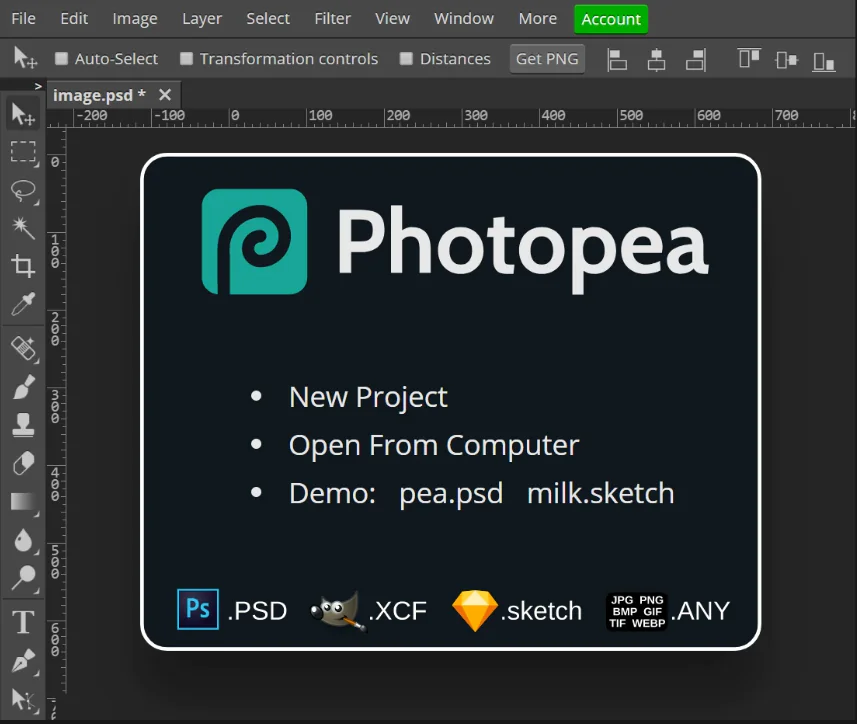
Photopea, Adobe Photoshop veya GIMP’e çevrimiçi bir alternatif olarak öne çıkan bir web uygulamasıdır. Kullanıcı dostu arayüzü sayesinde, PSD dosyalarınızı kolayca açabilir ve düzenleyebilirsiniz. “Dosya” menüsünden “Aç” seçeneğine giderek PSD dosyanızı yükleyebilirsiniz. Photopea, bireysel katmanları okuyabilme yeteneği ile dikkat çeker ve bu, ücretsiz bir web uygulaması için beklenmedik bir özelliktir. Ayrıca, Photopea ile ek fontlar yükleyebilir ve iPad’inizde ek bir uygulama indirmeden kullanabilirsiniz.
- 11858 Teknoloji Destek Hattı -

Google Drive ile PSD Dosyaları Nasıl Açılır?

Google Drive, PSD dosyalarını görüntülemek için kullanılabilecek pratik bir araçtır. Web üzerinden Google Drive’a giderek PSD dosyanızı yükleyebilir ve görüntüleyebilirsiniz. Bu yöntem, kendi bilgisayarınızda değilken veya başka bir yazılım yükleyemediğinizde oldukça kullanışlıdır. Google Drive, dosyalarınızı kolayca paylaşmanıza olanak tanır, bu nedenle işlerinizi başkalarıyla paylaşmak için basit bir PSD görüntüleyici arıyorsanız, Google Drive iyi bir seçenek olabilir.

Convertio ile PSD Dosyalarını Dönüştürme

Convertio, PSD dosyalarınızı PNG veya JPG gibi diğer formatlara dönüştürmenizi sağlayan bir çevrimiçi araçtır. Ancak, Canva’nın aksine, Convertio ile resimlerinizi düzenleyemezsiniz. Yine de, dosyanızı görüntülemek veya düzenlemeyi tamamladıktan sonra dışa aktarmak için ideal bir araçtır. Dosyanızı yükleyip yeni bir dosya formatı seçerek dönüştürme işlemini gerçekleştirebilirsiniz. Dönüştürme işlemi birkaç dakika içinde tamamlanır ve dosyanız 24 saat boyunca çevrimiçi olarak saklanır.

MacOS Preview ile PSD Dosyaları Nasıl Açılır?

Mac kullanıcıları için, PSD dosyalarını açmak için herhangi bir yazılım indirmenize gerek yoktur; macOS’ta yerleşik olarak bulunan Preview uygulaması, PSD dosyalarını kolayca açabilir. PSD dosyanızı bulup sağ tıklayarak “Aç” seçeneğini seçebilirsiniz. Ancak, Preview ile açtığınız PSD dosyaları düzleştirilecektir, bu nedenle katman bilgilerini kaybedersiniz. Eğer dosyanızı daha sonra düzenlemeyi planlıyorsanız, bir kopyasını oluşturmak daha iyi bir fikir olabilir.

Photoshop olmadan PSD dosyalarını açmanın birçok yolu vardır. Canva, GIMP, Paint.NET, Photopea, Google Drive, Convertio ve macOS Preview gibi araçlar, farklı ihtiyaçlara göre çeşitli çözümler sunar. Bu yöntemler, PSD dosyalarınızı açmanıza ve düzenlemenize yardımcı olabilir. Ancak, eğer ciddi bir PSD düzenlemesi yapmayı planlıyorsanız, Adobe Photoshop CC aboneliği almayı düşünmelisiniz. Bu, daha iyi düzenleme yetenekleri sunar ve birçok ücretsiz uygulamada bulunmayan özelliklere erişim sağlar. Unutmayın, doğru aracı seçmek, iş akışınızı kolaylaştıracak ve projelerinizi daha verimli bir şekilde tamamlamanızı sağlayacaktır.

ETİKETLER:dosya açmanasıl yapılırphotoshop alternatifipsd dosyası
Bu Makaleyi Paylaş
Facebook WhatsApp WhatsApp Threads Bağlantıyı Kopyala Yazdır
Paylaş
Yorum yapılmamış

Bir yanıt yazın Yanıtı iptal et

E-posta adresiniz yayınlanmayacak. Gerekli alanlar * ile işaretlenmişlerdir

Bağlantı Kuralım

21KBeğen
19.6KTakip Et
7.3KAbone Ol
192Takip Et

Popüler Gönderiler

AirTies Air 4960 Modem Kurulum

Uğurcan ÜN
Uğurcan ÜN
3 dk. okuma
11 Görüntüleme
Sessiz İçerik Nedir Nasıl Yapılır

Sessiz İçerik Nedir

İsmail YILDIZ
İsmail YILDIZ
6 dk. okuma
13 Görüntüleme
YouTube Video Başlığı Nasıl Yazılmalı Yolları Neler

YouTube Video Başlığı Nasıl Yazılmalı

İsmail YILDIZ
İsmail YILDIZ
6 dk. okuma
10 Görüntüleme

Lyra 3 Pro ile Şarkı Nasıl Oluşturulur

Uğurcan ÜN
Uğurcan ÜN
4 dk. okuma
24 Görüntüleme

You Might Also Like

Yardımcı Araçlar

Abbyy Finereader.exe Çalışmayı Durdurdu

7 dk. okuma
Router Kurulumu

TpLink WR802N Router Kurulumu

3 dk. okuma
macbook air sesli yazma ayarlarını gösteren dikte ve konuşma menüsü ekranı
macOS

Macbook Air de Sesli Yazma Özelliğini Etkinleştirme

1 dk. okuma
Zoom

Zoom üzerinde Bekleme Odası Nasıl Kapatılır?

3 dk. okuma

Size her gün en son haberleri ve sorun çözümlerini getiriyoruz!

TeknoDestek Müşteri Hizmetleri
Facebook-f Instagram Tiktok Twitter Youtube Linkedin Whatsapp Phone-alt Rss

İş Ortaklarımız

TeknoDestek Müşteri Hizmetleri
© 2013 - 2026 TeknoDestek Müşteri Hizmetleri • Tüm hakları saklıdır • Bu sitedeki tüm içerikler (metin, görsel, video, logo, tasarım vb.) 5846 sayılı Fikir ve Sanat Eserleri Kanunu (FSEK) kapsamında korunmaktadır • İzinsiz kopyalanması, çoğaltılması, yayınlanması veya herhangi bir şekilde kullanılması yasaktır • İhlal tespitinde; FSEK Madde 71-73 uyarınca yasal süreç başlatma, maddi/manevi tazminat talep etme ve cezai işlem için başvurma hakkımız saklıdır • TeknoDestek, TeknoS@R'un bir kuruluşudur • Tema Düzenleyen: Fatih ATEŞ
Sorun Hala Çözülmedi mi?
Aradığın çözümü bulamadıysan, 11858 Teknoloji Destek Hattımız sana yardımcı olabilir. 2011’den beri Türkiye’nin en tecrübeli teknoloji destek ekiplerinden biri olarak, bilgisayar, telefon, tablet, modem, akıllı TV ve sosyal medya sorunlarında 7/24 profesyonel destek veriyoruz. Uzman ekibimizle hemen görüşmek ister misin?

    📞 11858’i Şimdi Ara

    Görüşme öncesi dakika ücreti sesli olarak bilgilendirilir
    Welcome Back!

    Sign in to your account

    Kullanıcı Adı veya E-posta Adresi
    Şifre

    Şifrenizi mi unuttunuz?