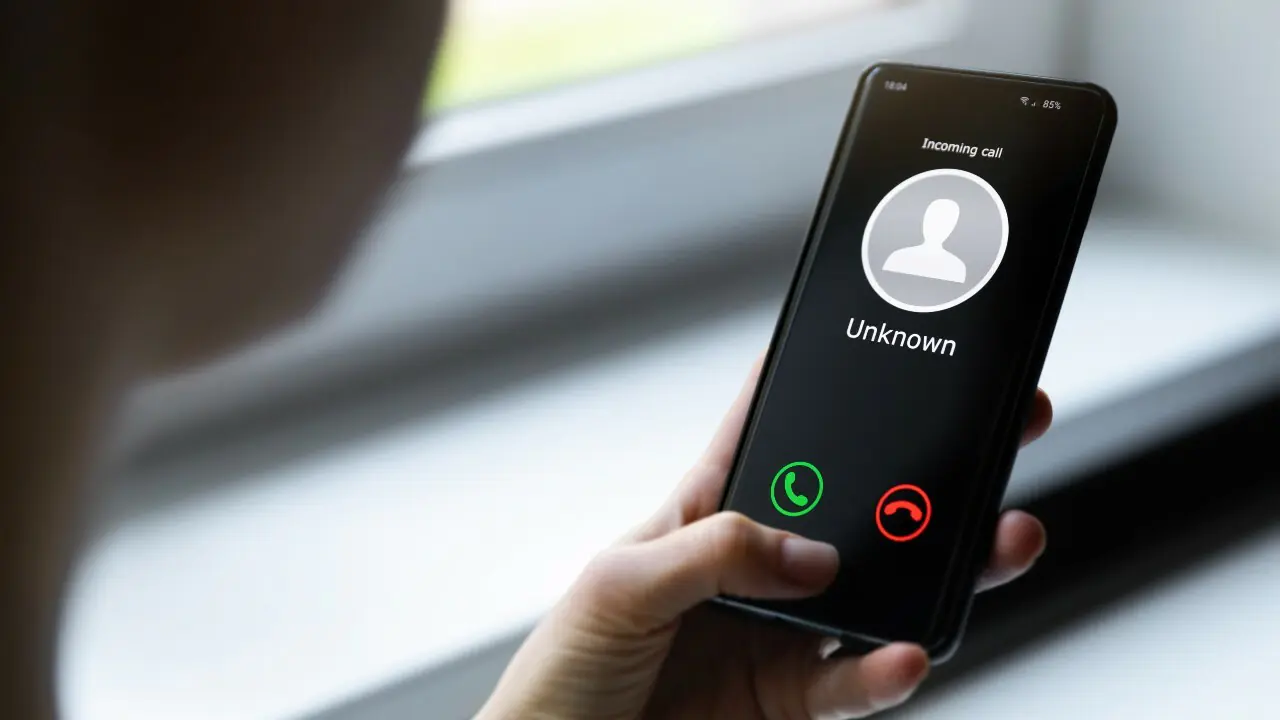
TeknoDestek Müşteri Hizmetleri
  • Haberler
    HaberlerDaha Fazla Göster
    Alternatif arama motorları logolarının yer aldığı, gizlilik odaklı arama sonuçlarını gösteren bilgisayar ekranı.
    Google’a Alternatif Arama Motorları: Brave, Startpage ve Mojeek
    7 dk. okuma
    KolibriOS: 1.4 MB’lık Dünyanın En Küçük İşletim Sistemi
    KolibriOS: 1.4 MB’lık Dünyanın En Küçük İşletim Sistemi
    8 dk. okuma
    Windows 11 Copilot PC insights özelliği ile bilgisayar donanım bilgilerinin sorgulandığı bir ekran görünümü.
    Windows 11 Copilot PC Insights Özelliği: Bilgisayar Arıza Tespiti
    7 dk. okuma
    Play Store Alternatif Mağaza Nasıl Bir Karara Uyuluyor?
    Google Play Store Alternatif Mağazalara Açılıyor
    8 dk. okuma
    GTA 5 hileleri kullanılarak Story Mode'da araç çağıran ve süper zıplama yapan karakter
    Popüler GTA 5 Hileleri
    6 dk. okuma
  • Bilgisayar
    BilgisayarDaha Fazla Göster
    Windows sorun giderme aracı seti taşıyan bir USB belleğin bilgisayara takılı olduğu görsel.
    USB İçin En İyi 4 Windows Sorun Giderme Aracı
    7 dk. okuma
    Geçiş Anahtarı Nedir? Şifrelerin Sonu Geliyor mu?
    Geçiş Anahtarı Nedir? Şifrelerin Sonu Geliyor mu?
    7 dk. okuma
    Dosya Gezgini klavye kısayolları kullanımı için Ctrl, Shift ve N tuşlarının vurgulandığı bilgisayar klavyesi.
    Windows 11 Dosya Gezgini Klavye Kısayolları ile Hızlı Dosya Yönetimi
    7 dk. okuma
    Gizli başlangıç programları tespiti için Sysinternals Autoruns aracının kullanıldığı bir bilgisayar ekranı görünümü.
    Windows 11 Gizli Başlangıç Programları Nasıl Kapatılır
    8 dk. okuma
    Büyük dosyaları kopyalama işlemi için komut satırında kullanılan Robocopy aracının bilgisayar ekranındaki görünümü.
    Windows 11 Büyük Dosyaları Kopyalama Sorunlarına Robocopy Çözümü
    9 dk. okuma
  • Mobil
    MobilDaha Fazla Göster
    Samsung Galaxy Glasses yapay zekâ destekli akıllı gözlük tasarımı
    Samsung Galaxy Glasses Nedir, Özellikleri, Yapay Zekâ Yetenekleri ve Çıkış Tarihi
    17 dk. okuma
    Samsung Galaxy Watch Ultra 2 akıllı saat özellikleri ve tasarımı
    Samsung Galaxy Watch Ultra 2: Özellikleri, Yenilikleri ve Merak Edilenler
    12 dk. okuma
    Android uygulama izinleri ekranını simgeleyen akıllı telefon, güvenlik kalkanı ve konum, kamera, mikrofon ile dosya erişim izinlerini temsil eden simgeler.
    Android’de Uygulama İzinlerindeki Farklar Ne Anlama Geliyor
    6 dk. okuma
    iPhone'da uygulama izinleri ekranını ve gizlilik simgelerini gösteren, konum, kamera, mikrofon ve fotoğraf izinlerini anlatan modern teknoloji temalı kapak görseli.
    iPhone’da Uygulama İzinlerindeki Farklar Ne Anlama Geliyor
    8 dk. okuma
    iPhone 17 Pro Max kasa, ekran ve kamera yüzeyleri için hassas temizleme yöntemleri
    iPhone 17 Pro Max Hassas Temizleme Yöntemleri
    9 dk. okuma
  • Sosyal Medya
    Sosyal MedyaDaha Fazla Göster
    TikTok'ta PK atmak nedir ve TikTok PK nasıl yapılır
    TikTok’ta PK Atmak Nedir, Ne İşe Yarar
    12 dk. okuma
    StopNCII.org sistemi kullanılarak izinsiz paylaşılan mahrem fotoğrafların internetten kaldırılma sürecini gösteren dijital ekran.
    Mahrem Fotoğrafları İnternetten Kaldırma: StopNCII
    10 dk. okuma
    Instagram'da Şipşak içerikler görünmüyor sorunu ve çözüm yöntemleri
    Instagram’da ŞipŞak İçerikler Görünmüyor Sorunu Çözümü
    11 dk. okuma
    Telegram sahte hesap şikayeti ve sahte profil bildirme işlemi
    Telegram Sahte Hesap Şikayeti Nasıl Yapılır
    10 dk. okuma
    TikTok’un ücretli olup olmayacağı, uygulamanın ücretsiz kullanımı, abonelik sistemi ve ücretli özellikleri hakkında güncel bilgiler.
    TikTok Ücretli Mi Olacak, Para Ödemek Gerekiyor Mu
    7 dk. okuma
  • İnceleme
    İncelemeDaha Fazla Göster
    Lenovo Lecoo Bellatoor GM103 oyuncu mouse modeli, ultra hafif tasarımı ve yüksek performanslı oyun özellikleriyle siyah arka plan üzerinde tanıtılıyor.
    Lenovo Oyuncu Mouse’u Lecoo Bellatoor GM103 Tanıtıldı
    7 dk. okuma
    2026 yılının en iyi akıllı saat modelleri arasında öne çıkan premium ve bütçe seçenekleri
    2026 Yılının En İyi Akıllı Saat Modelleri ve Karşılaştırması
    11 dk. okuma
    2026 yılının en iyi akıllı telefon modelleri karşılaştırmasında öne çıkan amiral gemisi ve bütçe seçenekleri
    2026 Yılının En İyi Akıllı Telefon Modelleri ve Karşılaştırması
    10 dk. okuma
    Araç şarj cihazı seçerken güvenlik sertifikaları ve hızlı şarj özellikleri
    Araç Şarj Cihazı Alırken 5 Pratik Güvenlik Kuralı
    9 dk. okuma
    Android Telefon Demo Moddan Nasıl Çıkılır Yolları Neler
    Android Telefon Demo Moddan Nasıl Çıkılır
    7 dk. okuma
  • İletişim
YouTube
Takip Et
  • Müşteri Hizmetleri
  • Modem Kurulumu
  • Windows 11
  • Yapay Zeka
  • Akıllı Telefon
  • Robot Süpürge
  • Uzak Bağlantı
26 Tem 2026, Pazar
TeknoDestek Müşteri HizmetleriTeknoDestek Müşteri Hizmetleri
Yazı BoyutuAa
  • Haberler
  • Mobil
  • Sosyal Medya
  • Bilgisayar
  • İnceleme
  • İnternet ve Ağ
  • Ev Elektroniği
  • Uzak Bağlantı Programları
  • İletişim
Site içi Arama
  • Haberler
    • Cihaz Duyuruları
    • Teknoloji
    • Uygulama Gelişmeleri
  • Bilgisayar
    • Linux
    • macOS
    • Windows
  • İnceleme
    • Bilgisayar
    • Ev Elektroniği
    • Tablet
    • Tavsiyeler & Karşılaştırmalar
    • Telefon
  • Mobil
    • Android
    • Giyilebilir Cihazlar
    • HarmonyOS
    • iPhone / iOS
  • Sosyal Medya
    • Facebook
    • Instagram
    • TikTok
    • Snapchat
    • Teams
    • Telegram
    • WhatsApp
    • X
  • Uzak Bağlantı Programları
  • İletişim
Bizi Takip Edin
Samsung Galaxy Telefonlarında Çağrı Düşme Sorunu
Android

Samsung Galaxy Telefonlarında Çağrı Düşme Sorununu Düzeltmenin 10 Yolu

Banu ULUPINAR
Son güncelleme: 28 Haziran 2024 16:49
Banu ULUPINAR
876 Görüntüleme
Paylaş
8 dk. okuma
Paylaş

Arama teknolojisindeki en son yeniliklerle birlikte, kullanıcılar mobil ağlar üzerinden net ve kesintisiz arama deneyiminin tadını çıkarabilirler. Ancak bazı Samsung Galaxy kullanıcıları, aralıklı çağrı kesintisi sorunuyla karşılaşabilirler. Samsung Galaxy telefonlarında çağrı düşme sorunu ile karşılaşıyorsanız, aşağıdaki adımları izleyerek çözüm bulabilirsiniz.

Samsung Galaxy Telefonlarında Çağrı Düşme Sorununu Düzeltmenin 10 Yolu

Samsung Galaxy telefonlarında çağrı düşme sorunu ile karşılaşıldığında izlenmesi gereken yollar genellikle çağrı kesintisi sorunlarını çözmeye yardımcı olabilir. Sorunun devam etmesi durumunda, telefonunuzun teknik destek birimine başvurmanız gerekebilir.

İçindekiler
  • Samsung Galaxy Telefonlarında Çağrı Düşme Sorununu Düzeltmenin 10 Yolu
    • 1. Telefon Sinyal Gücünü Kontrol Edin
    • 2. Uçak Modunu Açın ve Kapatın
    • 3. Wi-Fi Aramasını Açın
    • 4. Mobil Operatörler için Otomatik Seçimi Etkinleştirin
    • 5. Telefonunuzu Yeniden Başlatın
    • 6. Telefon Uygulaması için Önbelleği Temizle
    • 7. SIM Kartı Çıkarın ve Yeniden Takın
    • 8. Yazılım Güncellemelerini Kontrol Edin
    • 9. Ağ Ayarlarını Sıfırlama
    • 10. Operatörünüzle İletişime Geçin
- 11858 Teknoloji Destek Hattı -
11858 Teknoloji Destek Hattı ile 7/24 telefonla teknik destek ve uzaktan destek alın 11858 Teknoloji Destek Hattı ile 7/24 telefonla teknik destek ve uzaktan destek alma

1. Telefon Sinyal Gücünü Kontrol Edin

Samsung Galaxy cihazınızda çağrı düşme sorunu yaşıyorsanız, öncelikle telefonunuzun sinyal gücünü kontrol etmek önemlidir. Bunun için şu adımları izleyebilirsiniz:

  • Sağ üst köşede yer alan sinyal çubuklarını gözlemleyin.
  • Eğer çubukların sayısı iki veya daha az ise, çevrenizde dolaşarak veya dışarı çıkarak sinyal gücünü artırmaya çalışın.
  • Mobil sinyallerin beton duvarlar tarafından engellenebileceğini unutmayın. Bu nedenle, arama yaparken bu tür odalara girmekten kaçının.

Samsung Galaxy Telefonlarında Çağrı Düşme Sorunu

Sinyal gücü iyileştiğinde, aramayı tekrar deneyin. Bu adımlar genellikle sinyal kaynaklı arama sorunlarını çözebilir veya iyileştirebilir.

2. Uçak Modunu Açın ve Kapatın

Samsung Galaxy telefonlarında arama sorununu çözmek için Uçak Modu’nu kullanabilirsiniz. Bu mod, tüm radyo iletişimlerini etkisiz hale getirir ve ardından kapatıldığında iletişim normale döner. Adım adım nasıl yapılacağını birlikte inceleyelim:

  • Adım 1: Ekranın üst kısmından aşağı doğru kaydırarak Hızlı Ayarlar menüsünü açın.
  • Adım 2: Uçuş modunu etkinleştirmek için Uçuş modu simgesine dokunun. Sağ üst köşede uçak simgesinin görünmesini bekleyin.
  • Adım 3: Arama sorunlarını çözdükten sonra, Uçuş modunu devre dışı bırakmak için tekrar Uçuş modu simgesine dokunun.

Bu basit adımlar genellikle aramaların düşmesi veya kesilmesi gibi kesintili sorunları gidermekte yardımcı olur. Eğer sorun devam ederse, diğer yöntemlere geçebilirsiniz.

3. Wi-Fi Aramasını Açın

Samsung Galaxy telefonunuzda Wi-Fi aramasını etkinleştirerek, cihazınızın daha güçlü bir ağ bağlantısı kullanmasını sağlayabilir ve arama sorunlarını çözebilirsiniz. Nasıl yapacağınızı birlikte inceleyelim:

  • Adım 1: Ayarlar uygulamasını açın ve “Bağlantılar” seçeneğine dokunun.
  • Adım 2: “Wi-Fi Araması” geçişini açın.

Bu adımları takip ederek, Wi-Fi aramasını etkinleştirmiş olursunuz. Bu, telefonunuzun Wi-Fi ağına bağlı olduğunda daha güçlü bir bağlantı kullanarak arama yapmasına yardımcı olabilir. Bu işlem, mobil ağ sinyali sorunlarını çözmenize ve çağrı kesintisi yaşamamanıza katkıda bulunabilir.

- 11858 Teknoloji Destek Hattı -
11858 Teknoloji Destek Hattı ile 7/24 telefonla teknik destek ve uzaktan destek alın 11858 Teknoloji Destek Hattı ile 7/24 telefonla teknik destek ve uzaktan destek alma

4. Mobil Operatörler için Otomatik Seçimi Etkinleştirin

Samsung Galaxy telefonlarında arama sorunu yaşıyorsanız en iyi şebeke operatörünü otomatik olarak seçmek için aşağıdaki adımları izleyebilirsiniz:

  • Adım 1: Ayarlar uygulamasını açın ve “Bağlantılar” seçeneğine dokunun.
  • Adım 2: “Mobil ağlar” seçeneğine dokunun.
  • Adım 3: “Ağ operatörleri” seçeneğine dokunun.
  • Adım 4: “Otomatik olarak seç” seçeneğini açın.

Bu işlemle birlikte, Samsung Galaxy cihazınız artık bulunduğunuz bölge ve operatöre göre en iyi şebeke operatörünü otomatik olarak seçecektir. Bu sayede, taşındığınızda veya operatör değişiklikleri olduğunda da sorunsuz bir şekilde ağ bağlantısı sağlayabilirsiniz.

5. Telefonunuzu Yeniden Başlatın

Samsung Galaxy telefonunuzda çağrı bırakma veya diğer sorunlarla karşılaşıyorsanız, telefonunuzu yeniden başlatarak bu sorunlardan kurtulabilirsiniz. Nasıl yapacağınızı inceleyelim:

  • Adım 1: Cihazınızın sağ tarafındaki güç düğmesine uzun süre basın.
  • Adım 2: Karşınıza çıkan güç menüsünde “Yeniden Başlat” seçeneğine dokunun.

Telefonunuz yeniden başlatıldığında, geçici hataların ve sorunların genellikle düzeldiğini görebilirsiniz. Bu adımı uyguladıktan sonra arama yapma deneyin ve sorunun çözülüp çözülmediğini kontrol edin.

6. Telefon Uygulaması için Önbelleği Temizle

Samsung Galaxy telefonlarında arama sorunu yaşıyorsanız, telefon uygulamasının önbelleğini temizleyerek bu sorunu çözebilirsiniz. İşte nasıl yapacağınız:

  • Adım 1: Cihazınızın ayarlarını açın ve “Uygulamalar” seçeneğine dokunun.
  • Adım 2: Uygulamalar listesinde aşağı doğru kaydırarak “Telefon” uygulamasını bulun ve üzerine dokunun.
  • Adım 3: Telefon uygulaması ayarlarına girdikten sonra “Depolama” seçeneğine dokunun.
  • Adım 4: Karşınıza çıkan ekranda “Önbelleği Temizle” seçeneğine dokunun.

Bu adımları takip ederek telefon uygulamasının önbelleğini temizleyebilirsiniz. Önbelleği temizledikten sonra arama yapmayı deneyin ve sorunun giderilip giderilmediğini kontrol edin.

- 11858 Teknoloji Destek Hattı -
11858 Teknoloji Destek Hattı ile 7/24 telefonla teknik destek ve uzaktan destek alın 11858 Teknoloji Destek Hattı ile 7/24 telefonla teknik destek ve uzaktan destek alma

7. SIM Kartı Çıkarın ve Yeniden Takın

Samsung Galaxy telefonunuzda aralıklı arama sorunları yaşıyorsanız, SIM kartını çıkarıp yeniden takarak sorunu çözebilirsiniz.

  • Adım 1: Telefonunuzun sağ veya sol yan tarafında bulunan SIM kart tepsisinin yanındaki küçük deliği bulun.
  • Adım 2: SIM kart tepsisini çıkarmak için SIM iğnesi veya SIM pinini bu deliğe dikkatlice sokun. Tepsiyi çıkarın ve SIM kartı dikkatlice çıkarın.
  • Adım 3: SIM kartı çıkarıldıktan sonra birkaç saniye bekleyin ve ardından SIM kartı düzgün bir şekilde panele yerleştirin.
  • Adım 4: SIM kart tepsisini tekrar telefona yerleştirin ve kilitleneceğinden emin olun.
  • Adım 5: Telefonunuzun ekranında ağ çubuklarının ve operatör bilgilerinin görünmesini bekleyin.

SIM kartını çıkarıp yeniden takmak, SIM kart bağlantı sorunlarını düzeltebilir ve aramalarınızın kesilmesini önleyebilir. Sorun devam ederse diğer yöntemleri denemeyi düşünebilirsiniz.

8. Yazılım Güncellemelerini Kontrol Edin

Telefon aramaları sırasında kesinti yaşıyorsanız, bu sorunun nedeni güncel olmayan yazılım olabilir. Yazılım güncellemeleri genellikle güvenlik düzeltmelerini ve telefonunuzun performansını artıran iyileştirmeleri içerir.
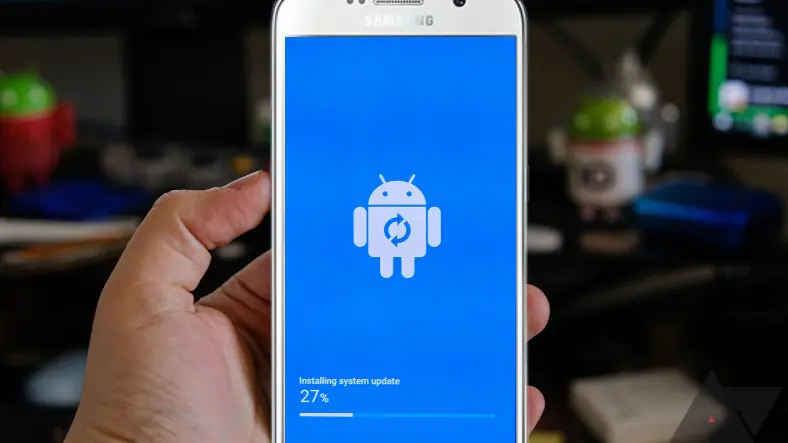
Yazılım Güncellemelerini Kontrol Edin

Samsung Galaxy cihazınıza nasıl yazılım güncellemesi yapabileceğinize dair adımlar:

  • Adım 1: Ayarlar uygulamasını açın ve “Yazılım güncellemesi” seçeneğine dokunun.
  • Adım 2: “İndir ve yükle” seçeneğini bulun ve üzerine dokunun. Telefonunuz güncellemeleri kontrol edip varsa indirmeye başlayacaktır.
  • Adım 3: Güncelleme tamamlandığında telefonunuz yeniden başlatılabilir veya sizden ek talimatlar istenebilir.
  • Adım 4: Güncelleme tamamlandıktan sonra telefonunuzun performansını ve arama kalitesini kontrol edin.

Yazılım güncellemeleri, telefonunuzun istikrarını ve güvenliğini artırmanın yanı sıra arama sorunlarını da çözebilir. Güncellemeleri düzenli olarak kontrol etmek ve yüklemek, telefonunuzun en iyi şekilde çalışmasını sağlar.

9. Ağ Ayarlarını Sıfırlama

  1. Ayarları açın: Cihazınızın ana ekranından “Ayarlar” uygulamasını açın.
  2. Genel Yönetim’e gidin: Ayarlar ekranında “Genel Yönetim” seçeneğine dokunun.
  3. Sıfırla seçeneğini bulun: Genel Yönetim altında, “Sıfırla” seçeneğini bulun ve üzerine dokunun.
  4. Ağ ayarlarını sıfırla seçeneğine gidin: Sıfırla menüsünde aşağı kaydırarak “Ağ ayarlarını sıfırla” seçeneğine dokunun.
  5. Onaylayın: Çıkan uyarıda, işlemi onaylamak için “Ayarları sıfırla” veya benzer bir seçeneğe dokunun.

Adımları takip ederek Samsung Galaxy cihazınızın ağ ayarlarını sıfırlayabilirsiniz. Bu işlem, Bluetooth cihazları, Wi-Fi ağları, mobil veri ayarları gibi tüm ağ ayarlarını silecektir, ancak kişisel verilerinizi etkilemeyecektir.

10. Operatörünüzle İletişime Geçin

Eğer Samsung Galaxy telefonunuzda hala arama kesintisi sorunu yaşıyorsanız veya bu sorun birden fazla cihazda tekrar ediyorsa, aşağıdaki adımları takip edebilirsiniz:

  1. Operatörünüzle İletişime Geçin: Mobil operatörünüzün uygulama içi destek seçeneklerini veya resmi web sitesini kullanarak operatörünüzle iletişime geçin. Sorunlarınızı ayrıntılı olarak açıklayın ve gerekirse SIM kartınızın değiştirilmesini sağlayın.

Operatörünüzle İletişime Geçin

  1. Samsung Çağrı Kesintisi Sorunlarını Düzeltme: Sürekli çağrı kesintileri sadece sıkıntı yaratmakla kalmaz, aynı zamanda zaman kaybına da neden olabilir. Bu makalenin Samsung çağrı kesilmesi sorununu çözmenize yardımcı olacağını umuyoruz.
  2. Diğer Çözüm Önerileri: Cihazınızda çağrı alamama veya benzer sorunlar yaşıyorsanız, yazımızda belirtilen diğer çözüm önerilerine göz atabilirsiniz.

Bu adımlar, genellikle çağrı kesintisi sorunlarını çözmek için etkili olabilir. Ancak sorun devam ederse, teknik destek için Samsung veya mobil operatörünüzün müşteri hizmetleriyle iletişime geçmek en doğru adım olacaktır.

Samsung Galaxy Telefonlarında Çağrı Düşme Sorununu Düzeltmenin 10 Yolu adlı makalemiz buraya kadar.

  • Samsung Galaxy Wi-Fi Arama Etkinleştirme
  • Samsung Galaxy Saati Telefona Bağlama
  • Samsung Galaxy Telefonda Ağda Kayıtlı Değil Hatası Nasıl Düzeltilir
ETİKETLER:çağrı düşme sorununasıl yapılırsamsung galaxysorun giderme
Bu Makaleyi Paylaş
Facebook WhatsApp WhatsApp Threads Bağlantıyı Kopyala Yazdır
Paylaş
Yorum yapılmamış

Bir yanıt yazın Yanıtı iptal et

E-posta adresiniz yayınlanmayacak. Gerekli alanlar * ile işaretlenmişlerdir


Bağlantı Kuralım

21KBeğen
19.6KTakip Et
7.3KAbone Ol
192Takip Et

Popüler Gönderiler

Windows sorun giderme aracı seti taşıyan bir USB belleğin bilgisayara takılı olduğu görsel.

USB İçin En İyi 4 Windows Sorun Giderme Aracı

Fatih ATEŞ
Fatih ATEŞ
7 dk. okuma
Geçiş Anahtarı Nedir? Şifrelerin Sonu Geliyor mu?

Geçiş Anahtarı Nedir? Şifrelerin Sonu Geliyor mu?

Fatih ATEŞ
Fatih ATEŞ
7 dk. okuma
Gatsby ile statik site oluşturma sürecini gösteren modern geliştirici çalışma alanı.

Gatsby ile Statik Site Oluşturma

Hatice TATLISU
Hatice TATLISU
6 dk. okuma
2 Görüntüleme
Alternatif arama motorları logolarının yer aldığı, gizlilik odaklı arama sonuçlarını gösteren bilgisayar ekranı.

Google’a Alternatif Arama Motorları: Brave, Startpage ve Mojeek

Fatih ATEŞ
Fatih ATEŞ
7 dk. okuma
6 Görüntüleme
//

We influence 20 million users and is the number one business and technology news network on the planet

You Might Also Like

Samsung Çıkartmaları Oluştururken Manuel Seçim
Android

Özel Samsung Çıkartmaları Oluştururken Manuel Seçim Yapılmıyor

5 dk. okuma
Tapo Kamera WiFi Eşleştirme Nasıl Yapılır
Ev Otomasyonu

Tapo Kamera WiFi Eşleştirme Nasıl Yapılır

5 dk. okuma
Facebook Messenger Geçmişi Nasıl Bulunur
Facebook

Facebook Messenger Geçmişi Nasıl Bulunur

4 dk. okuma
Windows 11 Dil Çubuğu Eksik
Windows

Windows 11 Dil Çubuğu Eksik

4 dk. okuma

Size her gün en son haberleri ve sorun çözümlerini getiriyoruz!

TeknoDestek Müşteri Hizmetleri
Facebook-f Instagram Tiktok Twitter Youtube Linkedin Whatsapp Rss

İş Ortaklarımız

TeknoDestek Müşteri Hizmetleri
© 2013 - 2026 TeknoDestek Müşteri Hizmetleri • Tüm hakları saklıdır • Bu sitedeki tüm içerikler (metin, görsel, video, logo, tasarım vb.) 5846 sayılı Fikir ve Sanat Eserleri Kanunu (FSEK) kapsamında korunmaktadır • İzinsiz kopyalanması, çoğaltılması, yayınlanması veya herhangi bir şekilde kullanılması yasaktır • İhlal tespitinde; FSEK Madde 71-73 uyarınca yasal süreç başlatma, maddi/manevi tazminat talep etme ve cezai işlem için başvurma hakkımız saklıdır • TeknoDestek, TeknoS@R'un bir kuruluşudur • Tema Düzenleyen: Fatih ATEŞ
Sorun Hala Çözülmedi mi?
Aradığın çözümü bulamadıysan, 11858 Teknoloji Destek Hattımız sana yardımcı olabilir. 2011’den beri Türkiye’nin en tecrübeli teknoloji destek ekiplerinden biri olarak, bilgisayar, telefon, tablet, modem, akıllı TV ve sosyal medya sorunlarında 7/24 profesyonel destek veriyoruz. Uzman ekibimizle hemen görüşmek ister misin?
📞 11858’i Şimdi Ara
Görüşme öncesi dakika ücreti sesli olarak bilgilendirilir
Welcome Back!

Sign in to your account

Kullanıcı Adı veya E-posta Adresi
Şifre

Şifrenizi mi unuttunuz?