TeknoDestek Müşteri Hizmetleri
  • Haberler
    HaberlerDaha Fazla Göster
    Yenilenmiş Akıllı Telefonlara İade Hakkı kapsamında mağazada telefon inceleyen kullanıcı görüntüsü
    Yenilenmiş Akıllı Telefonlara İade Hakkı Getirildi
    7 dk. okuma
    Zerger App nedir? Nasıl kullanılır?
    Zerger App Nedir? Nasıl Kullanılır?
    7 dk. okuma
    Sessiz İçerik Nedir Nasıl Yapılır
    Sessiz İçerik Nedir
    6 dk. okuma
    Spotify SongDNA Nedir
    Spotify SongDNA Nedir
    4 dk. okuma
    Apple Creator Studio Nasıl Kullanılır
    Apple Creator Studio Nasıl Kullanılır
    6 dk. okuma
  • Bilgisayar
    BilgisayarDaha Fazla Göster
    Mac'te Firmware Parolası Nedir
    Mac’te Firmware Parolası Nedir
    5 dk. okuma
    Windows'ta iOS Uygulamaları Geliştirmenin 4 Yolu
    Windows’ta iOS Uygulamaları Geliştirmenin 4 Yolu
    5 dk. okuma
    Windows Görev Zamanlayıcı’da Microsoft Compatibility Appraiser ve tanılama görevlerini devre dışı bırakma ekranı
    Ani RAM Artışını Görev Zamanlayıcıdan Çözün
    7 dk. okuma
    Windows Terminal ekranında winget, sfc ve Get-Process komutları ile sistem performansı kontrolü
    Terminal Komutları ile Windows Hızlandırma
    7 dk. okuma
    Metin: Windows 11 ViveTool Kodları 2026 için komut isteminde özellik etkinleştirme ekranı
    Windows 11 ViveTool Kodları 2026
    10 dk. okuma
  • Mobil
    MobilDaha Fazla Göster
    iPhone'da uygulamasız resim arka planı silme
    iPhone’da Uygulamasız Resim Arka Planı Silme
    4 dk. okuma
    iPhone'da Kamera Takibini Kapatma
    iPhone’da Kamera Takibini Kapatma
    3 dk. okuma
    Yenilenmiş Akıllı Telefonlara İade Hakkı kapsamında mağazada telefon inceleyen kullanıcı görüntüsü
    Yenilenmiş Akıllı Telefonlara İade Hakkı Getirildi
    7 dk. okuma
    iOS 26'da Face ID Çalışmıyor mu
    iOS 26’da Face ID Çalışmıyor Sorunu Çözümü
    5 dk. okuma
    Phone'unuzda iOS 26'da Alarm Çalmıyor mu
    iPhone’unuzda iOS 26’da Alarm Çalmıyor Sorunu Çözümü
    5 dk. okuma
  • Sosyal Medya
    Sosyal MedyaDaha Fazla Göster
    LinkedIn Şirket Sayfası oluşturma ekranı ve profil ayarlarının görsel anlatımı
    LinkedIn Şirket Sayfası Nasıl Oluşturulur
    6 dk. okuma
    WordPress Facebook eklentisi seçeneklerini gösteren sosyal medya entegrasyon ekranı örneği
    En İyi 8 WordPress Facebook Eklentisi ile Sitenizi Güçlendirin
    5 dk. okuma
    Dijital Reklam Platformları Google Ads Facebook ve Instagram reklam türlerini karşılaştıran görsel
    Dijital Reklam Platformları Google Ads, Facebook ve Instagram Reklamlarını Doğru Kullanma Rehberi
    5 dk. okuma
    Facebook oEmbed Sorununu gösteren WordPress ve Facebook bağlantı hatası görseli
    Facebook oEmbed Sorununu WordPress Kullanıcıları İçin Kesin Çözüm
    6 dk. okuma
    WhatsApp Mesajları Bilgisayarda Neden Geç Geliyor Çözümü Nedir
    WhatsApp Mesajları Bilgisayarda Neden Geç Geliyor
    6 dk. okuma
  • İnceleme
    İncelemeDaha Fazla Göster
    Radar ve Kontrol Noktalarını Görme
    Otoyollarda Radar ve Kontrol Noktalarını Görme
    4 dk. okuma
    Poco F7 Ultra 5G nasıl açılır sorusunu yanıtlayan güç tuşu ve ekran görseli
    Poco F7 Ultra 5G Nasıl Açılır ve Kapatılır
    5 dk. okuma
    Moto G87 Tanıtıldı 200 MP Kamera İle Dengeleri Değiştiriyor
    Moto G87 Tanıtıldı 200 MP Kamera İle Dengeleri Değiştiriyor
    7 dk. okuma
    Lenovo Pro 9i Aura Edition İnceleme için OLED ekranlı dizüstü bilgisayar
    Lenovo Pro 9i Aura Edition İnceleme
    Google Haritalar Navigasyon da Yönlendirici Değiştirme
    Google Haritalar Navigasyonda Yönlendirici Değiştirme
    3 dk. okuma
  • İletişim
YouTube
  • Müşteri Hizmetleri
  • Modem Kurulumu
  • Windows 11
  • Yapay Zeka
  • Akıllı Telefon
  • Robot Süpürge
14 May 2026, Perşembe
TeknoDestek Müşteri HizmetleriTeknoDestek Müşteri Hizmetleri
Yazı BoyutuAa
  • Haberler
  • Mobil
  • Sosyal Medya
  • Bilgisayar
  • İnceleme
  • İnternet ve Ağ
  • Ev Elektroniği
  • İletişim
Site içi Arama
  • Haberler
    • Cihaz Duyuruları
    • Teknoloji
    • Uygulama Gelişmeleri
  • Bilgisayar
    • Linux
    • macOS
    • Windows
  • İnceleme
    • Bilgisayar
    • Ev Elektroniği
    • Tablet
    • Tavsiyeler & Karşılaştırmalar
    • Telefon
  • Mobil
    • Android
    • Giyilebilir Cihazlar
    • HarmonyOS
    • iPhone / iOS
  • Sosyal Medya
    • Facebook
    • Instagram
    • TikTok
    • Snapchat
    • Teams
    • Telegram
    • WhatsApp
    • X
  • İletişim
Bizi Takip Edin
Dosya Şifreleme ve Kilitleme Nasıl Yapılır
Yardımcı Araçlar

Hassas Dosya Şifreleme ve Kilitleme Nasıl Yapılır

Fatih ATEŞ
Son güncelleme: 3 Mart 2026 02:05
Fatih ATEŞ - Teknik Destek Uzmanı
513 Görüntüleme
Paylaş
7 dk. okuma
Paylaş

Hassas belgelerini korumak için dosya şifreleme nasıl yapılır? VeraCrypt, BitLocker ve Cryptomator ile adım adım dosya kilitleme.

Bir iş sözleşmesi, kimlik taraması ya da API anahtarı yanlış ellere geçtiğinde özür dilemek yetmiyor. Bu tür dosyalar günlük iş akışının içinde sürekli hareket ediyor: indirilip yükleniyor, paylaşılıyor, bulut sürücülere düşüyor. Ve çoğu zaman bunların korunması için alınan tek önlem, işletim sisteminin varsayılan ayarlarında kalıyor. Dosya şifreleme, bu noktada basit bir ek adım olmaktan çıkıp temel bir güvenlik refleksine dönüşüyor.

İçindekiler
  • Dosya Şifreleme Nedir, Tam Olarak Ne Yapar?
  • Dosya Şifreleme Nasıl Yapılır
    • VeraCrypt ile Şifreli Kasa Oluşturma
    • Windows 11 ve Windows 10 İçin BitLocker
    • Ücretsiz Dosya Şifreleme Programı Olarak Cryptomator
    • Nextcloud
    • Hangi Aracı Ne Zaman Kullanmalısın?
- 11858 Teknoloji Destek Hattı -
11858 Teknoloji Destek Hattı ile 7/24 telefonla teknik destek ve uzaktan destek alın 11858 Teknoloji Destek Hattı ile 7/24 telefonla teknik destek ve uzaktan destek alma

Mesele yalnızca saldırılara karşı durmak değil. Çalınan bir dizüstü bilgisayar, yanlış kişiyle paylaşılan bir klasör ya da güvenlik ihlali yaşayan bir bulut servisi, tek bir şifreleme katmanının yokluğunda felaket boyutuna taşınabilir. Peki bu koruma nasıl kurulur, hangi araçlar gerçekten işe yarar ve nereden başlanmalı?

Dosya yönetimiyle ilgileniyorsan, farklı formatlardaki belgelerin nasıl çalıştığını bilmek de önemli. En yaygın dosya uzantıları nelerdir içeriğine bakarak hangi format türlerinin ne tür riskler taşıdığını anlayabilirsin. Özellikle .pdf, .docx ve .xlsx gibi sık kullanılan formatların şifreleme sonrası davranışları hakkında bilgi sahibi olmak, doğru aracı seçmeni kolaylaştırır.

Dosya Şifreleme Nedir, Tam Olarak Ne Yapar?

Dosya şifreleme; bir dosyanın içeriğini, yalnızca doğru anahtar veya parola ile çözülebilecek bir veri yığınına dönüştürme işlemidir. Şifrelenmemiş dosya kimin elinde olursa olsun okunabilirken, şifrelenmiş dosya parolasız salt anlamsız bir veri bloğudur. Modern şifreleme standartları (AES-256 gibi) kaba kuvvet saldırılarıyla kırılması pratikte imkansız sürelere uzanan güvenlik sağlar.

Dosya Şifreleme Nasıl Yapılır
Hassas Dosya Şifreleme ve Kilitleme Nasıl Yapılır

Dosya şifreleme, verileri AES-256 gibi gelişmiş algoritmalarla okunamaz hale getirme işlemidir. Windows üzerinde BitLocker gibi yerleşik araçlarla tüm diski koruyabilir veya VeraCrypt gibi yazılımlarla özel şifreli kasalar oluşturabilirsiniz. Bu yöntemler sayesinde verileriniz çalınsa dahi doğru anahtar veya parola olmadan içeriğine asla erişilemez.

VeraCrypt ile Şifreli Kasa Oluşturma

Hassas Dosya Şifreleme ve Kilitleme Nasıl Yapılır

VeraCrypt, ücretsiz ve açık kaynaklı bir disk şifreleme aracıdır. Windows 10, Windows 11 ve Linux üzerinde sorunsuz çalışır. Temel kullanım senaryosu şu: sisteminizde tek bir dosya gibi görünen ama içine binlerce belge sığabilen şifreli bir kapsayıcı (container) oluşturuyorsunuz.

- 11858 Teknoloji Destek Hattı -
11858 Teknoloji Destek Hattı ile 7/24 telefonla teknik destek ve uzaktan destek alın 11858 Teknoloji Destek Hattı ile 7/24 telefonla teknik destek ve uzaktan destek alma

Kurulum adımları net:

  1. VeraCrypt’i resmi sitesinden indirin ve kurun.
  2. Create Volume seçeneğine tıklayın.
  3. Create an encrypted file container seçin.
  4. Şifreleme algoritması olarak AES, hash olarak SHA-512 bırakın. Bunlar varsayılan ve yeterli.
  5. Boyutu belirleyin, güçlü bir parola atayın.
  6. Volume oluşturulduktan sonra Mount ile sisteme bağlayın. Artık dosya gezgininde normal bir sürücü olarak görünür.
  7. İşiniz bitince Dismount edin. Sürücü kaybolur, içindeki her şey şifreli hale döner.

İnsanlar bu kapsayıcı dosyayı buluta senkronize ediyor ve her mount-dismount döngüsünde tüm container değiştiği için bulut her seferinde devasa bir dosyayı yeniden yüklüyor. VeraCrypt container’larını yerel tutun.

Windows 11 ve Windows 10 İçin BitLocker
Hassas Dosya Şifreleme ve Kilitleme Nasıl Yapılır

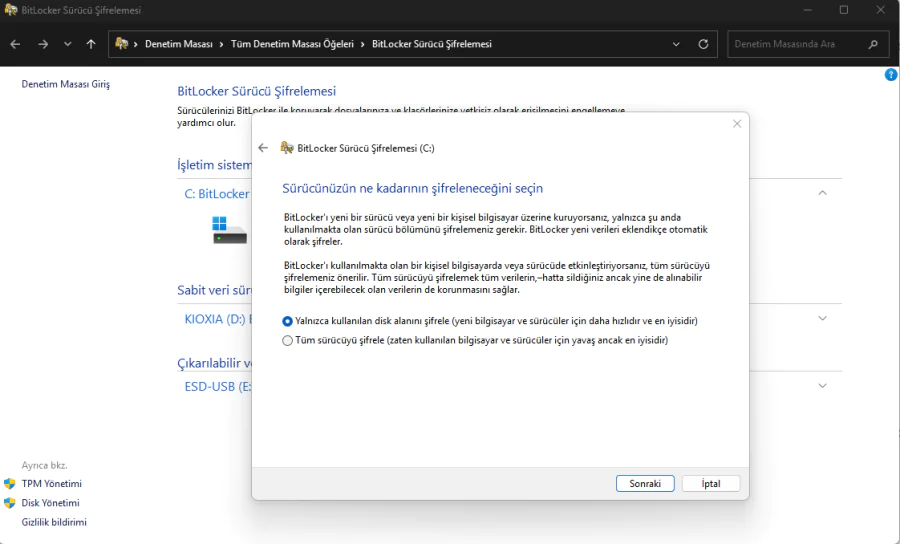
BitLocker, tüm diski şifreleyen ve Windows’a entegre gelen bir araçtır. Ayrı bir program kurmana gerek yok. Windows 10 Pro ve Windows 11 Pro sürümlerinde varsayılan olarak geliyor.

Aktifleştirmek için: Denetim Masası > BitLocker Sürücü Şifrelemesi yolunu izle ve BitLocker’ı Aç seçeneğine tıkla. Kurtarma anahtarını mutlaka USB veya güvenli bir lokasyona kaydet. Bunun üşengeçliği, sisteme erişimi kalıcı olarak kaybettiriyor.

BitLocker’ın avantajı şeffaf çalışması: oturum aç, normal kullan. Ekstra bir adım yok. Dezavantajı ise granüler koruma sağlamaması: tüm disk korunuyor ama tek bir dosyayı seçip kilitleme seçeneği yok.

- 11858 Teknoloji Destek Hattı -
11858 Teknoloji Destek Hattı ile 7/24 telefonla teknik destek ve uzaktan destek alın 11858 Teknoloji Destek Hattı ile 7/24 telefonla teknik destek ve uzaktan destek alma

Ücretsiz Dosya Şifreleme Programı Olarak Cryptomator

Hassas Dosya Şifreleme ve Kilitleme Nasıl Yapılır

Dropbox, Google Drive veya OneDrive kullanıyorsan, o dosyaların üçüncü taraf sunucularda durduğunu unutma. Cryptomator bu denklemi değiştiriyor: bulut klasörünün içinde şifreli bir kasa oluşturuyor ve dosyalar buluta gitmeden önce cihazında şifreleniyor.

Bulut sağlayıcı şifreli veri bloklarından başka bir şey görmüyor. Kurulum basit, uygulama ücretsiz ve Windows, macOS, Linux, Android ve iOS üzerinde çalışıyor. Vault aç, kullan, kapat.

Nextcloud

Hassas Dosya Şifreleme ve Kilitleme Nasıl Yapılır

Nextcloud, Google Drive yerine geçen ama kendi sunucunda çalıştırdığın bir sistemdir. Ev ağındaki küçük bir makine, NAS ya da yerel sunucu üzerinden kurabilirsin. Veriler sana ait, üçüncü taraf yok.

Dezavantajı gerçek: kurulum ve bakım seni bekliyor. Güncellemeler, yedekleme, ağ güvenliği tamamen senin sorumluluğuna giriyor. Ama tam kontrol isteyenler için başka alternatif yok.

Hangi Aracı Ne Zaman Kullanmalısın?

Şifreleme ihtiyacın senaryoya göre değişiyor:

  • Yüksek hassasiyetli belgeler için VeraCrypt container kullan.
  • Dizüstü çalınma riskine karşı BitLocker veya FileVault (Mac) aktif olsun.
  • Buluta atılan dosyalar için Cryptomator katmanını ekle.
  • Üçüncü tarafa bağımlılık istemiyorsan Nextcloud kur.

Bu araçlar birbirini dışlamıyor. En sağlam yapı, katmanlı olanı.

VeraCrypt kurulumu veya BitLocker yapılandırması gibi adımlar kağıt üzerinde basit görünse de pratikte, özellikle kurtarma anahtarı yönetimi ya da şifreli volume bozulmaları gibi noktalarda, beklenmedik sorunlar çıkabiliyor. 2011’den bu yana Türkiye genelinde 7/24 teknik destek sunan 11858 Teknoloji Destek Hattı, bu tür yapılandırma adımlarında uzaktan bağlantıyla doğrudan yardım sağlıyor. TeamViewer ve AnyDesk gibi lisanslı araçlarla çalışan hat, dakika bazlı şeffaf ücretlendirmesiyle %95 memnuniyet oranını koruyor.

Araçlar sağlam olabilir ama disiplinsiz kullanım her şeyi çökertir. Zayıf parola seçimi, aynı parolanın birden fazla yerde kullanılması ya da sistemi güncel tutmamak, AES-256’nın önüne geçiyor. Şifreleme bir kasadır. Kasanın anahtarını kapının altına koyarsan kasa işlevsiz kalır.

Cihazlar arasında şifreli dosya taşıma sürecinde de aynı özen gerekiyor. Bilgisayarlar arasında dosya paylaşımı nasıl yapılır içeriğinde, aktarım sırasında güvenli kanal seçimi hakkında detaylı bilgiye ulaşabilirsin.

Dosya şifreleme, tekil bir uygulama kurarak çözülen bir sorun değil. Hangi dosyanın ne kadar kritik olduğunu bilmek, o dosyanın yaşam döngüsünü takip etmek ve her noktada uygun katmanı uygulamak gerekiyor. VeraCrypt ile oluşturduğun şifreli bir kapsayıcıya attığın sözleşme, BitLocker ile korunan bir disk üzerinde duruyor ve Cryptomator sayesinde yalnızca senin parolanla okunabilen halde buluta gidiyorsa, o dosyayı ele geçirmek için gereken efor ciddi boyutlara ulaşıyor. Dosya şifreleme nasıl yapılır sorusu aslında tek cevaplı değil; nasıl katmanlanır sorusuna dönüşmesi gerekiyor. Hangi aracı kullandığını, neden seçtiğini ve bu yapıda gördüğün açıkları yorumlarda paylaşabilirsin.


ETİKETLER:dosya şifrelemehassas verilernasıl yapılırveri koruma
Bu Makaleyi Paylaş
Facebook WhatsApp WhatsApp Threads Bağlantıyı Kopyala Yazdır
Paylaş
YazarFatih ATEŞ
Teknik Destek Uzmanı
Takip Et
İster iPhone'undaki, ister Android cihazındaki veya Windows'taki ayarlar arasında geziniyor olsun, Fatih her zaman teknolojiye düşkün olmuştur. Teknolojiye, Windows'a ve güç düğmesi olan her şeye tutkuyla bağlı olarak, zamanının çoğunu yeni beceriler geliştirmek ve teknoloji dünyası hakkında daha fazla şey öğrenmek için harcadı. Öğrendiklerini de sizlerle paylaşıyor.
Yorum yapılmamış

Bir yanıt yazın Yanıtı iptal et

E-posta adresiniz yayınlanmayacak. Gerekli alanlar * ile işaretlenmişlerdir

Bağlantı Kuralım

21KBeğen
19.6KTakip Et
7.3KAbone Ol
192Takip Et

Popüler Gönderiler

LinkedIn Şirket Sayfası oluşturma ekranı ve profil ayarlarının görsel anlatımı

LinkedIn Şirket Sayfası Nasıl Oluşturulur

Hatice TATLISU
Hatice TATLISU
6 dk. okuma
5 Görüntüleme
WordPress Facebook eklentisi seçeneklerini gösteren sosyal medya entegrasyon ekranı örneği

En İyi 8 WordPress Facebook Eklentisi ile Sitenizi Güçlendirin

Hatice TATLISU
Hatice TATLISU
5 dk. okuma
7 Görüntüleme
Dijital Reklam Platformları Google Ads Facebook ve Instagram reklam türlerini karşılaştıran görsel

Dijital Reklam Platformları Google Ads, Facebook ve Instagram Reklamlarını Doğru Kullanma Rehberi

Hatice TATLISU
Hatice TATLISU
5 dk. okuma
10 Görüntüleme
VS Code Alternatifleri 5 Farklı Editör

VS Code Alternatifleri 5 Farklı Editör

Fatih ATEŞ
Fatih ATEŞ
7 dk. okuma
7 Görüntüleme

You Might Also Like

Dizüstü Bilgisayar mı Masaüstü Bilgisayar mı
İnceleme

Dizüstü Bilgisayar mı Masaüstü Bilgisayar mı

6 dk. okuma
Windows 10 Sarı Ekran Hatası Nasıl Düzeltilir Adımları nelerdir
Windows

Windows 10 Sarı Ekran Hatası Nasıl Düzeltilir

5 dk. okuma
Artık Android'e Yüklenmemesi Gereken Uygulamalar
Android

Android’e Yüklenmemesi Gereken Uygulamalar

7 dk. okuma
Android’de En Popüler 9 Instagram Paylaşımı Nasıl Bulunur?
Android

Android’de En Popüler 9 Instagram Paylaşımı Nasıl Bulunur?

2 dk. okuma

Size her gün en son haberleri ve sorun çözümlerini getiriyoruz!

TeknoDestek Müşteri Hizmetleri
Facebook-f Instagram Tiktok Twitter Youtube Linkedin Whatsapp Rss

İş Ortaklarımız

TeknoDestek Müşteri Hizmetleri
© 2013 - 2026 TeknoDestek Müşteri Hizmetleri • Tüm hakları saklıdır • Bu sitedeki tüm içerikler (metin, görsel, video, logo, tasarım vb.) 5846 sayılı Fikir ve Sanat Eserleri Kanunu (FSEK) kapsamında korunmaktadır • İzinsiz kopyalanması, çoğaltılması, yayınlanması veya herhangi bir şekilde kullanılması yasaktır • İhlal tespitinde; FSEK Madde 71-73 uyarınca yasal süreç başlatma, maddi/manevi tazminat talep etme ve cezai işlem için başvurma hakkımız saklıdır • TeknoDestek, TeknoS@R'un bir kuruluşudur • Tema Düzenleyen: Fatih ATEŞ
Sorun Hala Çözülmedi mi?
Aradığın çözümü bulamadıysan, 11858 Teknoloji Destek Hattımız sana yardımcı olabilir. 2011’den beri Türkiye’nin en tecrübeli teknoloji destek ekiplerinden biri olarak, bilgisayar, telefon, tablet, modem, akıllı TV ve sosyal medya sorunlarında 7/24 profesyonel destek veriyoruz. Uzman ekibimizle hemen görüşmek ister misin?
📞 11858’i Şimdi Ara
Görüşme öncesi dakika ücreti sesli olarak bilgilendirilir
Welcome Back!

Sign in to your account

Kullanıcı Adı veya E-posta Adresi
Şifre

Şifrenizi mi unuttunuz?