TeknoDestek Müşteri Hizmetleri
  • Haberler
    HaberlerDaha Fazla Göster
    Sessiz İçerik Nedir Nasıl Yapılır
    Sessiz İçerik Nedir
    6 dk. okuma
    Spotify SongDNA Nedir
    4 dk. okuma
    Apple Creator Studio Nasıl Kullanılır
    6 dk. okuma
    Mikro İçerik Nedir Nasıl Yapılır
    Mikro İçerik Nedir
    6 dk. okuma
    Türkiye’de Araçlarda Multimedya Ekranı Kullanımı Yasakları
    6 dk. okuma
  • Bilgisayar
    BilgisayarDaha Fazla Göster
    WordPress bakım modunda takılı kalması için FTP istemcisinde .maintenance dosyasının kök dizindeki görüntüsü
    WordPress Bakım Modunda Takılı Kalması Sorunu ve Çözümü
    7 dk. okuma
    WordPress Site Teknik Sorunlar Yaşıyor
    WordPress Site Teknik Sorunlar Yaşıyor Hatası Çözümü
    5 dk. okuma
    SSH Bağlantı Reddedildi Hatası Çözümü
    6 dk. okuma
    WordPress Planlı Bakım
    WordPress Planlı Bakım Nedeniyle Kısa Süreliğine Kullanılamayacak Hatası ve Çözümü
    7 dk. okuma
    Windows 11 Başlat Menüsünden Web Aramaları Kapatma
    5 dk. okuma
  • Mobil
    MobilDaha Fazla Göster
    Navigasyon Yönlendirici Değiştirme
    Google Haritalarda Navigasyon Yönlendirici Değiştirme
    3 dk. okuma
    Apple CarPlay'da uygulamaların yerini değiştirme
    Apple CarPlay’da Uygulamaların Yerini Değiştirme
    4 dk. okuma
    Android Auto Nedir, Nasıl Kullanılır
    4 dk. okuma
    Android 5G Ayarı Nasıl Yapılır
    4 dk. okuma
    iPhone 5G Ayarı Nasıl Yapılır
    4 dk. okuma
  • Sosyal Medya
    Sosyal MedyaDaha Fazla Göster
    YouTube Video Başlığı Nasıl Yazılmalı Yolları Neler
    YouTube Video Başlığı Nasıl Yazılmalı
    6 dk. okuma
    Tiktok Sorun Bildirme Ekranı Nerede
    5 dk. okuma
    X uygulamasında gündeme girme için hashtag ve etkileşim ekranı
    X Uygulamasında Gündeme Nasıl Girilir
    5 dk. okuma
    TikTok İçerik Yorgunluğu Nedir
    6 dk. okuma
    Sosyal Medyada Marka Dili Nasıl Oluşturulur Yolları Neler
    Sosyal Medyada Marka Dili Nasıl Oluşturulur
    6 dk. okuma
  • İnceleme
    İncelemeDaha Fazla Göster
    MacBook Neo Piyasayı Sarsmaya Geliyor
    5 dk. okuma
    Instax Mini Evo Cinema
    4 dk. okuma
    Samsung Galaxy Book 6 Ultra
    Samsung Galaxy Book 6 Ultra İnceleme
    8 dk. okuma
    Bütçe Dostu Mac Seçenekleri
    Bütçe Dostu Mac MacBook Neo vs Mac Mini
    7 dk. okuma
    Xiaomi Mi Taşınabilir Şarjlı Kompresör İnceleme
    10 dk. okuma
  • İletişim
YouTube
  • Facebook
26 Nis 2026, Pazar
TeknoDestek Müşteri HizmetleriTeknoDestek Müşteri Hizmetleri
Yazı BoyutuAa
  • Haberler
  • Mobil
  • Sosyal Medya
  • Bilgisayar
  • İnceleme
  • İnternet ve Ağ
  • Ev Elektroniği
  • İletişim
Search
  • Haberler
    • Cihaz Duyuruları
    • Teknoloji
    • Uygulama Gelişmeleri
  • Bilgisayar
    • Linux
    • macOS
    • Windows
  • İnceleme
    • Bilgisayar
    • Ev Elektroniği
    • Tablet
    • Tavsiyeler & Karşılaştırmalar
    • Telefon
  • Mobil
    • Android
    • Giyilebilir Cihazlar
    • HarmonyOS
    • iPhone / iOS
  • Sosyal Medya
    • Facebook
    • Instagram
    • TikTok
    • Snapchat
    • Teams
    • Telegram
    • WhatsApp
    • X
  • İletişim
Bizi Takip Edin
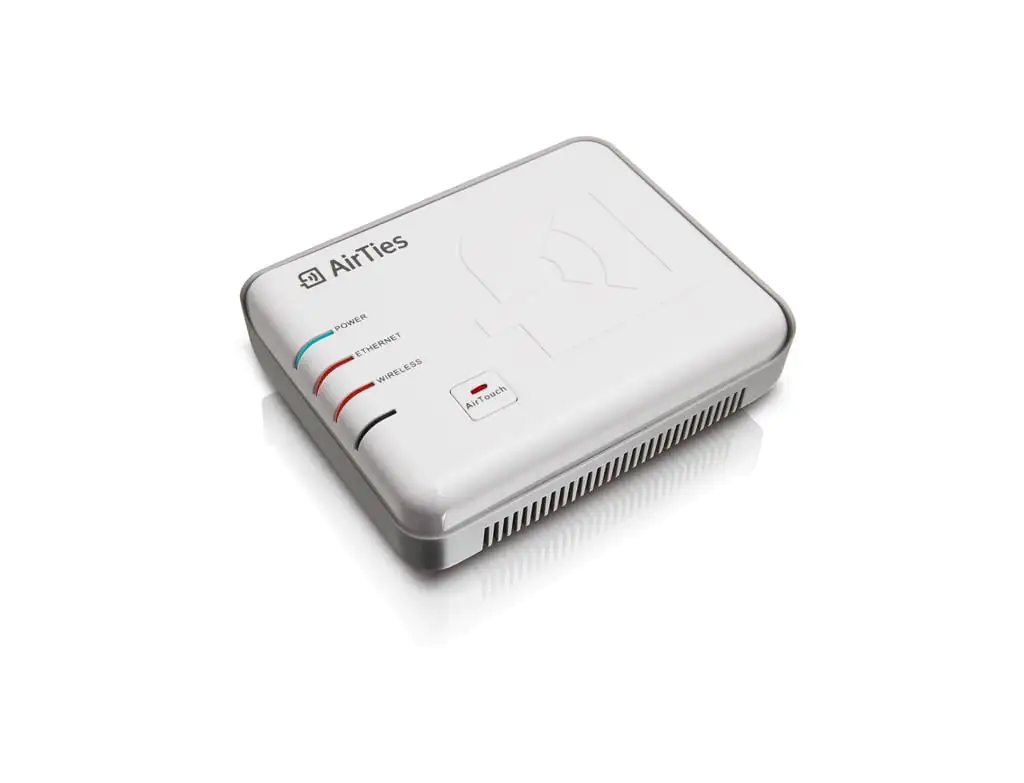
Airties 4310 Erişim Noktası Ayarları
Router Kurulumu

Airties 4310 Erişim Noktası Ayarları

Kübra GÜLDÖKMEZ
Son güncelleme: 22 Nisan 2026 10:20
Kübra GÜLDÖKMEZ
Paylaş
Paylaş

Airties 4310 Erişim Noktası Ayarları için adım adım kurulum sürecini öğrenin. Doğru IP ayarlarıyla kablosuz ağınızı güvenli şekilde yapılandırabilirsiniz.

Kablosuz ağın performansını artırmak veya evinizdeki kapsama alanını genişletmek için router’ınızı erişim noktası moduna almak oldukça faydalıdır. Airties 4310 modeli de bu amaçla sıkça tercih edilen cihazlardan biridir. Ancak doğru ayarlar yapılmazsa internete erişim sağlamak mümkün olmayabilir.

- 11858 Teknoloji Destek Hattı -

Bu içerikte Airties 4310’u erişim noktası olarak yapılandırmak için izlemeniz gereken adımları bulacaksınız. IP tanımlamalarından kablosuz güvenlik ayarlarına kadar tüm aşamaları sade ve anlaşılır bir şekilde ele alacağız. Böylece hem bağlantı sorunlarını önleyebilir hem de daha stabil bir ağ kullanabilirsiniz.

Airties 4310 Erişim Noktası Ayarları

Öncelikle Airties 4310 ile PC arasına Ethernet kablosunu takalım. Cihazın arayüzüne ulaşmak için yerel ağa IP vermemiz gerekir.PC olmadan kurulum sağlayamazsınız. Router cihazın kurulumu için bilgisayarınıza IP vermeniz gerekiyor.

Aşağıdaki işlemleri uygulayalım;

  • Başlat-denetim masası-Ağ ve paylaşım merkezi‘ni tıklayalım.
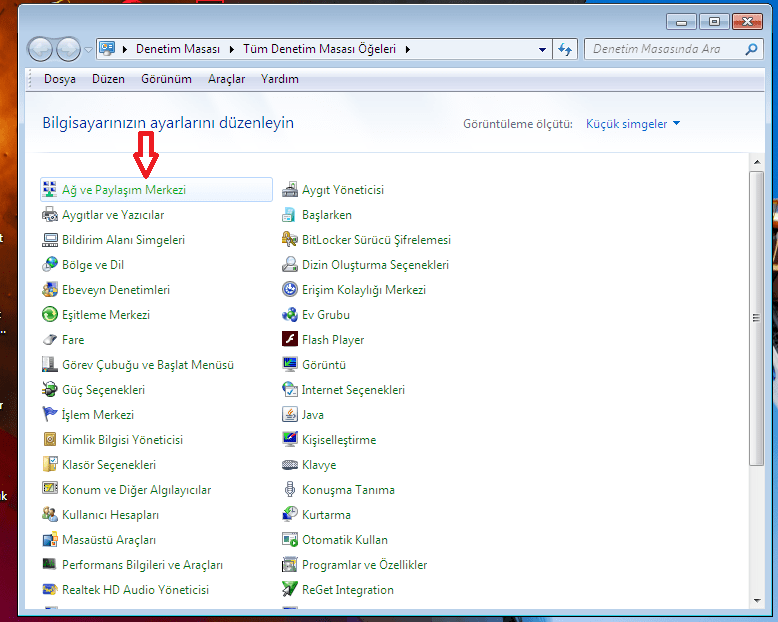
Airties 4310 Erişim Noktası Ayarları

  • Daha sonrasında açılan ekranda bağdaştırıcı ayarlarını değiştirin’e  tıklayalım
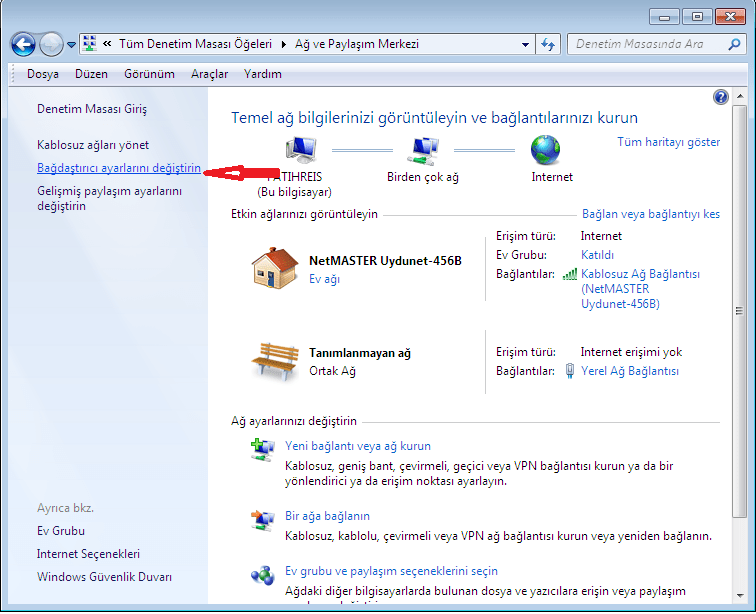
Airties 4310 Erişim Noktası Ayarları

  • Açılan pencerede yerel ağ bağlantısı‘na sağ tuş tıklayarak özellikler’i tıklayalım.
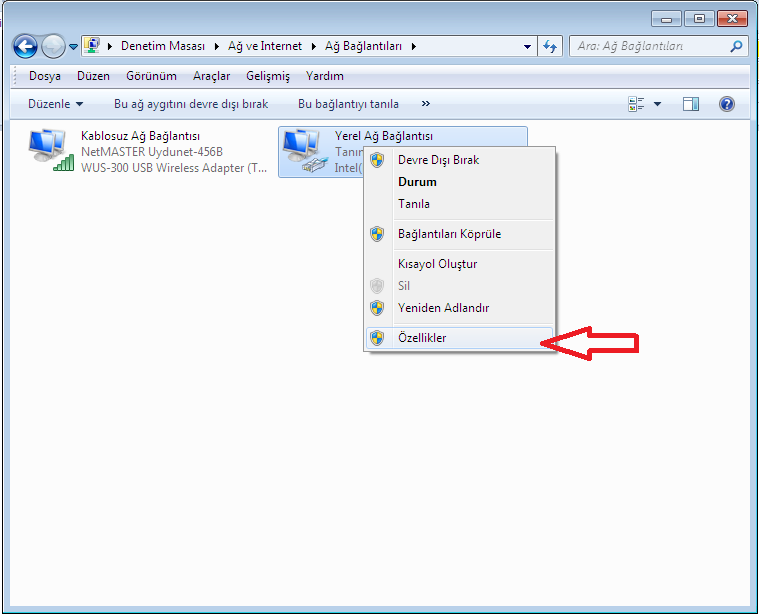
Airties 4310 Erişim Noktası Ayarları

  • Pencerede internet protokolü sürüm 4 ((TCP/IPv4)) üzerine gelip çift tıklayarak açalım.
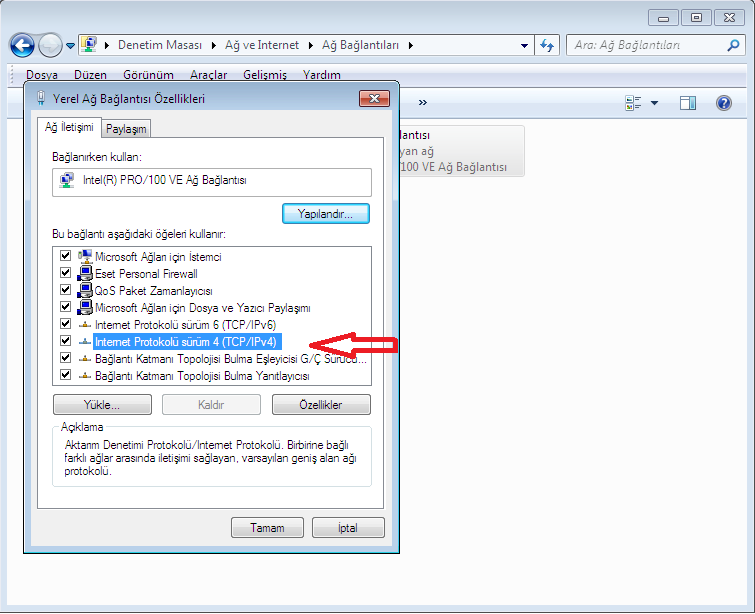
Airties 4310 Erişim Noktası Ayarları

- 11858 Teknoloji Destek Hattı -
  • Aşağıdaki IP adresini kullan kısmını işaretleyelim
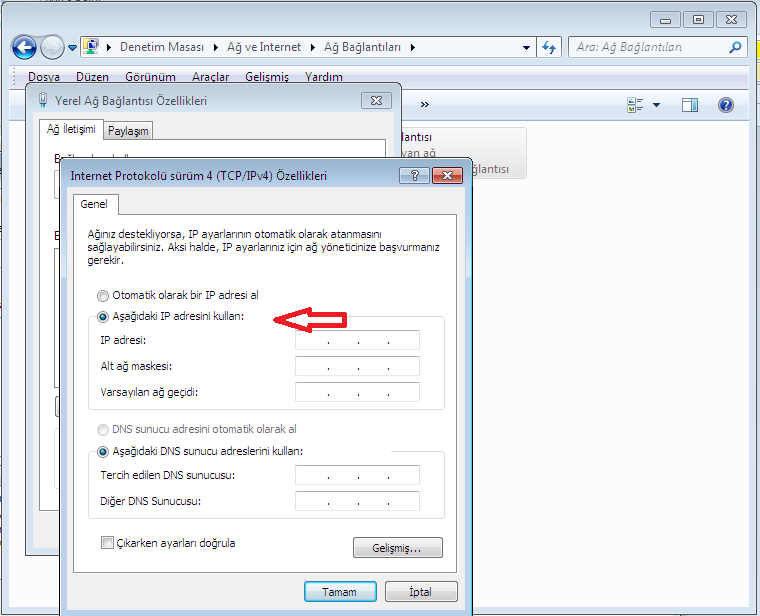
Airties 4310 Erişim Noktası Ayarları

  • Cihazın arayüzüne giriş yapabilmek için IP adresi kısmına 192.168.2.50 yazalım.
  • Sonra alt ağ maskesine tıkladığımızda otomatik olarak 255.255.255 .0 gelir.
  • Varsayılan ağ geçidine ise arayüze giriş yapacağımız IP adresi olan 192.168.2.254 yazalım. OK/Tamam diyerek kapatalım pencereleri.
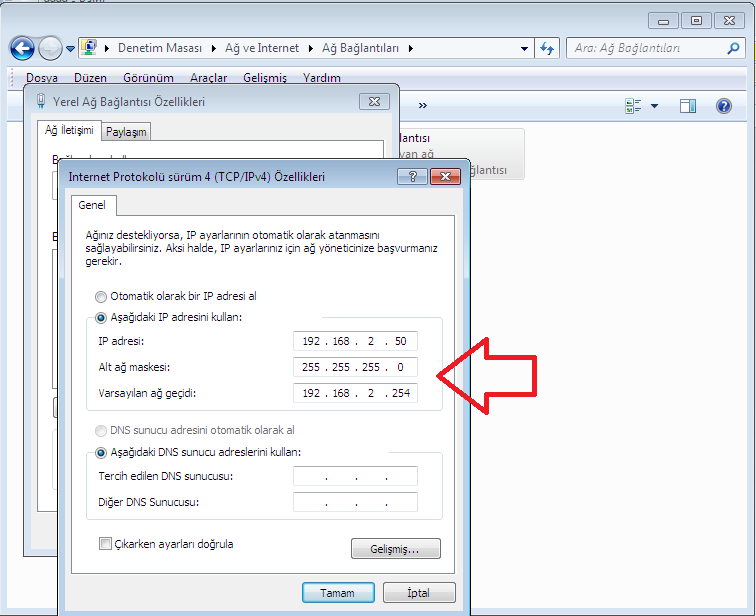
Airties 4310 Erişim Noktası Ayarları

  • Bilgisayarınızdan bir wep tarayıcısı açıp adres satırına 192.168.2.254 yazarak Enter’e tuşlayalım.
  • Bilgisayarınıza IP vermediğiniz de Router cihazın arayüzüne giriş sağlayamazsınız.
  • Bilgisayarınıza IP verdiğiniz halde arayüze giriş sağlayamaz iseniz Router cihazınızı resetleyebilirsiniz.
  • Resetleme işlemlerini cihazın arkasın da yer alan reset çukurun dan yapabilirsiniz.
  • Airties giriş şifre ekranı gelecek.
  • Sonra arayüzde şifre olmadığı için boş bırakıp “Tamam” butonuna tıklayalım.
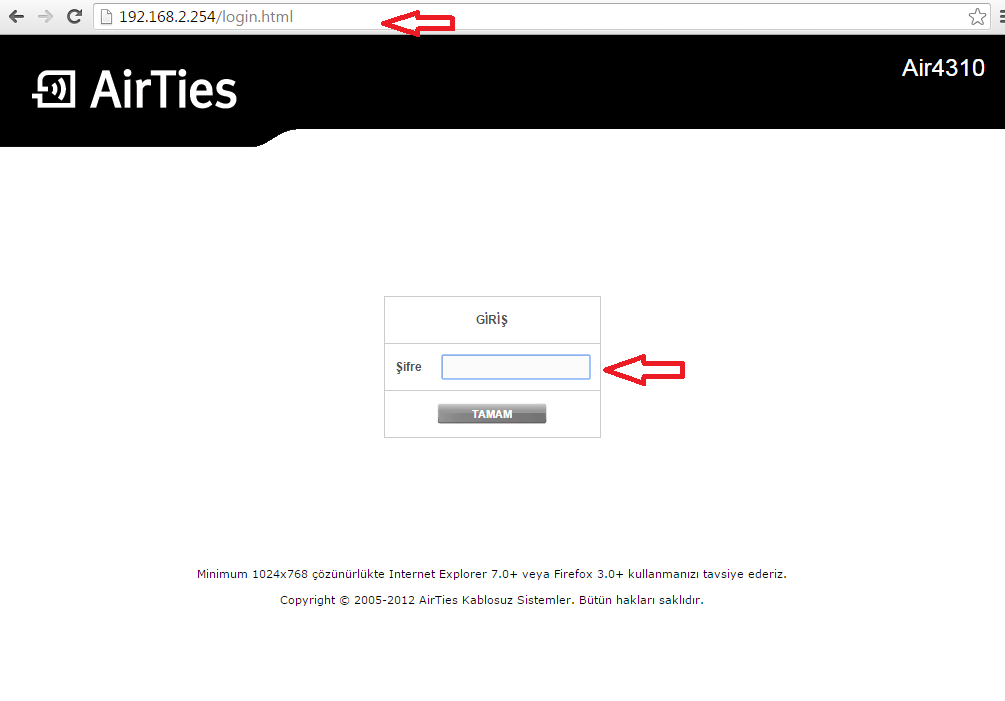
Airties 4310 Erişim Noktası Ayarları

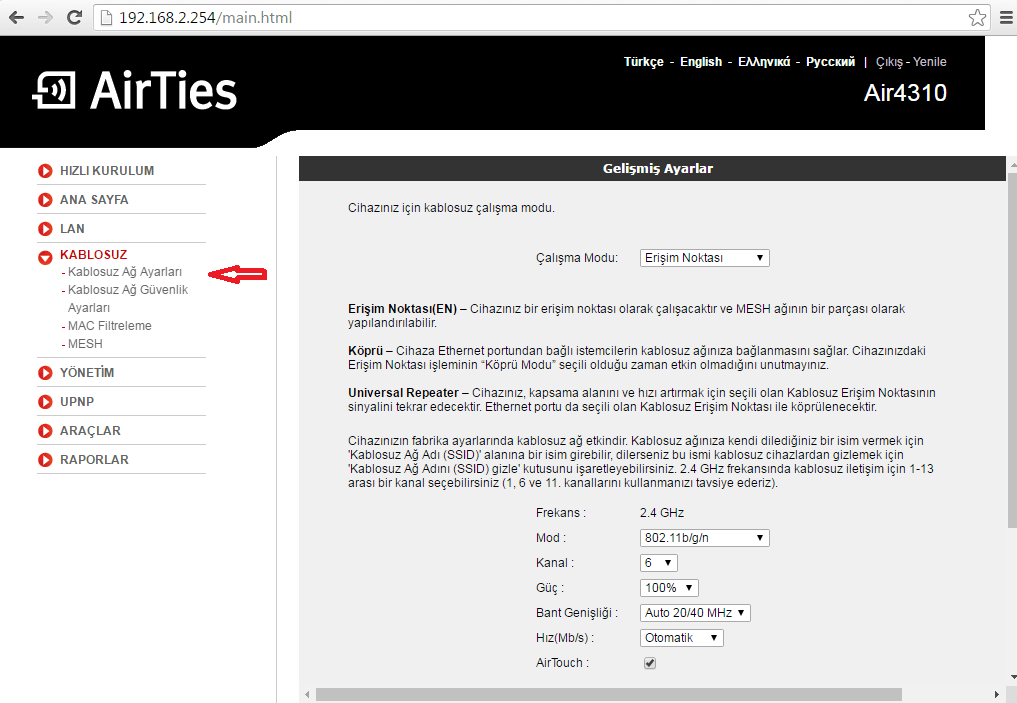
  • Sonra açılan menüde Kablosuz butonuna tıklayalım.
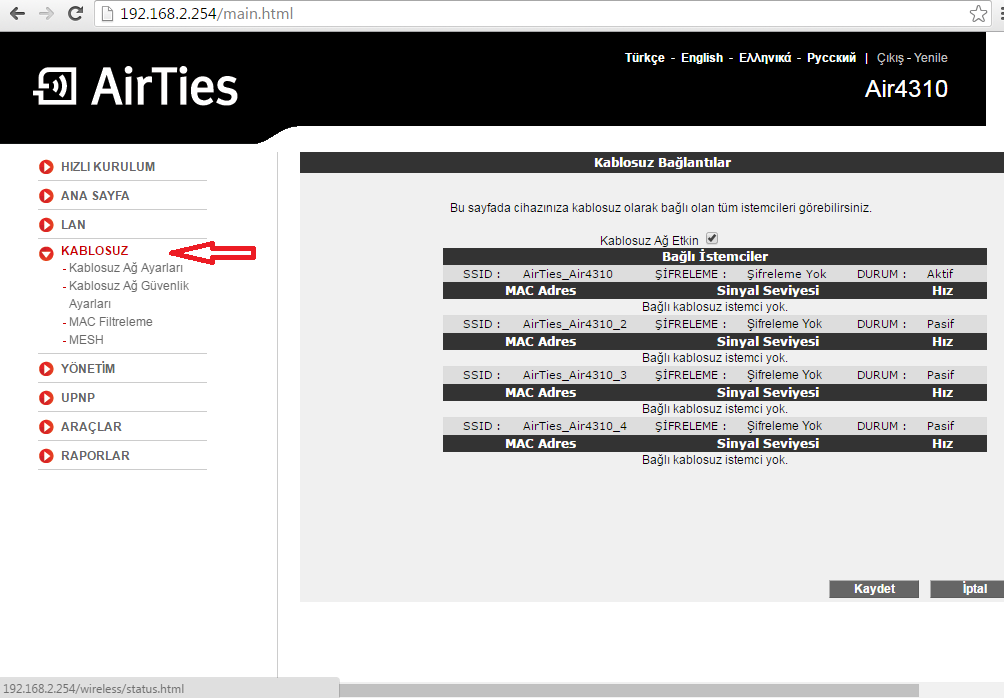
 

Airties 4310 Erişim Noktası Ayarları

  • Sonrasında ise Kablosuz Ağ Ayarlarını tıklayalım.
Airties 4310 Erişim Noktası Ayarları

- 11858 Teknoloji Destek Hattı -
  • Sonra açılan menüde çalışma modunu Erişim Noktası olarak seçelim.
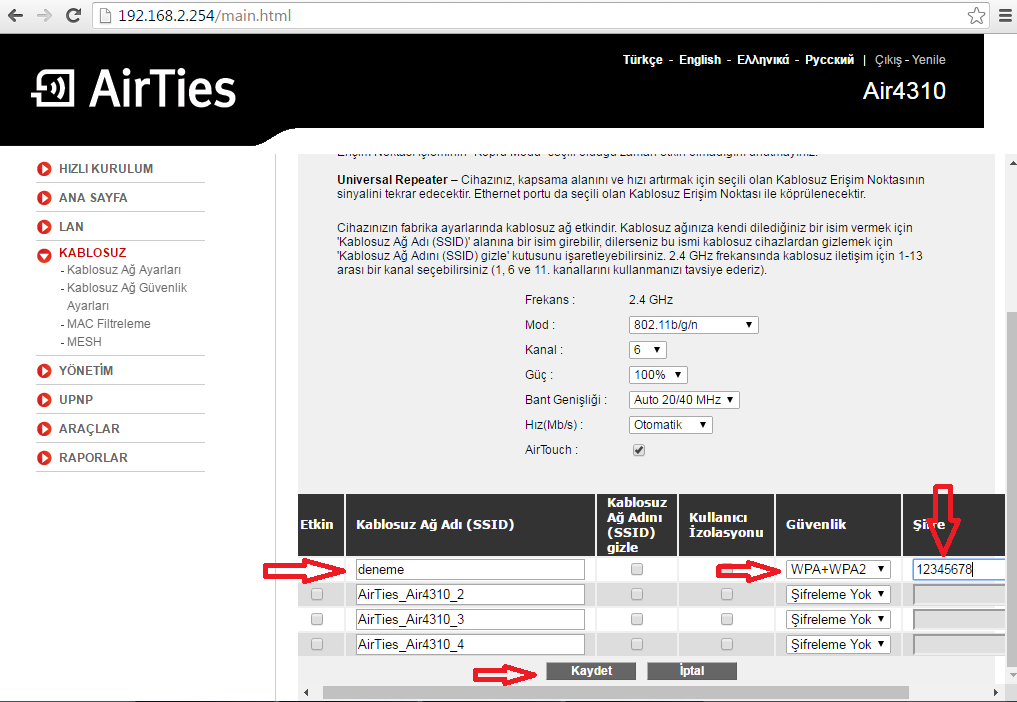
  • Kablosuz ağ ismini Türkçe karakter kullanmadan girelim.
  • Güvenlik kısmını wpa/wpa2 olarak seçelim.
  • Şifre kısmını en az 8 karakter olmak şartı ile girelim ve daha sonra Kaydet butonu ile kurulumu tamamlayalım.
Airties 4310 Erişim Noktası Ayarları

NOT: Kablosuz ayarlarınızı yapılandırdıktan sonra bilgisayarınıza elle verdiğiniz IP yi, otomatiğe almayı unutmayalım.

PC IP adresini otomatik olarak almaz iseniz internet bağlantısını kuramazsınız.

Kurulum sırasında takıldığınız noktalarda vakit kaybetmeden uzman desteği almak istiyorsanız, 11858 Teknoloji Destek Hattı size yardımcı olabilir. Deneyimli ekip, modem ve router ayarlarından kablosuz güvenlik yapılandırmalarına kadar tüm aşamalarda profesyonel destek sunar. Böylece cihazınızı güvenle kurup kullanmaya başlayabilirsiniz.

Airties 4310 cihazınızı erişim noktası modunda ayarladıktan sonra farklı bir modem kurulumu ihtiyacı da doğabilir. Özellikle AirTies markasının diğer modelleriyle çalışıyorsanız, AirTies 5650 modem kurulumu hakkında hazırladığımız içeriğe göz atmanız faydalı olabilir. Bu sayede tüm cihazlarınızı sorunsuz şekilde yapılandırabilir ve ev ağınızı daha verimli kullanabilirsiniz.

Artık Airties 4310 erişim noktası ayarlarını yaparak kablosuz ağınızı güvenli ve etkili bir şekilde kullanabileceğinizi biliyorsunuz. Siz de kurulum sırasında yaşadığınız deneyimleri paylaşarak diğer kullanıcıların da faydalanmasına yardımcı olabilirsiniz. Yorumlarınızı bekliyoruz.

ETİKETLER:ağ ayarlarıerişim noktasınasıl yapılırrouter kurulumu
Bu Makaleyi Paylaş
Facebook WhatsApp WhatsApp Threads Bağlantıyı Kopyala Yazdır
Paylaş
Yorum yapılmamış

Bir yanıt yazın Yanıtı iptal et

E-posta adresiniz yayınlanmayacak. Gerekli alanlar * ile işaretlenmişlerdir

Bağlantı Kuralım

21KBeğen
19.6KTakip Et
7.3KAbone Ol
192Takip Et

Popüler Gönderiler

AirTies Air 4960 Modem Kurulum

Uğurcan ÜN
Uğurcan ÜN
3 dk. okuma
14 Görüntüleme
Sessiz İçerik Nedir Nasıl Yapılır

Sessiz İçerik Nedir

İsmail YILDIZ
İsmail YILDIZ
6 dk. okuma
15 Görüntüleme
YouTube Video Başlığı Nasıl Yazılmalı Yolları Neler

YouTube Video Başlığı Nasıl Yazılmalı

İsmail YILDIZ
İsmail YILDIZ
6 dk. okuma
14 Görüntüleme

Lyra 3 Pro ile Şarkı Nasıl Oluşturulur

Uğurcan ÜN
Uğurcan ÜN
4 dk. okuma
26 Görüntüleme

You Might Also Like

PlayStation 5 Dinlenme Modu Açmak
Konsol Oyunları

PlayStation 5 Dinlenme Modu Açmak

4 dk. okuma
TP-Link TD-W9970 Hız Sınırlandırma
Modem Kurulumu

TP-Link TD-W9970 Hız Sınırlandırma

5 dk. okuma
Windows

Windows 10’da Colorblind Modu Nasıl Etkinleştirilir veya Devre Dışı Bırakılır

5 dk. okuma
twitter ücretli mavi tik
X

Twitter ücretli mavi tik nasıl alınır

3 dk. okuma

Size her gün en son haberleri ve sorun çözümlerini getiriyoruz!

TeknoDestek Müşteri Hizmetleri
Facebook-f Instagram Tiktok Twitter Youtube Linkedin Whatsapp Phone-alt Rss

İş Ortaklarımız

TeknoDestek Müşteri Hizmetleri
© 2013 - 2026 TeknoDestek Müşteri Hizmetleri • Tüm hakları saklıdır • Bu sitedeki tüm içerikler (metin, görsel, video, logo, tasarım vb.) 5846 sayılı Fikir ve Sanat Eserleri Kanunu (FSEK) kapsamında korunmaktadır • İzinsiz kopyalanması, çoğaltılması, yayınlanması veya herhangi bir şekilde kullanılması yasaktır • İhlal tespitinde; FSEK Madde 71-73 uyarınca yasal süreç başlatma, maddi/manevi tazminat talep etme ve cezai işlem için başvurma hakkımız saklıdır • TeknoDestek, TeknoS@R'un bir kuruluşudur • Tema Düzenleyen: Fatih ATEŞ
Sorun Hala Çözülmedi mi?
Aradığın çözümü bulamadıysan, 11858 Teknoloji Destek Hattımız sana yardımcı olabilir. 2011’den beri Türkiye’nin en tecrübeli teknoloji destek ekiplerinden biri olarak, bilgisayar, telefon, tablet, modem, akıllı TV ve sosyal medya sorunlarında 7/24 profesyonel destek veriyoruz. Uzman ekibimizle hemen görüşmek ister misin?

    📞 11858’i Şimdi Ara

    Görüşme öncesi dakika ücreti sesli olarak bilgilendirilir
    Welcome Back!

    Sign in to your account

    Kullanıcı Adı veya E-posta Adresi
    Şifre

    Şifrenizi mi unuttunuz?