TeknoDestek Müşteri Hizmetleri
  • Haberler
    HaberlerDaha Fazla Göster
    Yenilenmiş Akıllı Telefonlara İade Hakkı kapsamında mağazada telefon inceleyen kullanıcı görüntüsü
    Yenilenmiş Akıllı Telefonlara İade Hakkı Getirildi
    7 dk. okuma
    Zerger App nedir? Nasıl kullanılır?
    Zerger App Nedir? Nasıl Kullanılır?
    7 dk. okuma
    Sessiz İçerik Nedir Nasıl Yapılır
    Sessiz İçerik Nedir
    6 dk. okuma
    Spotify SongDNA Nedir
    Spotify SongDNA Nedir
    4 dk. okuma
    Apple Creator Studio Nasıl Kullanılır
    Apple Creator Studio Nasıl Kullanılır
    6 dk. okuma
  • Bilgisayar
    BilgisayarDaha Fazla Göster
    Windows 11 NVMe hızlandırma tweak sonrası SSD performans testi ve sistem yanıt süresi
    Windows 11 NVMe Hızlandırma Yöntemi
    7 dk. okuma
    Mac'te Firmware Parolası Nedir
    Mac’te Firmware Parolası Nedir
    5 dk. okuma
    Windows'ta iOS Uygulamaları Geliştirmenin 4 Yolu
    Windows’ta iOS Uygulamaları Geliştirmenin 4 Yolu
    5 dk. okuma
    Windows Görev Zamanlayıcı’da Microsoft Compatibility Appraiser ve tanılama görevlerini devre dışı bırakma ekranı
    Ani RAM Artışını Görev Zamanlayıcıdan Çözün
    7 dk. okuma
    Windows Terminal ekranında winget, sfc ve Get-Process komutları ile sistem performansı kontrolü
    Terminal Komutları ile Windows Hızlandırma
    7 dk. okuma
  • Mobil
    MobilDaha Fazla Göster
    iPhone'da uygulamasız resim arka planı silme
    iPhone’da Uygulamasız Resim Arka Planı Silme
    4 dk. okuma
    iPhone'da Kamera Takibini Kapatma
    iPhone’da Kamera Takibini Kapatma
    3 dk. okuma
    Yenilenmiş Akıllı Telefonlara İade Hakkı kapsamında mağazada telefon inceleyen kullanıcı görüntüsü
    Yenilenmiş Akıllı Telefonlara İade Hakkı Getirildi
    7 dk. okuma
    iOS 26'da Face ID Çalışmıyor mu
    iOS 26’da Face ID Çalışmıyor Sorunu Çözümü
    5 dk. okuma
    Phone'unuzda iOS 26'da Alarm Çalmıyor mu
    iPhone’unuzda iOS 26’da Alarm Çalmıyor Sorunu Çözümü
    5 dk. okuma
  • Sosyal Medya
    Sosyal MedyaDaha Fazla Göster
    LinkedIn Şirket Sayfası oluşturma ekranı ve profil ayarlarının görsel anlatımı
    LinkedIn Şirket Sayfası Nasıl Oluşturulur
    6 dk. okuma
    WordPress Facebook eklentisi seçeneklerini gösteren sosyal medya entegrasyon ekranı örneği
    En İyi 8 WordPress Facebook Eklentisi ile Sitenizi Güçlendirin
    5 dk. okuma
    Dijital Reklam Platformları Google Ads Facebook ve Instagram reklam türlerini karşılaştıran görsel
    Dijital Reklam Platformları Google Ads, Facebook ve Instagram Reklamlarını Doğru Kullanma Rehberi
    5 dk. okuma
    Facebook oEmbed Sorununu gösteren WordPress ve Facebook bağlantı hatası görseli
    Facebook oEmbed Sorununu WordPress Kullanıcıları İçin Kesin Çözüm
    6 dk. okuma
    WhatsApp Mesajları Bilgisayarda Neden Geç Geliyor Çözümü Nedir
    WhatsApp Mesajları Bilgisayarda Neden Geç Geliyor
    6 dk. okuma
  • İnceleme
    İncelemeDaha Fazla Göster
    Radar ve Kontrol Noktalarını Görme
    Otoyollarda Radar ve Kontrol Noktalarını Görme
    4 dk. okuma
    Poco F7 Ultra 5G nasıl açılır sorusunu yanıtlayan güç tuşu ve ekran görseli
    Poco F7 Ultra 5G Nasıl Açılır ve Kapatılır
    5 dk. okuma
    Moto G87 Tanıtıldı 200 MP Kamera İle Dengeleri Değiştiriyor
    Moto G87 Tanıtıldı 200 MP Kamera İle Dengeleri Değiştiriyor
    7 dk. okuma
    Lenovo Pro 9i Aura Edition İnceleme için OLED ekranlı dizüstü bilgisayar
    Lenovo Pro 9i Aura Edition İnceleme
    Google Haritalar Navigasyon da Yönlendirici Değiştirme
    Google Haritalar Navigasyonda Yönlendirici Değiştirme
    3 dk. okuma
  • İletişim
YouTube
Takip Et
  • Müşteri Hizmetleri
  • Modem Kurulumu
  • Windows 11
  • Yapay Zeka
  • Akıllı Telefon
  • Robot Süpürge
15 May 2026, Cuma
TeknoDestek Müşteri HizmetleriTeknoDestek Müşteri Hizmetleri
Yazı BoyutuAa
  • Haberler
  • Mobil
  • Sosyal Medya
  • Bilgisayar
  • İnceleme
  • İnternet ve Ağ
  • Ev Elektroniği
  • İletişim
Site içi Arama
  • Haberler
    • Cihaz Duyuruları
    • Teknoloji
    • Uygulama Gelişmeleri
  • Bilgisayar
    • Linux
    • macOS
    • Windows
  • İnceleme
    • Bilgisayar
    • Ev Elektroniği
    • Tablet
    • Tavsiyeler & Karşılaştırmalar
    • Telefon
  • Mobil
    • Android
    • Giyilebilir Cihazlar
    • HarmonyOS
    • iPhone / iOS
  • Sosyal Medya
    • Facebook
    • Instagram
    • TikTok
    • Snapchat
    • Teams
    • Telegram
    • WhatsApp
    • X
  • İletişim
Bizi Takip Edin
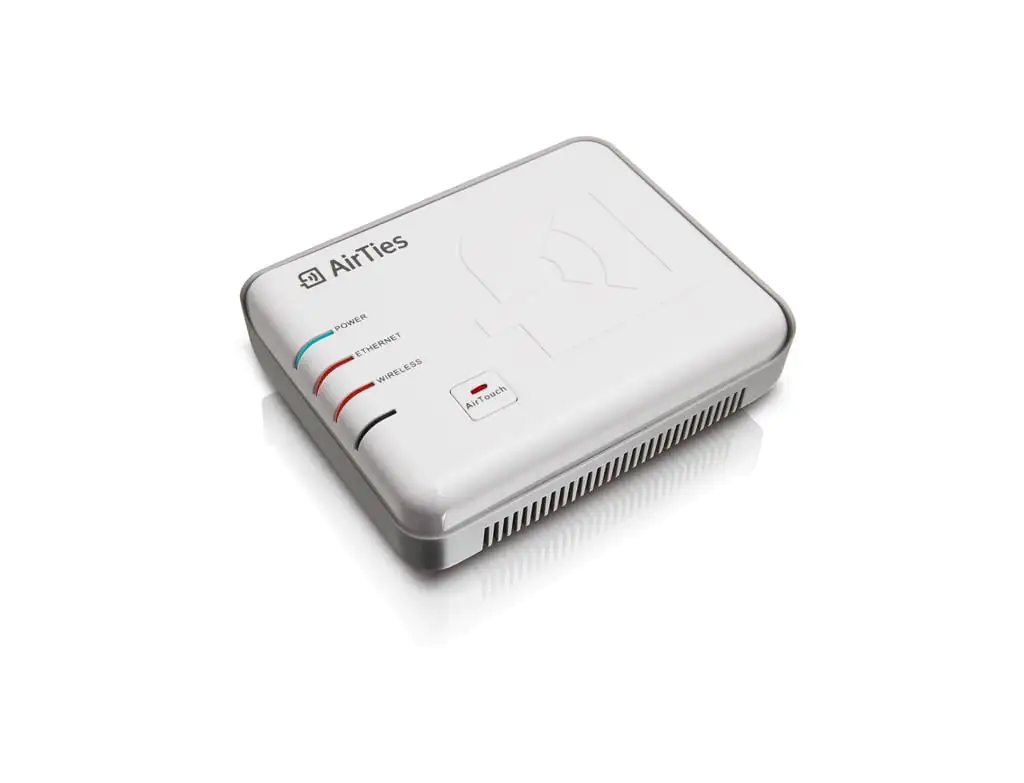
Airties 4310 Erişim Noktası Ayarları
Router Kurulumu

Airties 4310 Erişim Noktası Ayarları

Kübra GÜLDÖKMEZ
Son güncelleme: 22 Nisan 2026 10:20
Kübra GÜLDÖKMEZ
6.7K Görüntüleme
Paylaş
4 dk. okuma
Paylaş

Airties 4310 Erişim Noktası Ayarları için adım adım kurulum sürecini öğrenin. Doğru IP ayarlarıyla kablosuz ağınızı güvenli şekilde yapılandırabilirsiniz.

Kablosuz ağın performansını artırmak veya evinizdeki kapsama alanını genişletmek için router’ınızı erişim noktası moduna almak oldukça faydalıdır. Airties 4310 modeli de bu amaçla sıkça tercih edilen cihazlardan biridir. Ancak doğru ayarlar yapılmazsa internete erişim sağlamak mümkün olmayabilir.

- 11858 Teknoloji Destek Hattı -
11858 Teknoloji Destek Hattı ile 7/24 telefonla teknik destek ve uzaktan destek alın 11858 Teknoloji Destek Hattı ile 7/24 telefonla teknik destek ve uzaktan destek alma

Bu içerikte Airties 4310’u erişim noktası olarak yapılandırmak için izlemeniz gereken adımları bulacaksınız. IP tanımlamalarından kablosuz güvenlik ayarlarına kadar tüm aşamaları sade ve anlaşılır bir şekilde ele alacağız. Böylece hem bağlantı sorunlarını önleyebilir hem de daha stabil bir ağ kullanabilirsiniz.

Airties 4310 Erişim Noktası Ayarları

Öncelikle Airties 4310 ile PC arasına Ethernet kablosunu takalım. Cihazın arayüzüne ulaşmak için yerel ağa IP vermemiz gerekir.PC olmadan kurulum sağlayamazsınız. Router cihazın kurulumu için bilgisayarınıza IP vermeniz gerekiyor.

Aşağıdaki işlemleri uygulayalım;

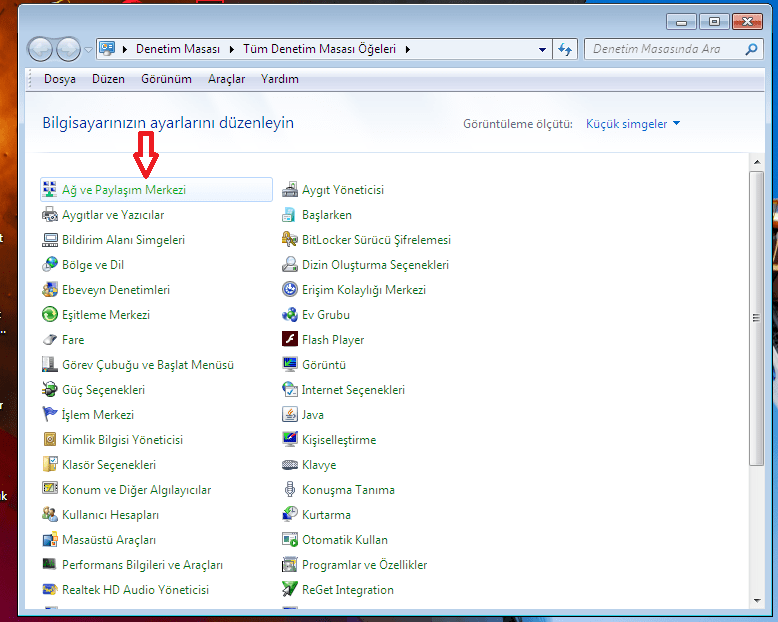
  • Başlat-denetim masası-Ağ ve paylaşım merkezi‘ni tıklayalım.
Airties 4310 Erişim Noktası Ayarları

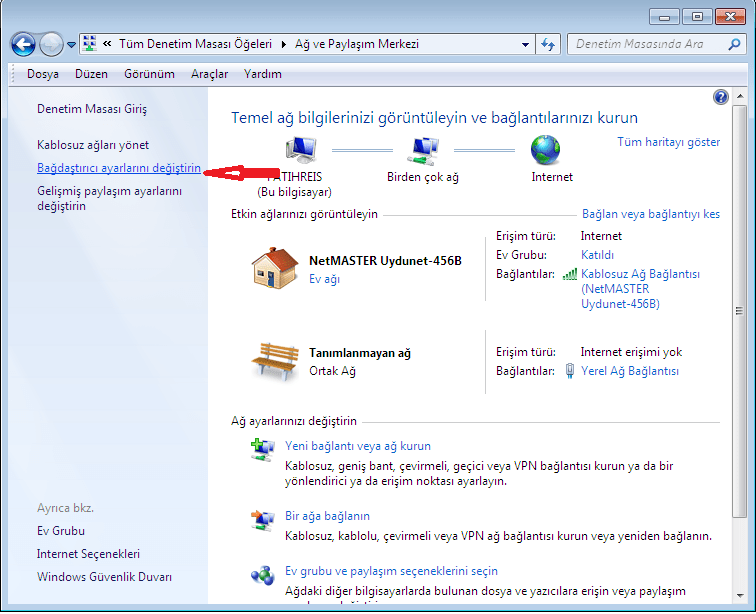
  • Daha sonrasında açılan ekranda bağdaştırıcı ayarlarını değiştirin’e  tıklayalım
Airties 4310 Erişim Noktası Ayarları

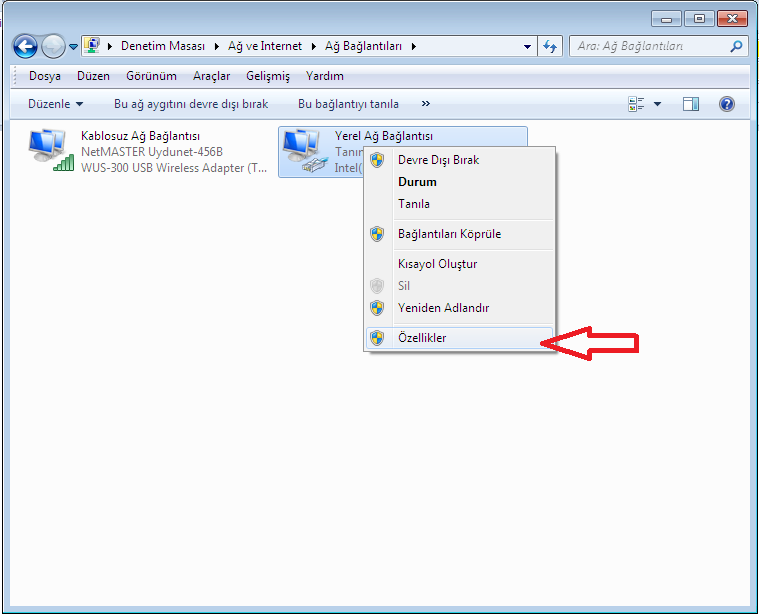
  • Açılan pencerede yerel ağ bağlantısı‘na sağ tuş tıklayarak özellikler’i tıklayalım.
Airties 4310 Erişim Noktası Ayarları

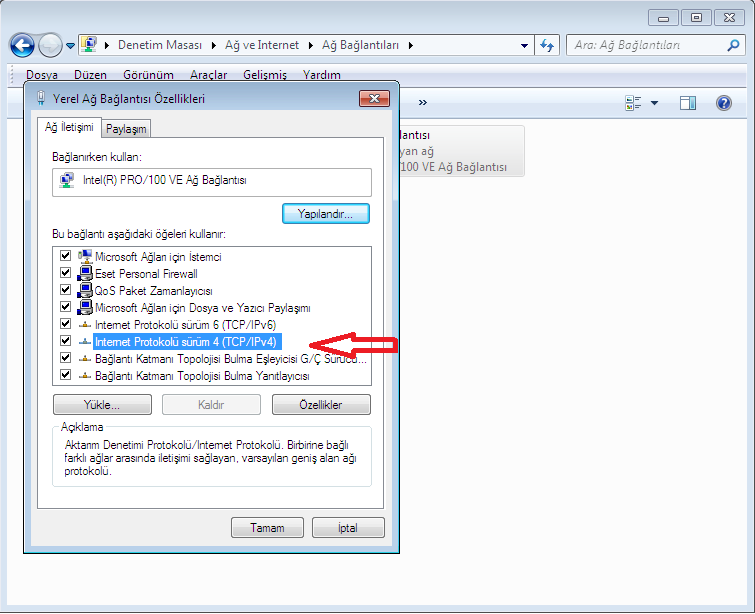
  • Pencerede internet protokolü sürüm 4 ((TCP/IPv4)) üzerine gelip çift tıklayarak açalım.
Airties 4310 Erişim Noktası Ayarları

- 11858 Teknoloji Destek Hattı -
11858 Teknoloji Destek Hattı ile 7/24 telefonla teknik destek ve uzaktan destek alın 11858 Teknoloji Destek Hattı ile 7/24 telefonla teknik destek ve uzaktan destek alma
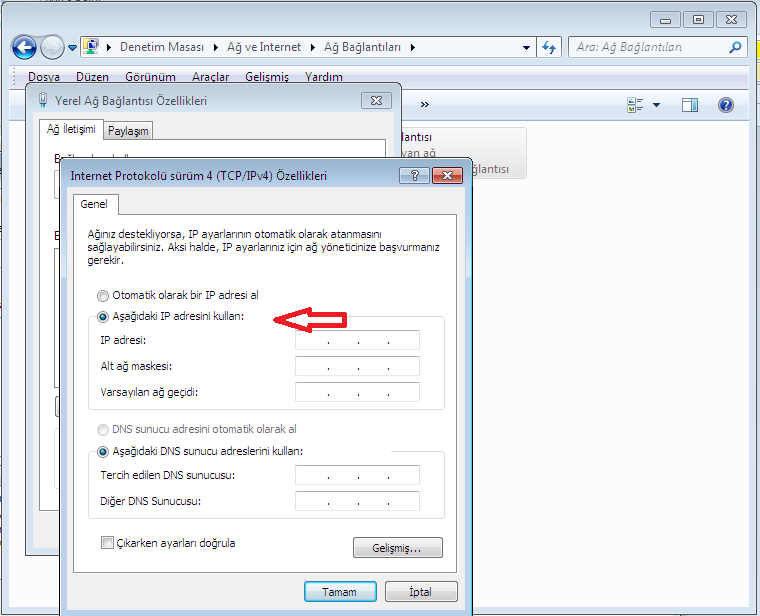
  • Aşağıdaki IP adresini kullan kısmını işaretleyelim
Airties 4310 Erişim Noktası Ayarları

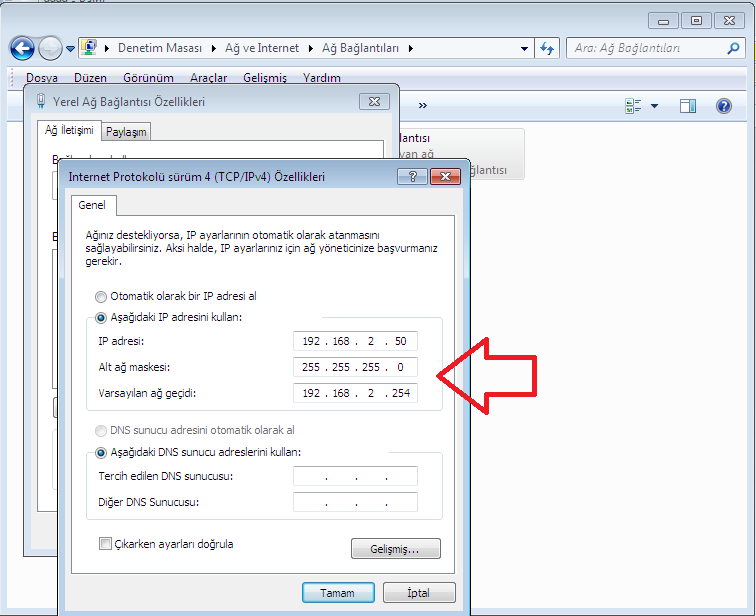
  • Cihazın arayüzüne giriş yapabilmek için IP adresi kısmına 192.168.2.50 yazalım.
  • Sonra alt ağ maskesine tıkladığımızda otomatik olarak 255.255.255 .0 gelir.
  • Varsayılan ağ geçidine ise arayüze giriş yapacağımız IP adresi olan 192.168.2.254 yazalım. OK/Tamam diyerek kapatalım pencereleri.
Airties 4310 Erişim Noktası Ayarları

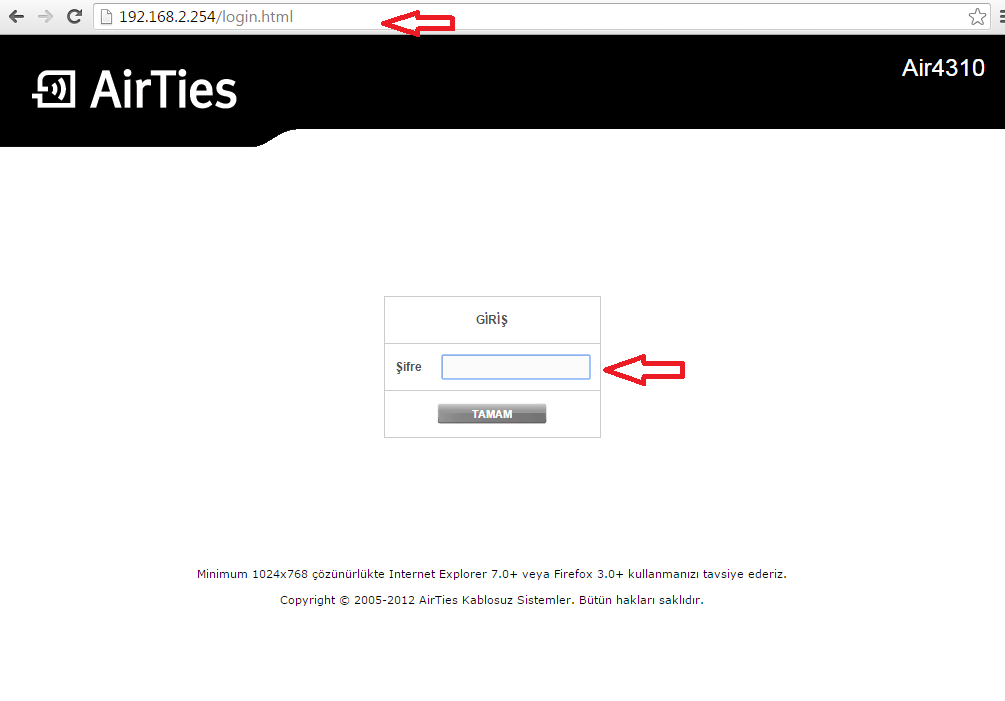
  • Bilgisayarınızdan bir wep tarayıcısı açıp adres satırına 192.168.2.254 yazarak Enter’e tuşlayalım.
  • Bilgisayarınıza IP vermediğiniz de Router cihazın arayüzüne giriş sağlayamazsınız.
  • Bilgisayarınıza IP verdiğiniz halde arayüze giriş sağlayamaz iseniz Router cihazınızı resetleyebilirsiniz.
  • Resetleme işlemlerini cihazın arkasın da yer alan reset çukurun dan yapabilirsiniz.
  • Airties giriş şifre ekranı gelecek.
  • Sonra arayüzde şifre olmadığı için boş bırakıp “Tamam” butonuna tıklayalım.
Airties 4310 Erişim Noktası Ayarları

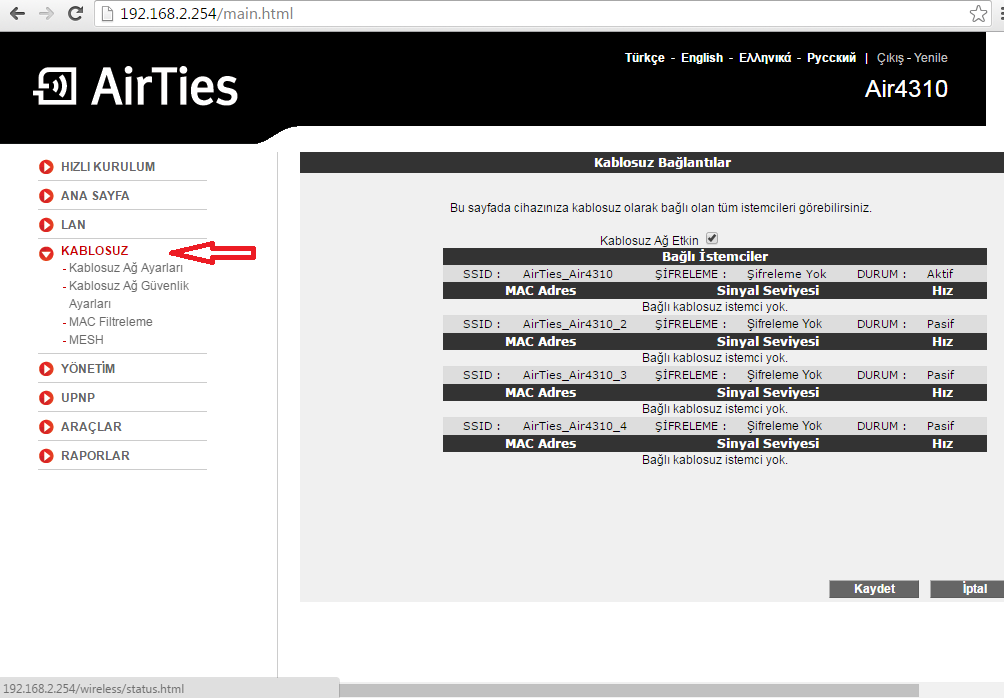
  • Sonra açılan menüde Kablosuz butonuna tıklayalım.
 

Airties 4310 Erişim Noktası Ayarları

  • Sonrasında ise Kablosuz Ağ Ayarlarını tıklayalım.
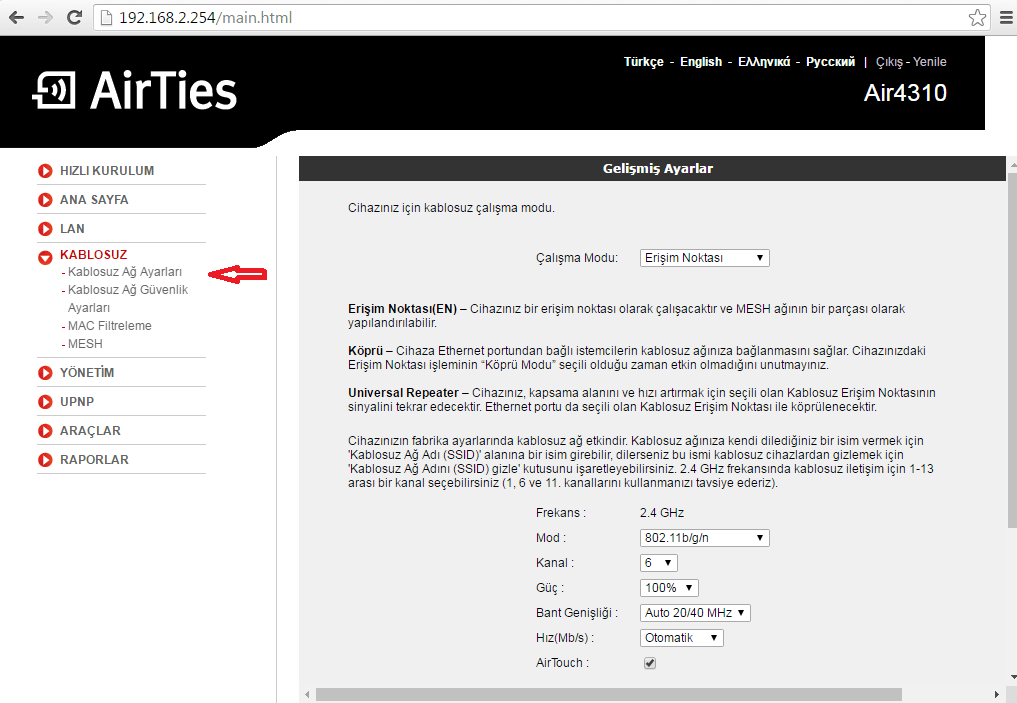
Airties 4310 Erişim Noktası Ayarları

- 11858 Teknoloji Destek Hattı -
11858 Teknoloji Destek Hattı ile 7/24 telefonla teknik destek ve uzaktan destek alın 11858 Teknoloji Destek Hattı ile 7/24 telefonla teknik destek ve uzaktan destek alma
  • Sonra açılan menüde çalışma modunu Erişim Noktası olarak seçelim.
  • Kablosuz ağ ismini Türkçe karakter kullanmadan girelim.
  • Güvenlik kısmını wpa/wpa2 olarak seçelim.
  • Şifre kısmını en az 8 karakter olmak şartı ile girelim ve daha sonra Kaydet butonu ile kurulumu tamamlayalım.
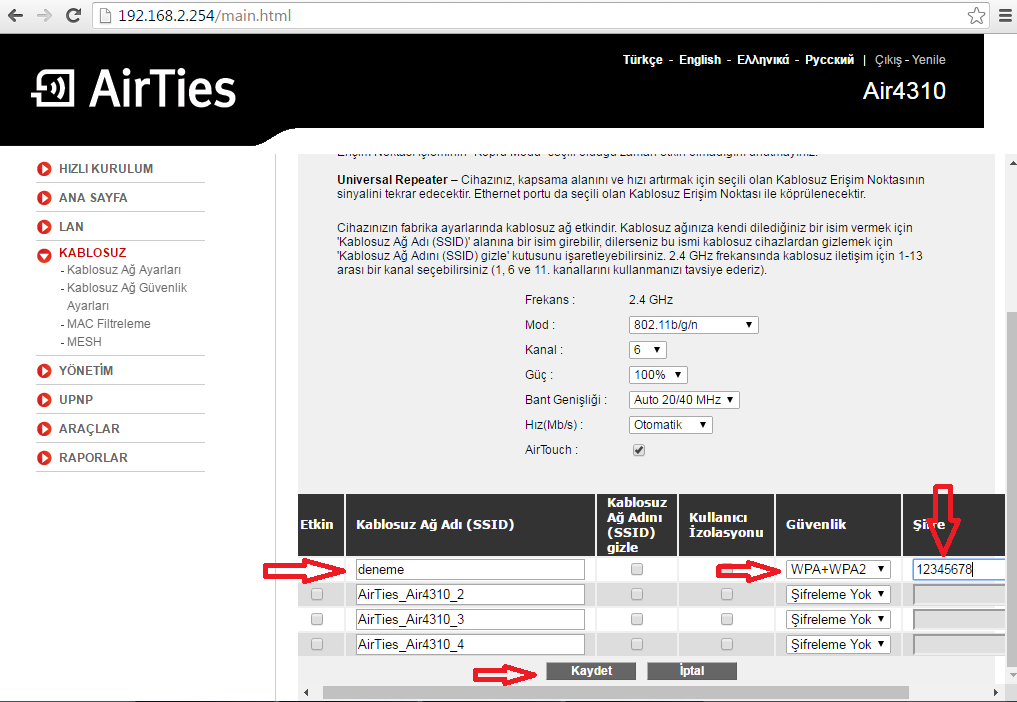
Airties 4310 Erişim Noktası Ayarları

NOT: Kablosuz ayarlarınızı yapılandırdıktan sonra bilgisayarınıza elle verdiğiniz IP yi, otomatiğe almayı unutmayalım.

PC IP adresini otomatik olarak almaz iseniz internet bağlantısını kuramazsınız.

Kurulum sırasında takıldığınız noktalarda vakit kaybetmeden uzman desteği almak istiyorsanız, 11858 Teknoloji Destek Hattı size yardımcı olabilir. Deneyimli ekip, modem ve router ayarlarından kablosuz güvenlik yapılandırmalarına kadar tüm aşamalarda profesyonel destek sunar. Böylece cihazınızı güvenle kurup kullanmaya başlayabilirsiniz.

Airties 4310 cihazınızı erişim noktası modunda ayarladıktan sonra farklı bir modem kurulumu ihtiyacı da doğabilir. Özellikle AirTies markasının diğer modelleriyle çalışıyorsanız, AirTies 5650 modem kurulumu hakkında hazırladığımız içeriğe göz atmanız faydalı olabilir. Bu sayede tüm cihazlarınızı sorunsuz şekilde yapılandırabilir ve ev ağınızı daha verimli kullanabilirsiniz.

Artık Airties 4310 erişim noktası ayarlarını yaparak kablosuz ağınızı güvenli ve etkili bir şekilde kullanabileceğinizi biliyorsunuz. Siz de kurulum sırasında yaşadığınız deneyimleri paylaşarak diğer kullanıcıların da faydalanmasına yardımcı olabilirsiniz. Yorumlarınızı bekliyoruz.

ETİKETLER:ağ ayarlarıerişim noktasınasıl yapılırrouter kurulumu
Bu Makaleyi Paylaş
Facebook WhatsApp WhatsApp Threads Bağlantıyı Kopyala Yazdır
Paylaş
1 Yorum
  • Nebi dedi ki:
    19 Mayıs 2018, 16:02

    Dediginiz gibi yaptim ancak Airtes sifre giris ekrani gelmedi ??

    Yanıtla

Bir yanıt yazın Yanıtı iptal et

E-posta adresiniz yayınlanmayacak. Gerekli alanlar * ile işaretlenmişlerdir

Bağlantı Kuralım

21KBeğen
19.6KTakip Et
7.3KAbone Ol
192Takip Et

Popüler Gönderiler

Tesla Araçlarda Menzil Uzatma için verimli sürüş ve enerji tasarrufu önerileri görseli

Tesla Araçlarda Menzil Uzatma Yöntemleri

Uğurcan ÜN
Uğurcan ÜN
6 dk. okuma
1 Görüntüleme
Windows 11 NVMe hızlandırma tweak sonrası SSD performans testi ve sistem yanıt süresi

Windows 11 NVMe Hızlandırma Yöntemi

Fatih ATEŞ
Fatih ATEŞ
7 dk. okuma
2 Görüntüleme
Birden Çok Apple TV Hesabı Nasıl Kurulur

Xbox’ta Apple TV+ Nasıl İzlenir

Kübra GÜLDÖKMEZ
Kübra GÜLDÖKMEZ
5 dk. okuma
3 Görüntüleme
Docker Container çalışmıyor

Docker Container Çalışmıyor Hatası Çözümü

Mustafa DURUR
Mustafa DURUR
5 dk. okuma
12 Görüntüleme

You Might Also Like

Aygıt Yöneticisi ve Üretici Sitesinden LG Monitör Sürücü Kurulumu
Yazıcı & Tarayıcı

LG Monitör Driver Kurulumu

3 dk. okuma
World of Warcraft kullanıcı arayüzünüzü pratik olarak nasıl kişiselleştirebilirsiniz?
Bilgisayar Oyunları

World of Warcraft kullanıcı arayüzünüzü pratik olarak nasıl kişiselleştirebilirsiniz?

4 dk. okuma
sinema sistemi ses ayarları özelleştirme
Windows

sinema sistemi ses ayarları özelleştirme

3 dk. okuma
Vpn 619 hatasi
Yardımcı Araçlar

VPN 619 error nasıl onarılır?

3 dk. okuma

Size her gün en son haberleri ve sorun çözümlerini getiriyoruz!

TeknoDestek Müşteri Hizmetleri
Facebook-f Instagram Tiktok Twitter Youtube Linkedin Whatsapp Rss

İş Ortaklarımız

TeknoDestek Müşteri Hizmetleri
© 2013 - 2026 TeknoDestek Müşteri Hizmetleri • Tüm hakları saklıdır • Bu sitedeki tüm içerikler (metin, görsel, video, logo, tasarım vb.) 5846 sayılı Fikir ve Sanat Eserleri Kanunu (FSEK) kapsamında korunmaktadır • İzinsiz kopyalanması, çoğaltılması, yayınlanması veya herhangi bir şekilde kullanılması yasaktır • İhlal tespitinde; FSEK Madde 71-73 uyarınca yasal süreç başlatma, maddi/manevi tazminat talep etme ve cezai işlem için başvurma hakkımız saklıdır • TeknoDestek, TeknoS@R'un bir kuruluşudur • Tema Düzenleyen: Fatih ATEŞ
Sorun Hala Çözülmedi mi?
Aradığın çözümü bulamadıysan, 11858 Teknoloji Destek Hattımız sana yardımcı olabilir. 2011’den beri Türkiye’nin en tecrübeli teknoloji destek ekiplerinden biri olarak, bilgisayar, telefon, tablet, modem, akıllı TV ve sosyal medya sorunlarında 7/24 profesyonel destek veriyoruz. Uzman ekibimizle hemen görüşmek ister misin?
📞 11858’i Şimdi Ara
Görüşme öncesi dakika ücreti sesli olarak bilgilendirilir
Welcome Back!

Sign in to your account

Kullanıcı Adı veya E-posta Adresi
Şifre

Şifrenizi mi unuttunuz?