
TeknoDestek Müşteri Hizmetleri
  • Haberler
    HaberlerDaha Fazla Göster
    Sessiz İçerik Nedir Nasıl Yapılır
    Sessiz İçerik Nedir
    6 dk. okuma
    Spotify SongDNA Nedir
    4 dk. okuma
    Apple Creator Studio Nasıl Kullanılır
    6 dk. okuma
    Mikro İçerik Nedir Nasıl Yapılır
    Mikro İçerik Nedir
    6 dk. okuma
    Türkiye’de Araçlarda Multimedya Ekranı Kullanımı Yasakları
    6 dk. okuma
  • Bilgisayar
    BilgisayarDaha Fazla Göster
    WordPress bakım modunda takılı kalması için FTP istemcisinde .maintenance dosyasının kök dizindeki görüntüsü
    WordPress Bakım Modunda Takılı Kalması Sorunu ve Çözümü
    7 dk. okuma
    WordPress Site Teknik Sorunlar Yaşıyor
    WordPress Site Teknik Sorunlar Yaşıyor Hatası Çözümü
    5 dk. okuma
    SSH Bağlantı Reddedildi Hatası Çözümü
    6 dk. okuma
    WordPress Planlı Bakım
    WordPress Planlı Bakım Nedeniyle Kısa Süreliğine Kullanılamayacak Hatası ve Çözümü
    7 dk. okuma
    Windows 11 Başlat Menüsünden Web Aramaları Kapatma
    5 dk. okuma
  • Mobil
    MobilDaha Fazla Göster
    Navigasyon Yönlendirici Değiştirme
    Google Haritalarda Navigasyon Yönlendirici Değiştirme
    3 dk. okuma
    Apple CarPlay'da uygulamaların yerini değiştirme
    Apple CarPlay’da Uygulamaların Yerini Değiştirme
    4 dk. okuma
    Android Auto Nedir, Nasıl Kullanılır
    4 dk. okuma
    Android 5G Ayarı Nasıl Yapılır
    4 dk. okuma
    iPhone 5G Ayarı Nasıl Yapılır
    4 dk. okuma
  • Sosyal Medya
    Sosyal MedyaDaha Fazla Göster
    YouTube Video Başlığı Nasıl Yazılmalı Yolları Neler
    YouTube Video Başlığı Nasıl Yazılmalı
    6 dk. okuma
    Tiktok Sorun Bildirme Ekranı Nerede
    5 dk. okuma
    X uygulamasında gündeme girme için hashtag ve etkileşim ekranı
    X Uygulamasında Gündeme Nasıl Girilir
    5 dk. okuma
    TikTok İçerik Yorgunluğu Nedir
    6 dk. okuma
    Sosyal Medyada Marka Dili Nasıl Oluşturulur Yolları Neler
    Sosyal Medyada Marka Dili Nasıl Oluşturulur
    6 dk. okuma
  • İnceleme
    İncelemeDaha Fazla Göster
    MacBook Neo Piyasayı Sarsmaya Geliyor
    5 dk. okuma
    Instax Mini Evo Cinema
    4 dk. okuma
    Samsung Galaxy Book 6 Ultra
    Samsung Galaxy Book 6 Ultra İnceleme
    8 dk. okuma
    Bütçe Dostu Mac Seçenekleri
    Bütçe Dostu Mac MacBook Neo vs Mac Mini
    7 dk. okuma
    Xiaomi Mi Taşınabilir Şarjlı Kompresör İnceleme
    10 dk. okuma
  • İletişim
YouTube
  • Facebook
26 Nis 2026, Pazar
TeknoDestek Müşteri HizmetleriTeknoDestek Müşteri Hizmetleri
Yazı BoyutuAa
  • Haberler
  • Mobil
  • Sosyal Medya
  • Bilgisayar
  • İnceleme
  • İnternet ve Ağ
  • Ev Elektroniği
  • İletişim
Search
  • Haberler
    • Cihaz Duyuruları
    • Teknoloji
    • Uygulama Gelişmeleri
  • Bilgisayar
    • Linux
    • macOS
    • Windows
  • İnceleme
    • Bilgisayar
    • Ev Elektroniği
    • Tablet
    • Tavsiyeler & Karşılaştırmalar
    • Telefon
  • Mobil
    • Android
    • Giyilebilir Cihazlar
    • HarmonyOS
    • iPhone / iOS
  • Sosyal Medya
    • Facebook
    • Instagram
    • TikTok
    • Snapchat
    • Teams
    • Telegram
    • WhatsApp
    • X
  • İletişim
Bizi Takip Edin
Yazılım ve Uygulamalar

Photoshop Kullanarak Kolayca Kaldırabileceğiniz 4 Kusur

Son güncelleme: 23 Kasım 2020 20:27
Tekno Destek
Paylaş
Paylaş

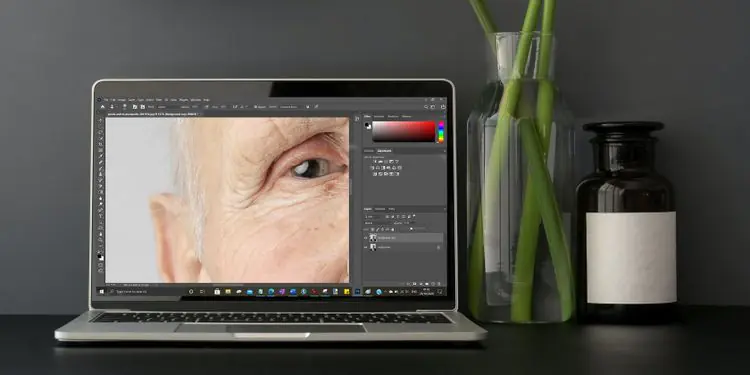
Görüntü kusurlarını giderin. Dört yaygın fotoğraf kusurunu ve bunların nasıl ortadan kaldırılacağını keşfediyoruz.

Yani, sadece düzenlemek istediğiniz küçük bir kusur, leke veya renk değişikliğini keşfetmek için resminizi Photoshop’a attınız. Başarılı bir düzenlemenin püf noktası, konunuzun doğal görünümünü korumaktır, bu nedenle kimse kusurun gittiğini fark etmez.

İçindekiler
  • 1. Lekeler Ve Çiller
    • Nokta Düzeltme Fırça Aracını Kullanma
    • Düzeltme Fırçası Aracını Kullanma
  • 2. Kırışıklıklar
    • Klon Damga Aracını Kullanma
  • 3. Diş Beyazlatma
    • Renk Seçimi Ve Doygunluğu Kullanma
  • 4. Kırmızı Göz
    • Kırmızı Göz Aracını Kullanma
  • Photoshop Ile Kusurları Düzeltme
- 11858 Teknoloji Destek Hattı -

Neyse ki Photoshop, bunları kaldırmak veya vurgulamak için tasarlanmış bir dizi kullanımı kolay araç içerir.

1. Lekeler Ve Çiller

Derideki lekeleri temizlemek bir Photoshop temelidir ve ihtiyaçlarınıza bağlı olarak, onlardan kurtulmanın iki yolu vardır.

Nokta Düzeltme Fırça Aracını Kullanma

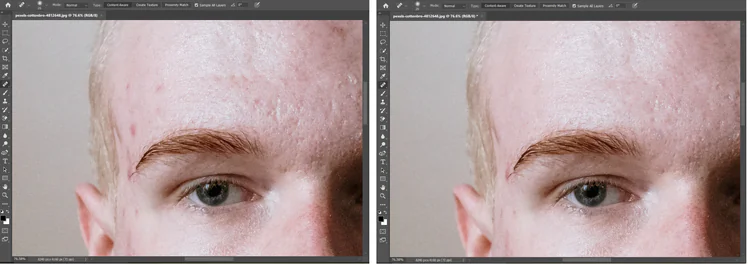
Nokta Düzeltme Fırçası Aracı küçük noktalar, pockmarks, akne, çiller ve kim olduğumuzu bize yapmak tüm diğer küçük kusurları için hızlı düzeltmeleri yapmak için en kolay yol sunar.

Görüntünüzü  açın ve Katmanlar panelindeki Artı işaretini tıklayarak Yeni Katman oluşturun.

Türü İçeriğe Uygun olarak ayarlamanız gereken şeride bakın. Bunun sağındaki Tüm Katmanları Örnekle kutusunu işaretleyin.

Düzenlemek için herhangi bir cilt kusurunun üzerine tıklayın ve imleci gezdirin.
- 11858 Teknoloji Destek Hattı -

Düzeltme Fırçası Aracını Kullanma

Bulabileceğiniz sorun, Nokta Düzeltme Fırça Aracının örneğinin kapladığınız alanla tam olarak eşleşmemesidir. Bunun üzerinde daha fazla kontrol için, Düzeltme Fırçası Aracına geçin.

Şimdi resminizi gerçekten yakınlaştırmak faydalı olabilir. Bu, dokuların ve tonların nerede çalışması gerektiğine dair daha iyi bir fikir verir.

Yeni Bir Katman oluşturun, ardından Şerit boyunca olan Örneği Geçerli ve Aşağı olarak ayarlayın.

Fırça Boyutunu değiştirerek tam olarak istediğiniz alanı örneklediğinizden emin olun. Şimdi, örneklemek istediğiniz dış görünüm parçasına tıklarken Alt (Windows’ta) veya Option (Mac’te) tuşunu basılı tutun. Dokunduğunuz alana benzer bir alan olmalıdır.
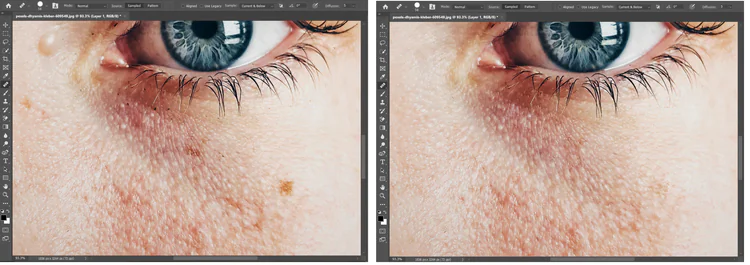
Lekeleri temizlemek için alanı fırçalayın, ışık, odak ve doku değiştikçe yeni cilt parçalarını yeniden örnekleyin.

- 11858 Teknoloji Destek Hattı -

2. Kırışıklıklar

Nokta Düzeltme ve Düzeltme Fırçası araçlarının her ikisini de kullanabilirsiniz.  Sorun şu ki, her ikisinin de kaş boyunca derin hendeklerden göz çevresindeki hafif kaz ayaklarına kadar her şeyi silme alışkanlığı var, bu da yıpranmış portrelere doğal olmayan bir şekilde eskimiş bir görünüm veriyor.

Klon Damga Aracını Kullanma

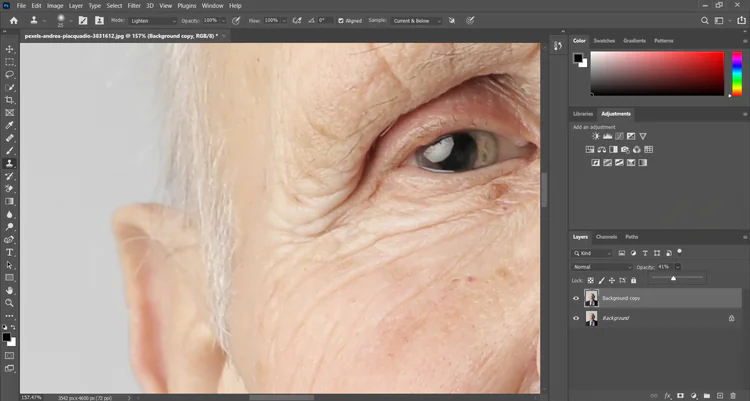
Bu kırışıklıkları varolmadan hava fırçalamadan temizlemek için, önce orijinal katmanı aşağıya ve Artı işaretinin üzerine sürükleyerek kopyalayın.

Alt veya Option tuşunu basılı tutarak, İyileştirme Fırça Aracını kullanırken yaptığınız gibi kırışıklığın yanından bir cilt örneği alın.

İhtiyaç duyduğunuzda yeni numuneler alarak imleci her kırışıklığın üzerine getirin. Bu, kırışıklıkları yerinde bırakır ancak ciltteki koyu çatlakları hafifletir.  Kırışıklıklara daha fazla netlik kazandırmak için Opaklığı da azaltabilirsiniz.
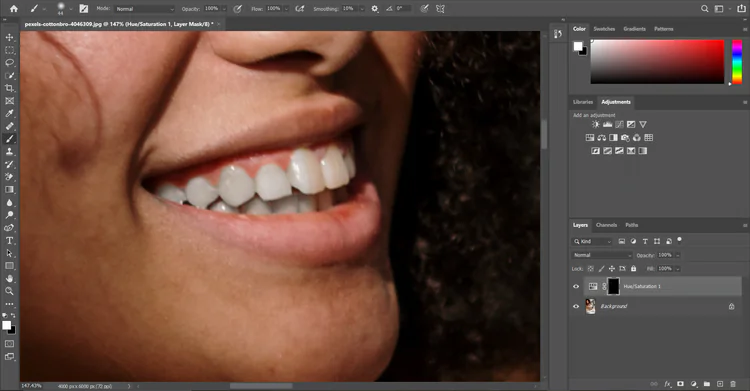
3. Diş Beyazlatma

Öznenizin inci beyazlarını daha da beyaz yapmak istiyorsanız, belirli bir rengin Ton ve Doygunluğunu değiştirmek için hızlı bir numara kullanabilirsiniz.

Renk Seçimi Ve Doygunluğu Kullanma

Görüntünüz açıkken, Katmanlar panelinin dibinde Ayarlama Katmanı simgesine tıklayın . Burada Ton / Doygunluğu seçmek istiyorsunuz .

El simgesine tıklayın, imleciniz artık renk seçimi için bir pipete dönüşecek, bu yüzden sarı bir dişi seçin ve tıklayın. Mümkünse en derin veya en karanlık tonu hedefleyin.

Ton / Doygunluk kutusundaki açılır menüde Sarılar (veya bazen Kırmızılar) yazmalıdır.
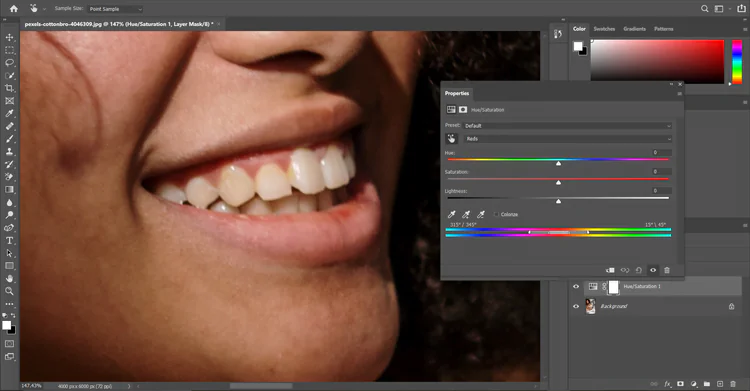
Şimdi, hem vurmak Ton ve Doygunluk maksimum tamamen sağa kaydırma çubuklarını. Sararmış dişlerin gerçekten öne çıktığını göreceksiniz.

Aralık kaydırıcısını kullanma zamanı, bu biraz karmaşıktır ve fotoğraftan fotoğrafa farklılık gösterir, ancak seçilen renk aralığını daraltmak için kaydırıcının dış tutamaçlarını kullanmak istersiniz.

Kaydırıcının ortasını tıklayıp basılı tutun, dişler dolana kadar çubuk boyunca sürükleyin, ancak diş etlerinin rengi değişmez.

Seçiminizi iyileştirme zamanı. Sağ taraftaki iç tutamacı dışa doğru sürükleyerek aralığı yavaşça artırarak başlayın. Ardından sol taraftaki iç tutamağı sağa doğru çekerek dişler ve diş etleri arasındaki alanı düzleştirin.

Bu noktada dişlerin iyi bir taslağına sahip olmalısınız. Mükemmel olmayacak, ancak dişlerin çoğu dolu olduğu sürece sorun değil (ve ağız çevresindeki cilt bu kabusa dönüşürse endişelenmeyin).
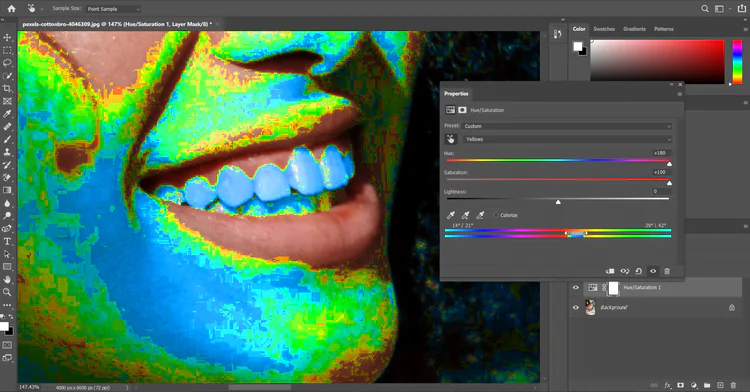
Ton kaydırıcısını 0’a sıfırlayın; Doygunluk kaydırıcısını 0’ın altına alın. Doygunluğu ne kadar düşürürseniz öznenizin dişleri o kadar beyaz olur. Size uygun “Goldilocks” spotunu bulmak için bununla oynamanız gerekecek. Verdiği  Hafiflik  sürgüsünü de yardımcı olabilir.

Ah, ama bir sorun var. Dişler beyazlıyor olabilir, ancak cildin bazı kısımları da beyazlaşır. Katmanlar paneline geri dönün ve Ton / Doygunluk katmanınızı vurgulayın.

Git Görüntü > Ayarlamalar > Invert, katmanınız geçici olarak gizlenir ve lekeli dişlerin bulunduğu orijinal katman gösterilir.

Araç çubuğundan Fırça Aracını seçin, ancak ön plan rengini Beyaz olarak değiştirdiğinizden emin olun. Photoshop dünyasında beyaz görünümler ve siyah gizler.

İmleci dikkatlice dişlerin üzerine sürün. Yavaş yavaş, tıpkı bir T-Rex’in kemiklerini ortaya çıkaran bir arkeolog gibi, beyazlatılmış dişler sergileniyor.

Daha doğal bir görünüm elde etmek için iki katman arasında Opaklık yüzdesi ile oynamayı da yararlı bulabilirsiniz.
4. Kırmızı Göz

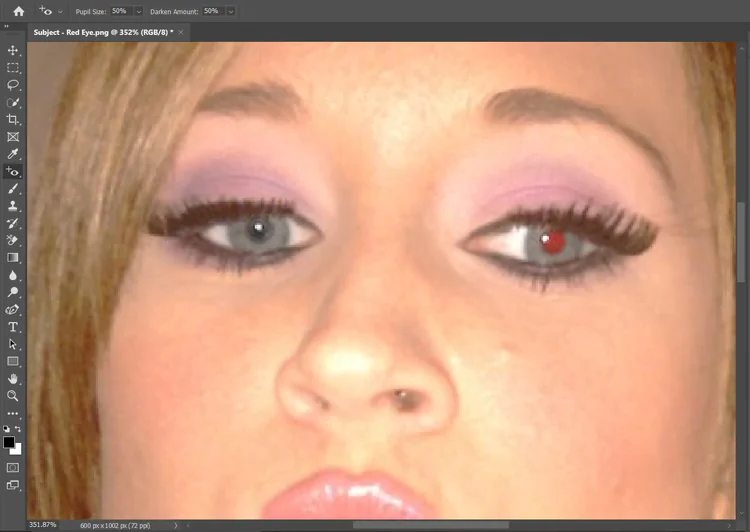
Kırmızı göz – daha sinir bozucu ve sarsıcı bir şey var mı? Bu, fotoğrafçılar için yaygın bir sorundur, ancak Photoshop’ta düzeltmek muhtemelen kitaptaki en kolay numaradır.

Kırmızı Göz Aracını Kullanma

Düzeltme Fırçası Aracına geri dönüyoruz. Kırmızı Göz Aracını seçmek için simgeye tıklayın ve basılı tutun.

Etkilenen alanın etrafına bir dikdörtgen çizin. Fare düğmesini bıraktığınızda, Photoshop sorunu otomatik olarak ortadan kaldırır.

Daha sert, göze batan kırmızı lekeler için, kaldırılıncaya kadar dikdörtgeni gözün üzerinde yeniden çizmeyi deneyin.
Photoshop Ile Kusurları Düzeltme

Fotoğraf düzeltmeleri hiç bu kadar kolay olmamıştı, ancak tüm kusurları ortadan kaldırmamaya çalışın – bu izler, güzel noktalar ve ciltteki kıvrımlar karakterimizin bir parçasını oluşturur.

Photoshop’un araçları, düzenlenmiş bir görüntü ile doğal bir görünüm arasında güzel bir denge sağlayan güçlü ve duygusal portreler oluşturmak için harika bir yol sunar.

ETİKETLER:görüntü düzenlemekusur kaldırmanasıl yapılırphotoshop
Bu Makaleyi Paylaş
Facebook WhatsApp WhatsApp Threads Bağlantıyı Kopyala Yazdır
Paylaş
Yorum yapılmamış

Bir yanıt yazın Yanıtı iptal et

E-posta adresiniz yayınlanmayacak. Gerekli alanlar * ile işaretlenmişlerdir

Bağlantı Kuralım

21KBeğen
19.6KTakip Et
7.3KAbone Ol
192Takip Et

Popüler Gönderiler

AirTies Air 4960 Modem Kurulum

Uğurcan ÜN
Uğurcan ÜN
3 dk. okuma
14 Görüntüleme
Sessiz İçerik Nedir Nasıl Yapılır

Sessiz İçerik Nedir

İsmail YILDIZ
İsmail YILDIZ
6 dk. okuma
15 Görüntüleme
YouTube Video Başlığı Nasıl Yazılmalı Yolları Neler

YouTube Video Başlığı Nasıl Yazılmalı

İsmail YILDIZ
İsmail YILDIZ
6 dk. okuma
14 Görüntüleme

Lyra 3 Pro ile Şarkı Nasıl Oluşturulur

Uğurcan ÜN
Uğurcan ÜN
4 dk. okuma
26 Görüntüleme

You Might Also Like

PC ve Mobil için En İyi 5 Roblox Alternatifi
Mobil Oyunları

PC ve Mobil için En İyi 5 Roblox Alternatifi

8 dk. okuma
Android

Yurtdışından Getirilen Telefon IMEI Nasıl Kaydettirilir?

3 dk. okuma
Sosyal Medya İçin Ücretsiz Görsel Araçları Nelerdir Nasıl Uygulanır
Yazılım ve Uygulamalar

Sosyal Medya İçin Ücretsiz Görsel Araçları Nelerdir

6 dk. okuma
Uygulama Gelişmeleri

SoundCloud’a Müzik Nasıl Yüklenir

2 dk. okuma

Size her gün en son haberleri ve sorun çözümlerini getiriyoruz!

TeknoDestek Müşteri Hizmetleri
Facebook-f Instagram Tiktok Twitter Youtube Linkedin Whatsapp Phone-alt Rss

İş Ortaklarımız

TeknoDestek Müşteri Hizmetleri
© 2013 - 2026 TeknoDestek Müşteri Hizmetleri • Tüm hakları saklıdır • Bu sitedeki tüm içerikler (metin, görsel, video, logo, tasarım vb.) 5846 sayılı Fikir ve Sanat Eserleri Kanunu (FSEK) kapsamında korunmaktadır • İzinsiz kopyalanması, çoğaltılması, yayınlanması veya herhangi bir şekilde kullanılması yasaktır • İhlal tespitinde; FSEK Madde 71-73 uyarınca yasal süreç başlatma, maddi/manevi tazminat talep etme ve cezai işlem için başvurma hakkımız saklıdır • TeknoDestek, TeknoS@R'un bir kuruluşudur • Tema Düzenleyen: Fatih ATEŞ
Sorun Hala Çözülmedi mi?
Aradığın çözümü bulamadıysan, 11858 Teknoloji Destek Hattımız sana yardımcı olabilir. 2011’den beri Türkiye’nin en tecrübeli teknoloji destek ekiplerinden biri olarak, bilgisayar, telefon, tablet, modem, akıllı TV ve sosyal medya sorunlarında 7/24 profesyonel destek veriyoruz. Uzman ekibimizle hemen görüşmek ister misin?

    📞 11858’i Şimdi Ara

    Görüşme öncesi dakika ücreti sesli olarak bilgilendirilir
    Welcome Back!

    Sign in to your account

    Kullanıcı Adı veya E-posta Adresi
    Şifre

    Şifrenizi mi unuttunuz?