
TeknoDestek Müşteri Hizmetleri
  • Haberler
    HaberlerDaha Fazla Göster
    Alternatif arama motorları logolarının yer aldığı, gizlilik odaklı arama sonuçlarını gösteren bilgisayar ekranı.
    Google’a Alternatif Arama Motorları: Brave, Startpage ve Mojeek
    7 dk. okuma
    KolibriOS: 1.4 MB’lık Dünyanın En Küçük İşletim Sistemi
    KolibriOS: 1.4 MB’lık Dünyanın En Küçük İşletim Sistemi
    8 dk. okuma
    Windows 11 Copilot PC insights özelliği ile bilgisayar donanım bilgilerinin sorgulandığı bir ekran görünümü.
    Windows 11 Copilot PC Insights Özelliği: Bilgisayar Arıza Tespiti
    7 dk. okuma
    Play Store Alternatif Mağaza Nasıl Bir Karara Uyuluyor?
    Google Play Store Alternatif Mağazalara Açılıyor
    8 dk. okuma
    GTA 5 hileleri kullanılarak Story Mode'da araç çağıran ve süper zıplama yapan karakter
    Popüler GTA 5 Hileleri
    6 dk. okuma
  • Bilgisayar
    BilgisayarDaha Fazla Göster
    Dosya Gezgini klavye kısayolları kullanımı için Ctrl, Shift ve N tuşlarının vurgulandığı bilgisayar klavyesi.
    Windows 11 Dosya Gezgini Klavye Kısayolları ile Hızlı Dosya Yönetimi
    7 dk. okuma
    Gizli başlangıç programları tespiti için Sysinternals Autoruns aracının kullanıldığı bir bilgisayar ekranı görünümü.
    Windows 11 Gizli Başlangıç Programları Nasıl Kapatılır
    8 dk. okuma
    Büyük dosyaları kopyalama işlemi için komut satırında kullanılan Robocopy aracının bilgisayar ekranındaki görünümü.
    Windows 11 Büyük Dosyaları Kopyalama Sorunlarına Robocopy Çözümü
    9 dk. okuma
    Windows 11 Copilot kapatma işlemi için PowerShell komutlarının girildiği bir bilgisayar ekranı görünümü.
    Windows 11 Copilot Kapatma: 7 Adımda Tamamen Kaldırın
    7 dk. okuma
    Windows 11 ağ sorunu giderme adımlarının uygulandığı açık bir PowerShell ekranı görünümü.
    Windows 11 Ağ Sorunu Giderme İçin 6 PowerShell Komutu
    8 dk. okuma
  • Mobil
    MobilDaha Fazla Göster
    Samsung Galaxy Glasses yapay zekâ destekli akıllı gözlük tasarımı
    Samsung Galaxy Glasses Nedir, Özellikleri, Yapay Zekâ Yetenekleri ve Çıkış Tarihi
    17 dk. okuma
    Samsung Galaxy Watch Ultra 2 akıllı saat özellikleri ve tasarımı
    Samsung Galaxy Watch Ultra 2: Özellikleri, Yenilikleri ve Merak Edilenler
    12 dk. okuma
    Android uygulama izinleri ekranını simgeleyen akıllı telefon, güvenlik kalkanı ve konum, kamera, mikrofon ile dosya erişim izinlerini temsil eden simgeler.
    Android’de Uygulama İzinlerindeki Farklar Ne Anlama Geliyor
    6 dk. okuma
    iPhone'da uygulama izinleri ekranını ve gizlilik simgelerini gösteren, konum, kamera, mikrofon ve fotoğraf izinlerini anlatan modern teknoloji temalı kapak görseli.
    iPhone’da Uygulama İzinlerindeki Farklar Ne Anlama Geliyor
    8 dk. okuma
    iPhone 17 Pro Max kasa, ekran ve kamera yüzeyleri için hassas temizleme yöntemleri
    iPhone 17 Pro Max Hassas Temizleme Yöntemleri
    9 dk. okuma
  • Sosyal Medya
    Sosyal MedyaDaha Fazla Göster
    TikTok'ta PK atmak nedir ve TikTok PK nasıl yapılır
    TikTok’ta PK Atmak Nedir, Ne İşe Yarar
    12 dk. okuma
    StopNCII.org sistemi kullanılarak izinsiz paylaşılan mahrem fotoğrafların internetten kaldırılma sürecini gösteren dijital ekran.
    Mahrem Fotoğrafları İnternetten Kaldırma: StopNCII
    10 dk. okuma
    Instagram'da Şipşak içerikler görünmüyor sorunu ve çözüm yöntemleri
    Instagram’da ŞipŞak İçerikler Görünmüyor Sorunu Çözümü
    11 dk. okuma
    Telegram sahte hesap şikayeti ve sahte profil bildirme işlemi
    Telegram Sahte Hesap Şikayeti Nasıl Yapılır
    10 dk. okuma
    TikTok’un ücretli olup olmayacağı, uygulamanın ücretsiz kullanımı, abonelik sistemi ve ücretli özellikleri hakkında güncel bilgiler.
    TikTok Ücretli Mi Olacak, Para Ödemek Gerekiyor Mu
    7 dk. okuma
  • İnceleme
    İncelemeDaha Fazla Göster
    Lenovo Lecoo Bellatoor GM103 oyuncu mouse modeli, ultra hafif tasarımı ve yüksek performanslı oyun özellikleriyle siyah arka plan üzerinde tanıtılıyor.
    Lenovo Oyuncu Mouse’u Lecoo Bellatoor GM103 Tanıtıldı
    7 dk. okuma
    2026 yılının en iyi akıllı saat modelleri arasında öne çıkan premium ve bütçe seçenekleri
    2026 Yılının En İyi Akıllı Saat Modelleri ve Karşılaştırması
    11 dk. okuma
    2026 yılının en iyi akıllı telefon modelleri karşılaştırmasında öne çıkan amiral gemisi ve bütçe seçenekleri
    2026 Yılının En İyi Akıllı Telefon Modelleri ve Karşılaştırması
    10 dk. okuma
    Araç şarj cihazı seçerken güvenlik sertifikaları ve hızlı şarj özellikleri
    Araç Şarj Cihazı Alırken 5 Pratik Güvenlik Kuralı
    9 dk. okuma
    Android Telefon Demo Moddan Nasıl Çıkılır Yolları Neler
    Android Telefon Demo Moddan Nasıl Çıkılır
    7 dk. okuma
  • İletişim
YouTube
Takip Et
  • Müşteri Hizmetleri
  • Modem Kurulumu
  • Windows 11
  • Yapay Zeka
  • Akıllı Telefon
  • Robot Süpürge
  • Uzak Bağlantı
26 Tem 2026, Pazar
TeknoDestek Müşteri HizmetleriTeknoDestek Müşteri Hizmetleri
Yazı BoyutuAa
  • Haberler
  • Mobil
  • Sosyal Medya
  • Bilgisayar
  • İnceleme
  • İnternet ve Ağ
  • Ev Elektroniği
  • Uzak Bağlantı Programları
  • İletişim
Site içi Arama
  • Haberler
    • Cihaz Duyuruları
    • Teknoloji
    • Uygulama Gelişmeleri
  • Bilgisayar
    • Linux
    • macOS
    • Windows
  • İnceleme
    • Bilgisayar
    • Ev Elektroniği
    • Tablet
    • Tavsiyeler & Karşılaştırmalar
    • Telefon
  • Mobil
    • Android
    • Giyilebilir Cihazlar
    • HarmonyOS
    • iPhone / iOS
  • Sosyal Medya
    • Facebook
    • Instagram
    • TikTok
    • Snapchat
    • Teams
    • Telegram
    • WhatsApp
    • X
  • Uzak Bağlantı Programları
  • İletişim
Bizi Takip Edin
Chromebook'a Linux Distro Nasıl Kurulur
Linux

Chromebook’a Linux Distro Nasıl Kurulur

Son güncelleme: 8 Mart 2024 14:43
Tekno Destek
927 Görüntüleme
Paylaş
10 dk. okuma
Paylaş

Chromebook’a Linux Distro nasıl kurulur? Chromebook’lar, başlangıçta Chrome OS adlı Linux tabanlı bir işletim sistemini içeriyor olsa da, bu cihazlarda sorunsuz bir şekilde farklı Linux dağıtımlarını çalıştırabilirsiniz.

Aslında, aynı Chromebook üzerinde hem Chrome OS’u hem de başka bir Linux dağıtımını aynı anda çalıştırabilirsiniz.

İçindekiler
  • Chromebook’a Linux Distro Nasıl Kurulur
    • Linux Beta (Crostini) Nasıl Kurulur
  • Kurtarma Sürücüsü Oluşturun
  • Chromebook’ta Geliştirici Modunu Etkinleştirme
  • Ubuntu Linux’u Chromebook’a Nasıl Kurulur (Crouton Kullanarak)
  • Linux’u Chromebook’tan Kaldırma
- 11858 Teknoloji Destek Hattı -
11858 Teknoloji Destek Hattı ile 7/24 telefonla teknik destek ve uzaktan destek alın 11858 Teknoloji Destek Hattı ile 7/24 telefonla teknik destek ve uzaktan destek alma

Bu rehberde, Chromebook’a Linux kurmanın, özellikle Ubuntu Linux’u kurmanın adımlarını göstereceğiz. Bu işlem, Chrome OS’u etkilemeden gerçekleşecektir. Ayrıca, Chrome OS’un içine yerleştirilmiş deneysel Linux ortamını (Crostini) nasıl etkinleştireceğinizi de öğreneceksiniz.

Chromebook’a Linux Distro Nasıl Kurulur

Linux Beta (Crostini) Nasıl Kurulur

Crostini, Chromebook kullanıcılarına Chrome OS Geliştirici Modu’na girmeye gerek kalmadan Linux çalıştırma olanağı tanıyan Google’ın resmi bir projesini tanımlar. Bu özelliğin büyük avantajı, Linux tabanlı uygulamaları ve araçları güvenli bir ortamda kullanma imkanıdır. Bu, Linux kodları ve komutlarıyla uğraşmadan Chrome OS içinde Linux’u çalıştırmak gibi düşünülebilir.

Bu Linux ortamı, Google tarafından resmi olarak desteklenmektedir ve Chromebook’unuzu bozma veya garantisini iptal etme olasılığı oldukça düşüktür. Ayrıca, Chromebook’lara yerleştirilmiş güvenlik özelliklerinden biri olan Kum Sandığı (Sandboxing) ile kötü amaçlı uygulamalardan ve dosyalardan korunmaktadır.

Bu Linux ortamını Chromebook’unuza kurma işlemi, cihazınızın donanım ve yazılım konfigürasyonlarına bağlıdır. Tüm eski Chromebook modelleri Linux Beta (Crostini) özelliğini doğrudan desteklemez.

Ayrıca, Chromebook’unuza bu Linux ortamını kurmak için Chrome OS 69 veya daha yeni bir sürüme ihtiyaç vardır. Chromebook’unuzun işletim sistemini kontrol etmek için Ayarlar > Chrome OS Hakkında’ya gidin ve gerekiyorsa işletim sistemini güncelleyin. Mevcut güncelleme varsa yükleyin veya cihazınızı yeniden başlatarak bekleyen güncelleme işlemini tamamlayın.

Bu ortam deneysel ve varsayılan olarak kilitlidir. Bu nedenle, ilk adım, Linux geliştirme ortamını etkinleştirmektir. Chromebook’unuzu internete bağlayın ve şu adımları izleyin:

  • Ayarlar uygulamasını başlatın, Gelişmiş kategorisini genişletin, Geliştiriciler bölümüne gidin ve “Linux geliştirme ortamını etkinleştir (Beta)” satırındaki “Aç” düğmesini seçin.
  • Devam etmek için İleri’yi seçin.
  • Bir kullanıcı adı oluşturun, önerilen disk alanını seçin ve Yükle’yi seçin.

Şimdi size Chromebook’unuza üçüncü taraf bir Linux dağıtımı nasıl kurulur onu göstereceğiz.

- 11858 Teknoloji Destek Hattı -
11858 Teknoloji Destek Hattı ile 7/24 telefonla teknik destek ve uzaktan destek alın 11858 Teknoloji Destek Hattı ile 7/24 telefonla teknik destek ve uzaktan destek alma

Kurtarma Sürücüsü Oluşturun

Üçüncü taraf bir Linux dağıtımını Chromebook’a kurmak oldukça basit olsa da, işlem sırasında bazen sorunlar ortaya çıkabilir. Bu nedenle, Chromebook’unuzu Chromebook Kurtarma Aracı’nı kullanarak yedeklemenizi öneririz. Bu, en az 8 GB boş depolama alanına sahip harici bir depolama diski gerektirir.
Chromebook’a Linux Distro Nasıl Kurulur

  • Chrome’u başlatın, Chrome web mağazasındaki Chromebook Kurtarma Aracı sayfasına gidin ve “Chrome’e Ekle”yi seçin.
  • Onay penceresinde “Uygulamayı Ekle”yi seçin.

İndirme ilerlemesini Chromebook ekranınızın sol alt köşesinde görmelisiniz. Yükleme başarılı bir şekilde gerçekleştiğinde bildirim alanında bir yükleme başarılı uyarısı aldığınızda Chromebook’unuza en az 8 GB depolama alanına sahip harici bir depolama sürücüsünü takın.

Lütfen kurtarma aracının sürücü üzerindeki tüm veri ve bölümleri sileceğini unutmayın. Bu nedenle, sürücüdeki önemli verileri başka bir cihaza yedeklediğinizden emin olun.

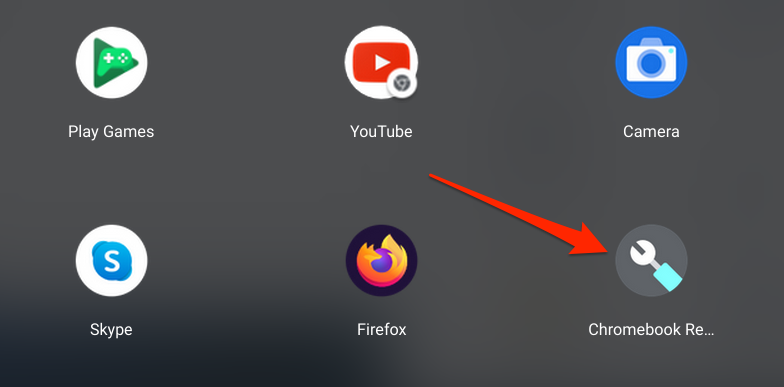
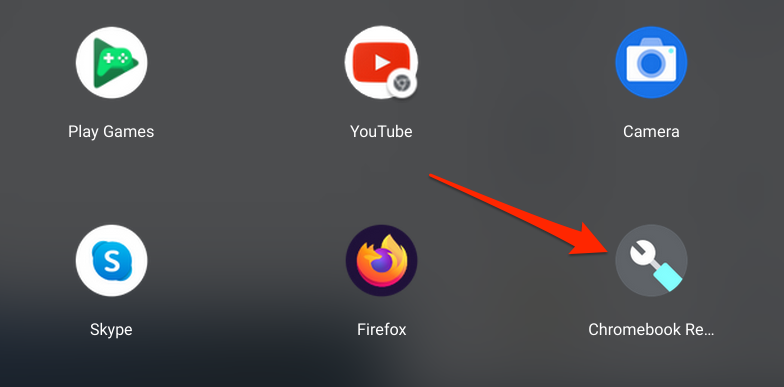
  • Uygulama başlatıcıda Chrome Kurtarma Aracı’nı başlatın.
  • Cihazınızı kurtarmak için uygulamanın hazırlanmasını bekleyin ve Başlamayı alana seçin.
  • Ekranınızdaki alfasayısal rakamlar, Chromebook model numaranızdır. Sağlanan iletişim kutusuna rakamları girin ve Devamı’ya basın.
  • Kurtarma görüntüsünü oluşturmak için kullanmak istediğiniz ortam cihazını seçin ve Devamı’ya basın.
  • Şimdi “Şimdi Oluştur” düğmesini seçin.

Aracın gerekli dosyaları kurtarma ortamına indirmesini ve yazmasını bekleyin. Bu işlem, Chromebook modeliniz ve Chrome OS sürümünüz gibi faktörlere bağlı olarak birkaç dakika veya saat sürebilir. Kurtarma sürücüyü çıkarmak, indirme işlemini keser, bu nedenle sürücünün Chromebook’unuzun USB bağlantı noktasına sıkıca oturduğundan emin olun.
Chromebook’a Linux Distro Nasıl Kurulur

- 11858 Teknoloji Destek Hattı -
11858 Teknoloji Destek Hattı ile 7/24 telefonla teknik destek ve uzaktan destek alın 11858 Teknoloji Destek Hattı ile 7/24 telefonla teknik destek ve uzaktan destek alma

Ayrıca, kurtarma ortamını oluşturacak dosyaları indirmek için hızlı bir internet bağlantısına ihtiyacınız olacak. Bu nedenle Chromebook’unuzun bir Wi-Fi veya Ethernet ağına bağlı olduğundan emin olun.

Linux kurulumu sırasında bir şeyler ters giderse Chromebook’unuzu kapatın, kurtarma moduna başlatın (Esc + Yenile + Güç düğmelerine basın), kurtarma ortamını takın ve ekrandaki talimatları izleyin.

Chromebook’ta Geliştirici Modunu Etkinleştirme

Herhangi bir Linux dağıtımını kurabilmek için Chromebook’unuzun Geliştirici Modu’nda olması gerekmektedir. Bu işlem, Chromebook’unuzun depolama alanındaki tüm verileri silecek, bu nedenle dosyalarınızı buluta veya harici bir diske yedeklediğinizden emin olun.

Ayrıca, Geliştirici Modu’nu etkinleştirmek, cihazınızdaki birçok yerleşik güvenlik özelliğini devre dışı bırakacaktır. Aynı şekilde, işlem ayrıca Chromebook’unuzun garantisini de geçersiz kılabilir. Chromebook’unuzu kapatın ve aşağıdaki adımları takip edin.

  • Esc + Yenile (veya F3) tuşlarını basılı tutun ve Güç düğmesine basın.
  • Kurtarma ekranı Chromebook ekranınıza geldiğinde düğmeleri bırakın.
  • Ekrandaki “Lütfen bir kurtarma USB sürücüsü veya SD kartı takın” talimatını görmezden gelin. Ctrl + D tuşlarına basarak Geliştirici Modu’nu etkinleştirin.
  • OS doğrulamasını kapatmak için Enter tuşuna basın. Bu, Chromebook’unuzu Google dışındaki işletim sistemlerini başlatmak için “kilidini açacaktır”.
  • Ctrl + D tuşlarına tekrar basın ve Chromebook’unuzun Geliştirici Modu’yla başlaması için birkaç dakika bekleyin.

Chromebook’unuzun Geliştirici Modu’na geçmekte olduğu bir bildirim ekranı alacaksınız. Bu süreç sırasında Chromebook’unuzu kapatmayın ve yeterli batarya gücüne sahip olduğundan emin olun (en az%50).

Cihazınızı sıfırdan kurun, ardından Ubuntu Linux’u Chromebook’unuza nasıl kuracağınızı öğrenmek için bir sonraki bölüme geçin.

Ubuntu Linux’u Chromebook’a Nasıl Kurulur (Crouton Kullanarak)

Crouton aracılığıyla Linux kurmanın en büyük avantajlarından biri, Chrome OS ve Linux arasında geçiş yapmak için Chromebook’unuzu yeniden başlatmanıza gerek olmamasıdır. Bunun yerine, bu işlemi tuş kombinasyonları veya kısayolları kullanarak yapabilirsiniz. Ayrıca, Linux dağıtımı doğrudan Chromebook’unuzun donanımına ve dosyalarına erişim sağlar. Bu nedenle, Linux’a geçiş yapabilir ve hala Chrome OS’ta oluşturulan dosyalara erişebilirsiniz.

Crouton, Chrome OS üzerinde çalışan bir “chroot” ikinci bir ortam oluşturarak bunu başarır. Google’ın “Crostini” projesinin aksine, Crouton “saf” bir Linux ortamı sağlar. Tek sınırlama sadece Ubuntu’yu desteklemesidir. Crouton (şu anda) diğer Linux dağıtımlarını desteklemez. Ubuntu Linux dağıtımını Chromebook’unuza nasıl kurduğunu öğrenmek için GitHub’daki Crouton dizinine gidin.
Chromebook’a Linux Distro Nasıl Kurulur

  • Crouton dosyasını Chromebook’unuzun İndirilen Dosyalarına indirin ve kaydedin.
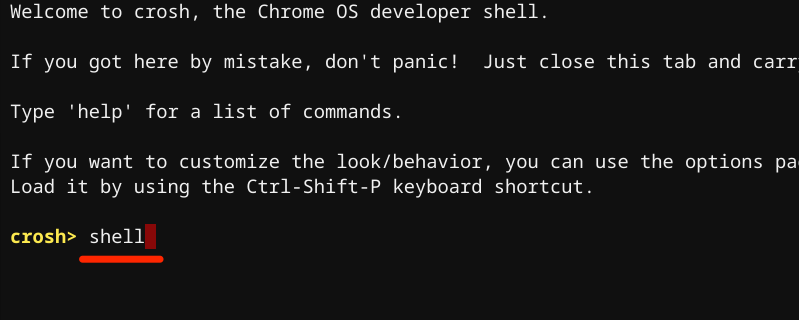
  • Ctrl + Alt + T tuşlarına basarak Crosh’u başlatın – Chrome OS’un Komut Kabuğu ortamı.
  • Terminalde shell yazın veya yapıştırın ve Enter tuşuna basın.
  • Ardından terminalde sudo install -Dt /usr/local/bin -m 755 ~/Downloads/crouton komutunu yapıştırın ve Enter tuşuna basın. Bu komut, indirilen crouton metin dosyasını yürütülebilir bir dosyaya dönüştürecektir.
  • Şimdi terminalde sudo crouton -t xfce komutunu yazın veya yapıştırın ve Enter tuşuna basın. Eğer Chromebook’unuzda bir dokunmatik ekran varsa, bu komutu çalıştırın: sudo crouton -t touch,xfce.

Bu, Chromebook’unuzda XFCE – düşük sistem kaynakları tüketen hızlı ve hafif bir masaüstü ortamı – kullanarak Ubuntu Linux paketini indirip kuracaktır. Unity, GNOME veya LXDE gibi diğer masaüstü ortamlarıyla Linux kurabilirsiniz, ancak XFCE önerilir çünkü daha hızlıdır. Ayrıca, Chromebook’lar sınırlı sistem kaynaklarına sahip olduğundan, XFCE en iyi seçenektir.

Eğer deneysel bir şeyler yapmak istiyorsanız, diğer masaüstü ortamlarıyla Linux kurmak için Crosh terminalinde şu komutları çalıştırabilirsiniz:

  • Unity Masaüstü Ortamı: sudo crouton -t unity
  • GNOME Masaüstü Ortamı: sudo crouton -t gnome
  • LXDE: sudo crouton -t lxde

Kurulum, gerekli Ubuntu paketlerini indirecektir. Bağlantı hızınıza bağlı olarak indirme ve kurulum süreci birkaç dakika veya saat sürebilir. İnternet bağlantınızın kesilmemesine ve Chromebook’unuzun bu süreçte bağlı olmasına dikkat edin.

  • Tercih ettiğiniz bir kullanıcı adını yazın ve Enter tuşuna basın.
  • Bir şifre yazın ve Enter tuşuna basın.
  • Şifreyi tekrar girin ve Devam etmek için Enter tuşuna basın.

“Şifre başarıyla güncellendi” mesajını aldığınızda Ubuntu Linux’u Chromebook’unuzda kullanmaya başlayabilirsiniz.

Crosh’u başlatmak için Ctrl + Alt + T tuşlarına basın, terminalde shell yazın ve Enter tuşuna basın, ardından sudo startxfce4 yazın veya yapıştırın ve Enter tuşuna basın.

Eğer Ubuntu Linux ortamı boş bir ekran yükleniyorsa, kullanıcı adınızı yazın, Enter tuşuna basın, şifrenizi yazın ve Enter tuşuna basın. Sorun devam ederse, Chrome OS’a geri dönün ve ardından Ubuntu’ya geçin.

Her iki işletim sistemi arasında geçiş yapmak için Ctrl + Alt + Shift + Back veya Ctrl + Alt + Shift + Forward tuş kısayollarını kullanabilirsiniz.

Chromebooklar hakkında daha fazla bilgiye buradan ulaşabilirsiniz.

Linux’u Chromebook’tan Kaldırma

Linux dağıtımı cihazınızı çökertiyor mu? Veya artık Chromebook’unuzda Linux çalıştırmak istemiyor musunuz? Linux dağıtımını kaldırmak için yapmanız gereken tek şey Geliştirici Modu’nu devre dışı bırakmak ve OS doğrulamayı tekrar etkinleştirmektir. Chromebook’unuzu kapatın, “OS doğrulama KAPALI” yazan sayfada Boşluk Çubuğu’na basın ve bu işlemi onaylamak için Enter tuşuna basın.

Bu, OS doğrulamayı tekrar etkinleştirecek ve Chrome OS’u normal olarak başlatacaktır. Geliştirici Modu’nu devre dışı bırakmak, Chromebook’unuzdaki verileri de silecektir.

Ayrıca okuyun:

  • Windows 11 macOS ve Linux için Copilot Web Uygulaması

ETİKETLER:chromebooklinux kurulumunasıl yapılırubuntu
Bu Makaleyi Paylaş
Facebook WhatsApp WhatsApp Threads Bağlantıyı Kopyala Yazdır
Paylaş
Yorum yapılmamış

Bir yanıt yazın Yanıtı iptal et

E-posta adresiniz yayınlanmayacak. Gerekli alanlar * ile işaretlenmişlerdir


Bağlantı Kuralım

21KBeğen
19.6KTakip Et
7.3KAbone Ol
192Takip Et

Popüler Gönderiler

Gatsby ile statik site oluşturma sürecini gösteren modern geliştirici çalışma alanı.

Gatsby ile Statik Site Oluşturma

Hatice TATLISU
Hatice TATLISU
6 dk. okuma
2 Görüntüleme
Alternatif arama motorları logolarının yer aldığı, gizlilik odaklı arama sonuçlarını gösteren bilgisayar ekranı.

Google’a Alternatif Arama Motorları: Brave, Startpage ve Mojeek

Fatih ATEŞ
Fatih ATEŞ
7 dk. okuma
6 Görüntüleme
Google Drive depolama alanı ücretleri ve güncel Google One paket seçeneklerini gösteren görsel

Güncel Google Drive Depolama Alanı Ücretleri ve Paket Detayları

Uğurcan ÜN
Uğurcan ÜN
19 dk. okuma
4 Görüntüleme
Astro Nedir sorusunu uzay temalı web geliştirme görseliyle açıklayan kapak tasarımı

Astro Nedir, Hızlı ve Esnek Statik Siteler Oluşturmanın Modern Yolu

Hatice TATLISU
Hatice TATLISU
6 dk. okuma
4 Görüntüleme
//

We influence 20 million users and is the number one business and technology news network on the planet

You Might Also Like

Windows 10 bu uygulama güvenliğiniz için engellendi hatasının gösterildiği ekran ve Komut İstemi çözüm adımları görüntüsü
Windows

Windows 10 Bu Uygulama Güvenliğiniz İçin Engellendi Sorunu ve Çözümü

1 dk. okuma
ZTE W300S Kablosuz Ağ Ayarları (Resimli Anlatım)
Modem Kurulumu

ZTE W300S Kablosuz Ağ Ayarları (Resimli Anlatım)

2 dk. okuma
AirTies Air 5341 Access Point Olarak Nasıl Kullanılır
Router Kurulumu

AirTies Air 5341 Access Point Olarak Nasıl Kullanılır

2 dk. okuma
Windows 10 Bilgisayardan LG webOS Smart TV’ye Görüntü ve Dosya Aktarımı!
Akıllı TV

Windows 10 Bilgisayardan LG webOS Smart TV’ye Görüntü ve Dosya Aktarımı!

3 dk. okuma

Size her gün en son haberleri ve sorun çözümlerini getiriyoruz!

TeknoDestek Müşteri Hizmetleri
Facebook-f Instagram Tiktok Twitter Youtube Linkedin Whatsapp Rss

İş Ortaklarımız

TeknoDestek Müşteri Hizmetleri
© 2013 - 2026 TeknoDestek Müşteri Hizmetleri • Tüm hakları saklıdır • Bu sitedeki tüm içerikler (metin, görsel, video, logo, tasarım vb.) 5846 sayılı Fikir ve Sanat Eserleri Kanunu (FSEK) kapsamında korunmaktadır • İzinsiz kopyalanması, çoğaltılması, yayınlanması veya herhangi bir şekilde kullanılması yasaktır • İhlal tespitinde; FSEK Madde 71-73 uyarınca yasal süreç başlatma, maddi/manevi tazminat talep etme ve cezai işlem için başvurma hakkımız saklıdır • TeknoDestek, TeknoS@R'un bir kuruluşudur • Tema Düzenleyen: Fatih ATEŞ
Sorun Hala Çözülmedi mi?
Aradığın çözümü bulamadıysan, 11858 Teknoloji Destek Hattımız sana yardımcı olabilir. 2011’den beri Türkiye’nin en tecrübeli teknoloji destek ekiplerinden biri olarak, bilgisayar, telefon, tablet, modem, akıllı TV ve sosyal medya sorunlarında 7/24 profesyonel destek veriyoruz. Uzman ekibimizle hemen görüşmek ister misin?
📞 11858’i Şimdi Ara
Görüşme öncesi dakika ücreti sesli olarak bilgilendirilir
Welcome Back!

Sign in to your account

Kullanıcı Adı veya E-posta Adresi
Şifre

Şifrenizi mi unuttunuz?