TeknoDestek Müşteri Hizmetleri
  • Haberler
    HaberlerDaha Fazla Göster
    Sessiz İçerik Nedir Nasıl Yapılır
    Sessiz İçerik Nedir
    6 dk. okuma
    Spotify SongDNA Nedir
    4 dk. okuma
    Apple Creator Studio Nasıl Kullanılır
    6 dk. okuma
    Mikro İçerik Nedir Nasıl Yapılır
    Mikro İçerik Nedir
    6 dk. okuma
    Türkiye’de Araçlarda Multimedya Ekranı Kullanımı Yasakları
    6 dk. okuma
  • Bilgisayar
    BilgisayarDaha Fazla Göster
    WordPress bakım modunda takılı kalması için FTP istemcisinde .maintenance dosyasının kök dizindeki görüntüsü
    WordPress Bakım Modunda Takılı Kalması Sorunu ve Çözümü
    7 dk. okuma
    WordPress Site Teknik Sorunlar Yaşıyor
    WordPress Site Teknik Sorunlar Yaşıyor Hatası Çözümü
    5 dk. okuma
    SSH Bağlantı Reddedildi Hatası Çözümü
    6 dk. okuma
    WordPress Planlı Bakım
    WordPress Planlı Bakım Nedeniyle Kısa Süreliğine Kullanılamayacak Hatası ve Çözümü
    7 dk. okuma
    Windows 11 Başlat Menüsünden Web Aramaları Kapatma
    5 dk. okuma
  • Mobil
    MobilDaha Fazla Göster
    Navigasyon Yönlendirici Değiştirme
    Google Haritalarda Navigasyon Yönlendirici Değiştirme
    3 dk. okuma
    Apple CarPlay'da uygulamaların yerini değiştirme
    Apple CarPlay’da Uygulamaların Yerini Değiştirme
    4 dk. okuma
    Android Auto Nedir, Nasıl Kullanılır
    4 dk. okuma
    Android 5G Ayarı Nasıl Yapılır
    4 dk. okuma
    iPhone 5G Ayarı Nasıl Yapılır
    4 dk. okuma
  • Sosyal Medya
    Sosyal MedyaDaha Fazla Göster
    YouTube Video Başlığı Nasıl Yazılmalı Yolları Neler
    YouTube Video Başlığı Nasıl Yazılmalı
    6 dk. okuma
    Tiktok Sorun Bildirme Ekranı Nerede
    5 dk. okuma
    X uygulamasında gündeme girme için hashtag ve etkileşim ekranı
    X Uygulamasında Gündeme Nasıl Girilir
    5 dk. okuma
    TikTok İçerik Yorgunluğu Nedir
    6 dk. okuma
    Sosyal Medyada Marka Dili Nasıl Oluşturulur Yolları Neler
    Sosyal Medyada Marka Dili Nasıl Oluşturulur
    6 dk. okuma
  • İnceleme
    İncelemeDaha Fazla Göster
    MacBook Neo Piyasayı Sarsmaya Geliyor
    5 dk. okuma
    Instax Mini Evo Cinema
    4 dk. okuma
    Samsung Galaxy Book 6 Ultra
    Samsung Galaxy Book 6 Ultra İnceleme
    8 dk. okuma
    Bütçe Dostu Mac Seçenekleri
    Bütçe Dostu Mac MacBook Neo vs Mac Mini
    7 dk. okuma
    Xiaomi Mi Taşınabilir Şarjlı Kompresör İnceleme
    10 dk. okuma
  • İletişim
YouTube
  • Facebook
26 Nis 2026, Pazar
TeknoDestek Müşteri HizmetleriTeknoDestek Müşteri Hizmetleri
Yazı BoyutuAa
  • Haberler
  • Mobil
  • Sosyal Medya
  • Bilgisayar
  • İnceleme
  • İnternet ve Ağ
  • Ev Elektroniği
  • İletişim
Search
  • Haberler
    • Cihaz Duyuruları
    • Teknoloji
    • Uygulama Gelişmeleri
  • Bilgisayar
    • Linux
    • macOS
    • Windows
  • İnceleme
    • Bilgisayar
    • Ev Elektroniği
    • Tablet
    • Tavsiyeler & Karşılaştırmalar
    • Telefon
  • Mobil
    • Android
    • Giyilebilir Cihazlar
    • HarmonyOS
    • iPhone / iOS
  • Sosyal Medya
    • Facebook
    • Instagram
    • TikTok
    • Snapchat
    • Teams
    • Telegram
    • WhatsApp
    • X
  • İletişim
Bizi Takip Edin
iPhone iPad Kapalı Uyarısı için ne yapılır
iPhone / iOS

iPhone iPad Kapalı Uyarısı ve Çözümü

Serdar TATLISU
Son güncelleme: 17 Mart 2025 11:17
Serdar TATLISU
Paylaş
Paylaş

iPhone iPad kapalı uyarısı alıyorsanız aşağıdaki adımları uygulayınız. Bu uyarı neden alınmaktadır ve çözümü nasıldır anlatıyoruz.

Bu işlemlerden önce iPhone, iPad veya iPod Touch cihazınızda kullandığınız Apple ID hesabınızın şifresini bilmeniz gerekiyor. Cihaz sıfırlandıktan sonra sizden cihazınızda tanımlı olan Apple ID şifreniz istenecektir. Apple ID hesabınızın şifresini bilip bilmediğinizi https://appleid.apple.com/tr/ adresinden kontrol edebilirsiniz. Şifrenizi unuttuysanız yine bu adresten Apple ID şifrenizi sıfırlayabilirsiniz. Bu işlem sonrasında cihazınızda ki tüm verileriniz silinecektir. Veri kaybından tamamen kullanıcı sorumludur.

İçindekiler
  • iPhone iPad Kapalı Uyarısı ve Çözümü
  • ÇÖZÜM (iTunes ile yedek alınmışsa)
  • ÇÖZÜM (iTunes ile yedek alınmamışsa)
    • DFU MODUNA ALMA (IPHONE);
    • DFU MODUNA ALMA (IPAD);
- 11858 Teknoloji Destek Hattı -

iPhone veya iPad’inize koruma amaçlı parola belirleyip, parolayı unutmanız durumunda bir çok kez hatalı parola denemesi yaparsanız bu uyarıyı alırsınız.

iPhone iPad Kapalı Uyarısı ve Çözümü

Çeşitli nedenlerden bazen kullanıcılar kendi koyduğu parolayı unutabiliyor ve arka arkaya çok fazla sayıda yanlış parola girdiklerinde, aşağıdaki gibi bir ekranla karşılaşıyorlar. Apple, deneme yanılma yöntemi ile parolanın tespitine engel olmak için de, çok sayıda hatalı giriş sonrası deneme süresini artıyor. Bu yüzden belli bir sayıdan sonra deneme yanılma yöntemi ile parolayı bulmak imkansız hale geliyor.

Hatalı girildikçe deneme süresi uzuyor.
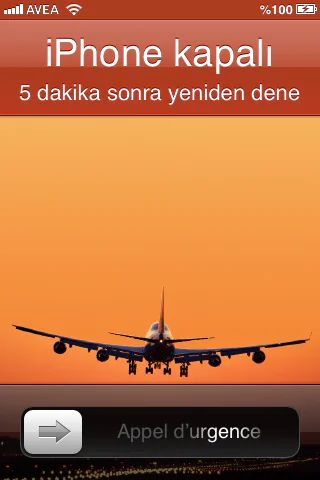
iPhone iPad Kapalı Uyarısı

Ekran kilidini açtığınızda sadece Acil Aramaya izin veriliyor.
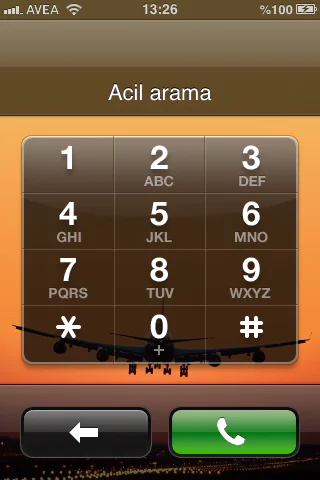
iPhone iPad Kapalı Uyarısında alınan hata mesajı

ÇÖZÜM (iTunes ile yedek alınmışsa)

iPhone iPad kapalı uyarısı çözümü için;

- 11858 Teknoloji Destek Hattı -
  • Problem yaşanan cihaz en son hangi bilgisayarda iTunes ile yedeklendiyse, cihaz o bilgisayara bağlanarak RESTORE (Geri Yükle) edilebilir. RESTORE işlemi bittiğinde daha önce alınan yedek cihaza yüklenerek paroladan kurtulabilirsiniz.
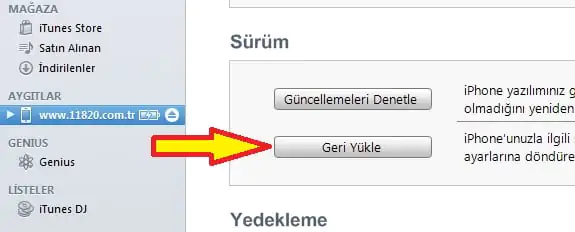
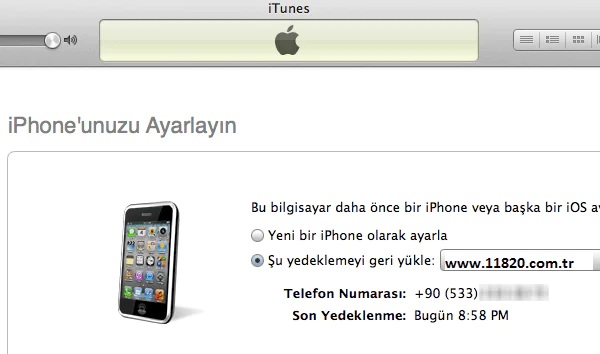
iPhone iPad Kapalı Uyarısı için ne yapılır

iPhone iPad Kapalı Uyarısı İçin Yapılacak İşlemler

ÇÖZÜM (iTunes ile yedek alınmamışsa)

  • En son yedek alınan iTunes bulunmuor mu? Veya daha önce yedek almadınız mı? Bu durumda cihazı DFU moduna alarak RESTORE edebilirsiniz. Bu işlem sonrasında tüm verileriniz silinecektir.

DFU MODUNA ALMA (IPHONE);

    • Cihazı DFU moduna almak için öncelikle cihazı bilgisayardan çıkartın ve kapatın.
    • Bilgisayarda iTunes yazılımı açık ve USB kablonun ucu bilgisyarda takılı kalsın. Kabloyu sadece IPhone’dan çıkartın.
    • Cihaz bilgisayara bağlı değilken ve kapalı durumda HOME tuşuna basılı tutun.
    • Parmağınızı HOME tuşuna basmaya devam ederken bilgisayara takılı olan kabloyu iPhone’a takın.
    • Bu işlemlerden sonra iTunes ekranında “Kurtarma modunda bir iPhone algılandı” uyarısı çıkacaktır. iTunes cihazınızı algıladığında “Geri Yükle” (RESTORE) yaparak paroladan kurtulabilirsiniz. Geri yükleme işlemi ortalama 30 ila 45 dakika arasında değişmektedir.
    • ÖNEMLİ! Firmware dosyası ortalama 1 GB’tır. Firmware indirme işlemi uzun sürerse zaman aşımından dolayı cihaz DFU modundan çıkıp tekrar iPhone Kapalı ekranında açılacaktır. İndirme işleminin bitmesine bir veya iki dakika kala tekrar cihazı DFU modunda bilgisayara bağlamalısınız.

DFU MODUNA ALMA (IPAD);

    • Cihazı DFU moduna almak için öncelikle cihazı bilgisayardan çıkartın ve kapatın.
    • Bilgisayarda iTunes yazılımı açık ve USB kablonun ucu bilgisyarda takılı kalsın. Sadece IPAD’ten çıkartın.
    • Cihaz bilgisayara bağlı değilken ve kapalı durumda HOME tuşuna basılı tutun.
    • Parmağınızı HOME tuşuna basmaya devam ederken bilgisayara takılı olan kabloyu iPAD’e takın.
    • Sonrasında iTunes ekranında “Kurtarma modunda bir iPad algılandı” uyarısı çıkacaktır. iTunes cihazınızı algıladığında “Geri Yükle” (RESTORE) yaparak paroladan kurtulun. Geri yükleme işlemi ortalama 30 ila 45 dakika arasında değişmektedir.
    • ÖNEMLİ! Firmware dosyası ortalama 1 GB’tır. Firmware indirme işlemi uzun sürerse zaman aşımından dolayı cihaz DFU modundan çıkıp tekrar iPad Kapalı ekranında açılacaktır. İndirme işleminin bitmesine bir veya iki dakika kala tekrar cihazı DFU modunda bilgisayara bağlamalısınız.

ETİKETLER:apple id şifresiçözüm adımlarıiphone ipadkapalı uyarısı
Bu Makaleyi Paylaş
Facebook WhatsApp WhatsApp Threads Bağlantıyı Kopyala Yazdır
Paylaş
Yorum yapılmamış

Bir yanıt yazın Yanıtı iptal et

E-posta adresiniz yayınlanmayacak. Gerekli alanlar * ile işaretlenmişlerdir

Bağlantı Kuralım

21KBeğen
19.6KTakip Et
7.3KAbone Ol
192Takip Et

Popüler Gönderiler

AirTies Air 4960 Modem Kurulum

Uğurcan ÜN
Uğurcan ÜN
3 dk. okuma
14 Görüntüleme
Sessiz İçerik Nedir Nasıl Yapılır

Sessiz İçerik Nedir

İsmail YILDIZ
İsmail YILDIZ
6 dk. okuma
15 Görüntüleme
YouTube Video Başlığı Nasıl Yazılmalı Yolları Neler

YouTube Video Başlığı Nasıl Yazılmalı

İsmail YILDIZ
İsmail YILDIZ
6 dk. okuma
14 Görüntüleme

Lyra 3 Pro ile Şarkı Nasıl Oluşturulur

Uğurcan ÜN
Uğurcan ÜN
4 dk. okuma
26 Görüntüleme

You Might Also Like

iPhone'da Bluetooth Sesi Düşük Sorunu
iPhone / iOS

iPhone’da Bluetooth Sesi Düşük Sorununa En İyi 6 Çözüm

7 dk. okuma
iPhone / iOS

Aynı Anda Birden Fazla Cihazda Apple Müzik (Apple Music) Nasıl Dinlenir?

2 dk. okuma
iOS 18 Nasıl Yüklenir?
iPhone / iOS

iOS 18 Nasıl Yüklenir?

7 dk. okuma
Apple Haritalar Trafik Kazası Bildirme
iPhone / iOS

Apple Haritalar Trafik Kazası Bildirme

3 dk. okuma

Size her gün en son haberleri ve sorun çözümlerini getiriyoruz!

TeknoDestek Müşteri Hizmetleri
Facebook-f Instagram Tiktok Twitter Youtube Linkedin Whatsapp Phone-alt Rss

İş Ortaklarımız

TeknoDestek Müşteri Hizmetleri
© 2013 - 2026 TeknoDestek Müşteri Hizmetleri • Tüm hakları saklıdır • Bu sitedeki tüm içerikler (metin, görsel, video, logo, tasarım vb.) 5846 sayılı Fikir ve Sanat Eserleri Kanunu (FSEK) kapsamında korunmaktadır • İzinsiz kopyalanması, çoğaltılması, yayınlanması veya herhangi bir şekilde kullanılması yasaktır • İhlal tespitinde; FSEK Madde 71-73 uyarınca yasal süreç başlatma, maddi/manevi tazminat talep etme ve cezai işlem için başvurma hakkımız saklıdır • TeknoDestek, TeknoS@R'un bir kuruluşudur • Tema Düzenleyen: Fatih ATEŞ
Sorun Hala Çözülmedi mi?
Aradığın çözümü bulamadıysan, 11858 Teknoloji Destek Hattımız sana yardımcı olabilir. 2011’den beri Türkiye’nin en tecrübeli teknoloji destek ekiplerinden biri olarak, bilgisayar, telefon, tablet, modem, akıllı TV ve sosyal medya sorunlarında 7/24 profesyonel destek veriyoruz. Uzman ekibimizle hemen görüşmek ister misin?

    📞 11858’i Şimdi Ara

    Görüşme öncesi dakika ücreti sesli olarak bilgilendirilir
    Welcome Back!

    Sign in to your account

    Kullanıcı Adı veya E-posta Adresi
    Şifre

    Şifrenizi mi unuttunuz?