TeknoDestek Müşteri Hizmetleri
  • Haberler
    HaberlerDaha Fazla Göster
    Sessiz İçerik Nedir Nasıl Yapılır
    Sessiz İçerik Nedir
    6 dk. okuma
    Spotify SongDNA Nedir
    4 dk. okuma
    Apple Creator Studio Nasıl Kullanılır
    6 dk. okuma
    Mikro İçerik Nedir Nasıl Yapılır
    Mikro İçerik Nedir
    6 dk. okuma
    Türkiye’de Araçlarda Multimedya Ekranı Kullanımı Yasakları
    6 dk. okuma
  • Bilgisayar
    BilgisayarDaha Fazla Göster
    WordPress bakım modunda takılı kalması için FTP istemcisinde .maintenance dosyasının kök dizindeki görüntüsü
    WordPress Bakım Modunda Takılı Kalması Sorunu ve Çözümü
    7 dk. okuma
    WordPress Site Teknik Sorunlar Yaşıyor
    WordPress Site Teknik Sorunlar Yaşıyor Hatası Çözümü
    5 dk. okuma
    SSH Bağlantı Reddedildi Hatası Çözümü
    6 dk. okuma
    WordPress Planlı Bakım
    WordPress Planlı Bakım Nedeniyle Kısa Süreliğine Kullanılamayacak Hatası ve Çözümü
    7 dk. okuma
    Windows 11 Başlat Menüsünden Web Aramaları Kapatma
    5 dk. okuma
  • Mobil
    MobilDaha Fazla Göster
    Navigasyon Yönlendirici Değiştirme
    Google Haritalarda Navigasyon Yönlendirici Değiştirme
    3 dk. okuma
    Apple CarPlay'da uygulamaların yerini değiştirme
    Apple CarPlay’da Uygulamaların Yerini Değiştirme
    4 dk. okuma
    Android Auto Nedir, Nasıl Kullanılır
    4 dk. okuma
    Android 5G Ayarı Nasıl Yapılır
    4 dk. okuma
    iPhone 5G Ayarı Nasıl Yapılır
    4 dk. okuma
  • Sosyal Medya
    Sosyal MedyaDaha Fazla Göster
    YouTube Video Başlığı Nasıl Yazılmalı Yolları Neler
    YouTube Video Başlığı Nasıl Yazılmalı
    6 dk. okuma
    Tiktok Sorun Bildirme Ekranı Nerede
    5 dk. okuma
    X uygulamasında gündeme girme için hashtag ve etkileşim ekranı
    X Uygulamasında Gündeme Nasıl Girilir
    5 dk. okuma
    TikTok İçerik Yorgunluğu Nedir
    6 dk. okuma
    Sosyal Medyada Marka Dili Nasıl Oluşturulur Yolları Neler
    Sosyal Medyada Marka Dili Nasıl Oluşturulur
    6 dk. okuma
  • İnceleme
    İncelemeDaha Fazla Göster
    MacBook Neo Piyasayı Sarsmaya Geliyor
    5 dk. okuma
    Instax Mini Evo Cinema
    4 dk. okuma
    Samsung Galaxy Book 6 Ultra
    Samsung Galaxy Book 6 Ultra İnceleme
    8 dk. okuma
    Bütçe Dostu Mac Seçenekleri
    Bütçe Dostu Mac MacBook Neo vs Mac Mini
    7 dk. okuma
    Xiaomi Mi Taşınabilir Şarjlı Kompresör İnceleme
    10 dk. okuma
  • İletişim
YouTube
  • Facebook
26 Nis 2026, Pazar
TeknoDestek Müşteri HizmetleriTeknoDestek Müşteri Hizmetleri
Yazı BoyutuAa
  • Haberler
  • Mobil
  • Sosyal Medya
  • Bilgisayar
  • İnceleme
  • İnternet ve Ağ
  • Ev Elektroniği
  • İletişim
Search
  • Haberler
    • Cihaz Duyuruları
    • Teknoloji
    • Uygulama Gelişmeleri
  • Bilgisayar
    • Linux
    • macOS
    • Windows
  • İnceleme
    • Bilgisayar
    • Ev Elektroniği
    • Tablet
    • Tavsiyeler & Karşılaştırmalar
    • Telefon
  • Mobil
    • Android
    • Giyilebilir Cihazlar
    • HarmonyOS
    • iPhone / iOS
  • Sosyal Medya
    • Facebook
    • Instagram
    • TikTok
    • Snapchat
    • Teams
    • Telegram
    • WhatsApp
    • X
  • İletişim
Bizi Takip Edin
Tarayıcılar

Masaüstü Chrome’dan Android Chrome’a Sekme Paylaşma

Yasin ER
Son güncelleme: 25 Aralık 2019 10:56
Yasin ER
Paylaş
Paylaş

Google, platformlar arası Chrome tarayıcısına birkaç kullanışlı özellik ekledi; böylece masaüstünüz ve Android mobil cihazlarınız arasında kolayca metin, link ve hatta sekmeleri açabilirsiniz.

Kurulum

- 11858 Teknoloji Destek Hattı -

Aynı Google hesabında oturum açmanız ve tarayıcınızın 79 sürümünün tüm cihazlarınızda yüklü olması gerekir.

Android’de olduğundan emin olmak için Google Play’e girin, Uygulamalarım ve oyunlar’a gidin ve Google Chrome’u buradan güncelleyin. Uygulama listelenmemişse, büyük olasılıkla otomatik olarak güncellenmiştir.

Masaüstünüzde, menü düğmesine tıklayın (bir çizgide üç noktalı, sağ üst köşenin yanında) ve açılan menüde Yardım> Google Chrome Hakkında öğesini bulun. Görüntülenen sayfada, Chrome’u güncelleyin ve tarayıcıyı yeniden başlatın.

Ardından, yeni bir tarayıcı sekmesi açın ve “chrome: // flags“ seçeneğine gidin. Görünen sayfada, açıp kapatabileceğiniz deneysel özelliklerin bir listesini göreceksiniz. Bu sayfadaki arama kutusuna ‘clipboard’ yazın ve üç ayar bulacaksınız: shared Paylaşılan pano özelliğini kullanacak alıcı cihazını etkinleştirin, ‘shared Paylaşılacak pano özellik sinyallerinin kullanılmasını sağlayın’ ve services Pano servislerini senkronize edin ’’

Her üçünün de açılır menülerinde üçünü Enabled (Etkin) olarak ayarlayın ve ardından tarayıcınızı yeniden başlatın.
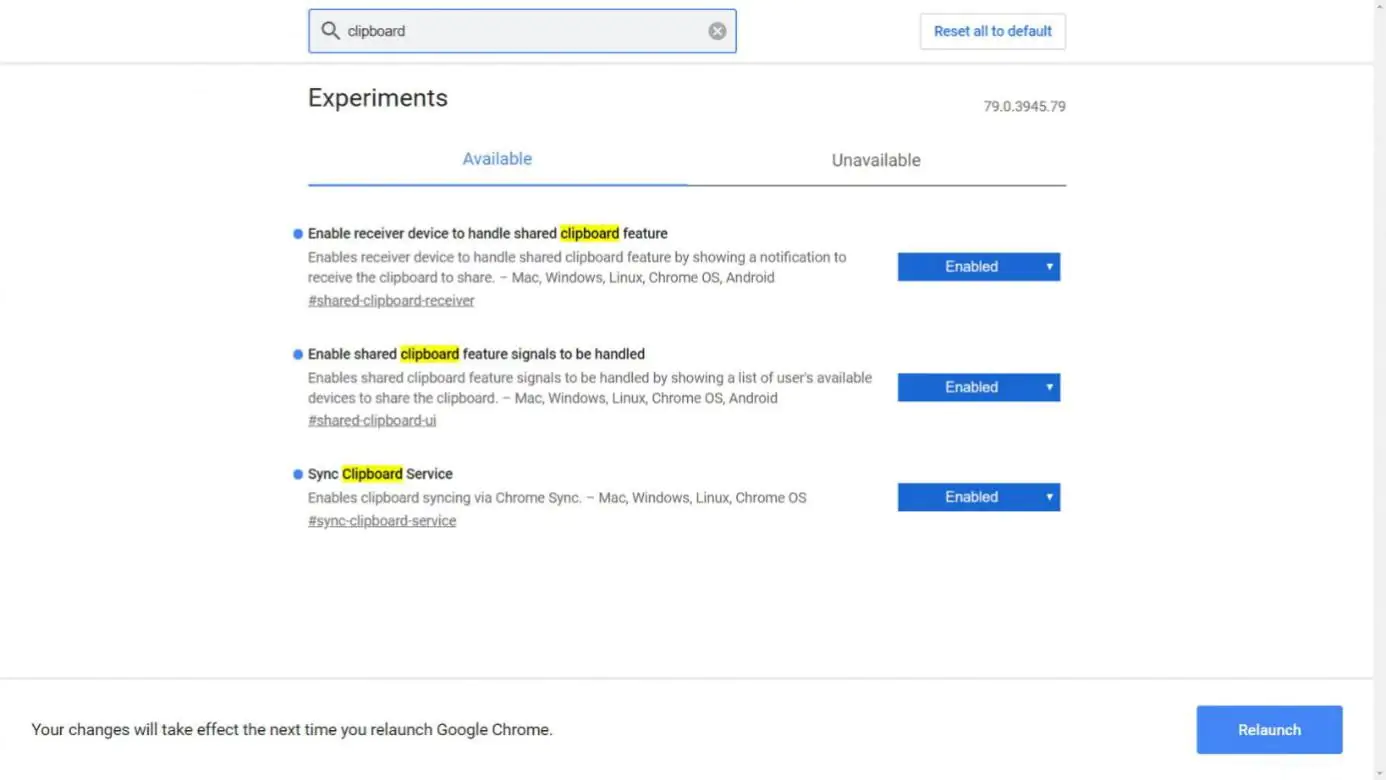
Android cihazınızda bazı Chrome ayarlarını da etkinleştirmemiz gerekiyor. Chrome’u çalıştırın ve aynı adımları izleyin (bayraklar sayfasında ‘pano’yu aramak da dahil) ve aşağıdaki ayarları etkinleştirin:’ Paylaşılan pano özelliğini kullanmak için alıcı cihazını etkinleştirme ‘ve’ Paylaşılan pano özelliği sinyallerini etkinleştirmek için ele.’
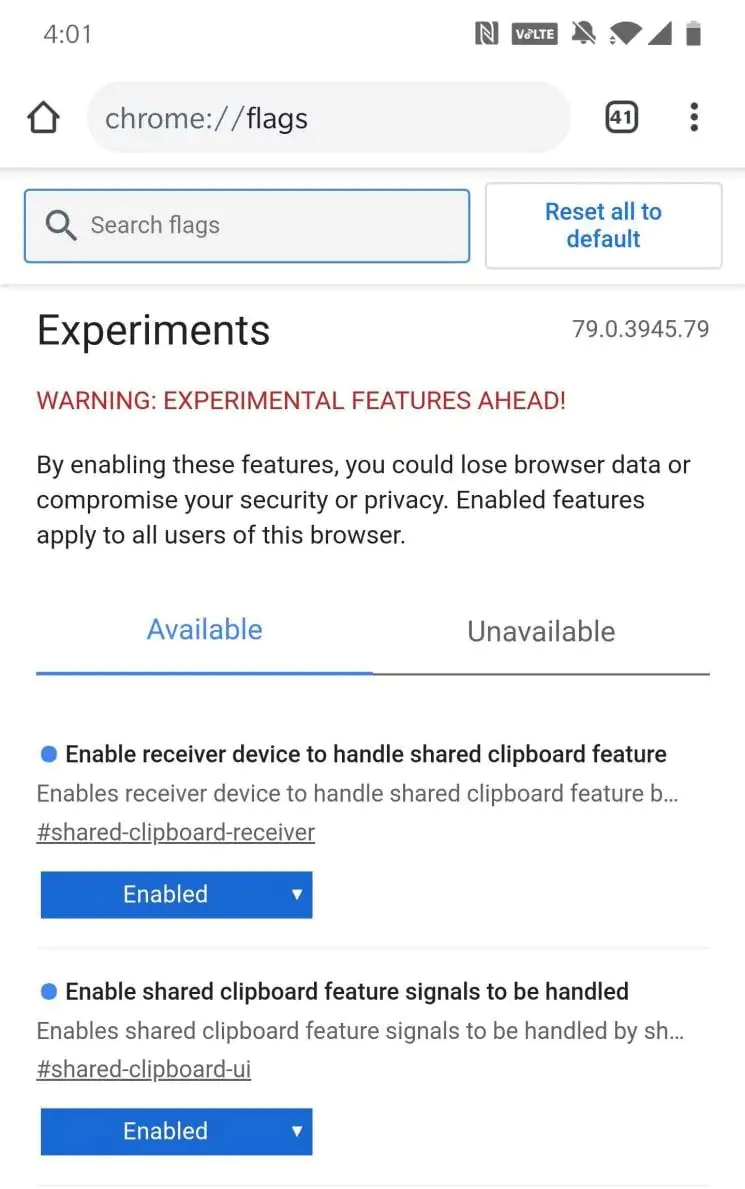
- 11858 Teknoloji Destek Hattı -

İşiniz bittiğinde, tarayıcınızı yeniden başlatın.

Şimdi hazırsınız! Aygıtlar arasında nasıl içerik kopyalanacağını aşağıda bulabilirsiniz.

Sekmeler

Masaüstünüzden Android cihazınıza bir tarayıcı sekmesi göndermek için, ekranın üst kısmındaki sekmeyi sağ tıklayın, açılan içerik menüsünden cihazlarınıza gönder seçeneğini seçin ve cihazınızın adını tıklayın.

Cihazınızda, gelen bir sekmeden sizi uyaran bir bildirim görünecektir. Sayfayı tarayıcınızda açmak için üzerine dokunun.

- 11858 Teknoloji Destek Hattı -

Ayrıca, göz atmakta olduğunuz web sayfasının boş bir bölümünü herhangi bir yere sağ tıklayabilir ve oradaki cihazlarınıza gönder özelliğini bulabilirsiniz.

Android cihazınızdan masaüstünüze bir Chrome sekmesi göndermek için, tarayıcının sağ üst tarafındaki menü düğmesine dokunun, ardından Paylaş öğesine dokunun ve hedefleriniz olarak cihazlarınıza “Gönder” öğesini seçin.

Daha sonra masaüstünüzü (veya hesabınızla senkronize olan diğer cihazları) seçmeniz gerekir; masaüstünüzdeki o sekmeye bağlantı ile bir açılır pencere belirir. Üzerine tıkladığınızda sayfayı açar.

Bağlantılar

Masaüstü tarayıcınızdaki herhangi bir web sayfasından Android cihazınıza bir bağlantı göndermek için, bir bağlantıyı sağ tıklayın ve açılan bağlam menüsünden Cihazlarınıza gönder öğesini seçin. Oradaki menüden cihazınızı seçin, cihazınızda bir bildirim olarak görünecektir.

Android cihazınızdan masaüstünüze bir bağlantı göndermek için, bir web sayfasındaki herhangi bir bağlantıya uzun basın ve açılan menüden ”Paylaş” seçeneğini seçin. Cihazlarınıza metin gönder’i seçin ve ardından masaüstünüzü seçin. Panoya kopyalanan metin olarak ulaşır, bu yüzden açmak için adres çubuğuna yapıştırmanız gerekir.

Metin

Masaüstü tarayıcınızdaki bir web sayfasından Android cihazınıza metin kopyalamak için, tıklayıp sürükleyerek vurgulayın ve içerik menüsünü açmak için sağ tıklayın. Cihazlarınıza kopyala seçeneğini seçin ve listeden hedef cihazınızı seçin.

Seçilen metin mobil cihazınızın panosunda bulunur; böylece panodaki herhangi bir içeriği yaptığınız gibi yapıştırabilirsiniz.

Android’deki Chrome’dan masaüstünüze metin kopyalamak için, bir web sayfasındaki metni vurgulayın ve paylaşım sayfasını açmak için Paylaş seçeneğine dokunun. Ardından, Cihazlarınıza gönder öğesine dokunun ve listeden masaüstünüzü seçin. Metin masaüstünüzün panosuna kopyalanacaktır, böylece tıpkı panonuzdaki herhangi bir içeriği yaptığınız gibi yapıştırabilirsiniz.

Bu özellik ayrıca diğer Android uygulamalarıyla da çalışır: Kopyalamak istediğiniz herhangi bir metni vurgulayın, Paylaş’a dokunun, cihazlarınıza metin gönder’i seçin ve ardından görünen listede masaüstünüzü seçin.


ETİKETLER:chrome tarayıcıcross-platformnasıl yapılırsekme paylaşma
Bu Makaleyi Paylaş
Facebook WhatsApp WhatsApp Threads Bağlantıyı Kopyala Yazdır
Paylaş
Yorum yapılmamış

Bir yanıt yazın Yanıtı iptal et

E-posta adresiniz yayınlanmayacak. Gerekli alanlar * ile işaretlenmişlerdir

Bağlantı Kuralım

21KBeğen
19.6KTakip Et
7.3KAbone Ol
192Takip Et

Popüler Gönderiler

AirTies Air 4960 Modem Kurulum

Uğurcan ÜN
Uğurcan ÜN
3 dk. okuma
11 Görüntüleme
Sessiz İçerik Nedir Nasıl Yapılır

Sessiz İçerik Nedir

İsmail YILDIZ
İsmail YILDIZ
6 dk. okuma
13 Görüntüleme
YouTube Video Başlığı Nasıl Yazılmalı Yolları Neler

YouTube Video Başlığı Nasıl Yazılmalı

İsmail YILDIZ
İsmail YILDIZ
6 dk. okuma
10 Görüntüleme

Lyra 3 Pro ile Şarkı Nasıl Oluşturulur

Uğurcan ÜN
Uğurcan ÜN
4 dk. okuma
24 Görüntüleme

You Might Also Like

Airpods bulma
Giyilebilir Cihazlar

Kayıp Airpods Kutusunu Bulmanın 3 Yolu

4 dk. okuma
Windows

Windows 11′ de PowerShell Devre Dışı Bırakma

5 dk. okuma
YouTube

YouTube Premium Üyelik Kaydolma

4 dk. okuma
Air200 ve Air500 Power Line adaptörlerin grup priz kullanım durumu
Ev Otomasyonu

Air200 ve Air500 Power Line Adaptörler Grup Prizde Kullanılır mı

1 dk. okuma

Size her gün en son haberleri ve sorun çözümlerini getiriyoruz!

TeknoDestek Müşteri Hizmetleri
Facebook-f Instagram Tiktok Twitter Youtube Linkedin Whatsapp Phone-alt Rss

İş Ortaklarımız

TeknoDestek Müşteri Hizmetleri
© 2013 - 2026 TeknoDestek Müşteri Hizmetleri • Tüm hakları saklıdır • Bu sitedeki tüm içerikler (metin, görsel, video, logo, tasarım vb.) 5846 sayılı Fikir ve Sanat Eserleri Kanunu (FSEK) kapsamında korunmaktadır • İzinsiz kopyalanması, çoğaltılması, yayınlanması veya herhangi bir şekilde kullanılması yasaktır • İhlal tespitinde; FSEK Madde 71-73 uyarınca yasal süreç başlatma, maddi/manevi tazminat talep etme ve cezai işlem için başvurma hakkımız saklıdır • TeknoDestek, TeknoS@R'un bir kuruluşudur • Tema Düzenleyen: Fatih ATEŞ
Sorun Hala Çözülmedi mi?
Aradığın çözümü bulamadıysan, 11858 Teknoloji Destek Hattımız sana yardımcı olabilir. 2011’den beri Türkiye’nin en tecrübeli teknoloji destek ekiplerinden biri olarak, bilgisayar, telefon, tablet, modem, akıllı TV ve sosyal medya sorunlarında 7/24 profesyonel destek veriyoruz. Uzman ekibimizle hemen görüşmek ister misin?

    📞 11858’i Şimdi Ara

    Görüşme öncesi dakika ücreti sesli olarak bilgilendirilir
    Welcome Back!

    Sign in to your account

    Kullanıcı Adı veya E-posta Adresi
    Şifre

    Şifrenizi mi unuttunuz?