

Sunucuya Yapılan İstekler Bir Eklenti Tarafından Engellendi hatası Chrome’da sizi rahatsız mı ediyor? Sorunu birkaç adımda çözün ve normal gezintinize dönün.
İnternette gezinirken karşılaştığımız hata mesajları bazen oldukça kafa karıştırıcı olabiliyor. Özellikle teknik bir ifadeyle karşılaştığınızda ne yapmanız gerektiğini bilmek zorlaşıyor. Son günlerde Chrome ve benzeri tarayıcılarda sıkça görülen bir sorun var: ekranınıza bir anda çıkan bu hata mesajı, istediğiniz siteye girmenizi engelliyor.
- Sunucuya Yapılan İstekler Bir Eklenti Tarafından Engellendi Hatası Nedir?
- Sunucuya Yapılan İstekler Bir Eklenti Tarafından Engellendi Hatası Nasıl Anlaşılır?
- Sunucuya Yapılan İstekler Bir Eklenti Tarafından Engellendi Hatasını Düzeltme Adımları
- Sorunu Yaratan Eklentiyi Bulduktan Sonra Ne Yapmalısınız?
- Tarayıcı Profilini Sıfırlama Seçeneği


Aslında bu durum düşündüğünüz kadar karmaşık değil. Tarayıcınızda kullandığınız eklentilerden biri, açmaya çalıştığınız sayfaya erişimi kesiyor. İyi haber şu ki, sorunu çözmek için bilgisayar uzmanı olmanıza gerek yok. Birkaç basit kontrol ve ayarlama ile her şey normale dönebilir.
Sunucuya Yapılan İstekler Bir Eklenti Tarafından Engellendi Hatası Nedir?
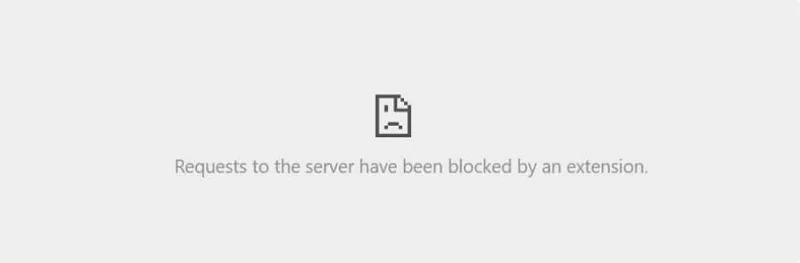
Sunucuya Yapılan İstekler Bir Eklenti Tarafından Engellendi mesajı, tarayıcınızın bir web sitesine ulaşmaya çalışırken karşılaştığı bir engeli ifade ediyor. Mesajın kendisi aslında size sorunu nerede aramanız gerektiğini söylüyor: tarayıcınızdaki eklentilerde.
Bu hata yalnızca Chromium tabanlı tarayıcılarda görülüyor. Yani Chrome, Microsoft Edge, Brave, Opera veya Chromium kullanan diğer tarayıcılarda bu mesajla karşılaşabilirsiniz. Firefox veya Safari gibi farklı altyapıya sahip tarayıcılar bu hatayı göstermiyor.
Hatanın Arka Planında Ne Var?
Tarayıcınız bir siteye bağlanmak istediğinde, aslında o siteye çeşitli istekler gönderiyor. Bu istekler sayfadaki görselleri, metinleri, reklamları ve diğer içerikleri yüklemek için gerekli. Ancak yüklediğiniz bir eklenti bu isteklerin bir kısmını engelleyebiliyor. Sunucuya Yapılan İstekler Bir Eklenti Tarafından Engellendi Hatası nedenleri arasında en başta reklam engelleyiciler geliyor.
Reklam engelleyici eklentiler, tarayıcınızdan gönderilen her URL isteğini bir kara listeyle karşılaştırıyor. Eğer istek listede varsa, o içerik yüklenmiyor. Bu çoğu zaman istediğimiz bir şey ama bazen site gerekli dosyaları da engelleyebiliyor.
Sunucuya Yapılan İstekler Bir Eklenti Tarafından Engellendi Hatası Nasıl Anlaşılır?
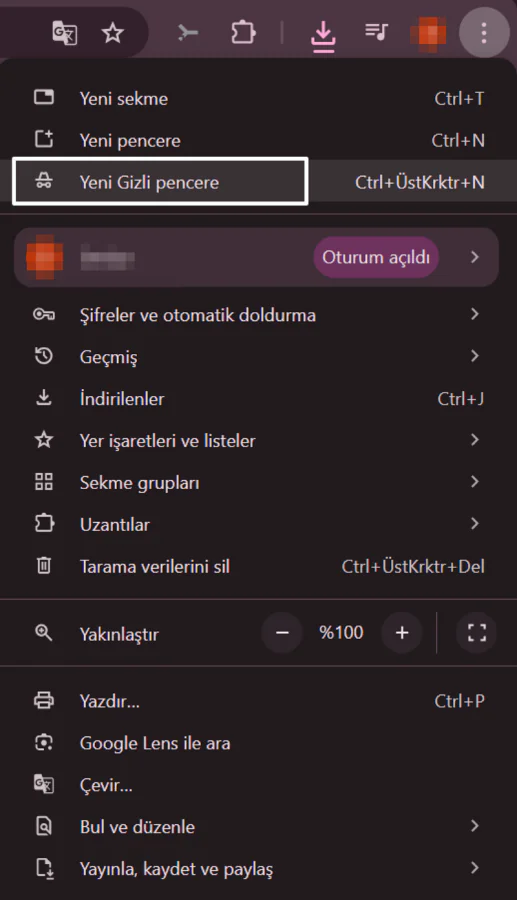
Hatanın gerçekten bir eklentiden kaynaklandığını kontrol etmek için basit bir test yapabilirsiniz. Tarayıcınızın gizli penceresini açın ve aynı siteyi ziyaret edin.
Chrome’da buna Gizli Mod, Microsoft Edge’de InPrivate Pencere, Brave’de ise Özel Pencere deniyor. Sağ üst köşedeki menüden bu seçeneğe ulaşabilirsiniz.
Gizli Modda Test Yapmak Neden İşe Yarıyor?
Gizli pencerede tarayıcınız eklentilerin çoğunu varsayılan olarak devre dışı bırakıyor. Eğer Sunucuya Yapılan İstekler Bir Eklenti Tarafından Engellendi hatası gizli modda kayboluyorsa, sorunu yaratan bir eklenti olduğunu kesin olarak anlarsınız.
Bu testi yaptıktan sonra sorun devam ediyorsa, hata başka bir kaynaktan geliyor olabilir. Farklı bir tarayıcı veya cihaz denemek bu noktada mantıklı bir adım olur. Ama çoğu durumda gizli modda sorun çözülüyor ve eklentilere odaklanmanız gerekiyor.
Sunucuya Yapılan İstekler Bir Eklenti Tarafından Engellendi Hatasını Düzeltme Adımları
Sorunu tespit ettikten sonra sıra çözüme geliyor. Yapmanız gereken şey oldukça basit: eklentilerinizi teker teker kapatıp hangisinin soruna neden olduğunu bulmak.
Eklenti Yöneticisine Erişim
Tarayıcınızın sağ üst köşesindeki üç nokta menüsüne tıklayın. Buradan Eklentiler veya Uzantılar seçeneğini bulun. Alternatif olarak tarayıcı araç çubuğundaki bulmaca parçası simgesine tıklayarak da eklenti yöneticisine ulaşabilirsiniz.
Karşınıza yüklü tüm eklentilerin listesi gelecek. Her eklentinin yanında bir açma-kapama düğmesi var.
Hangi Eklentiyi Önce Kontrol Etmelisiniz?
İlk olarak reklam engelleyicileri kapatın. Adblock, uBlock Origin gibi popüler reklam engelleyiciler Sunucuya Yapılan İstekler Bir Eklenti Tarafından Engellendi Hatası nedenleri arasında başı çekiyor.
Reklam engelleyiciden sonra şifre yöneticisi eklentilerinizi kontrol edin. LastPass, Bitwarden gibi programlar bazı sitelerde otomatik doldurma yaparken istekleri engelleyebiliyor.
Her eklentiyi kapattıktan sonra siteyi yenileyin ve hatanın kaybolup kaybolmadığına bakın. Bu şekilde devam ederek hangi eklentinin soruna yol açtığını bulacaksınız.
Sorunu Yaratan Eklentiyi Bulduktan Sonra Ne Yapmalısınız?
Sunucuya Yapılan İstekler Bir Eklenti Tarafından Engellendi hatasına neden olan eklentiyi tespit ettiniz. Şimdi birkaç seçeneğiniz var.
Eklenti Ayarlarını Gözden Geçirin
Çoğu eklenti, belirli siteleri beyaz listeye ekleme özelliği sunuyor. Sorun yaşadığınız siteyi eklentinin güvenli listesine ekleyerek hem eklentiyi kullanmaya devam edebilir hem de siteye erişebilirsiniz.
Eklentinin ayarlar sayfasına girin ve beyaz liste, istisna listesi veya güvenli siteler gibi seçenekleri arayın. Karşılaştığınız sitenin adresini buraya ekleyin.
Alternatif Bir Eklenti Deneyin
Kullandığınız eklenti sürekli sorun çıkarıyorsa, benzer işlevi gören başka bir eklenti deneyebilirsiniz. Örneğin bir reklam engelleyici sorun yaratıyorsa, farklı bir reklam engelleyici daha uyumlu çalışabilir.
Eklentinin geliştirici web sitesini ziyaret etmek de faydalı olabilir. Belki bilinen bir sorun var ve çözümü orada açıklanmıştır. Geliştiriciyle iletişime geçmek de bir seçenek.
Tarayıcı Profilini Sıfırlama Seçeneği
Hiçbir yöntem işe yaramadıysa, tarayıcınızda yeni bir profil oluşturmak veya ayarları sıfırlamak son çare olabilir. Bu işlem Sunucuya Yapılan İstekler Bir Eklenti Tarafından Engellendi hatasını çözebilir.
Yeni Profil Nasıl Oluşturulur?
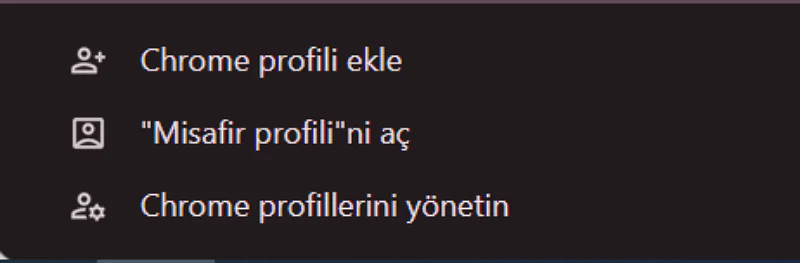
Chrome ve benzeri tarayıcılarda sağ üst köşedeki profil simgesine tıklayın. Alt kısımda Profil Ekle seçeneğini göreceksiniz. Yeni profile bir isim verin ve renk seçin.
Yeni profil temiz bir sayfa açacak ve önceki profildeki eklentiler burada olmayacak. Bu şekilde sorunun kaynağını izole edebilir ve Sunucuya Yapılan İstekler Bir Eklenti Tarafından Engellendi Hatası nedenleri konusunda daha net bir fikir edinebilirsiniz.
Brave ve Ayar Sıfırlama
Brave tarayıcısında çoklu profil sistemi biraz farklı çalışıyor. Ayarlar menüsünden Ek ayarlar bölümüne inin. En altta tarayıcıyı sıfırlama seçeneği bulunuyor. Bu işlem önbellek temizlemekten farklı bir etki yaratır, ancak bazı ayarlarınızı kaybedebilirsiniz.
Sunucuya Yapılan İstekler Bir Eklenti Tarafından Engellendi hatası ilk bakışta teknik görünse de çözümü oldukça basit. Sorunun kaynağı neredeyse her zaman tarayıcı eklentilerinde, özellikle de reklam engelleyicilerde yatıyor.
Eklentilerinizi kontrol etmek, hangisinin soruna neden olduğunu bulmak ve gerekli ayarları yapmak yeterli oluyor. Gizli mod testi yaparak hatanın yerini doğrulayabilir, ardından eklentileri teker teker kapatarak sorunu çözebilirsiniz.
Bu adımları uygulayarak Sunucuya Yapılan İstekler Bir Eklenti Tarafından Engellendi sorununu çözün ve kesintisiz gezintiye dönün. Sorun devam ederse veya farklı bir durumla karşılaşırsanız, destek kanallarımızdan bize ulaşabilirsiniz.