
Verileri yeni Android telefona aktarma sürecini merak ediyorsanız doğru yerdesiniz. Google One, Drive ve Fotoğraflar ile hızlı ve güvenli yöntemler sunuyoruz.
Yeni bir Android telefon aldığınızda, en önemli adımlardan biri eski cihazınızdaki verileri eksiksiz şekilde yeni cihaza aktarmaktır. Fotoğraflar, videolar, uygulama ayarları ve mesajlar gibi verilerin kaybolmaması için doğru yöntemleri bilmek büyük önem taşır.


Bu içerikte Google One, Google Drive ve Google Fotoğraflar gibi bulut tabanlı çözümlerle verilerinizi yeni Android telefonunuza nasıl aktarabileceğinizi adım adım inceleyeceğiz. Böylece geçiş sürecinde hiçbir verinizi kaybetmeden telefonunuzu gönül rahatlığıyla kullanmaya başlayabilirsiniz.
Yeni bir telefon almak heyecan vericidir. Ancak yeni telefona aktarmanız gereken birçok uygulamanız ve veriniz varsa, geçiş süreci zahmetli olabilir. Neyse ki, bazı mükemmel bulut depolama çözümleri var. Bunlar dosyalarınızı, ayarlarınızı ve uygulama verilerinizi yeni telefonunuza hızlı ve kolay bir şekilde aktarmayı sağlar. Bu yazımızda sizlere, eski Android telefonunuzdaki verileri, yeni Android telefona aktarma işlemini nasıl yapabileceğinizi detaylı olarak anlatacağız.
Verileri Yeni Android Telefona Aktarma
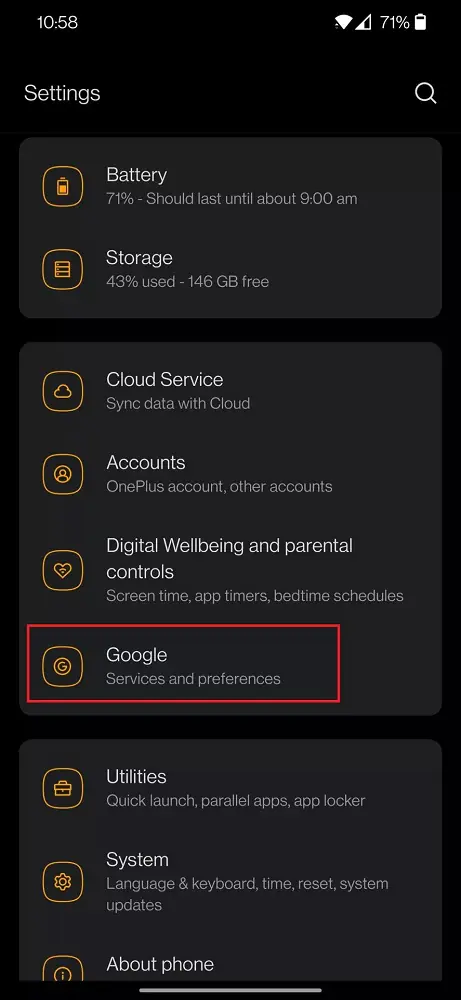
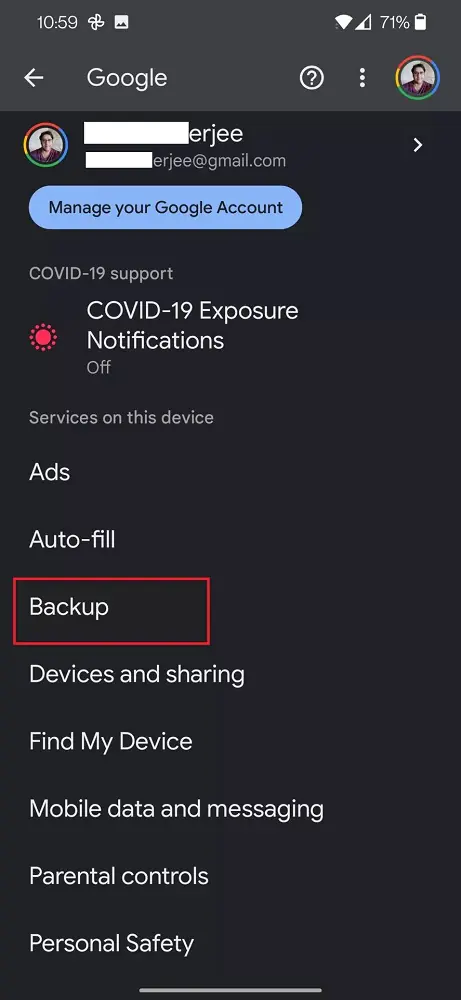
Eski Android telefonunuzdaki verileri yeni Android telefona aktarma işlemi için önce Google One ile eski telefonunuzdaki verileri yedeklemeniz gerekir. Bunu için, eski telefonunuzda öncelikle Ayarlar uygulamasını açın. Ardından, ekrana gelen Ayarlar uygulaması sayfasında sırasıyla Google → Yedekleme menülerine dokunun. Ve ekrana gelen sayfada Google One ile Yedekleme (Backup by Google One) özelliğini etkinleştirin. Telefonunuzdaki verileri yeni Android telefona aktarma işlemi için, ilk kurulum işlemini yaparken Buluttan geri yükle seçeneğine seçin. Eski Android telefonunuzdaki aynı Google hesabı ile yeni telefonunuzda oturum açın. Eski telefonunuza ait en son yedeklemeyi seçin. Ve ardından Geri Yükle (Restore) seçeneğine dokunun.
Android Telefondaki Verileri Bulut Depolama Alanına Yedekleme
Google One ile Yedekleme
Google, Android telefonunuzdaki belgeleri, fotoğrafları ve mesajları yedeklemek için farklı yöntemler sunar. Bu nedenle, Android telefonlarda yedekleme işlemleri oldukça parçalı bir yapıdadır. Bu farklı yöntemler yerine, daha kapsamlı bir yedekleme yöntemi olan ve yeni bir Android telefona veri aktarımını kolaylaştıran Google One hizmetini kullanabilirsiniz. Google One,uygulamaları ve uygulama verilerini, fotoğrafları ve videoları, SMS ve MMS mesajlarını, arama geçmişini, cihaz ayarlarını ve Google hesap verilerini yedeklemek için 15 GB ücretsiz veri depolama alanı sağlar. Daha fazla bulut veri depolama alanına ihtiyacınız varsa, 100 GB depolama için aylık $1.99 (veya yıllık $19.99) fiyatlarla başlayan bulut depolama alanlarını satın alabilirsiniz.
- Google One ile Android telefonunuzda verileri yedeklemek için ilk olarak Ayarlar uygulamasını açın.
- Ekrana gelen Ayarlar uygulaması sayfasında Google menüsüne dokunun.
- Ekrana gelen sayfada Yedekleme (Backup) menüsüne dokunun.
- Ardından, ekrana gelen sayfada Google One ile Yedekleme seçeneğinin yanındaki anahtar butonu konumuna getirin. Google One, verilerinizi düzenli aralıklarla otomatik olarak yedekler. Ancak, eski telefonunuzun en son haliyle yedeklemesini alıp, verileri yeni Android telefona aktarma işlemi yapmak istiyorsanız, Şimdi yedekle butonuna dokunun.
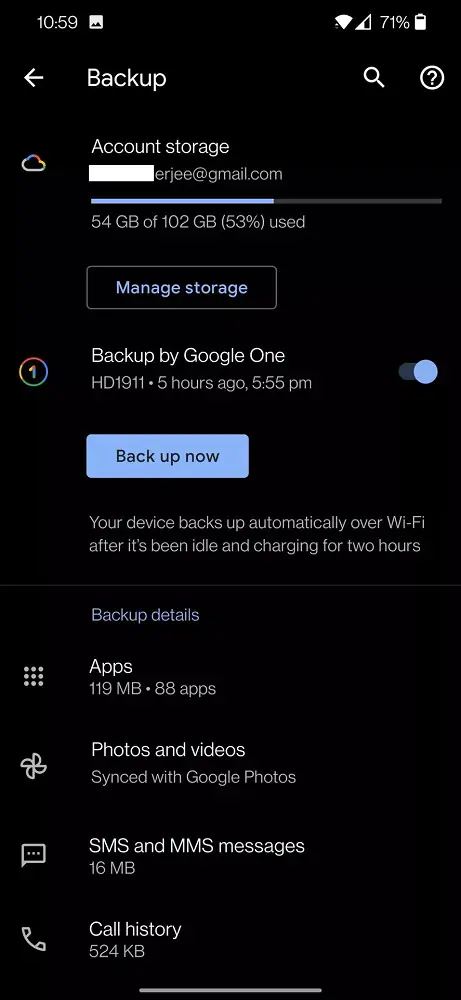
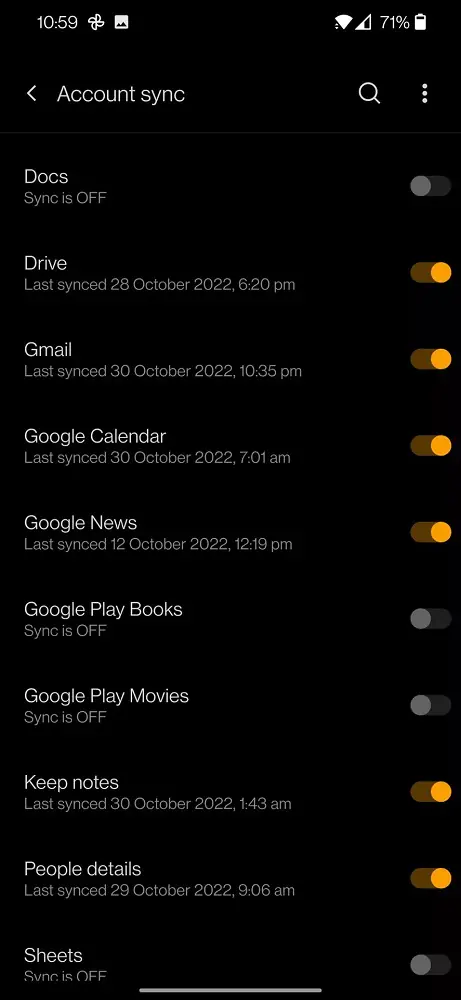
- Google One ile yedekleme işleminde takviminiz, kişileriniz, Gmail, Google Keep notları, görevler, Google Play Kitaplar, Google Play Filmler olmak üzere, Google hesabınıza bağlı ve yedeklemek istediğiniz tüm veriler üzerinde daha fazla kontrole sahip olursunuz.
- Yedeklemek istediğiniz uygulamaları verilerini seçmek için, yedekleme ayrıntıları bölümünde Google hesabı verileri (Google account data) menüsüne dokunun.
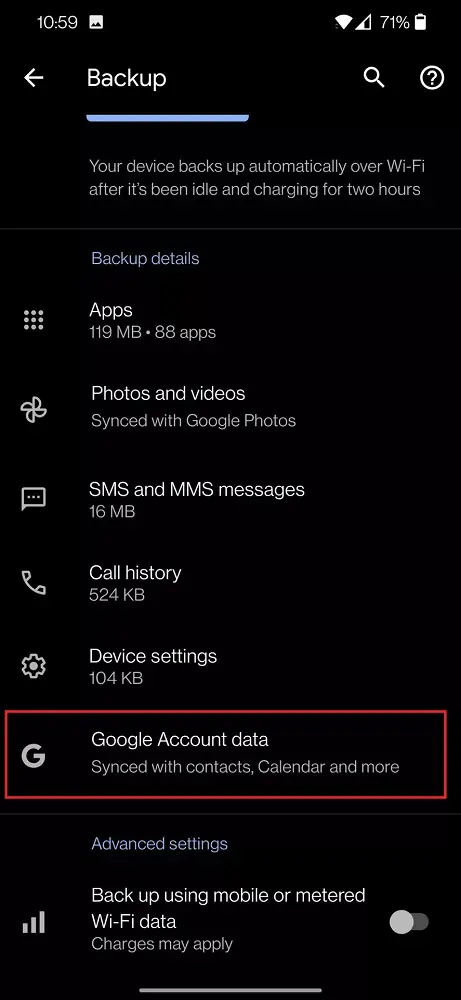
- Ve ardından, gelen ekrandaki sayfada yedeklemek istediğiniz Google uygulama verilerini seçin.
Google Drive ile Yedekleme
Eski Android telefonunuzda yalnızca önemli dosyaları ve verileri yedeklemek ve yeni Android telefona aktarma işlemi yapmak istiyorsanız, Google Drive hizmetini kullanabilirsiniz. Telefonunuzda yüklü değilse, Google Drive uygulamasını Google Play Store‘dan indirebilirsiniz.
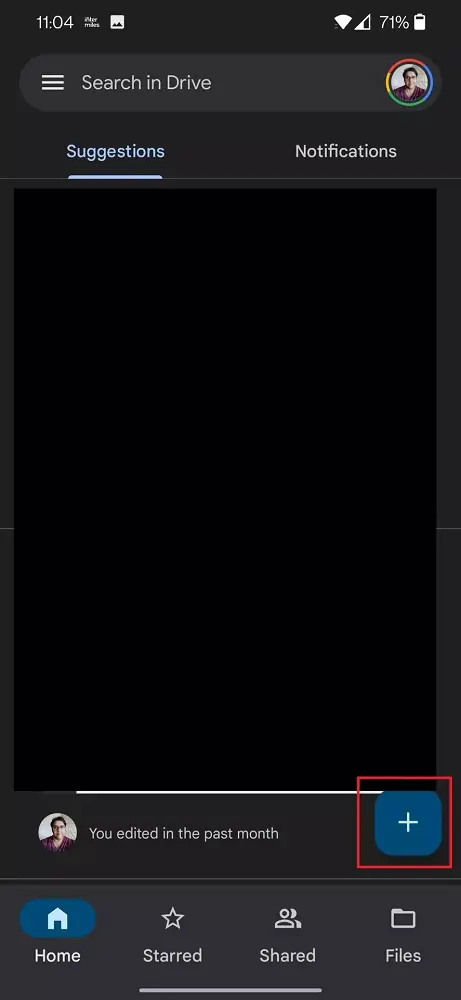
- Uygulamayı Google Play Store’dan indirdikten ve yükledikten sonra açın. Uygulama sayfasının sağ alt köşesinde yer alan + (artı) simgesine dokunun.
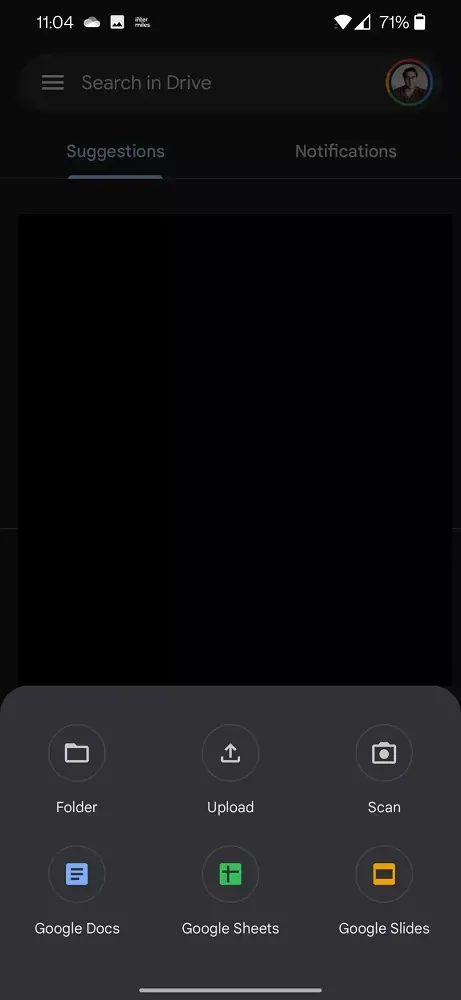
- Ve ardından, Yükle (Upload) menüsüne dokunun.
- Google Drive, sizi telefonunuzun dosya yöneticisine yönlendirecek. Birden fazla dosya seçme seçeneğine erişmek için, bir dosyaya dokunun ve basılı tutun. Ve ardından, sağ üst kısımda ekrana gelen Seç (Select) seçeneğine dokunun.
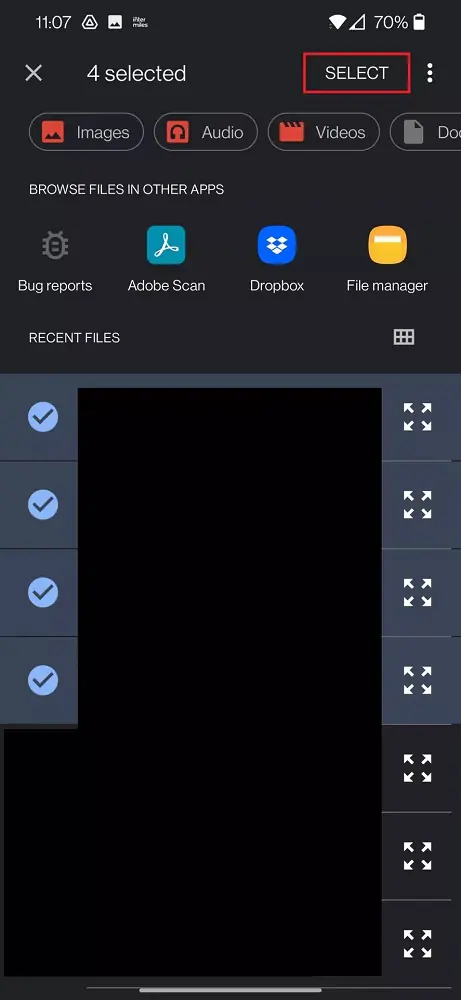
Google Drive hizmetini, her türlü belgeyi, fotoğrafı ve videoyu yedeklemek için kullanabilirsiniz.
Google Fotoğraflar ile Yedekleme
Fotoğraflar uygulaması, fotoğraf, video, ekran görüntüsü ve resim gibi belirli türdeki dosyalarınızı yedeklemenize olanak sağlar.
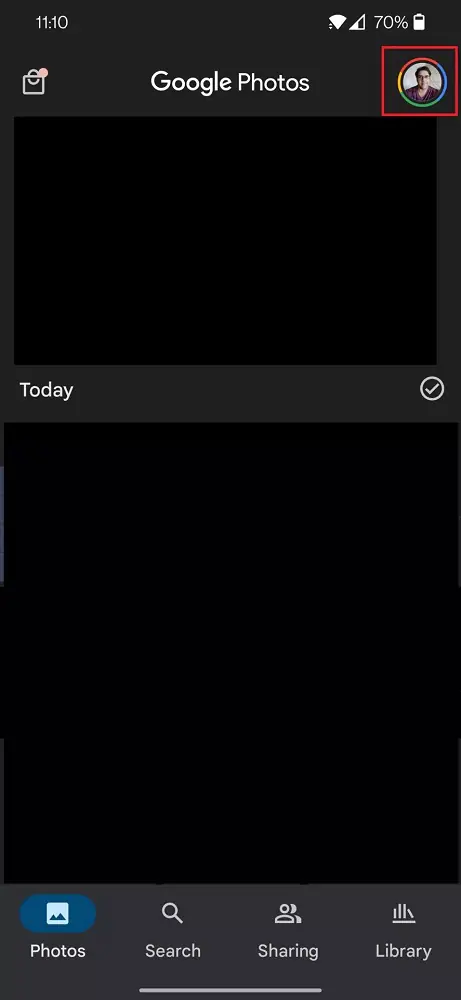
- Dosyalarınızı yedeklemek için öncelikle Google Fotoğraflar uygulamasını açın. Sağ üst köşede yer alan profil simgenize dokunun.
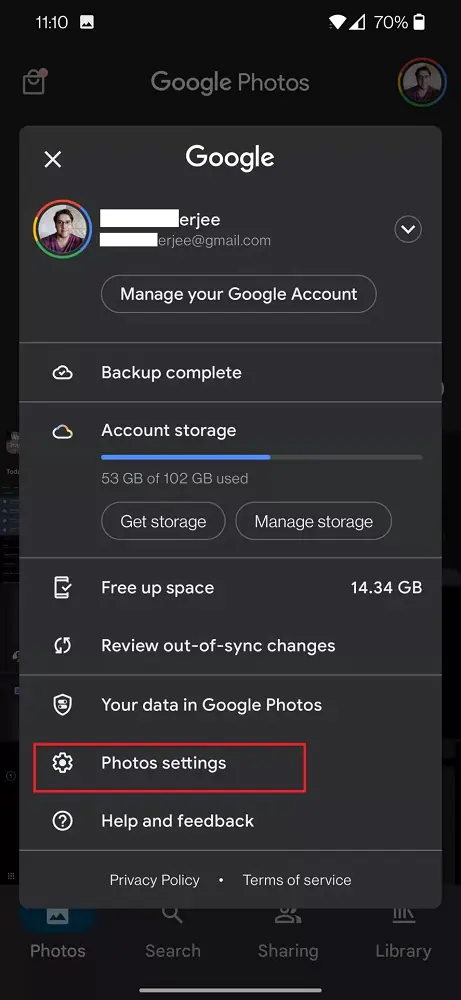
- Ardından, ekrana gelen sayfada Fotoğraf ayarları (Photo settings) menüsüne dokunun.
- Daha sonra, gelen sayfada Yedekle ve senkronize et (Back up and sync) menüsüne dokunun.
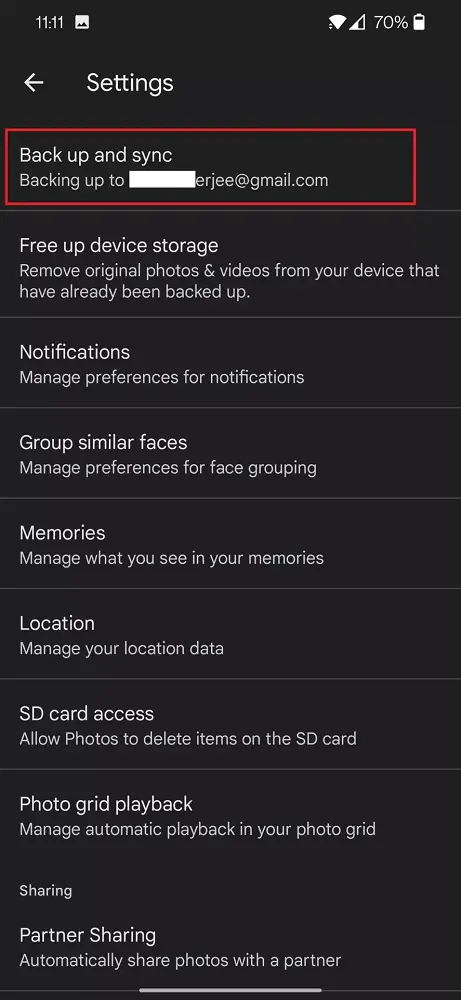
Yedeklediğiniz dosyaların yükleme boyutunu ayarlama seçeneğiniz olacaktır. Ücretli bir Google One depolama planına aboneliğiniz varsa, dosyalarınızı orijinal kalitede kaydedebilirsiniz. Ücretli bir depolama aboneliğiniz yoksa, ücretsiz olarak sunulan 15 GB depolama alanı, tüm fotoğraflarınız için yeterli olmayabilir. Google Fotoğraflar‘ı kullanarak, telefonunuza ait belirli cihaz klasörlerini seçip yedekleme seçeneği de vardır.
Telefon geçişlerinde yaşanan veri aktarımı hataları, yedeklemenin yarıda kalması ya da hesap senkronizasyon sorunları can sıkıcı olabilir. Böyle durumlarda 11858 Teknoloji Destek Hattı deneyimli uzmanlarıyla yanınızdadır. 7/24 ulaşabileceğiniz bu profesyonel destek merkezi, güvenli yazılımlar üzerinden uzaktan bağlantı kurarak sorununuza anında çözüm sunar.
Android telefon kullanırken sadece veri aktarımı değil, cihazlar arası kontrol ve takip yöntemleri de hayatı kolaylaştırabilir. Özellikle iPhone ve Android cihazların birlikte kullanıldığı durumlarda doğru yöntemleri bilmek oldukça önemlidir. Bu konuda iPhone’dan Android telefon takip etmek için yöntemler başlıklı içeriğimiz size pratik çözümler sunabilir. Böylece cihazlarınızı daha bilinçli ve verimli şekilde kullanabilirsiniz.
Artık verilerinizi yeni Android telefonunuza güvenle taşımanın farklı yollarını öğrendiniz. Siz de bu yöntemlerden birini deneyerek geçiş sürecini sorunsuz tamamlayabilirsiniz. Deneyimlerinizi, yaşadığınız sorunları veya önerilerinizi yorumlarda paylaşarak diğer kullanıcılara yardımcı olmayı unutmayın.