TeknoDestek Müşteri Hizmetleri
  • Haberler
    HaberlerDaha Fazla Göster
    WhatsApp Kullanamayacak Android Modelleri listesinde eski Samsung ve LG telefonlar görüntüleniyor
    Eylül Ayı İtibariyle WhatsApp Kullanamayacak Android Modelleri
    4 dk. okuma
    Apple CarPlay ChatGPT Desteği Geldi
    Apple CarPlay ChatGPT Desteği Geldi
    5 dk. okuma
    Yenilenmiş Akıllı Telefonlara İade Hakkı kapsamında mağazada telefon inceleyen kullanıcı görüntüsü
    Yenilenmiş Akıllı Telefonlara İade Hakkı Getirildi
    7 dk. okuma
    Zerger App nedir? Nasıl kullanılır?
    Zerger App Nedir? Nasıl Kullanılır?
    7 dk. okuma
    Sessiz İçerik Nedir Nasıl Yapılır
    Sessiz İçerik Nedir
    6 dk. okuma
  • Bilgisayar
    BilgisayarDaha Fazla Göster
    Windows 11 dosya türü değiştirme ekranında uzantı düzenleme ve format dönüştürme işlemi
    Windows 11 Dosya Türü Değiştirme
    7 dk. okuma
    Windows 11 Başlat Menüsü Boyut ayarlarının yeni küçük ve büyük görünüm seçenekleri
    Windows 11 Başlat Menüsü Boyut Değiştirme
    7 dk. okuma
    Windows 11 Düşük Gecikme Profili, işlemciyi kısa süreli maksimum frekansa çıkararak Başlat menüsü ve uygulama açılışlarını hızlandırıyor.
    Windows 11 Düşük Gecikme Profili Etkinleştirme
    6 dk. okuma
    Windows 11 NVMe hızlandırma tweak sonrası SSD performans testi ve sistem yanıt süresi
    Windows 11 NVMe Hızlandırma Yöntemi
    7 dk. okuma
    Mac'te Firmware Parolası Nedir
    Mac’te Firmware Parolası Nedir
    5 dk. okuma
  • Mobil
    MobilDaha Fazla Göster
    WhatsApp Kullanamayacak Android Modelleri listesinde eski Samsung ve LG telefonlar görüntüleniyor
    Eylül Ayı İtibariyle WhatsApp Kullanamayacak Android Modelleri
    4 dk. okuma
    Apple Watch Dock Tuşu temizliği sırasında mikrofiber bezle yan tuş bakımı yapılması
    Apple Watch Dock Tuşu Nasıl Temizlenilir
    4 dk. okuma
    iPhone Ekran Geçiş Efektleri ayarlarında Hareketi Azalt seçeneğinin açılması
    iPhone Ekran Geçiş Efektleri Nasıl Azaltılır
    3 dk. okuma
    5G kullanımı aşırı mobil veri tüketimi sırasında telefon ayarlarının kontrol edildiği ekran
    5G Kullanımı Aşırı Mobil Veri Tüketimi Yaratabilir
    5 dk. okuma
    iPhone'da uygulamasız resim arka planı silme
    iPhone’da Uygulamasız Resim Arka Planı Silme
    4 dk. okuma
  • Sosyal Medya
    Sosyal MedyaDaha Fazla Göster
    X Tweet Taslakları ekranında kaydedilmiş gönderilerin mobil uygulamada görüntülenmesi
    X Tweet Taslakları Nerede Yer Alır
    4 dk. okuma
    Instagram Hareketlerden Geçmiş Yorumları Silme
    Instagram Hareketlerden Geçmiş Yorumları Silme
    4 dk. okuma
    Instagram Hikayesini WhatsApp'ta Paylaşma
    Instagram Hikayesini WhatsApp’ta Paylaşma
    3 dk. okuma
    Instagram Hikayesini Facebook'ta Paylaşma
    Instagram Hikayesini Facebook’ta Paylaşma
    3 dk. okuma
    LinkedIn Şirket Sayfası oluşturma ekranı ve profil ayarlarının görsel anlatımı
    LinkedIn Şirket Sayfası Nasıl Oluşturulur
    6 dk. okuma
  • İnceleme
    İncelemeDaha Fazla Göster
    Radar ve Kontrol Noktalarını Görme
    Otoyollarda Radar ve Kontrol Noktalarını Görme
    4 dk. okuma
    Poco F7 Ultra 5G nasıl açılır sorusunu yanıtlayan güç tuşu ve ekran görseli
    Poco F7 Ultra 5G Nasıl Açılır ve Kapatılır
    5 dk. okuma
    Moto G87 Tanıtıldı 200 MP Kamera İle Dengeleri Değiştiriyor
    Moto G87 Tanıtıldı 200 MP Kamera İle Dengeleri Değiştiriyor
    7 dk. okuma
    Lenovo Pro 9i Aura Edition İnceleme için OLED ekranlı dizüstü bilgisayar
    Lenovo Pro 9i Aura Edition İnceleme
    Google Haritalar Navigasyon da Yönlendirici Değiştirme
    Google Haritalar Navigasyonda Yönlendirici Değiştirme
    3 dk. okuma
  • İletişim
YouTube
Takip Et
  • Müşteri Hizmetleri
  • Modem Kurulumu
  • Windows 11
  • Yapay Zeka
  • Akıllı Telefon
  • Robot Süpürge
20 May 2026, Çarşamba
TeknoDestek Müşteri HizmetleriTeknoDestek Müşteri Hizmetleri
Yazı BoyutuAa
  • Haberler
  • Mobil
  • Sosyal Medya
  • Bilgisayar
  • İnceleme
  • İnternet ve Ağ
  • Ev Elektroniği
  • İletişim
Site içi Arama
  • Haberler
    • Cihaz Duyuruları
    • Teknoloji
    • Uygulama Gelişmeleri
  • Bilgisayar
    • Linux
    • macOS
    • Windows
  • İnceleme
    • Bilgisayar
    • Ev Elektroniği
    • Tablet
    • Tavsiyeler & Karşılaştırmalar
    • Telefon
  • Mobil
    • Android
    • Giyilebilir Cihazlar
    • HarmonyOS
    • iPhone / iOS
  • Sosyal Medya
    • Facebook
    • Instagram
    • TikTok
    • Snapchat
    • Teams
    • Telegram
    • WhatsApp
    • X
  • İletişim
Bizi Takip Edin
Verileri Yeni Android Telefona Aktarma
Android

Verileri Yeni Android Telefona Aktarma

Mustafa AKDEMİR
Son güncelleme: 22 Nisan 2026 10:20
Mustafa AKDEMİR
1.8K Görüntüleme
Paylaş
6 dk. okuma
Paylaş

Verileri yeni Android telefona aktarma sürecini merak ediyorsanız doğru yerdesiniz. Google One, Drive ve Fotoğraflar ile hızlı ve güvenli yöntemler sunuyoruz.

Yeni bir Android telefon aldığınızda, en önemli adımlardan biri eski cihazınızdaki verileri eksiksiz şekilde yeni cihaza aktarmaktır. Fotoğraflar, videolar, uygulama ayarları ve mesajlar gibi verilerin kaybolmaması için doğru yöntemleri bilmek büyük önem taşır.

İçindekiler
  • Verileri Yeni Android Telefona Aktarma
    • Android Telefondaki Verileri Bulut Depolama Alanına Yedekleme
      • Google One ile Yedekleme
      • Google Drive ile Yedekleme
      • Google Fotoğraflar ile Yedekleme
- 11858 Teknoloji Destek Hattı -
11858 Teknoloji Destek Hattı ile 7/24 telefonla teknik destek ve uzaktan destek alın 11858 Teknoloji Destek Hattı ile 7/24 telefonla teknik destek ve uzaktan destek alma

Bu içerikte Google One, Google Drive ve Google Fotoğraflar gibi bulut tabanlı çözümlerle verilerinizi yeni Android telefonunuza nasıl aktarabileceğinizi adım adım inceleyeceğiz. Böylece geçiş sürecinde hiçbir verinizi kaybetmeden telefonunuzu gönül rahatlığıyla kullanmaya başlayabilirsiniz.

Yeni bir telefon almak heyecan vericidir. Ancak yeni telefona aktarmanız gereken birçok uygulamanız ve veriniz varsa, geçiş süreci zahmetli olabilir. Neyse ki, bazı mükemmel bulut depolama çözümleri var. Bunlar dosyalarınızı, ayarlarınızı ve uygulama verilerinizi yeni telefonunuza hızlı ve kolay bir şekilde aktarmayı sağlar. Bu yazımızda sizlere, eski Android telefonunuzdaki verileri, yeni Android telefona aktarma işlemini nasıl yapabileceğinizi detaylı olarak anlatacağız.

Verileri Yeni Android Telefona Aktarma

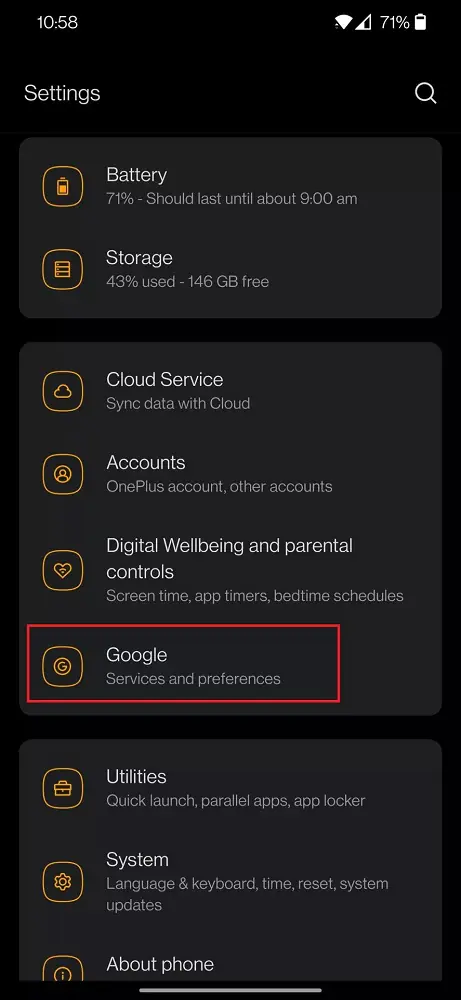
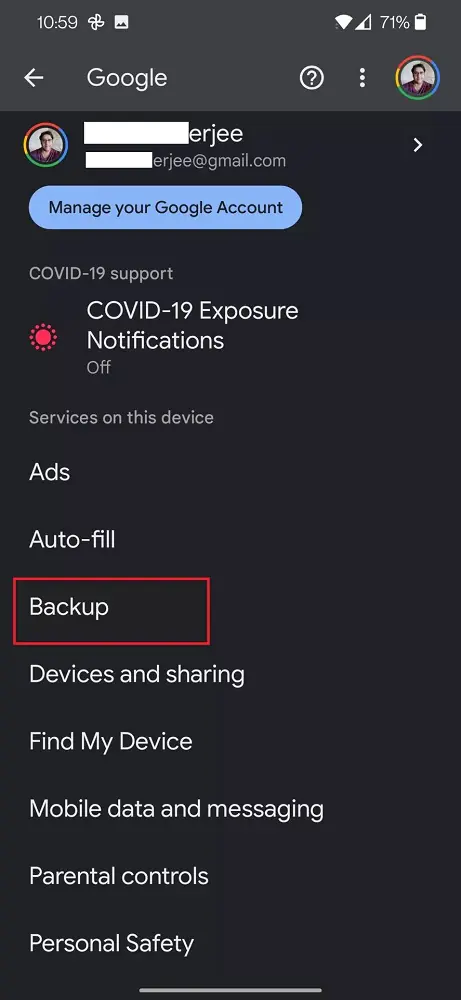
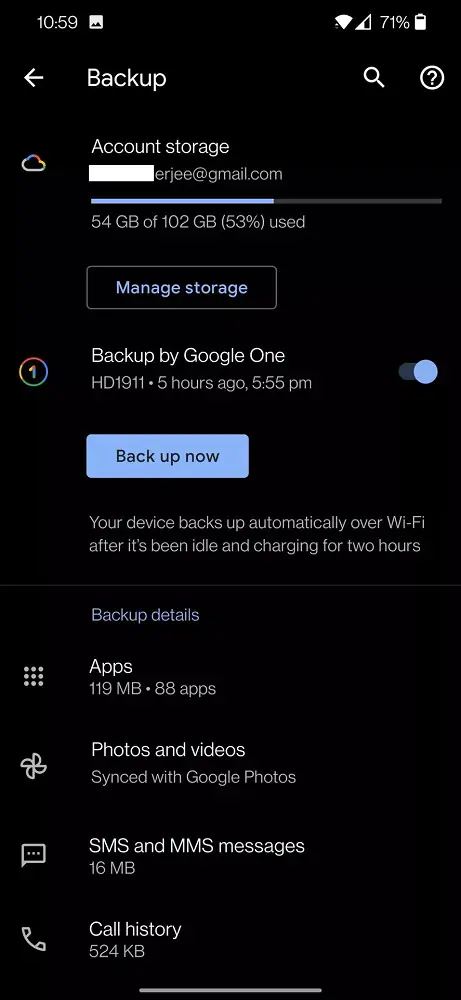
Eski Android telefonunuzdaki verileri yeni Android telefona aktarma işlemi için önce Google One ile eski telefonunuzdaki verileri yedeklemeniz gerekir. Bunu için, eski telefonunuzda öncelikle Ayarlar uygulamasını açın.  Ardından, ekrana gelen Ayarlar uygulaması sayfasında sırasıyla Google → Yedekleme menülerine dokunun. Ve ekrana gelen sayfada Google One ile Yedekleme (Backup by Google One) özelliğini etkinleştirin. Telefonunuzdaki verileri yeni Android telefona aktarma işlemi için, ilk kurulum işlemini yaparken Buluttan geri yükle seçeneğine seçin. Eski Android telefonunuzdaki aynı Google hesabı ile yeni telefonunuzda oturum açın. Eski telefonunuza ait en son yedeklemeyi seçin. Ve ardından Geri Yükle (Restore) seçeneğine dokunun.

Android Telefondaki Verileri Bulut Depolama Alanına Yedekleme

Google One ile Yedekleme

Google, Android telefonunuzdaki belgeleri, fotoğrafları ve mesajları yedeklemek için farklı yöntemler sunar. Bu nedenle, Android telefonlarda yedekleme işlemleri oldukça parçalı bir yapıdadır. Bu farklı yöntemler yerine, daha kapsamlı bir yedekleme yöntemi olan ve yeni bir Android telefona veri aktarımını kolaylaştıran Google One hizmetini kullanabilirsiniz. Google One,uygulamaları ve uygulama verilerini, fotoğrafları ve videoları, SMS ve MMS mesajlarını, arama geçmişini, cihaz ayarlarını ve Google hesap verilerini yedeklemek için 15 GB ücretsiz veri depolama alanı sağlar. Daha fazla bulut veri depolama alanına ihtiyacınız varsa, 100 GB depolama için aylık $1.99 (veya yıllık $19.99) fiyatlarla başlayan bulut depolama alanlarını satın alabilirsiniz.

  • Google One ile Android telefonunuzda verileri yedeklemek için ilk olarak Ayarlar uygulamasını açın.
  • Ekrana gelen Ayarlar uygulaması sayfasında Google menüsüne dokunun.
Verileri Yeni Android Telefona Aktarma
  • Ekrana gelen sayfada Yedekleme (Backup) menüsüne dokunun.
Verileri Yeni Android Telefona Aktarma
  • Ardından, ekrana gelen sayfada Google One ile Yedekleme seçeneğinin yanındaki anahtar butonu konumuna getirin. Google One, verilerinizi düzenli aralıklarla otomatik olarak yedekler. Ancak, eski telefonunuzun en son haliyle yedeklemesini alıp, verileri yeni Android telefona aktarma işlemi yapmak istiyorsanız, Şimdi yedekle butonuna dokunun.
Verileri Yeni Android Telefona Aktarma
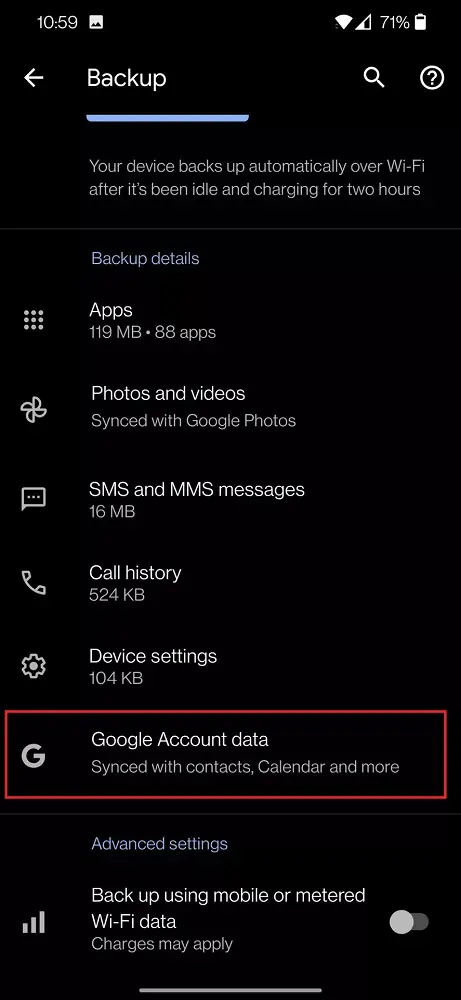
  • Google One ile yedekleme işleminde takviminiz, kişileriniz, Gmail, Google Keep notları, görevler, Google Play Kitaplar, Google Play Filmler olmak üzere, Google hesabınıza bağlı ve yedeklemek istediğiniz tüm veriler üzerinde daha fazla kontrole sahip olursunuz.
  • Yedeklemek istediğiniz uygulamaları verilerini seçmek için, yedekleme ayrıntıları bölümünde Google hesabı verileri (Google account data) menüsüne dokunun.
Verileri Yeni Android Telefona Aktarma
  • Ve ardından, gelen ekrandaki sayfada yedeklemek istediğiniz Google uygulama verilerini seçin.
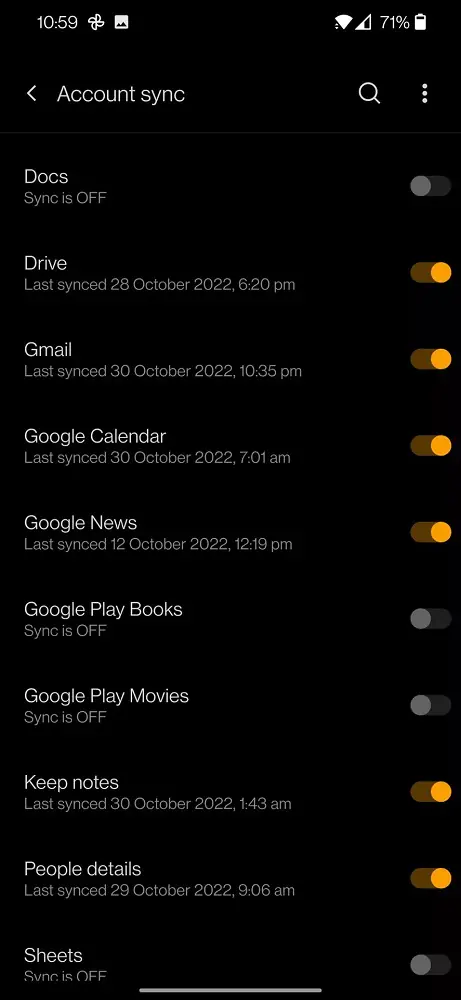
Verileri Yeni Android Telefona Aktarma

Google Drive ile Yedekleme

Eski Android telefonunuzda yalnızca önemli dosyaları ve verileri yedeklemek ve yeni Android telefona aktarma işlemi yapmak istiyorsanız, Google Drive hizmetini kullanabilirsiniz. Telefonunuzda yüklü değilse, Google Drive uygulamasını Google Play Store‘dan indirebilirsiniz.

  • Uygulamayı Google Play Store’dan indirdikten ve yükledikten sonra açın. Uygulama sayfasının sağ alt köşesinde yer alan + (artı) simgesine dokunun.
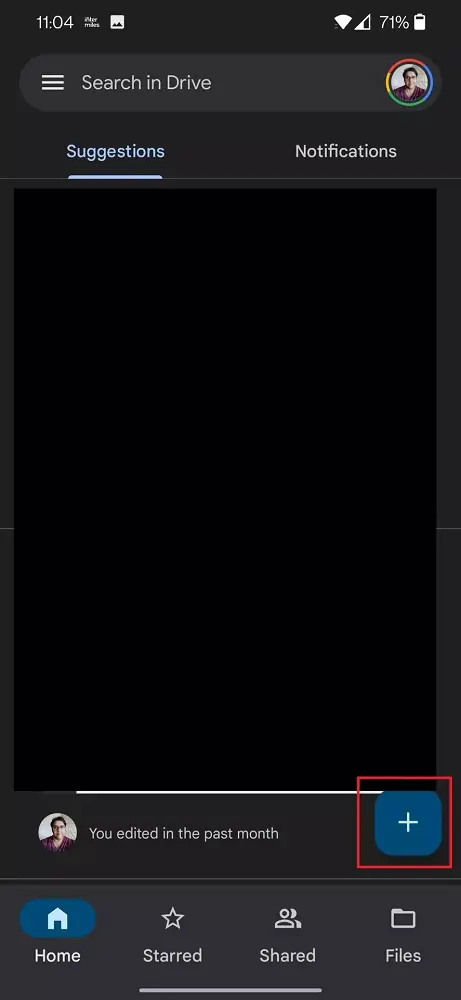
Verileri Yeni Android Telefona Aktarma
  • Ve ardından, Yükle (Upload) menüsüne dokunun.
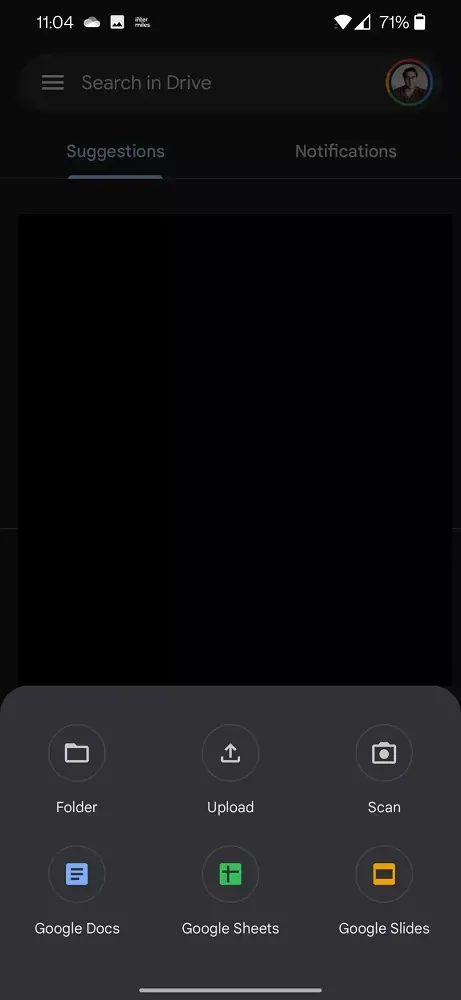
Verileri Yeni Android Telefona Aktarma
  • Google Drive, sizi telefonunuzun dosya yöneticisine yönlendirecek. Birden fazla dosya seçme seçeneğine erişmek için, bir dosyaya dokunun ve basılı tutun. Ve ardından, sağ üst kısımda ekrana gelen Seç (Select) seçeneğine dokunun.
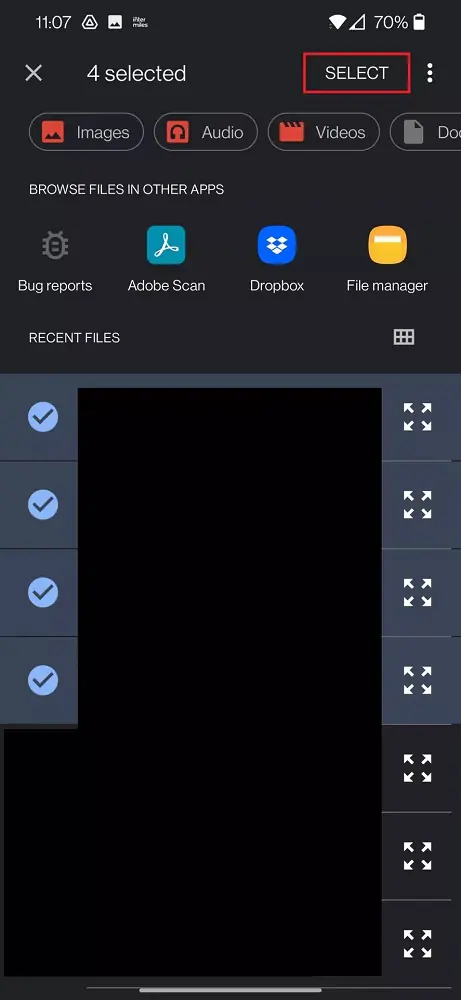
Verileri Yeni Android Telefona Aktarma

Google Drive hizmetini, her türlü belgeyi, fotoğrafı ve videoyu yedeklemek için kullanabilirsiniz.

Google Fotoğraflar ile Yedekleme

Fotoğraflar uygulaması, fotoğraf, video, ekran görüntüsü ve resim gibi belirli türdeki dosyalarınızı yedeklemenize olanak sağlar.

- 11858 Teknoloji Destek Hattı -
11858 Teknoloji Destek Hattı ile 7/24 telefonla teknik destek ve uzaktan destek alın 11858 Teknoloji Destek Hattı ile 7/24 telefonla teknik destek ve uzaktan destek alma
  • Dosyalarınızı yedeklemek için öncelikle Google Fotoğraflar uygulamasını açın. Sağ üst köşede yer alan profil simgenize dokunun.
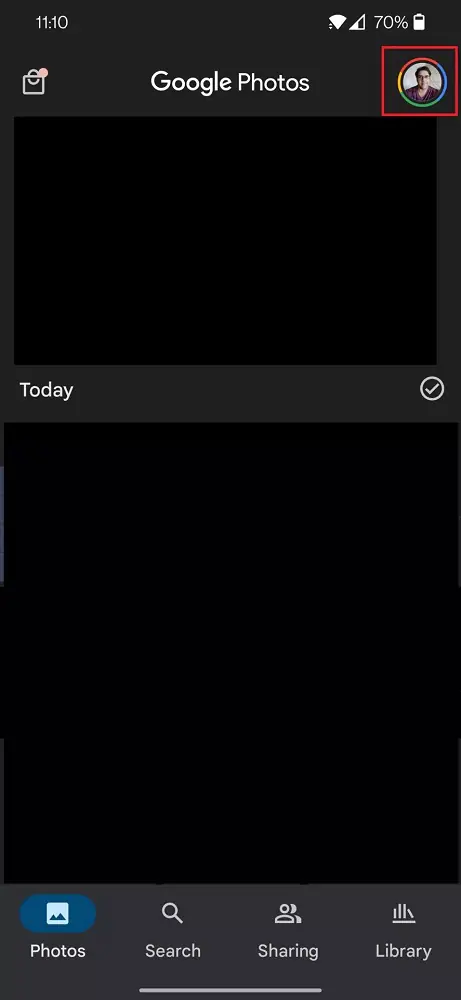
Verileri Yeni Android Telefona Aktarma
  • Ardından, ekrana gelen sayfada Fotoğraf ayarları (Photo settings) menüsüne dokunun.
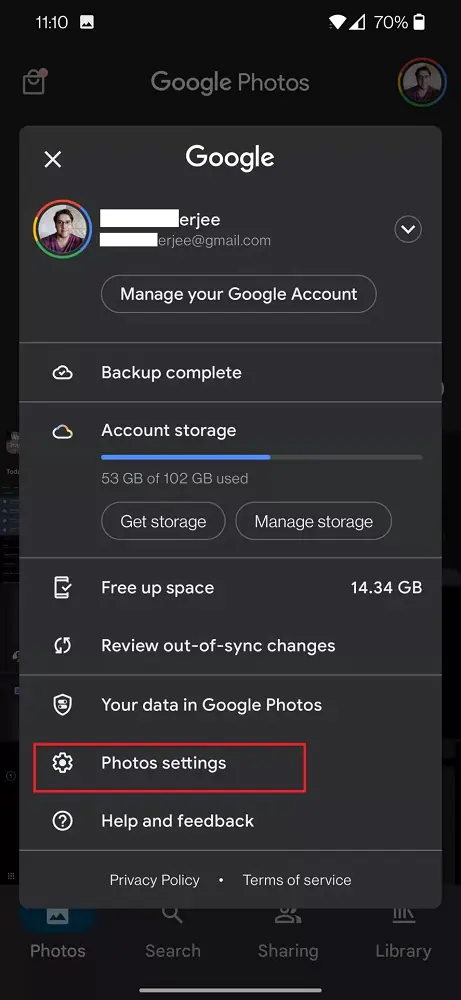
Verileri Yeni Android Telefona Aktarma
  • Daha sonra, gelen sayfada Yedekle ve senkronize et (Back up and sync) menüsüne dokunun.
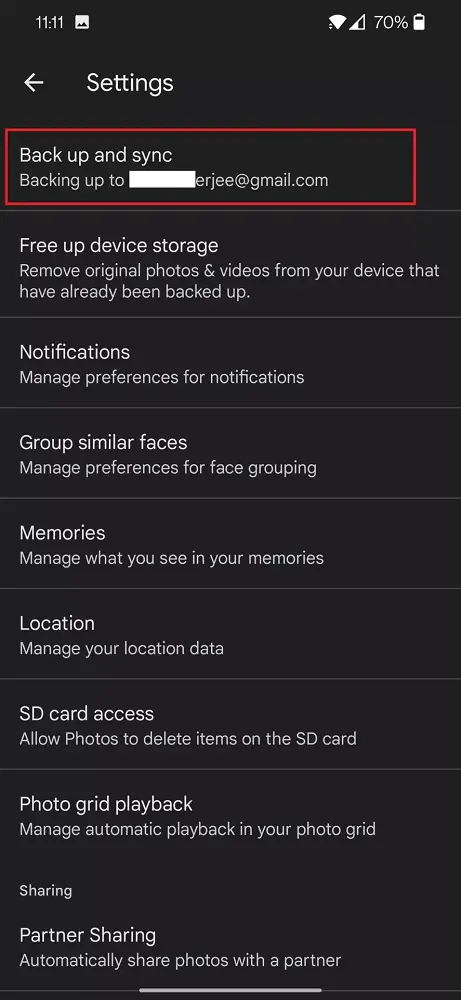
Verileri Yeni Android Telefona Aktarma

Yedeklediğiniz dosyaların yükleme boyutunu ayarlama seçeneğiniz olacaktır. Ücretli bir Google One depolama planına aboneliğiniz varsa, dosyalarınızı orijinal kalitede kaydedebilirsiniz. Ücretli bir depolama aboneliğiniz yoksa, ücretsiz olarak sunulan 15 GB depolama alanı, tüm fotoğraflarınız için yeterli olmayabilir. Google Fotoğraflar‘ı kullanarak, telefonunuza ait belirli cihaz klasörlerini seçip yedekleme seçeneği de vardır.

Telefon geçişlerinde yaşanan veri aktarımı hataları, yedeklemenin yarıda kalması ya da hesap senkronizasyon sorunları can sıkıcı olabilir. Böyle durumlarda 11858 Teknoloji Destek Hattı deneyimli uzmanlarıyla yanınızdadır. 7/24 ulaşabileceğiniz bu profesyonel destek merkezi, güvenli yazılımlar üzerinden uzaktan bağlantı kurarak sorununuza anında çözüm sunar.

Android telefon kullanırken sadece veri aktarımı değil, cihazlar arası kontrol ve takip yöntemleri de hayatı kolaylaştırabilir. Özellikle iPhone ve Android cihazların birlikte kullanıldığı durumlarda doğru yöntemleri bilmek oldukça önemlidir. Bu konuda iPhone’dan Android telefon takip etmek için yöntemler başlıklı içeriğimiz size pratik çözümler sunabilir. Böylece cihazlarınızı daha bilinçli ve verimli şekilde kullanabilirsiniz.

Artık verilerinizi yeni Android telefonunuza güvenle taşımanın farklı yollarını öğrendiniz. Siz de bu yöntemlerden birini deneyerek geçiş sürecini sorunsuz tamamlayabilirsiniz. Deneyimlerinizi, yaşadığınız sorunları veya önerilerinizi yorumlarda paylaşarak diğer kullanıcılara yardımcı olmayı unutmayın.

ETİKETLER:google onenasıl yapılırveri aktarımıyedekleme
Bu Makaleyi Paylaş
Facebook WhatsApp WhatsApp Threads Bağlantıyı Kopyala Yazdır
Paylaş
Yorum yapılmamış

Bir yanıt yazın Yanıtı iptal et

E-posta adresiniz yayınlanmayacak. Gerekli alanlar * ile işaretlenmişlerdir

Bağlantı Kuralım

21KBeğen
19.6KTakip Et
7.3KAbone Ol
192Takip Et

Popüler Gönderiler

WhatsApp Kullanamayacak Android Modelleri listesinde eski Samsung ve LG telefonlar görüntüleniyor

Eylül Ayı İtibariyle WhatsApp Kullanamayacak Android Modelleri

Uğurcan ÜN
Uğurcan ÜN
4 dk. okuma
2 Görüntüleme
Apple Watch Dock Tuşu temizliği sırasında mikrofiber bezle yan tuş bakımı yapılması

Apple Watch Dock Tuşu Nasıl Temizlenilir

Uğurcan ÜN
Uğurcan ÜN
4 dk. okuma
5 Görüntüleme
Yandex Mail kişileri Outlook’a aktarılırken Türkçe karakterleri koruyan CSV dönüşüm işlemi

Yandex Mail Kişileri Outlook’a Aktarma

Fatih ATEŞ
Fatih ATEŞ
9 dk. okuma
6 Görüntüleme
X Tweet Taslakları ekranında kaydedilmiş gönderilerin mobil uygulamada görüntülenmesi

X Tweet Taslakları Nerede Yer Alır

Uğurcan ÜN
Uğurcan ÜN
4 dk. okuma
4 Görüntüleme

You Might Also Like

Tenda W311MI Wireless N 150Mbps’ USB Adaptör Kurulumu (Resimli Anlatım)
Modem Kurulumu

Tenda W311MI Wireless N 150Mbps’ USB Adaptör Kurulumu (Resimli Anlatım)

2 dk. okuma
Windows 11'de yerel yönetici hesabı nasıl oluşturulur
Windows

Windows 11 Yerel Yönetici Hesabı Oluşturma

3 dk. okuma
Nem Algılandı Uyarısı Kapatma
Android

Nem Algılandı Uyarısı Kapatma

9 dk. okuma
Macbooklarda SMC sıfırlama Nasıl Yapılır?
macOS

Macbooklarda SMC sıfırlama Nasıl Yapılır?

2 dk. okuma

Size her gün en son haberleri ve sorun çözümlerini getiriyoruz!

TeknoDestek Müşteri Hizmetleri
Facebook-f Instagram Tiktok Twitter Youtube Linkedin Whatsapp Rss

İş Ortaklarımız

TeknoDestek Müşteri Hizmetleri
© 2013 - 2026 TeknoDestek Müşteri Hizmetleri • Tüm hakları saklıdır • Bu sitedeki tüm içerikler (metin, görsel, video, logo, tasarım vb.) 5846 sayılı Fikir ve Sanat Eserleri Kanunu (FSEK) kapsamında korunmaktadır • İzinsiz kopyalanması, çoğaltılması, yayınlanması veya herhangi bir şekilde kullanılması yasaktır • İhlal tespitinde; FSEK Madde 71-73 uyarınca yasal süreç başlatma, maddi/manevi tazminat talep etme ve cezai işlem için başvurma hakkımız saklıdır • TeknoDestek, TeknoS@R'un bir kuruluşudur • Tema Düzenleyen: Fatih ATEŞ
Sorun Hala Çözülmedi mi?
Aradığın çözümü bulamadıysan, 11858 Teknoloji Destek Hattımız sana yardımcı olabilir. 2011’den beri Türkiye’nin en tecrübeli teknoloji destek ekiplerinden biri olarak, bilgisayar, telefon, tablet, modem, akıllı TV ve sosyal medya sorunlarında 7/24 profesyonel destek veriyoruz. Uzman ekibimizle hemen görüşmek ister misin?
📞 11858’i Şimdi Ara
Görüşme öncesi dakika ücreti sesli olarak bilgilendirilir
Welcome Back!

Sign in to your account

Kullanıcı Adı veya E-posta Adresi
Şifre

Şifrenizi mi unuttunuz?