
TeknoDestek Müşteri Hizmetleri
  • Haberler
    HaberlerDaha Fazla Göster
    Sessiz İçerik Nedir Nasıl Yapılır
    Sessiz İçerik Nedir
    6 dk. okuma
    Spotify SongDNA Nedir
    4 dk. okuma
    Apple Creator Studio Nasıl Kullanılır
    6 dk. okuma
    Mikro İçerik Nedir Nasıl Yapılır
    Mikro İçerik Nedir
    6 dk. okuma
    Türkiye’de Araçlarda Multimedya Ekranı Kullanımı Yasakları
    6 dk. okuma
  • Bilgisayar
    BilgisayarDaha Fazla Göster
    WordPress bakım modunda takılı kalması için FTP istemcisinde .maintenance dosyasının kök dizindeki görüntüsü
    WordPress Bakım Modunda Takılı Kalması Sorunu ve Çözümü
    7 dk. okuma
    WordPress Site Teknik Sorunlar Yaşıyor
    WordPress Site Teknik Sorunlar Yaşıyor Hatası Çözümü
    5 dk. okuma
    SSH Bağlantı Reddedildi Hatası Çözümü
    6 dk. okuma
    WordPress Planlı Bakım
    WordPress Planlı Bakım Nedeniyle Kısa Süreliğine Kullanılamayacak Hatası ve Çözümü
    7 dk. okuma
    Windows 11 Başlat Menüsünden Web Aramaları Kapatma
    5 dk. okuma
  • Mobil
    MobilDaha Fazla Göster
    Navigasyon Yönlendirici Değiştirme
    Google Haritalarda Navigasyon Yönlendirici Değiştirme
    3 dk. okuma
    Apple CarPlay'da uygulamaların yerini değiştirme
    Apple CarPlay’da Uygulamaların Yerini Değiştirme
    4 dk. okuma
    Android Auto Nedir, Nasıl Kullanılır
    4 dk. okuma
    Android 5G Ayarı Nasıl Yapılır
    4 dk. okuma
    iPhone 5G Ayarı Nasıl Yapılır
    4 dk. okuma
  • Sosyal Medya
    Sosyal MedyaDaha Fazla Göster
    YouTube Video Başlığı Nasıl Yazılmalı Yolları Neler
    YouTube Video Başlığı Nasıl Yazılmalı
    6 dk. okuma
    Tiktok Sorun Bildirme Ekranı Nerede
    5 dk. okuma
    X uygulamasında gündeme girme için hashtag ve etkileşim ekranı
    X Uygulamasında Gündeme Nasıl Girilir
    5 dk. okuma
    TikTok İçerik Yorgunluğu Nedir
    6 dk. okuma
    Sosyal Medyada Marka Dili Nasıl Oluşturulur Yolları Neler
    Sosyal Medyada Marka Dili Nasıl Oluşturulur
    6 dk. okuma
  • İnceleme
    İncelemeDaha Fazla Göster
    MacBook Neo Piyasayı Sarsmaya Geliyor
    5 dk. okuma
    Instax Mini Evo Cinema
    4 dk. okuma
    Samsung Galaxy Book 6 Ultra
    Samsung Galaxy Book 6 Ultra İnceleme
    8 dk. okuma
    Bütçe Dostu Mac Seçenekleri
    Bütçe Dostu Mac MacBook Neo vs Mac Mini
    7 dk. okuma
    Xiaomi Mi Taşınabilir Şarjlı Kompresör İnceleme
    10 dk. okuma
  • İletişim
YouTube
  • Facebook
26 Nis 2026, Pazar
TeknoDestek Müşteri HizmetleriTeknoDestek Müşteri Hizmetleri
Yazı BoyutuAa
  • Haberler
  • Mobil
  • Sosyal Medya
  • Bilgisayar
  • İnceleme
  • İnternet ve Ağ
  • Ev Elektroniği
  • İletişim
Search
  • Haberler
    • Cihaz Duyuruları
    • Teknoloji
    • Uygulama Gelişmeleri
  • Bilgisayar
    • Linux
    • macOS
    • Windows
  • İnceleme
    • Bilgisayar
    • Ev Elektroniği
    • Tablet
    • Tavsiyeler & Karşılaştırmalar
    • Telefon
  • Mobil
    • Android
    • Giyilebilir Cihazlar
    • HarmonyOS
    • iPhone / iOS
  • Sosyal Medya
    • Facebook
    • Instagram
    • TikTok
    • Snapchat
    • Teams
    • Telegram
    • WhatsApp
    • X
  • İletişim
Bizi Takip Edin
Güvenlik Duvarı Bağlantı Noktaları Nasıl Açılır
Windows

Windows10 Güvenlik Duvarı Bağlantı Noktaları Nasıl Açılır

Pınar GÜLDÖKMEZ
Son güncelleme: 12 Eylül 2025 10:12
Pınar GÜLDÖKMEZ
Paylaş
Paylaş

Windows 10’da güvenlik duvarı bağlantı noktaları nasıl açılır adım adım anlatıyoruz. Belirli programların internete erişmesi için gerekli portları doğru ve güvenli şekilde açmanın yolu burada.

Oyun sunucunuz çalışmıyor ya da kritik bir yazılım internete bağlanamıyor mu? Bu sorunun arkasında, Windows Güvenlik Duvarı’nın ilgili bağlantı noktasını (port) engelliyor olması yatıyor olabilir. Açıkçası, bu durum birçok kullanıcının canını sıkabilir ve çözümü araştırmaya itebilir.

İçindekiler
  • Windows 10’da Güvenlik Duvarı Bağlantı Noktaları Nasıl Açılır?
  • Güvenlik duvarının faydaları
    • Uzman Desteği ile Sorunlarınızdan Kurtulun
- 11858 Teknoloji Destek Hattı -

Neyse ki, Windows 10’da belirli bir portu açmak sanıldığı kadar karmaşık değil. Bu içerikte, hangi protokolü (TCP/UDP) ve port numarasını kullanmanız gerektiğini nasıl öğreneceğinizi, ardından bu bilgiyle Güvenlik Duvarı’nda gerekli izinleri nasıl manuel olarak ekleyeceğinizi adım adım anlatacağız. Siz de birkaç dakika içinde bu işlemi kolayca tamamlayabilir ve sorununuzu çözebilirsiniz.

Windows 10’da güvenlik duvarı bağlantı noktalarını açmak için basit bir çözüm arıyorsanız, bu makalede tüm gerekli bilgileri bulacaksınız.

Windows 10’da Güvenlik Duvarı Bağlantı Noktaları Nasıl Açılır?

Kullanıcılar, bir güvenlik duvarı bağlantı noktası açarak bir programın Internet’e erişmesine manuel olarak izin verebilir. Tüm bilmeniz gereken hangi portu kullandığı ve bu fonksiyonu yapmak için kullanılan protokol.

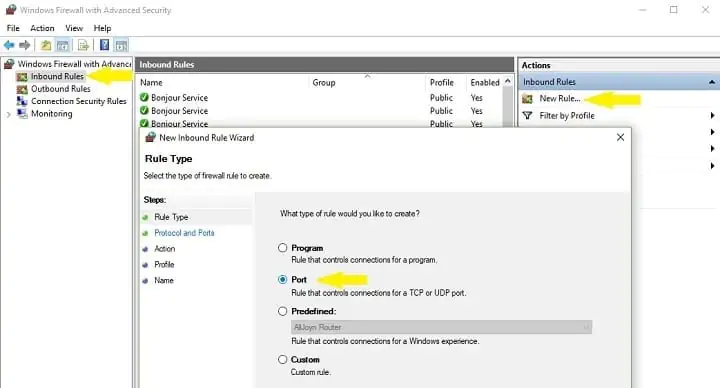
  1. Denetim Masası> Sistem ve Güvenlik> Windows Güvenlik Duvarı’na gidin.
  2. Gelişmiş ayarlar> Gelen Kuralları sağ tıklayın> Yeni Kural öğesini seçin.
  3. Açmak istediğiniz bağlantı noktasını ekleyin> İleri’ye tıklayın.
  4. TCP veya UDP protokolünü ve port numarasını bir sonraki pencereye ekleyin> İleri’ye tıklayın.
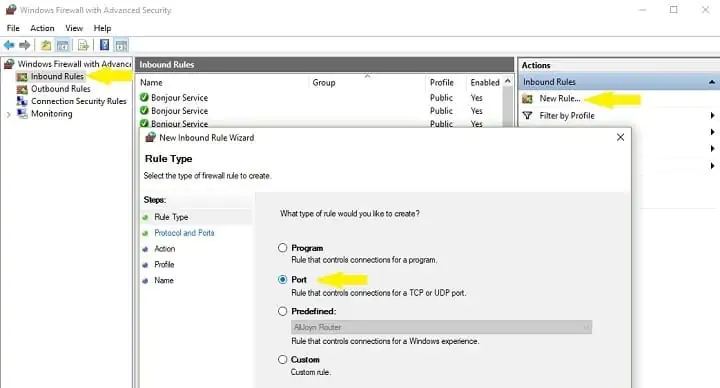
Güvenlik Duvarı Bağlantı Noktaları Nasıl Açılır

  1. Seç bağlantısına izin ver> İleri tıklayın.
  2. Ağ türünü seçin> İleri’ye tıklayın.
  3. Kuralı adlandırın> Son’a tıklayın.

Bunların hepsi Windows 10’da bir port açmak için gerekli adımlardır. Bu adımları Programları veya portları engellemek için de kullanabileceğinizi unutmayın.

Güvenlik duvarının faydaları

Güvenlik duvarları, bir ağı dışarıdan gelen çeşitli tehditlerden korumayı ve içeri girmeyi denemeyi veya içeriden dışarı çıkmayı tehdit eden tehditleri hedefler. Bunu, ağ etkin bağlantı noktalarını engelleyerek tehdit oluşturur. Bir program bu bağlantı noktası üzerinden iletişim kurmaya çalıştığında, güvenlik duvarı izin verilip verilmediğini kontrol etmek için veritabanı kurallarını doğrular. Bilmiyorsa, kullanıcıya soracaktır ve bu yüzden bazen belirli bir programın İnternete erişmesine izin verilip verilmediğini soran bir bilgi istemi görürsünüz.

Güvenlik duvarı, bilgisayarla ilgili önemli bir sorundur ve her bilgisayarda bir tane yüklü olmalıdır. Bu, Windows’un bir güvenlik duvarı paketlenmiş ve standart olarak etkin olmasının nedenidir. Bir programın ağla iletişim kurmasına izin vermek için Windows güvenlik duvarına zaman zaman söylenmesi gerekir ve bu, bağlantı noktalarının resme girdiği noktadır.

- 11858 Teknoloji Destek Hattı -

Uzman Desteği ile Sorunlarınızdan Kurtulun

Adımları uygularken takıldığınız bir nokta oldu mu ya da farklı bir ağ sorunu mu yaşıyorsunuz? Teknik konular bazen kişisel deneyim ve uzmanlık gerektirebilir. 11858 Teknoloji Destek Hattı, alanında uzman ekibiyle Windows güvenlik duvarı yapılandırmalarından, modem ayarlarına kadar tüm teknik sorunlarınızı uzaktan bağlanarak çözüme kavuşturur. Dakika bazlı şeffaf bir ücretlendirme ile, beklemeden ve güvenle profesyonel destek almanın en hızlı yolu budur.

Güvenlik duvarı ayarlarını yapılandırmak, sisteminizin performansını ve güvenliğini doğrudan etkileyen önemli bir işlemdir. Eğer bu ayarları yaptıktan sonra bilgisayarınızda yavaşlama veya beklenmedik performans düşüşleri fark ederseniz, Windows 10’da Yüksek CPU Kullanımı Sorunlarını Giderme konulu içeriğimizi inceleyerek olası nedenleri ve çözüm yollarını keşfedebilirsiniz.

Umarım bu rehber, Windows 10’da güvenlik duvarı üzerinden port açma işlemini anlamanıza ve sorunsuzca uygulamanıza yardımcı olmuştur. Unutmayın, doğru yapılandırılmış bir güvenlik duvarı, dijital dünyadaki en önemli savunma hatlarınızdan biridir. Yaşadığınız deneyimleri merak ediyoruz; bu yöntem işinize yaradı mı ya da farklı bir çözüm mü buldunuz? Aşağıdaki yorumlar kısmında düşüncelerinizi bizimle paylaşmaktan çekinmeyin.

ETİKETLER:bağlantı noktasıgüvenlik duvarınasıl yapılırwindows 10
Bu Makaleyi Paylaş
Facebook WhatsApp WhatsApp Threads Bağlantıyı Kopyala Yazdır
Paylaş
Yorum yapılmamış

Bir yanıt yazın Yanıtı iptal et

E-posta adresiniz yayınlanmayacak. Gerekli alanlar * ile işaretlenmişlerdir

Bağlantı Kuralım

21KBeğen
19.6KTakip Et
7.3KAbone Ol
192Takip Et

Popüler Gönderiler

AirTies Air 4960 Modem Kurulum

Uğurcan ÜN
Uğurcan ÜN
3 dk. okuma
11 Görüntüleme
Sessiz İçerik Nedir Nasıl Yapılır

Sessiz İçerik Nedir

İsmail YILDIZ
İsmail YILDIZ
6 dk. okuma
13 Görüntüleme
YouTube Video Başlığı Nasıl Yazılmalı Yolları Neler

YouTube Video Başlığı Nasıl Yazılmalı

İsmail YILDIZ
İsmail YILDIZ
6 dk. okuma
10 Görüntüleme

Lyra 3 Pro ile Şarkı Nasıl Oluşturulur

Uğurcan ÜN
Uğurcan ÜN
4 dk. okuma
24 Görüntüleme

You Might Also Like

iPhone / iOS

iPhone DNS Ayarları Nasıl Değiştirilir

5 dk. okuma
Yüklediğiniz program, zlib1.dll hatası veriyor ve bu dosyanın bilgisayarınızda eksik olduğu için başlatılamıyor ise, "bu sorunu düzeltmek için programı yeniden yüklemeyi deneyin." gibi bir hata mesajı görüyorsanız, bu mesajın ne anlama geldiğini ve nasıl çözüleceğini merak ediyor olabilirsiniz.
Windows

zlib1.dll Hatası Nasıl Düzeltilir

5 dk. okuma
Android

Google Play Store’da Ebevyn Denetimleri Nasıl Yapılandırılır

4 dk. okuma
whatsapp kilit ekranı mesaj gizleme ayarlarını gösteren bildirim ve gizlilik ekranı
Android

Samsung Galaxy Serisi Kilit Ekranında WhatsApp Mesaj İçeriği Nasıl Gizlenir?

1 dk. okuma

Size her gün en son haberleri ve sorun çözümlerini getiriyoruz!

TeknoDestek Müşteri Hizmetleri
Facebook-f Instagram Tiktok Twitter Youtube Linkedin Whatsapp Phone-alt Rss

İş Ortaklarımız

TeknoDestek Müşteri Hizmetleri
© 2013 - 2026 TeknoDestek Müşteri Hizmetleri • Tüm hakları saklıdır • Bu sitedeki tüm içerikler (metin, görsel, video, logo, tasarım vb.) 5846 sayılı Fikir ve Sanat Eserleri Kanunu (FSEK) kapsamında korunmaktadır • İzinsiz kopyalanması, çoğaltılması, yayınlanması veya herhangi bir şekilde kullanılması yasaktır • İhlal tespitinde; FSEK Madde 71-73 uyarınca yasal süreç başlatma, maddi/manevi tazminat talep etme ve cezai işlem için başvurma hakkımız saklıdır • TeknoDestek, TeknoS@R'un bir kuruluşudur • Tema Düzenleyen: Fatih ATEŞ
Sorun Hala Çözülmedi mi?
Aradığın çözümü bulamadıysan, 11858 Teknoloji Destek Hattımız sana yardımcı olabilir. 2011’den beri Türkiye’nin en tecrübeli teknoloji destek ekiplerinden biri olarak, bilgisayar, telefon, tablet, modem, akıllı TV ve sosyal medya sorunlarında 7/24 profesyonel destek veriyoruz. Uzman ekibimizle hemen görüşmek ister misin?

    📞 11858’i Şimdi Ara

    Görüşme öncesi dakika ücreti sesli olarak bilgilendirilir
    Welcome Back!

    Sign in to your account

    Kullanıcı Adı veya E-posta Adresi
    Şifre

    Şifrenizi mi unuttunuz?