TeknoDestek Müşteri Hizmetleri
  • Haberler
    HaberlerDaha Fazla Göster
    Türkiye'de kredi kartı taksit sayısı güncellemesini temsil eden kredi kartı, POS cihazı ve 3, 6, 9, 12 ve 18 taksit seçeneklerinin bulunduğu görsel.
    Türkiye’de Kredi Kartı Taksit Sayısı Güncellemesi
    10 dk. okuma
    GTA 6'nın tropikal dünyasını temsil eden gün batımı manzarasında timsah, puma, rakun, flamingo, pelikan ve manati gibi hayvanlar ile şehir silüeti.
    GTA 6’da Yer Alan Tüm Yeni Hayvan Türleri Belli Oldu
    5 dk. okuma
    Google AI ile uçuş ve otel rezervasyonlarını takip etme
    Google AI ile Uçuş ve Otel Rezervasyonu Takibi Yapın
    8 dk. okuma
    Kiosk Bagaj Uygulaması Nasıl Kullanılır?
    Kiosk Bagaj Uygulaması Nasıl Kullanılır
    4 dk. okuma
    Apple AirPods 5 kablosuz kulaklık ve şarj kutusu
    Apple AirPods 5 İncelemesi: Yeni Nesil Açık Kulak Tasarımı ve Güçlü ANC Deneyimi
    11 dk. okuma
  • Bilgisayar
    BilgisayarDaha Fazla Göster
    Windows 11 Tanım Güncellemeleri Nedir Ne işe yarıyor?
    Windows 11 Tanım Güncellemeleri Nedir
    9 dk. okuma
    NumberPad Üzerinden Hesap Makinesi Nasıl Açılır?
    NumberPad Üzerinden Hesap Makinesi Nasıl Açılır
    6 dk. okuma
    Cannot Find OS Partition(s) For Disk 0 Hatası için Kesin 5 Çözüm
    Cannot Find OS Partition(s) For Disk 0 Hatası için Kesin 5 Çözüm
    10 dk. okuma
    Windows 11 Sağ Tık Menüsü Özelleştirme (Bağlam Menüsü)
    Windows 11 Sağ Tık Menüsü Özelleştirme (Bağlam Menüsü)
    9 dk. okuma
    ASUS Zenbook 14 UX3405CA AI Noise Cancellation Nedir?
    ASUS Zenbook 14 UX3405CA AI Noise Cancellation Nedir
    10 dk. okuma
  • Mobil
    MobilDaha Fazla Göster
    Akıllı telefon üzerinden Türk Telekom cayma bedeli sorgulama işlemi, taahhüt bilgileri ve ücret hesaplama ekranı.
    Türk Telekom Cayma Bedeli Sorgulama Nasıl Yapılır
    8 dk. okuma
    Android Auto güncelleme işlemi yapan bir kullanıcının araç içindeki telefon ekranı görünümü.
    Android Auto Güncelleme İşlemi Nasıl Yapılır
    8 dk. okuma
    Android Telefonda Depolama Alanı Doluyor Sorunu için 7 Pratik Çözüm
    Android Telefonda Depolama Alanı Doluyor Sorunu Çözümü
    6 dk. okuma
    Mobil Ağ Kullanılamıyor Hatası için 7 Hızlı Çözüm Yolu
    Mobil Ağ Kullanılamıyor Hatası için 7 Hızlı Çözüm Yolu
    11 dk. okuma
    ColorOS 17 arayüzünü, yeni tasarımını ve akıllı özelliklerini gösteren üç akıllı telefonun yer aldığı kapak görseli.
    ColorOS 17 Tanıtıldı Yeni Özellikleri ve Güncelleme Alacak Telefonlar
    14 dk. okuma
  • Sosyal Medya
    Sosyal MedyaDaha Fazla Göster
    X gönderi görünürlüğü ne demek nasıl artırılır?
    X Gönderi Görünürlüğü Ne Demek, Nasıl Artırılır
    7 dk. okuma
    Instagram Hikaye Paylaşımını Önceden Planlama Nasıl Yapılır?
    Instagram Hikaye Paylaşımını Önceden Planlama Nasıl Yapılır
    7 dk. okuma
    Instagram Şipşak özelliği kapatma rehberi, telefonda Şipşak içeriklerini gelen kutusunda gizleme ayarı.
    Instagram Şipşak Özelliği Kapatma
    5 dk. okuma
    E-Postaya Bağlı Hesapları Bulma
    E-Postaya Bağlı Hesapları Bulma
    11 dk. okuma
    Kullanıcılar Neden İçerik Tüketir Ama Etkileşim Vermez?
    Kullanıcıların Ürettiği İçerik Neden Etkileşim Vermez
    9 dk. okuma
  • İnceleme
    İncelemeDaha Fazla Göster
    Beyaz AirPods kulaklıkları ve açık şarj kutusu
    AirPods Resetleme Nasıl Yapılır
    11 dk. okuma
    Samsung 1100Hz yenileme hızına sahip yeni monitör
    Samsung 1100Hz Monitör Ortaya Çıktı
    8 dk. okuma
    Apple AirPods 5 kablosuz kulaklık ve şarj kutusu
    Apple AirPods 5 İncelemesi: Yeni Nesil Açık Kulak Tasarımı ve Güçlü ANC Deneyimi
    11 dk. okuma
    Elektrik Kesintisinde İnternete Bağlı Kalmak
    Elektrik Kesintisinde İnternete Bağlı Kalmak
    11 dk. okuma
    Uçak kabinindeki yolcu masasında duran modern bir powerbank ve arka planda görünen bulanık gökyüzü manzaralı uçak penceresi.
    Uçakta Powerbank: 2026 Uçuş Kuralları ve mAh Sınırları
    7 dk. okuma
  • İletişim
YouTube
Takip Et
  • Müşteri Hizmetleri
  • Modem Kurulumu
  • Windows 11
  • Yapay Zeka
  • Akıllı Telefon
  • Robot Süpürge
  • Uzak Bağlantı
25 Eki 2026, Pazar
TeknoDestek Müşteri HizmetleriTeknoDestek Müşteri Hizmetleri
Yazı BoyutuAa
  • Haberler
  • Mobil
  • Sosyal Medya
  • Bilgisayar
  • İnceleme
  • İnternet ve Ağ
  • Ev Elektroniği
  • Uzak Bağlantı Programları
  • İletişim
Site içi Arama
  • Haberler
    • Cihaz Duyuruları
    • Teknoloji
    • Uygulama Gelişmeleri
  • Bilgisayar
    • Linux
    • macOS
    • Windows
  • İnceleme
    • Bilgisayar
    • Ev Elektroniği
    • Tablet
    • Tavsiyeler & Karşılaştırmalar
    • Telefon
  • Mobil
    • Android
    • Giyilebilir Cihazlar
    • HarmonyOS
    • iPhone / iOS
  • Sosyal Medya
    • Facebook
    • Instagram
    • TikTok
    • Snapchat
    • Teams
    • Telegram
    • WhatsApp
    • X
  • Uzak Bağlantı Programları
  • İletişim
Bizi Takip Edin
Steam Oyunlarını Arkadaşlarınızla Paylaşma
Bilgisayar Oyunları

Steam Oyunlarını Arkadaşlarınızla Paylaşma

Banu ULUPINAR
Son güncelleme: 14 Mart 2025 13:52
Banu ULUPINAR
1.4K Görüntüleme
Paylaş
7 dk. okuma
Paylaş

Steam oyunlarını arkadaşlarınızla paylaşma özelliği, oyun koleksiyonunuzu beş farklı hesapla paylaşmanıza olanak tanır. Bu sayede, hem maliyetleri düşürür hem de farklı oyunları deneme fırsatı bulursunuz. Oyun dünyasında, arkadaşlarınızla birlikte keyifli anlar yaşamak ve oyun deneyimlerinizi paylaşmak her zaman önemlidir. Steam, geniş oyun kütüphanesi ve kullanıcı dostu özellikleriyle, bu paylaşımı kolaylaştıran bir platform sunmaktadır. Bu makalede, Steam üzerinden oyun paylaşımının nasıl yapılacağını, avantajlarını ve dikkat edilmesi gereken noktaları detaylı bir şekilde inceleyeceğiz.

Steam Oyunlarını Arkadaşlarınızla Paylaşma

Steam, oyun dünyasının en popüler platformlarından biri olarak, kullanıcılarına geniş bir oyun kütüphanesi sunmaktadır. Ancak, bu kütüphaneyi arkadaşlarınızla paylaşma imkanı, birçok oyuncunun gözünden kaçmaktadır. Steam Oyunlarını Arkadaşlarınızla Paylaşma özelliği, oyun deneyiminizi zenginleştirirken, aynı zamanda maliyetleri de düşürmenize yardımcı olabilir. Bu makalede, Steam oyunlarınızı nasıl paylaşabileceğinizi adım adım inceleyeceğiz.

Aile Paylaşımı Nedir?

Steam’in Aile Paylaşımı özelliği, kullanıcıların oyun kütüphanelerini belirli arkadaşları ve aile üyeleriyle paylaşmalarına olanak tanır. Bu özellik sayesinde, bir kullanıcı, kütüphanesindeki oyunları beş farklı hesapla paylaşabilir. Ancak, bu paylaşımın bazı kısıtlamaları bulunmaktadır. Örneğin, yalnızca aynı bilgisayarda oturum açmış hesaplar, paylaşılan oyunlara erişebilir. Bu nedenle, Steam Oyunlarını Arkadaşlarınızla Paylaşma işlemini gerçekleştirmeden önce, bu kısıtlamaları göz önünde bulundurmalısınız.

Steam Guard’ı Aktif Hale Getirme

Steam Oyunlarını Arkadaşlarınızla Paylaşma işlemi için ilk adım, Steam Guard’ın etkinleştirilmesidir. Steam Guard, hesabınızın güvenliğini artıran bir özelliktir. Eğer bu özelliği devre dışı bıraktıysanız veya etkin olup olmadığından emin değilseniz, aşağıdaki adımları izleyerek kontrol edebilirsiniz:

  • Öncelikle Steam uygulamasını açın ve ardından, sağ üst köşede yer alan kullanıcı isminize tıklayın.
  • Hesap Bilgileri seçeneğine gidin.
  • Hesap Güvenliği bölümünde Steam Guard’ı Yönet seçeneğine tıklayın.
  • Steam Guard’ı etkinleştirmek için uygun seçeneği belirleyin.
Steam Oyunlarını Arkadaşlarınızla Paylaşma

Bu adımları tamamladıktan sonra, Steam Oyunlarını Arkadaşlarınızla Paylaşma işlemi için gerekli olan güvenlik önlemini almış olacaksınız.

Oyun Kütüphanesini Paylaşma

Steam oyunlarını arkadaşlarınızla paylaşma işlemi için aşağıdaki adımları uygulayın!

  • Öncelkle Steam uygulamasını başlatın ve ardından üst kısımda bulunan menüden Steam menüsüne tıklayın. Daha sonra, açılan menü listesinden Ayarlar seçeneğine tıklayın.
  • Aile sekmesine geçin ve Bu cihazda Kütüphane Paylaşımını Yetkilendir seçeneğini aktif hale getirin.
  • Bekleyin ve Uygun Hesaplar bölümünde arkadaşlarınızı göreceksiniz.
  • Paylaşmak istediğiniz arkadaşınızın yanındaki anahtarı açın.

Bu adımları tamamladıktan sonra, arkadaşınız paylaşılan oyunları görebilecek ve oynayabilecektir. Ancak, bazı oyunların lisans kısıtlamaları nedeniyle paylaşılamayabileceğini unutmayın.

Paylaşılan Kütüphaneyi Talep Etme

Steam Oyunlarını Arkadaşlarınızla Paylaşma işlemi sadece sizin kütüphanenizle sınırlı değildir. Arkadaşlarınızın oyunlarını da talep edebilirsiniz. Bunu yapmak için:

  • Steam istemcisini açın ve Kütüphane sekmesine gidin.
  • Oynamak istediğiniz oyunu sol panelden bulun ve sağ tıklayın.
  • Eğer oyun ücretliyse, Ödünç Al butonunu göreceksiniz. Bu butona tıklayın ve Erişim Talep Et seçeneğini onaylayın.
Steam Oyunlarını Arkadaşlarınızla Paylaşma

Arkadaşınız, talebinizi onayladığında, oyunu indirip oynamaya başlayabilirsiniz.

Oyun Paylaşımını Durdurma

Eğer artık oyun kütüphanenizi arkadaşlarınızla paylaşmak istemiyorsanız, bu işlemi kolayca durdurabilirsiniz. Bunun için:

  • Steam uygulamasını başlatın ve Steam menüsünden Ayarlar seçeneğini tıklayın.
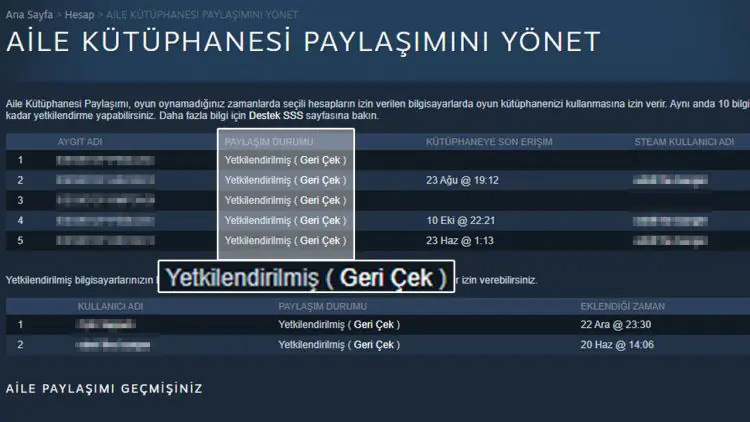
  • Aile sekmesine geçin ve Aile Kütüphanesi Paylaşımını Yönet butonuna basın.
  • Paylaşımını durdurmak istediğiniz arkadaşınızın kullanıcı adını bulun ve yanındaki Geri Al butonuna tıklayın.

Bu adımları tamamladıktan sonra, arkadaşlarınızla olan oyun paylaşımını başarıyla durdurmuş olacaksınız. Artık kütüphaneniz yalnızca sizin kullanımınıza açık olacak.

Steam Oyunlarını Paylaşmanın Avantajları

Steam Oyunlarını Arkadaşlarınızla Paylaşma özelliği, birçok avantaj sunar. Bu avantajlardan bazıları:

  • Maliyet Tasarrufu: Oyun kütüphanenizi beş aile üyesiyle paylaşarak, her birinin ayrı ayrı oyun satın almasına gerek kalmadan birçok oyunu deneyimlemesini sağlayabilirsiniz. Bu, özellikle sık oyun oynayanlar için büyük bir maliyet tasarrufu anlamına gelir.
  • Oyun Çeşitliliği: Her bir katılımcı kendi oyun koleksiyonunu paylaşarak, daha geniş bir oyun yelpazesine erişim sağlar. Böylece Steam kullanıcılarının farklı oyunları denemesi ve yeni favoriler keşfetmesi için harika bir fırsat yakalanmış olur.
  • Sosyal Etkileşim: Oyun paylaşımı, arkadaşlarınızla ve ailenizle birlikte oyun oynamayı kolaylaştırır. Böylece sosyal etkileşim artırılmış ve birlikte oynanan oyunlar sayesinde dostluk bağları güçlendirilmiş olur.
  • Paylaşılan Başarılar ve İlerleme: Arkadaşlarınızla oyun oynarken, başarılarınızı ve ilerlemenizi karşılaştırma fırsatınız olur. Bu, topluluk hissini artırır ve ortak deneyimler yaratır.
  • Satın Almadan Önce Deneme: Oyun paylaşımı, bir oyunu satın almadan önce deneme fırsatı sunar. Bu, oyunun sizin oyun tarzınıza ve tercihinize uygun olup olmadığını anlamanızı sağlar.
Steam Oyunlarını Arkadaşlarınızla Paylaşma

Sıkça Sorulan Sorular

  • Steam paylaşılan oyunları aynı anda kaç kişi oynayabilir?
    • Sadece bir kişi, paylaşılan bir oyunu aynı anda oynayabilir. Eğer oyunun sahibi de o oyunu oynamak isterse, mevcut kullanıcıya 30 dakika içinde oyunu kapatması için bir uyarı gönderilir.
  • Eğer oyun sahibi paylaşılan oyunu oynuyorsa ne olur?
    • Oyun sahibi, paylaşılan oyunu oynamak istediğinde, mevcut kullanıcıya 30 dakika içinde oyunu kaydedip çıkması için süre tanınır.
  • DLC ve kayıt dosyalarına erişimim var mı?
    • Evet, paylaşılan oyunlar için kütüphane sahibinin sahip olduğu tüm DLC ve kayıt dosyalarına erişiminiz olacaktır.
  • Paylaşılan kütüphaneden oyun oynarken yeni oyun satın alabilir miyim?
    • Evet, paylaşılan kütüphaneden oyun oynarken yeni oyun satın alabilirsiniz. Ancak, satın aldığınız oyunlar sizin kütüphanenize eklenecek, kütüphane sahibinin kütüphanesine değil.

Steam Oyunlarını Arkadaşlarınızla Paylaşma işlemi sırasında, bazen paylaşılan oyunların beklentilerinizi karşılamadığını fark edebilirsiniz. Bu durumda, Steam’de oyun iade etme süreci devreye girer. Eğer satın aldığınız oyunu 14 gün içinde ve toplamda 2 saatten az oynadıysanız, iade talebinde bulunabilirsiniz. Daha fazla bilgi almak için Steam’de Oyun Nasıl İade Edilir? başlıklı makalemizi inceleyebilirsiniz. Bu makalede, iade sürecinin adımlarını ve dikkat etmeniz gereken noktaları detaylı bir şekilde bulabilirsiniz.

Steam Oyunlarını Arkadaşlarınızla Paylaşma özelliği, oyun deneyiminizi zenginleştiren ve maliyetleri düşüren harika bir yöntemdir. Bu özellik sayesinde, arkadaşlarınızla birlikte daha fazla oyun oynayabilir, yeni oyunlar keşfedebilir ve sosyal etkileşimi artırabilirsiniz. Yukarıda belirtilen adımları takip ederek, Steam kütüphanenizi kolayca paylaşabilir ve oyun dünyasının tadını çıkarabilirsiniz. Eğer başka bir sorunla karşılaşırsanız, yorumlarda bize bildirin; size yardımcı olmaktan memnuniyet duyarız.

ETİKETLER:bilgisayar oyunlarınasıl yapılıroyun paylaşımısteam oyunları
Bu Makaleyi Paylaş
Facebook WhatsApp WhatsApp Threads Bağlantıyı Kopyala Yazdır
Paylaş
Yorum yapılmamış

Bir yanıt yazın Yanıtı iptal et

E-posta adresiniz yayınlanmayacak. Gerekli alanlar * ile işaretlenmişlerdir


Bağlantı Kuralım

21KBeğen
19.6KTakip Et
7.3KAbone Ol
192Takip Et

Popüler Gönderiler

X gönderi görünürlüğü ne demek nasıl artırılır?

X Gönderi Görünürlüğü Ne Demek, Nasıl Artırılır

Senanur FINDIKÇI
Senanur FINDIKÇI
7 dk. okuma
1 Görüntüleme
NET::ERR_CERT_AUTHORITY_INVALID Hatası, güvenilmeyen SSL sertifikası nedeniyle web sitesine erişimi engelleyebilir.

NET::ERR_CERT_AUTHORITY_INVALID Hatası Neden Olur, 7 Çözüm Yöntemi

Hatice TATLISU
Hatice TATLISU
7 dk. okuma
3 Görüntüleme
WordPress Alan Adı Değiştirme sürecinde eski bağlantıları korumak, yeni adrese geçişi kolaylaştırır.

WordPress Alan Adı Değiştirme: SEO Kaybetmeden Nasıl Yapılır

Serdar TATLISU
Serdar TATLISU
7 dk. okuma
4 Görüntüleme
Windows 11 Tanım Güncellemeleri Nedir Ne işe yarıyor?

Windows 11 Tanım Güncellemeleri Nedir

Senanur FINDIKÇI
Senanur FINDIKÇI
9 dk. okuma
3 Görüntüleme
//

We influence 20 million users and is the number one business and technology news network on the planet

You Might Also Like

Dreame Z10 Pro Robot Süpürge Kurulumu
Robot Süpürge

Dreame Z10 Pro Robot Süpürge Kurulumu

3 dk. okuma
Macbook neo performans
BilgisayarmacOS

MacBook Neo Performans Yükseltme

5 dk. okuma
Apple Watch Eşleşmeyi Kaldırma ve Aygıtı Silme
Giyilebilir Cihazlar

Apple Watch Eşleşmeyi Kaldırma ve Aygıtı Silme

5 dk. okuma
Google Ads Borç Ödeme
Yazılım ve Uygulamalar

Google Ads Borç Ödeme

2 dk. okuma

Size her gün en son haberleri ve sorun çözümlerini getiriyoruz!

TeknoDestek Müşteri Hizmetleri
Facebook-f Instagram Tiktok Twitter Youtube Linkedin Whatsapp Rss

İş Ortaklarımız

TeknoDestek Müşteri Hizmetleri
© 2013 - 2026 TeknoDestek Müşteri Hizmetleri • Tüm hakları saklıdır • Bu sitedeki tüm içerikler (metin, görsel, video, logo, tasarım vb.) 5846 sayılı Fikir ve Sanat Eserleri Kanunu (FSEK) kapsamında korunmaktadır • İzinsiz kopyalanması, çoğaltılması, yayınlanması veya herhangi bir şekilde kullanılması yasaktır • İhlal tespitinde; FSEK Madde 71-73 uyarınca yasal süreç başlatma, maddi/manevi tazminat talep etme ve cezai işlem için başvurma hakkımız saklıdır • TeknoDestek, TeknoS@R'un bir kuruluşudur • Tema Düzenleyen: Fatih ATEŞ
Sorun Hala Çözülmedi mi?
Aradığın çözümü bulamadıysan, 11858 Teknoloji Destek Hattımız sana yardımcı olabilir. 2011’den beri Türkiye’nin en tecrübeli teknoloji destek ekiplerinden biri olarak, bilgisayar, telefon, tablet, modem, akıllı TV ve sosyal medya sorunlarında 7/24 profesyonel destek veriyoruz. Uzman ekibimizle hemen görüşmek ister misin?
📞 11858’i Şimdi Ara
Görüşme öncesi dakika ücreti sesli olarak bilgilendirilir
Welcome Back!

Sign in to your account

Kullanıcı Adı veya E-posta Adresi
Şifre

Şifrenizi mi unuttunuz?