
Steam oyunlarını arkadaşlarınızla paylaşma özelliği, oyun koleksiyonunuzu beş farklı hesapla paylaşmanıza olanak tanır. Bu sayede, hem maliyetleri düşürür hem de farklı oyunları deneme fırsatı bulursunuz. Oyun dünyasında, arkadaşlarınızla birlikte keyifli anlar yaşamak ve oyun deneyimlerinizi paylaşmak her zaman önemlidir. Steam, geniş oyun kütüphanesi ve kullanıcı dostu özellikleriyle, bu paylaşımı kolaylaştıran bir platform sunmaktadır. Bu makalede, Steam üzerinden oyun paylaşımının nasıl yapılacağını, avantajlarını ve dikkat edilmesi gereken noktaları detaylı bir şekilde inceleyeceğiz.
Steam Oyunlarını Arkadaşlarınızla Paylaşma
Steam, oyun dünyasının en popüler platformlarından biri olarak, kullanıcılarına geniş bir oyun kütüphanesi sunmaktadır. Ancak, bu kütüphaneyi arkadaşlarınızla paylaşma imkanı, birçok oyuncunun gözünden kaçmaktadır. Steam Oyunlarını Arkadaşlarınızla Paylaşma özelliği, oyun deneyiminizi zenginleştirirken, aynı zamanda maliyetleri de düşürmenize yardımcı olabilir. Bu makalede, Steam oyunlarınızı nasıl paylaşabileceğinizi adım adım inceleyeceğiz.
Aile Paylaşımı Nedir?
Steam’in Aile Paylaşımı özelliği, kullanıcıların oyun kütüphanelerini belirli arkadaşları ve aile üyeleriyle paylaşmalarına olanak tanır. Bu özellik sayesinde, bir kullanıcı, kütüphanesindeki oyunları beş farklı hesapla paylaşabilir. Ancak, bu paylaşımın bazı kısıtlamaları bulunmaktadır. Örneğin, yalnızca aynı bilgisayarda oturum açmış hesaplar, paylaşılan oyunlara erişebilir. Bu nedenle, Steam Oyunlarını Arkadaşlarınızla Paylaşma işlemini gerçekleştirmeden önce, bu kısıtlamaları göz önünde bulundurmalısınız.
Steam Guard’ı Aktif Hale Getirme
Steam Oyunlarını Arkadaşlarınızla Paylaşma işlemi için ilk adım, Steam Guard’ın etkinleştirilmesidir. Steam Guard, hesabınızın güvenliğini artıran bir özelliktir. Eğer bu özelliği devre dışı bıraktıysanız veya etkin olup olmadığından emin değilseniz, aşağıdaki adımları izleyerek kontrol edebilirsiniz:
- Öncelikle Steam uygulamasını açın ve ardından, sağ üst köşede yer alan kullanıcı isminize tıklayın.
- Hesap Bilgileri seçeneğine gidin.
- Hesap Güvenliği bölümünde Steam Guard’ı Yönet seçeneğine tıklayın.
- Steam Guard’ı etkinleştirmek için uygun seçeneği belirleyin.

Bu adımları tamamladıktan sonra, Steam Oyunlarını Arkadaşlarınızla Paylaşma işlemi için gerekli olan güvenlik önlemini almış olacaksınız.
Oyun Kütüphanesini Paylaşma
Steam oyunlarını arkadaşlarınızla paylaşma işlemi için aşağıdaki adımları uygulayın!
- Öncelkle Steam uygulamasını başlatın ve ardından üst kısımda bulunan menüden Steam menüsüne tıklayın. Daha sonra, açılan menü listesinden Ayarlar seçeneğine tıklayın.
- Aile sekmesine geçin ve Bu cihazda Kütüphane Paylaşımını Yetkilendir seçeneğini aktif hale getirin.
- Bekleyin ve Uygun Hesaplar bölümünde arkadaşlarınızı göreceksiniz.
- Paylaşmak istediğiniz arkadaşınızın yanındaki anahtarı açın.
Bu adımları tamamladıktan sonra, arkadaşınız paylaşılan oyunları görebilecek ve oynayabilecektir. Ancak, bazı oyunların lisans kısıtlamaları nedeniyle paylaşılamayabileceğini unutmayın.
Paylaşılan Kütüphaneyi Talep Etme
Steam Oyunlarını Arkadaşlarınızla Paylaşma işlemi sadece sizin kütüphanenizle sınırlı değildir. Arkadaşlarınızın oyunlarını da talep edebilirsiniz. Bunu yapmak için:
- Steam istemcisini açın ve Kütüphane sekmesine gidin.
- Oynamak istediğiniz oyunu sol panelden bulun ve sağ tıklayın.
- Eğer oyun ücretliyse, Ödünç Al butonunu göreceksiniz. Bu butona tıklayın ve Erişim Talep Et seçeneğini onaylayın.
Arkadaşınız, talebinizi onayladığında, oyunu indirip oynamaya başlayabilirsiniz.
Oyun Paylaşımını Durdurma
Eğer artık oyun kütüphanenizi arkadaşlarınızla paylaşmak istemiyorsanız, bu işlemi kolayca durdurabilirsiniz. Bunun için:
- Steam uygulamasını başlatın ve Steam menüsünden Ayarlar seçeneğini tıklayın.
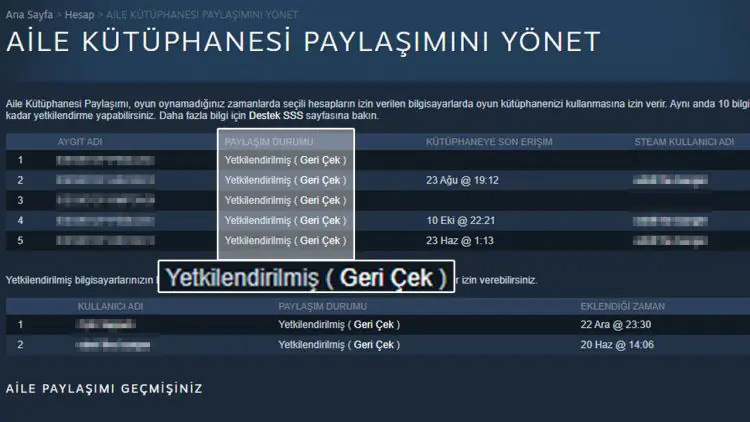
- Aile sekmesine geçin ve Aile Kütüphanesi Paylaşımını Yönet butonuna basın.
- Paylaşımını durdurmak istediğiniz arkadaşınızın kullanıcı adını bulun ve yanındaki Geri Al butonuna tıklayın.
Bu adımları tamamladıktan sonra, arkadaşlarınızla olan oyun paylaşımını başarıyla durdurmuş olacaksınız. Artık kütüphaneniz yalnızca sizin kullanımınıza açık olacak.
Steam Oyunlarını Paylaşmanın Avantajları
Steam Oyunlarını Arkadaşlarınızla Paylaşma özelliği, birçok avantaj sunar. Bu avantajlardan bazıları:
- Maliyet Tasarrufu: Oyun kütüphanenizi beş aile üyesiyle paylaşarak, her birinin ayrı ayrı oyun satın almasına gerek kalmadan birçok oyunu deneyimlemesini sağlayabilirsiniz. Bu, özellikle sık oyun oynayanlar için büyük bir maliyet tasarrufu anlamına gelir.
- Oyun Çeşitliliği: Her bir katılımcı kendi oyun koleksiyonunu paylaşarak, daha geniş bir oyun yelpazesine erişim sağlar. Böylece Steam kullanıcılarının farklı oyunları denemesi ve yeni favoriler keşfetmesi için harika bir fırsat yakalanmış olur.
- Sosyal Etkileşim: Oyun paylaşımı, arkadaşlarınızla ve ailenizle birlikte oyun oynamayı kolaylaştırır. Böylece sosyal etkileşim artırılmış ve birlikte oynanan oyunlar sayesinde dostluk bağları güçlendirilmiş olur.
- Paylaşılan Başarılar ve İlerleme: Arkadaşlarınızla oyun oynarken, başarılarınızı ve ilerlemenizi karşılaştırma fırsatınız olur. Bu, topluluk hissini artırır ve ortak deneyimler yaratır.
- Satın Almadan Önce Deneme: Oyun paylaşımı, bir oyunu satın almadan önce deneme fırsatı sunar. Bu, oyunun sizin oyun tarzınıza ve tercihinize uygun olup olmadığını anlamanızı sağlar.

Sıkça Sorulan Sorular
- Steam paylaşılan oyunları aynı anda kaç kişi oynayabilir?
- Sadece bir kişi, paylaşılan bir oyunu aynı anda oynayabilir. Eğer oyunun sahibi de o oyunu oynamak isterse, mevcut kullanıcıya 30 dakika içinde oyunu kapatması için bir uyarı gönderilir.
- Eğer oyun sahibi paylaşılan oyunu oynuyorsa ne olur?
- Oyun sahibi, paylaşılan oyunu oynamak istediğinde, mevcut kullanıcıya 30 dakika içinde oyunu kaydedip çıkması için süre tanınır.
- DLC ve kayıt dosyalarına erişimim var mı?
- Evet, paylaşılan oyunlar için kütüphane sahibinin sahip olduğu tüm DLC ve kayıt dosyalarına erişiminiz olacaktır.
- Paylaşılan kütüphaneden oyun oynarken yeni oyun satın alabilir miyim?
- Evet, paylaşılan kütüphaneden oyun oynarken yeni oyun satın alabilirsiniz. Ancak, satın aldığınız oyunlar sizin kütüphanenize eklenecek, kütüphane sahibinin kütüphanesine değil.
Steam Oyunlarını Arkadaşlarınızla Paylaşma işlemi sırasında, bazen paylaşılan oyunların beklentilerinizi karşılamadığını fark edebilirsiniz. Bu durumda, Steam’de oyun iade etme süreci devreye girer. Eğer satın aldığınız oyunu 14 gün içinde ve toplamda 2 saatten az oynadıysanız, iade talebinde bulunabilirsiniz. Daha fazla bilgi almak için Steam’de Oyun Nasıl İade Edilir? başlıklı makalemizi inceleyebilirsiniz. Bu makalede, iade sürecinin adımlarını ve dikkat etmeniz gereken noktaları detaylı bir şekilde bulabilirsiniz.
Steam Oyunlarını Arkadaşlarınızla Paylaşma özelliği, oyun deneyiminizi zenginleştiren ve maliyetleri düşüren harika bir yöntemdir. Bu özellik sayesinde, arkadaşlarınızla birlikte daha fazla oyun oynayabilir, yeni oyunlar keşfedebilir ve sosyal etkileşimi artırabilirsiniz. Yukarıda belirtilen adımları takip ederek, Steam kütüphanenizi kolayca paylaşabilir ve oyun dünyasının tadını çıkarabilirsiniz. Eğer başka bir sorunla karşılaşırsanız, yorumlarda bize bildirin; size yardımcı olmaktan memnuniyet duyarız.