
Bu yazımızda TikTok önbelleğini temizleme işlemi ile ilgili detaylı bilgi vereceğiz.
Telefonunuzdaki TikTok uygulamasının önbelleğine kaydedilen verilerin boyutu zamanla büyüyebilir. Bu verileri temizlemek, telefonunuzun depolama alanında yer açmanıza veya uygulamayla ilgili sorunları çözmenize yardımcı olabilir.


Birçok uygulamanın aksine TikTok, telefonun ayarları yerine uygulama içinden önbelleği temizleyebileceğiniz bir menü sunar.
TikTok Önbelleğini Temizleme
Android veya iPhone telefonunuzda, profilinizdeki Ayarlar menüsünden TikTok uygulamasının önbelleğini temizleyebilirsiniz.
TikTok’ta video izlemekten veya hatta kendi içeriğinizi oluşturmaktan hoşlanıyorsanız, bazen uygulamanın düzgün çalışmaması sinir bozucu olabilir. Uygulamanın düzgün çalışmaması sorunu için en yaygın çözümlerden biri, TikTok uygulamasının veri önbelleğini temizlemek. TikTok uygulamasıyla ilgili bir sorun yaşamasanız bile, telefonunuzun depolama alanında yer açmak için önbelleği temizleyebilirsiniz. Her iki durumda da, sadece birkaç dokunuşla, Android veya iPhone cihazınızda TikTok önbelleğini temizleme işlemini kolayca yapabilirsiniz.
Birçok uygulama, veri önbelleklerine doğrudan erişim desteği sağlamaz. Bu nedenle Android telefonlarda Ayarlar menüsünden, iPhone telefonlarda ise uygulamayı tamamen silip yeniden yükleyerek uygulama önbelleğini temizlemeniz gerekir. TikTok uygulaması ise kendi içinde bir önbelleği temizleme seçeneğini sunar. Önbelleği temizledikten sonra uygulamayı yeniden başlatın ve sorunun çözülüp çözülmediğini kontrol edin.
iPhone’da TikTok Önbelleğini Temizleme
- İlk olarak TikTok uygulama ekranının alt kısmında yer alan Profil simgesine dokunun.
- Ardından, sağ üstte yer alan ≡ (üç çizgi) simgesine dokunun.
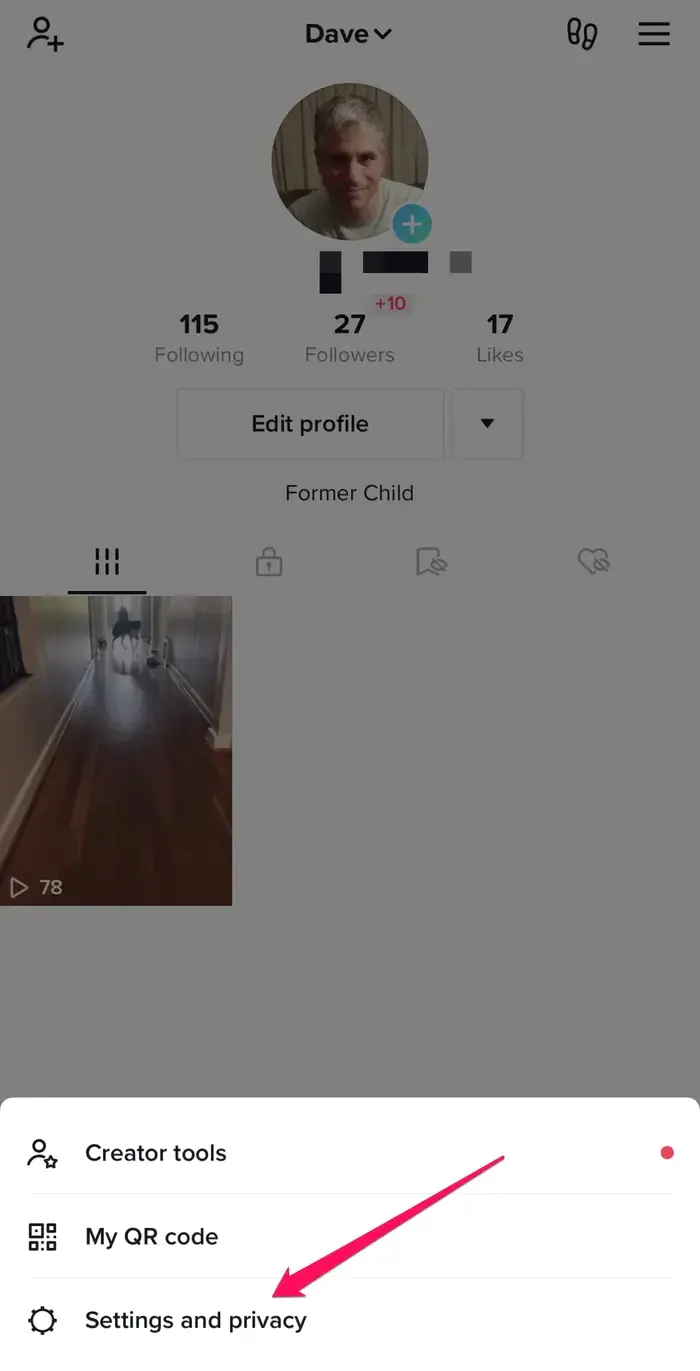
- Daha sonra, açılan menü listesinde Ayarlar ve Gizlilik (Settings and Privacy) menüsüne dokunun.
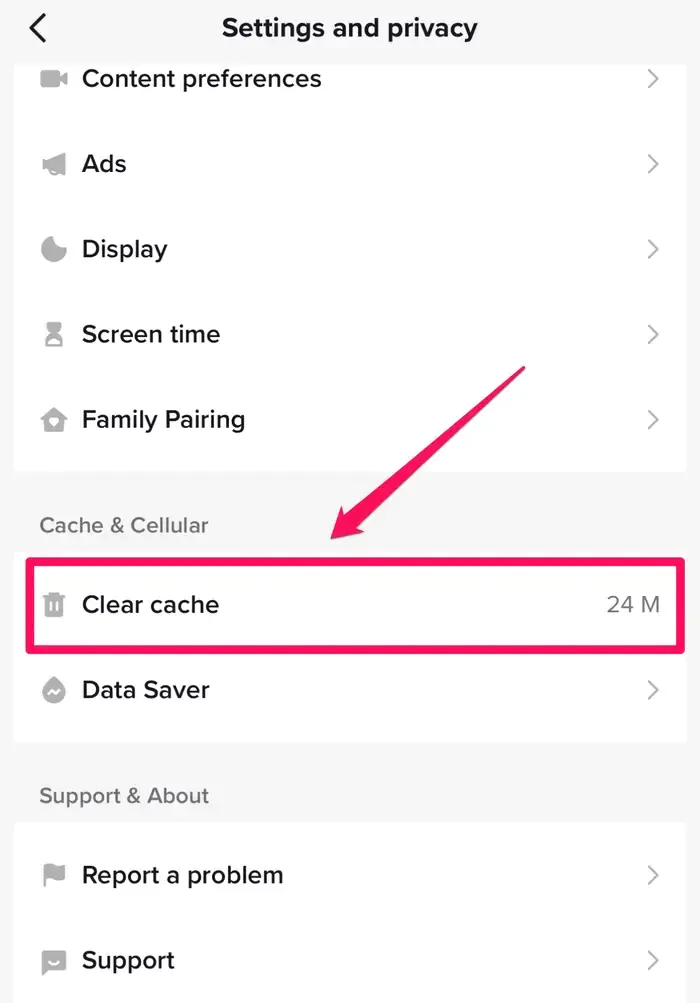
- Ardından, ekrana gelen menü listesinde Önbellek ve Hücresel (Cache & Cellular) başlığı altında yer alan Önbelleği temizle (Clear cache) menüsüne dokunun.
Android’de TikTok Önbelleğini Temizleme
- Öncelikle TikTok uygulama ekranın alt bölümünde yer alan Profil simgesine dokunun.
- Daha sonra, sağ üstte yer alan ≡ (üç çizgi) simgesine dokunun.
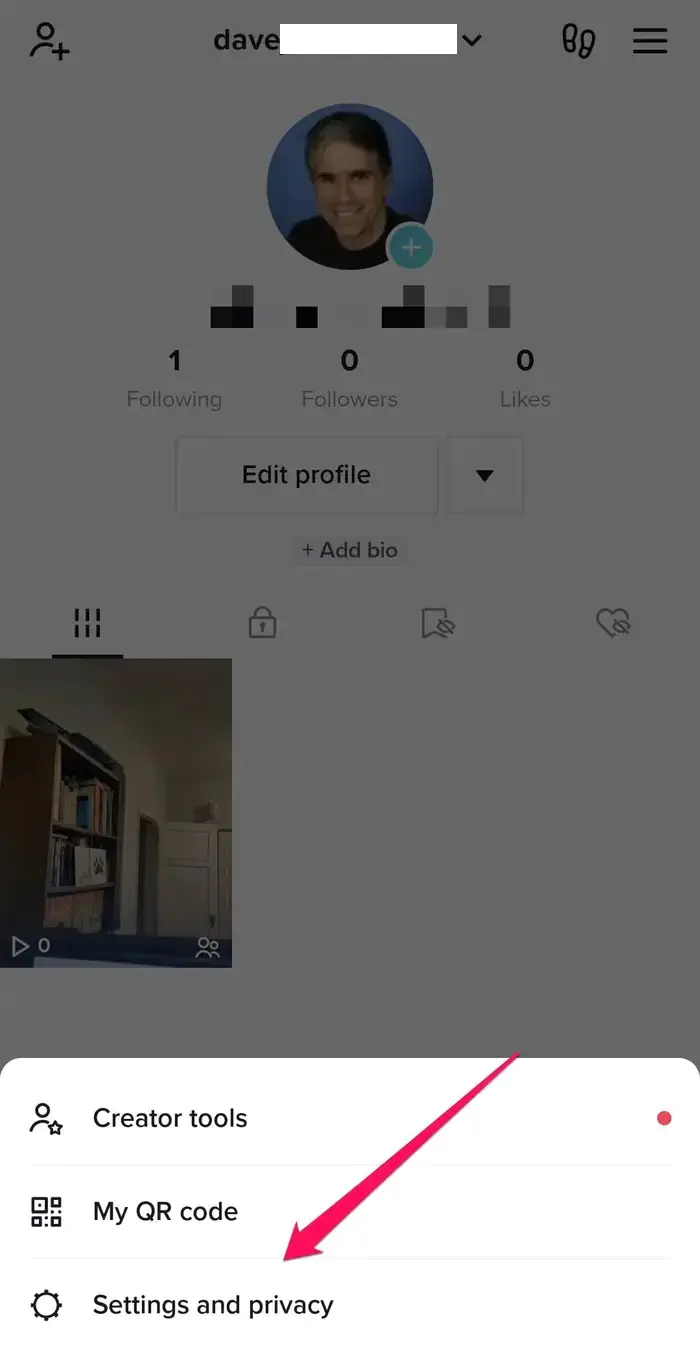
- Ardından, açılan menü listesinde Ayarlar ve Gizlilik (Settings and Privacy) menüsüne dokunun.
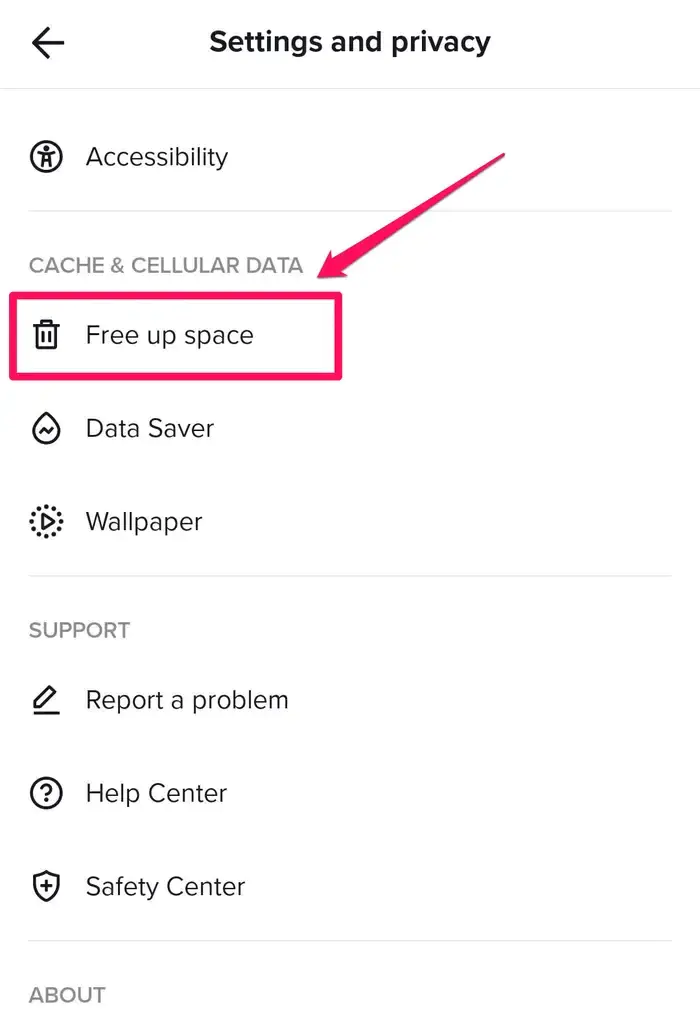
- Daha sonra, Önbellek ve Hücresel Veri (Cache & Cellular Data) başlığı altında yer alan Temizle (Free up space) menüsüne dokunun. Böylece Andoid cihazda TikTok önbelleğini temizleme işlemini tamamlamış oluyoruz.
Bu yazımızda TikTok önbelleğini temizleme işlemi ile ilgili detaylı bilgi verdik.
En güncel teknoloji konuları ile ilgili teknik destek ve çözüm içeren videolar için Teknodestek YouTube kanalımızı da takip edebilirsiniz.
Yaşadığınız sorun buradaki adımlarla çözülmüyorsa veya işlemleri uygularken teknik bir problemle karşılaşıyorsanız, profesyonel yardım almanın tam zamanı. 11858 Teknoloji Destek Hattı, sosyal medya uygulamalarından kaynaklanan bu tarip problemlerde uzmanlaşmış teknik ekibiyle 7/24 hizmetinizde. Uzaktan bağlantı ile sorununuz anında teşhis edilir ve güvenilir bir şekilde çözüme kavuşturulur. Üstelik görüşme başlamadan önce size bildirilecek olan dakika bazlı ücretlendirme sayesinde hiçbir sürprizle karşılaşmazsınız.
TikTok önbellek temizleme dışında, hesabınızla ilgili daha ciddi bir problem mi yaşıyorsunuz? Eğer TikTok hesabınız askıya alındıysa ve bu durumu çözmek istiyorsanız, sizin için hazırladığımız TikTok hesabı askıya alındı sorunu başlıklı kapsamlı rehberimizi inceleyebilirsiniz. O yazımızda, hesabınızı geri almak için izlemeniz gereken resmi yolları ve dikkat etmeniz gereken noktaları detaylıca bulabilirsiniz.
TikTok önbellek temizleme işlemi, uygulama performansını artırmak ve depolama alanı kazanmak için düzenli olarak yapabileceğiniz basit bir bakım yöntemidir. Adımları uyguladıktan sonra uygulamanın daha sorunsuz çalıştığını hemen fark edeceksiniz. Eğer sizin de bu konuyla ilgili ek ipuçlarınız varsa veya deneyimlerinizi paylaşmak isterseniz, aşağıdaki yorumlar kısmını kullanmaktan çekinmeyin. Sorularınızı buradan yanıtlamaktan mutluluk duyarız.