TeknoDestek Müşteri Hizmetleri
  • Haberler
    HaberlerDaha Fazla Göster
    Sessiz İçerik Nedir Nasıl Yapılır
    Sessiz İçerik Nedir
    6 dk. okuma
    Spotify SongDNA Nedir
    4 dk. okuma
    Apple Creator Studio Nasıl Kullanılır
    6 dk. okuma
    Mikro İçerik Nedir Nasıl Yapılır
    Mikro İçerik Nedir
    6 dk. okuma
    Türkiye’de Araçlarda Multimedya Ekranı Kullanımı Yasakları
    6 dk. okuma
  • Bilgisayar
    BilgisayarDaha Fazla Göster
    WordPress bakım modunda takılı kalması için FTP istemcisinde .maintenance dosyasının kök dizindeki görüntüsü
    WordPress Bakım Modunda Takılı Kalması Sorunu ve Çözümü
    7 dk. okuma
    WordPress Site Teknik Sorunlar Yaşıyor
    WordPress Site Teknik Sorunlar Yaşıyor Hatası Çözümü
    5 dk. okuma
    SSH Bağlantı Reddedildi Hatası Çözümü
    6 dk. okuma
    WordPress Planlı Bakım
    WordPress Planlı Bakım Nedeniyle Kısa Süreliğine Kullanılamayacak Hatası ve Çözümü
    7 dk. okuma
    Windows 11 Başlat Menüsünden Web Aramaları Kapatma
    5 dk. okuma
  • Mobil
    MobilDaha Fazla Göster
    Navigasyon Yönlendirici Değiştirme
    Google Haritalarda Navigasyon Yönlendirici Değiştirme
    3 dk. okuma
    Apple CarPlay'da uygulamaların yerini değiştirme
    Apple CarPlay’da Uygulamaların Yerini Değiştirme
    4 dk. okuma
    Android Auto Nedir, Nasıl Kullanılır
    4 dk. okuma
    Android 5G Ayarı Nasıl Yapılır
    4 dk. okuma
    iPhone 5G Ayarı Nasıl Yapılır
    4 dk. okuma
  • Sosyal Medya
    Sosyal MedyaDaha Fazla Göster
    YouTube Video Başlığı Nasıl Yazılmalı Yolları Neler
    YouTube Video Başlığı Nasıl Yazılmalı
    6 dk. okuma
    Tiktok Sorun Bildirme Ekranı Nerede
    5 dk. okuma
    X uygulamasında gündeme girme için hashtag ve etkileşim ekranı
    X Uygulamasında Gündeme Nasıl Girilir
    5 dk. okuma
    TikTok İçerik Yorgunluğu Nedir
    6 dk. okuma
    Sosyal Medyada Marka Dili Nasıl Oluşturulur Yolları Neler
    Sosyal Medyada Marka Dili Nasıl Oluşturulur
    6 dk. okuma
  • İnceleme
    İncelemeDaha Fazla Göster
    MacBook Neo Piyasayı Sarsmaya Geliyor
    5 dk. okuma
    Instax Mini Evo Cinema
    4 dk. okuma
    Samsung Galaxy Book 6 Ultra
    Samsung Galaxy Book 6 Ultra İnceleme
    8 dk. okuma
    Bütçe Dostu Mac Seçenekleri
    Bütçe Dostu Mac MacBook Neo vs Mac Mini
    7 dk. okuma
    Xiaomi Mi Taşınabilir Şarjlı Kompresör İnceleme
    10 dk. okuma
  • İletişim
YouTube
  • Facebook
26 Nis 2026, Pazar
TeknoDestek Müşteri HizmetleriTeknoDestek Müşteri Hizmetleri
Yazı BoyutuAa
  • Haberler
  • Mobil
  • Sosyal Medya
  • Bilgisayar
  • İnceleme
  • İnternet ve Ağ
  • Ev Elektroniği
  • İletişim
Search
  • Haberler
    • Cihaz Duyuruları
    • Teknoloji
    • Uygulama Gelişmeleri
  • Bilgisayar
    • Linux
    • macOS
    • Windows
  • İnceleme
    • Bilgisayar
    • Ev Elektroniği
    • Tablet
    • Tavsiyeler & Karşılaştırmalar
    • Telefon
  • Mobil
    • Android
    • Giyilebilir Cihazlar
    • HarmonyOS
    • iPhone / iOS
  • Sosyal Medya
    • Facebook
    • Instagram
    • TikTok
    • Snapchat
    • Teams
    • Telegram
    • WhatsApp
    • X
  • İletişim
Bizi Takip Edin
Silinen Dosyaları Kurtarma
macOS

Mac’te Silinen Dosyaları Kurtarma

Alperen Burak GÜLDÖKMEZ
Son güncelleme: 3 Mart 2024 06:05
Alperen Burak GÜLDÖKMEZ
Paylaş
Paylaş

Mac’te silinen dosyaları kurtarma; Hepimiz bu durumu yaşadık: Bir dosyayı silip, önemli bilgiler veya değerli bir aile fotoğrafı içerdiğini fark ettik. Popüler inanışın aksine, dosyalar Çöp Kutusuna atıldığında sonsuza kadar kaybolmak zorunda değildir. Bu kılavuz, Mac’te silinen dosyaların nasıl kurtarılacağı konusunda size yol gösterir.

Geri Koyma Seçeneği

Çöp Kutunuzu henüz boşaltmadıysanız, aşağıdaki adımları izleyerek ‘Geri koy’ seçeneğini kullanarak Mac’teki silinmiş dosyaları kurtarabilirsiniz:

İçindekiler
  • Geri Koyma Seçeneği
  • Son İşleminizi Geri Alın
  • 3. Time Machine Yedekleme
  • 4. Terminali Kullanın
  • 5. Son Silinen Fotoğraflar
  • Gelecekteki Veri Kaybını Önleyin
  • Mac’te Silinen Dosyaları Kurtarma
- 11858 Teknoloji Destek Hattı -
  • Dock’taki Çöp Kutusu simgesine tıklayın .
  • Yanlışlıkla sildiğiniz dosyaya sağ tıklayın ve Geri Koy seçeneğini seçin .

Dosya artık silinmeden önce en son kaydettiğiniz konumda görünecektir. Nereye kaydedildiğini hatırlamıyorsanız dosyanızı bulmak için her zaman Finder’daki Arama işlevini kullanabilirsiniz .

Son İşleminizi Geri Alın

Mac’inizde yakın zamanda silinen dosyaları geri yüklemenin ikinci yolu Geri Al özelliğidir. Bu yöntem, bir şeyi yanlışlıkla kaldırdığınızda ve o zamandan beri başka bir işlem yapmadığınızda en iyi sonucu verir.

Bu özelliği kullanmak için üst menü çubuğunda Düzenle’yi tıklayın ve ardından Taşımayı Geri Al’ı seçin .

Not: Bu teknik yalnızca bir eylemi geri alabilir. Dolayısıyla, dosyayı sildikten sonra başka bir işlem yaptıysanız Geri Al, Mac’te silinen dosyaları kurtarmanıza yardımcı olmaz.

3. Time Machine Yedekleme

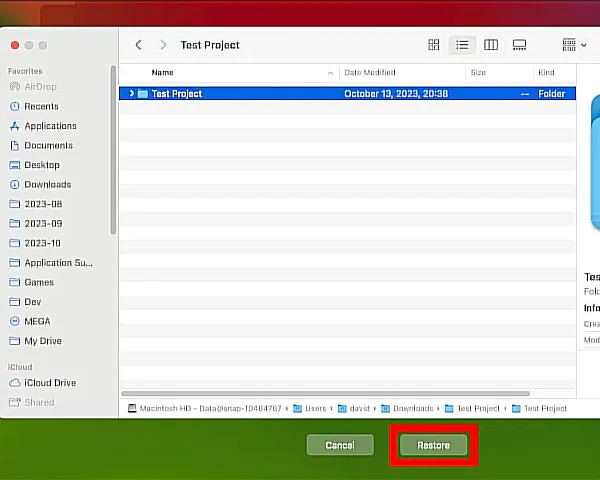
Çöp Kutunuzu boşalttıysanız ilk iki yöntem dosyalarınızı geri yüklemenize yardımcı olmaz. Ancak, Time Machine’in zaten etkin olması koşuluyla, bir Time Machine yedeklemesine erişerek Mac’inizdeki silinmiş dosyaları yine de kurtarabilirsiniz . Aşağıdaki adımları takip et:

  • Finder’ı açın ve Time Machine’i arayın,
  • Ardından açmak için tıklayın. Hâlâ kullanılabilir olanı bulmak için Time Machine yedeklemelerine göz atın.
  • Kurtarmak istediğiniz dosyayı/dosyaları seçin ve Geri Yükle’ye tıklayın . Seçtiğiniz öğe silinmeden önceki konumuna geri dönecektir.
4. Terminali Kullanın

Daha fazla teknoloji meraklısı kişi, Mac’te silinen dosyaları kurtarma işlemi için Terminal’i başlatabilir. Bu yöntem herhangi bir özel yazılım gerektirmez ancak Terminal komutlarının temel düzeyde anlaşılmasını gerektirir. Terminal kullanarak Silinen Dosyaları Kurtarma adımlarını bu şekilde yapabilirsiniz.

- 11858 Teknoloji Destek Hattı -
  • Terminal’i açın, cd .Trash  yazın ve Çöp Kutusunu götürülmek için Enter tuşuna basın.
  • Çöp Kutusu klasöründeki tüm dosyaları, hatta gizli olanları bile listelemek için  Is -al ~/ .Trash yazın. Geri yüklemek istediğiniz dosyayı bulun.
  • Dosyayı bulduğunuzda şunu yazın: mv [ dosya adı ] .. /

Bu komut, kurtarılan dosyaları uygun bir şekilde masaüstüne veya kaldırıldıkları ilk yere geri taşır.

5. Son Silinen Fotoğraflar

Silinen Dosyaları Kurtarma

Son Silinenler klasörünü barındıran bir uygulamanız (Fotoğraflar gibi) varsa, kayıp dosyalarınızı/fotoğraflarınızı kurtarmanın harika bir yolu olabilir.

  • Uygulamayı açın (örneğin, Fotoğraflar uygulaması) ve Son Silinenler sekmesine tıklayın.
  • Geri yüklemek istediğiniz dosyaya sağ tıklayın ve ardından Kurtar’ı seçin .

Fotoğraflar uygulamasında resimlerin silinmesinden sonra 30 gün boyunca orada saklandığını unutmamak önemlidir; yani 30 günden uzun bir süre geçmişse bu yöntemi kullanamazsınız.

Gelecekteki Veri Kaybını Önleyin

Apple, üçüncü taraf yazılımları indirmeden veya diğer verileri kaybetmeden Mac’te silinen dosyaları kurtarmanıza yardımcı olacak çok sayıda yerleşik özellik sunar. Ancak önleme her zaman önemli dosyaların kaybolmasını önlemenin en iyi yoludur. Mac için ücretsiz yedekleme uygulamalarını kullanmayı veya en iyi bulut depolama yedeklemesine yatırım yapmayı deneyin.
- 11858 Teknoloji Destek Hattı -

Mac’te Silinen Dosyaları Kurtarma

Mac kullanıcıları için dosya kaybı genellikle stresli bir durumdur. Ancak endişelenmeyin, silinen dosyaları kurtarmak genellikle mümkündür. Bu makalede, Mac bilgisayarınızda silinen dosyaları kurtarmak için kullanabileceğiniz adımları ve ipuçlarını bulacaksınız.

Çöp Kutusunu Kontrol Edin

Bir dosyayı silmek, genellikle dosyayı Çöp Kutusuna taşır. İlk olarak, masaüstündeki Çöp Kutusu simgesine tıklayarak içeriği kontrol edin. Silinen dosyalar burada olabilir. Eğer dosyalar buradaysa, dosyayı geri almak için dosyaya sağ tıklayın ve “Geri Yükle” seçeneğini seçin.

Time Machine’i Kullanın

Mac’inizde Time Machine yedekleme işlevi varsa, dosyalarınızı kurtarmak için bu özelliği kullanabilirsiniz. Time Machine’i başlatın, geri almak istediğiniz tarihi seçin ve ardından dosyalarınızı geri yükleyin.

Terminal Kullanarak Silinen Dosyaları Geri Getirme

Terminal, gelişmiş kullanıcılar için güçlü bir araçtır. Silinen dosyaları kurtarmak için Terminal’i kullanabilirsiniz. cd ~/.Trash komutunu kullanarak Çöp Kutusu dizinine gidin ve ardından mv filename ../ komutuyla dosyayı orijinal konumuna taşıyın.

Üçüncü Taraf Kurtarma Yazılımları

Eğer yukarıdaki adımlar işe yaramazsa, üçüncü taraf dosya kurtarma yazılımlarını düşünebilirsiniz. Disk Drill, EaseUS Data Recovery Wizard gibi yazılımlar, silinen dosyaları kurtarmak için etkili olabilir. Ancak, bu yazılımları kullanmadan önce dikkatlice inceleyin ve güvenilir olduğundan emin olun.

Profesyonel Yardım Alın

Eğer yukarıdaki yöntemler işe yaramazsa veya dosyalarınız çok önemliyse, profesyonel bir veri kurtarma hizmetinden yardım almayı düşünün. Ancak, bu hizmet genellikle maliyetli olabilir.

Mac bilgisayarınızda silinen dosyaları kurtarmak genellikle mümkündür, ancak zaman çok önemlidir. Dosyalarınızı hemen geri yüklemek, başarılı bir kurtarma şansını artırabilir. Ayrıca, düzenli olarak yedekleme yapmak, dosya kaybını önlemenin en etkili yollarından biridir.
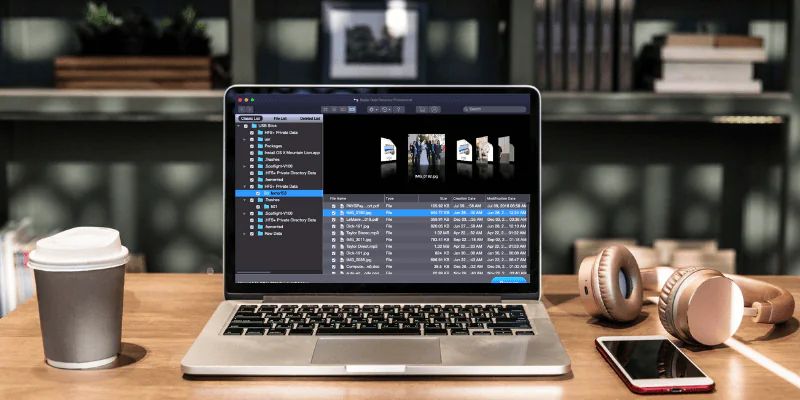
Silinen Dosyaları Kurtarma

Sonraki: Mac Bilgisayar Açılmıyor Sorunu

ETİKETLER:dosya kurtarmamac kullanımınasıl yapılırsilinen dosyalar
Bu Makaleyi Paylaş
Facebook WhatsApp WhatsApp Threads Bağlantıyı Kopyala Yazdır
Paylaş
Yorum yapılmamış

Bir yanıt yazın Yanıtı iptal et

E-posta adresiniz yayınlanmayacak. Gerekli alanlar * ile işaretlenmişlerdir

Bağlantı Kuralım

21KBeğen
19.6KTakip Et
7.3KAbone Ol
192Takip Et

Popüler Gönderiler

AirTies Air 4960 Modem Kurulum

Uğurcan ÜN
Uğurcan ÜN
3 dk. okuma
11 Görüntüleme
Sessiz İçerik Nedir Nasıl Yapılır

Sessiz İçerik Nedir

İsmail YILDIZ
İsmail YILDIZ
6 dk. okuma
13 Görüntüleme
YouTube Video Başlığı Nasıl Yazılmalı Yolları Neler

YouTube Video Başlığı Nasıl Yazılmalı

İsmail YILDIZ
İsmail YILDIZ
6 dk. okuma
10 Görüntüleme

Lyra 3 Pro ile Şarkı Nasıl Oluşturulur

Uğurcan ÜN
Uğurcan ÜN
4 dk. okuma
24 Görüntüleme

You Might Also Like

Windows 10’da dosya nasıl sıkıştırılır, sağ tık menüsünde sıkıştırma seçeneği gösterimi
Windows

Windows 10’da Dosya Nasıl Sıkıştırılır?

5 dk. okuma
MacBook veri transferi nasıl yapılır
macOS

Macbook Sahne Yönetici Nedir 2 Adım

4 dk. okuma
Bilgisayar Oyunları

PS4 Teknik Sorunları Düzeltme

4 dk. okuma
macOS

Mac Bilgisayarlarda Ses Sorununun Çözümü

3 dk. okuma

Size her gün en son haberleri ve sorun çözümlerini getiriyoruz!

TeknoDestek Müşteri Hizmetleri
Facebook-f Instagram Tiktok Twitter Youtube Linkedin Whatsapp Phone-alt Rss

İş Ortaklarımız

TeknoDestek Müşteri Hizmetleri
© 2013 - 2026 TeknoDestek Müşteri Hizmetleri • Tüm hakları saklıdır • Bu sitedeki tüm içerikler (metin, görsel, video, logo, tasarım vb.) 5846 sayılı Fikir ve Sanat Eserleri Kanunu (FSEK) kapsamında korunmaktadır • İzinsiz kopyalanması, çoğaltılması, yayınlanması veya herhangi bir şekilde kullanılması yasaktır • İhlal tespitinde; FSEK Madde 71-73 uyarınca yasal süreç başlatma, maddi/manevi tazminat talep etme ve cezai işlem için başvurma hakkımız saklıdır • TeknoDestek, TeknoS@R'un bir kuruluşudur • Tema Düzenleyen: Fatih ATEŞ
Sorun Hala Çözülmedi mi?
Aradığın çözümü bulamadıysan, 11858 Teknoloji Destek Hattımız sana yardımcı olabilir. 2011’den beri Türkiye’nin en tecrübeli teknoloji destek ekiplerinden biri olarak, bilgisayar, telefon, tablet, modem, akıllı TV ve sosyal medya sorunlarında 7/24 profesyonel destek veriyoruz. Uzman ekibimizle hemen görüşmek ister misin?

    📞 11858’i Şimdi Ara

    Görüşme öncesi dakika ücreti sesli olarak bilgilendirilir
    Welcome Back!

    Sign in to your account

    Kullanıcı Adı veya E-posta Adresi
    Şifre

    Şifrenizi mi unuttunuz?