TeknoDestek Müşteri Hizmetleri
  • Haberler
    HaberlerDaha Fazla Göster
    PlayStation Plus Haziran ayı ücretsiz oyunlarında Grounded ve Darktide karakterleri birlikte görünüyor
    PlayStation Plus Haziran Ayı Ücretsiz Oyunlar
    5 dk. okuma
    WhatsApp Kullanamayacak Android Modelleri listesinde eski Samsung ve LG telefonlar görüntüleniyor
    Eylül Ayı İtibariyle WhatsApp Kullanamayacak Android Modelleri
    4 dk. okuma
    Apple CarPlay ChatGPT Desteği Geldi
    Apple CarPlay ChatGPT Desteği Geldi
    5 dk. okuma
    Yenilenmiş Akıllı Telefonlara İade Hakkı kapsamında mağazada telefon inceleyen kullanıcı görüntüsü
    Yenilenmiş Akıllı Telefonlara İade Hakkı Getirildi
    7 dk. okuma
    Zerger App nedir? Nasıl kullanılır?
    Zerger App Nedir? Nasıl Kullanılır?
    7 dk. okuma
  • Bilgisayar
    BilgisayarDaha Fazla Göster
    Macbook neo performans
    MacBook Neo Performans Yükseltme
    5 dk. okuma
    Bilgisayar Kapalıyken Işıkları Neden Yanar ve Nasıl Kapatılır
    Bilgisayar Kapalıyken Işıkları Neden Yanar ve Nasıl Kapatılır
    7 dk. okuma
    OneDrive Çift Görünme Sorunu Nasıl Çözülür?
    OneDrive Çift Görünme Sorunu Nasıl Çözülür
    4 dk. okuma
    Bilgisayar güç düğmesi ayarları ekranında uyku ve kapatma seçenekleri görüntüleniyor
    Bilgisayar Güç Düğmesi Ayarları Nasıl Değiştirilir
    7 dk. okuma
    OneDrive Yükleme Hızı Neden Yavaş?
    OneDrive Yükleme Hızı Neden Yavaş
    5 dk. okuma
  • Mobil
    MobilDaha Fazla Göster
    Kamera Çıkıntısı olmayan yeni telefon tasarımı düz arka yüzeyiyle futuristik biçimde sergileniyor.
    Kamera Çıkıntısını Yok Eden Yeni Telefon Tasarımları Geliyor
    8 dk. okuma
    8000 mAh bataryalı telefonlar, parlak enerji bloğuyla fütüristik kapakta gösteriliyor.
    8000 mAh Bataryalı Telefonlar Geliyor: Şarj Sorunu Bitiyor mu
    6 dk. okuma
    HyperOS 3 Bildirim Sesi Sorunu Çözümü
    HyperOS 3 Bildirim Sesi Sorunu Çözümü
    5 dk. okuma
    HyperOS 3 Özellikleri ve Öne Çıkan Yenilikler
    HyperOS 3 Özellikleri ve Öne Çıkan Yenilikler
    8 dk. okuma
    HyperOS 3 performans sorunları yaşayan bir telefonda bellek uzatma ve pil ayarları menüsü.
    HyperOS 3 Performans Sorunları ve Çözüm Yolları
    7 dk. okuma
  • Sosyal Medya
    Sosyal MedyaDaha Fazla Göster
    Dikkat Çekici YouTube Küçük Resimleri Nasıl Oluşturulur
    Dikkat Çekici YouTube Küçük Resimleri Nasıl Oluşturulur
    7 dk. okuma
    WhatsApp Katı Hesap Ayarı
    WhatsApp Katı Hesap Ayarı Nasıl Açılır
    3 dk. okuma
    TikTok Sıfır İzlenme Sorunu
    TikTok Sıfır İzlenme Sorunu Çözümü
    7 dk. okuma
    LinkedIn Post Saatleri Neye Göre Belirlenir Yolları Neler
    LinkedIn Post Saatleri Neye Göre Belirlenir
    7 dk. okuma
    istatislikler üzerinden Reels paylaşma
    Instagram İstatistikler Üzerinden Reels Paylaşma Nasıl Yapılır
    4 dk. okuma
  • İnceleme
    İncelemeDaha Fazla Göster
    Yapay zekalı bilgisayar ekranında NPU ve AI özellikleri görüntüleniyor
    Yapay Zekalı Bilgisayar (AI PC) Nedir
    9 dk. okuma
    Çift Monitör Kurulumu Nasıl Yapılır
    Çift Monitör Kurulumu Nasıl Yapılır
    5 dk. okuma
    Tcl S55h Soundbar Telefon Bağlantısı Nasıl Yapılır Yolları Neler
    Tcl S55h Soundbar Telefon Bağlantısı Nasıl Yapılır
    6 dk. okuma
    Tcl S55h Soundbar Televizyon Bağlantısı Nasıl Yapılır Yolları Neler
    Tcl S55h Soundbar Televizyon Bağlantısı Nasıl Yapılır
    6 dk. okuma
    Radar ve Kontrol Noktalarını Görme
    Otoyollarda Radar ve Kontrol Noktalarını Görme
    4 dk. okuma
  • İletişim
YouTube
Takip Et
  • Müşteri Hizmetleri
  • Modem Kurulumu
  • Windows 11
  • Yapay Zeka
  • Akıllı Telefon
  • Robot Süpürge
11 Haz 2026, Perşembe
TeknoDestek Müşteri HizmetleriTeknoDestek Müşteri Hizmetleri
Yazı BoyutuAa
  • Haberler
  • Mobil
  • Sosyal Medya
  • Bilgisayar
  • İnceleme
  • İnternet ve Ağ
  • Ev Elektroniği
  • İletişim
Site içi Arama
  • Haberler
    • Cihaz Duyuruları
    • Teknoloji
    • Uygulama Gelişmeleri
  • Bilgisayar
    • Linux
    • macOS
    • Windows
  • İnceleme
    • Bilgisayar
    • Ev Elektroniği
    • Tablet
    • Tavsiyeler & Karşılaştırmalar
    • Telefon
  • Mobil
    • Android
    • Giyilebilir Cihazlar
    • HarmonyOS
    • iPhone / iOS
  • Sosyal Medya
    • Facebook
    • Instagram
    • TikTok
    • Snapchat
    • Teams
    • Telegram
    • WhatsApp
    • X
  • İletişim
Bizi Takip Edin
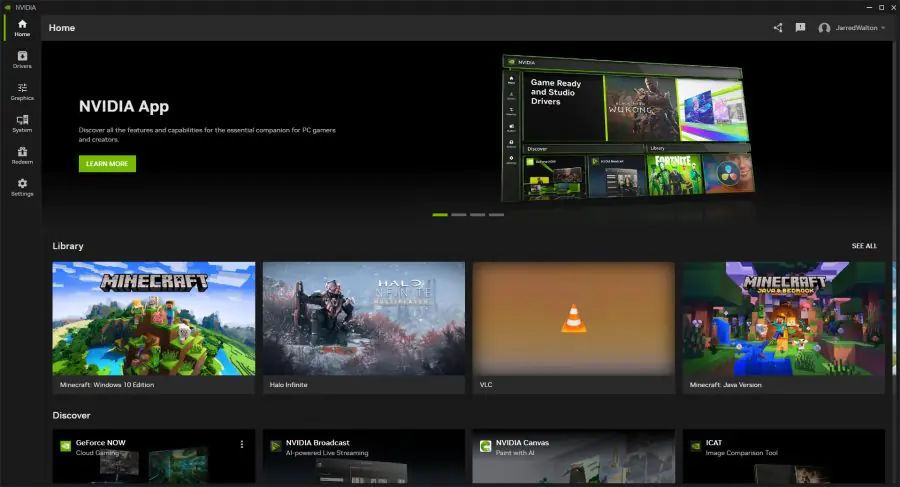
Nvidia ekran kartı performans düşüşü yaşayan bir bilgisayarın ekranı.
Windows

Nvidia Performans Düşme Sorunu

Elanur OKTAY
Son güncelleme: 14 Mart 2025 13:33
Elanur OKTAY
1.1K Görüntüleme
Paylaş
8 dk. okuma
Paylaş

Nvidia performans düşme sorunu, bilgisayar kullanıcılarının oyun oynarken veya grafik yoğun uygulamalar kullanırken karşılaştıkları can sıkıcı bir durumdur. Bu sorun, ekran kartınızdan beklediğiniz performansı alamamanıza ve akıcı bir deneyim yaşayamamanıza neden olur.

Ayrıca okuyun: NVIDIA H100 Ekran Kartı

İçindekiler
  • Nvidia Performans Düşüşünün Belirtileri Nelerdir?
  • Nvidia Performans Düşüşünün Nedenleri Nelerdir?
    • Donanımsal sorunlar
      • Yetersiz soğutma
      • Güç kaynağı yetersizliği
      • Eski veya arızalı donanım
    • Yazılımsal sorunlar
      • Güncel olmayan veya uyumsuz sürücüler
      • İşletim sistemi sorunları
      • Oyun içi ayarlar
      • Arka plan uygulamaları ve hizmetleri
      • Çakışan yazılımlar
      • Disk alanı yetersizliği
  • Nvidia Performans Düşüşü Sorununu Giderme Adımları
- 11858 Teknoloji Destek Hattı -
11858 Teknoloji Destek Hattı ile 7/24 telefonla teknik destek ve uzaktan destek alın 11858 Teknoloji Destek Hattı ile 7/24 telefonla teknik destek ve uzaktan destek alma

Nvidia Performans Düşüşünün Belirtileri Nelerdir?

Nvidia Performans Düşme Sorunu

Nvidia performans düşüşünün belirtileri, sorunun kaynağına ve şiddetine bağlı olarak değişiklik gösterebilir. Ancak, genel olarak aşağıdaki belirtilerle karşılaşabilirsiniz:

  • Oyunlarda düşük FPS (Kare hızı): Oyunlarda takılmalar, donmalar ve düşük kare hızları, performans düşüşünün en belirgin işaretidir.
  • Görüntüde yırtılmalar ve bozulmalar: Ekranda çizgiler, yırtılmalar veya renk bozulmaları gibi görsel hatalar oluşabilir.
  • Yüksek gecikme (Lag): Oyunlarda veya uygulamalarda komutlarınıza geç tepki verilmesi, yüksek gecikme yaşandığını gösterir.
  • Sistem genelinde yavaşlama: Sadece oyunlarda değil, genel olarak bilgisayarınızın yavaşlaması ve tepki süresinin uzaması da performans düşüşüne işaret edebilir.
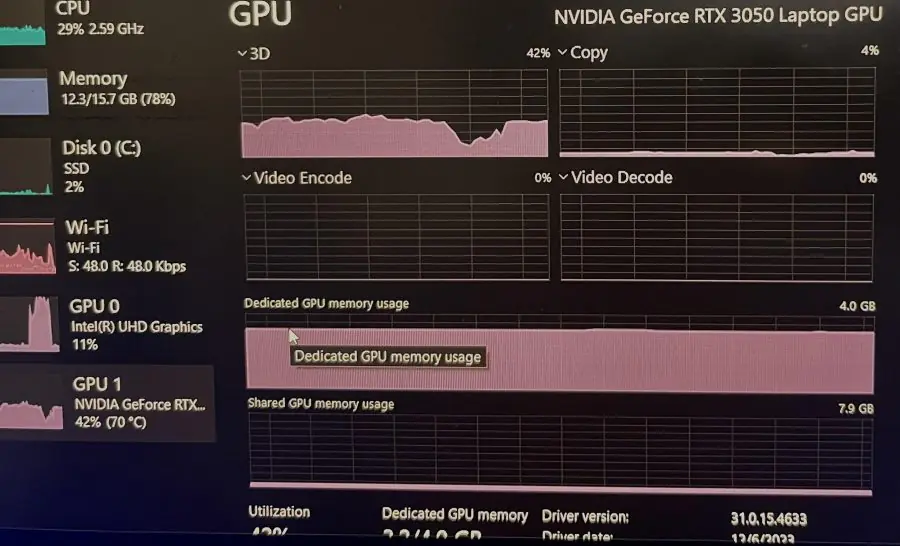
  • Aşırı ısınma: Ekran kartınızın normalden fazla ısınması, performans düşüşünün bir nedeni veya sonucu olabilir.
  • Sürücü çakışmaları: Sürücü hataları veya uyumsuzlukları, performans sorunlarına yol açabilir.
  • Ani FPS düşüşleri: Oyun oynarken aniden FPS’nin düşmesi ve kısa süre sonra tekrar normale dönmesi gibi dalgalanmalar yaşanabilir.

Nvidia Performans Düşüşünün Nedenleri Nelerdir?

Nvidia performans düşüşünün nedenleri, donanımsal veya yazılımsal sorunlardan kaynaklanabilir. En yaygın nedenler:
Nvidia Performans Düşme Sorunu

Donanımsal sorunlar

Donanımsal sorunlar, ekran kartınızın fiziksel bileşenleriyle ilgili problemleri ifade eder.

Yetersiz soğutma

Yetersiz soğutma, ekran kartının aşırı ısınmasına ve performansının düşmesine neden olan en yaygın donanımsal sorundur. Ekran kartları, yüksek performans gerektiren işlemleri gerçekleştirirken çok fazla ısı üretirler. Eğer bu ısı etkili bir şekilde dağıtılamazsa, ekran kartı kendini korumak için performansını düşürür (thermal throttling).

Çözüm:

- 11858 Teknoloji Destek Hattı -
11858 Teknoloji Destek Hattı ile 7/24 telefonla teknik destek ve uzaktan destek alın 11858 Teknoloji Destek Hattı ile 7/24 telefonla teknik destek ve uzaktan destek alma
  • Kasa içi hava akışını iyileştirin: Kasanızdaki fanların doğru konumlandırıldığından ve yeterli hava akışı sağladığından emin olun. Gerekirse ek kasa fanları takın.
  • Ekran kartı soğutucusunu temizleyin: Ekran kartı soğutucusunda biriken toz, ısı transferini engeller ve performansı düşürür. Düzenli olarak ekran kartı soğutucusunu temizleyin.
  • Termal macunu yenileyin: Ekran kartı işlemcisi ile soğutucu arasındaki termal macun zamanla kuruyabilir ve işlevini yitirebilir.
  • Daha iyi Bir soğutucuya geçin: Eğer mevcut soğutucunuz yeterli gelmiyorsa, daha güçlü bir hava soğutma veya sıvı soğutma sistemine geçmeyi düşünebilirsiniz.

Güç kaynağı yetersizliği
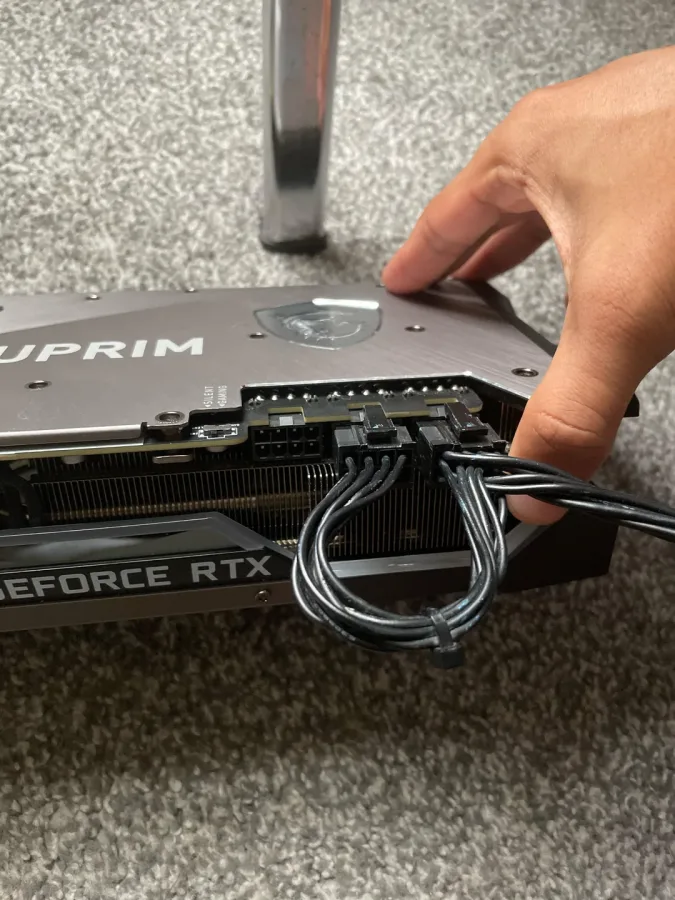
Yetersiz güç kaynağı nedeniyle performans düşüşü yaşayan bir bilgisayarın ekranı.

Güç kaynağı yetersizliği, ekran kartının ihtiyaç duyduğu gücü sağlayamaması durumunda performans düşüşüne neden olabilir. Özellikle yüksek performanslı ekran kartları, yüksek güç tüketimine sahiptir. Eğer güç kaynağınız bu ihtiyacı karşılayamazsa, ekran kartı tam kapasitede çalışamaz.

Çözüm:

  • Güç kaynağınızı kontrol edin: Ekran kartınızın ve sisteminizin diğer bileşenlerinin güç gereksinimlerini hesaplayın ve güç kaynağınızın bu gereksinimleri karşıladığından emin olun.
  • Daha güçlü bir güç kaynağına geçin: Eğer mevcut güç kaynağınız yetersizse, daha yüksek watt değerine sahip, kaliteli bir güç kaynağına geçin.

Eski veya arızalı donanım

Eski veya arızalı donanım, ekran kartının performansını olumsuz etkileyebilir. Ekran kartınızın kendisi, anakartınız, RAM’iniz veya işlemciniz eskiyse veya arızalıysa, performans düşüşleri yaşayabilirsiniz.

Yazılımsal sorunlar

Yazılımsal sorunlar, ekran kartı sürücüleri, işletim sistemi veya oyunlarla ilgili problemleri ifade eder.

Güncel olmayan veya uyumsuz sürücüler

Güncel olmayan veya uyumsuz sürücüler, ekran kartının doğru şekilde çalışmasını engelleyerek performans düşüşüne neden olabilir. Nvidia, düzenli olarak yeni sürücüler yayınlar. Bu sürücüler, performansı artırmak, hataları düzeltmek ve yeni özellikler eklemek için önemlidir.

- 11858 Teknoloji Destek Hattı -
11858 Teknoloji Destek Hattı ile 7/24 telefonla teknik destek ve uzaktan destek alın 11858 Teknoloji Destek Hattı ile 7/24 telefonla teknik destek ve uzaktan destek alma

Çözüm:

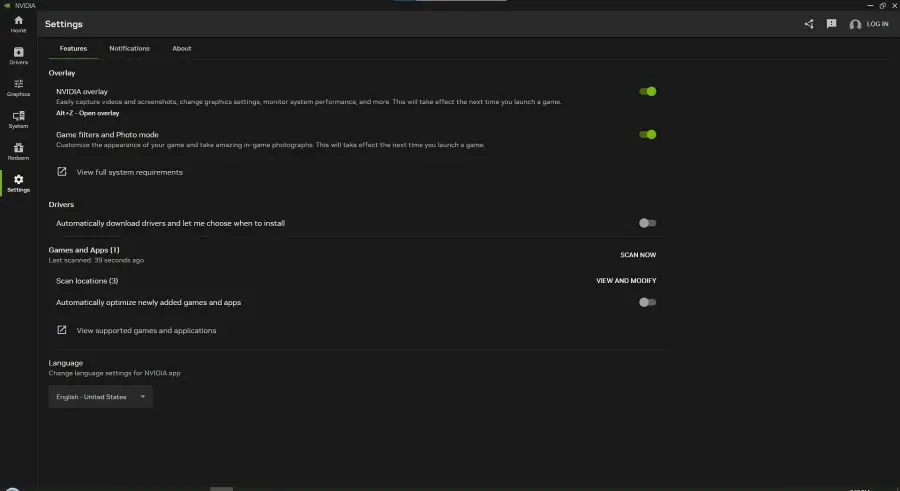
  • Nvidia GeForce Experience’ı kullanın: Nvidia GeForce Experience, sürücülerinizi otomatik olarak güncel tutmanızı sağlar.
  • Nvidia’nın Web Sitesinden sürücüleri indirin: Nvidia’nın web sitesinden ekran kartınızın modeline uygun en son sürücüleri manuel olarak indirip kurabilirsiniz.
  • Temiz sürücü kurulumu yapın: Yeni bir sürücü kurarken, eski sürücü kalıntılarını temizlemek için “Temiz Kurulum” seçeneğini kullanın.
  • Sürücüleri geri alın: Yeni yüklediğiniz bir ekran kartı sürücüsü soruna neden oluyorsa, Aygıt Yöneticisi üzerinden bir önceki sürüme geri dönebilirsiniz.

İşletim sistemi sorunları

İşletim sistemi sorunları, Windows güncellemeleri, hatalı sistem dosyaları veya virüsler gibi nedenlerle ortaya çıkabilir ve ekran kartı performansını etkileyebilir.

Oyun içi ayarlar

Oyun içi ayarlar, oyunun grafik kalitesini ve performansını etkileyen önemli faktörlerdir. Eğer oyun içi ayarlarınız sisteminizin donanımına göre çok yüksekse, performans düşüşü yaşayabilirsiniz.

Çözüm:

  • Grafik ayarlarını düşürün: Oyunun grafik ayarlarını (çözünürlük, doku kalitesi, gölgeler, anti-aliasing vb.) düşürerek performansı artırabilirsiniz.
  • V-Sync’i kapatın (veya Açın): V-Sync (Dikey Senkronizasyon), ekran yırtılmalarını önlemek için kare hızını monitörünüzün yenileme hızıyla sınırlar. Ancak, bu durum performansı düşürebilir. V-Sync’i kapatmayı veya açmayı deneyerek hangisinin daha iyi sonuç verdiğini görün.
  • Oyun modunu kullanın: Windows 10 ve 11’deki Oyun Modu, oyun oynarken sistem kaynaklarını optimize ederek performansı artırabilir.

Arka plan uygulamaları ve hizmetleri

Arka plan uygulamaları ve hizmetleri, sistem kaynaklarını tüketerek ekran kartı performansını olumsuz etkileyebilir. Özellikle başlangıçta otomatik olarak açılan uygulamalar, bilgisayarınızın açılışını yavaşlatabilir ve oyun oynarken performans düşüşüne neden olabilir.

Çakışan yazılımlar

Çakışan yazılımlar, aynı anda çalışan ve birbirleriyle uyumsuz olan programları ifade eder. Bu tür yazılımlar, sistem kararsızlığına ve performans düşüşüne neden olabilir.

Çözüm:

  • Uyumsuz yazılımları tespit edin: Hangi yazılımların çakıştığını belirlemek için olay görüntüleyicisini (Event Viewer) kullanabilirsiniz.
  • Çakışan yazılımları kaldırın veya güncelleyin: Çakışan yazılımları kaldırın veya en son sürümlerine güncelleyin.
  • Alternatif yazılımlar kullanın: Eğer bir yazılım sürekli sorun çıkarıyorsa, aynı işlevi gören farklı bir yazılım kullanmayı düşünebilirsiniz.

Disk alanı yetersizliği

Disk alanı yetersizliği, özellikle sistem diskinizde (genellikle C: sürücüsü) yeterli boş alan olmaması durumunda performans sorunlarına yol açabilir. Sistem, geçici dosyaları ve sanal belleği yönetmek için disk alanına ihtiyaç duyar.

Nvidia Performans Düşüşü Sorununu Giderme Adımları

Nvidia performans düşüşü sorununu gidermek için aşağıdaki adımları izleyebilirsiniz:
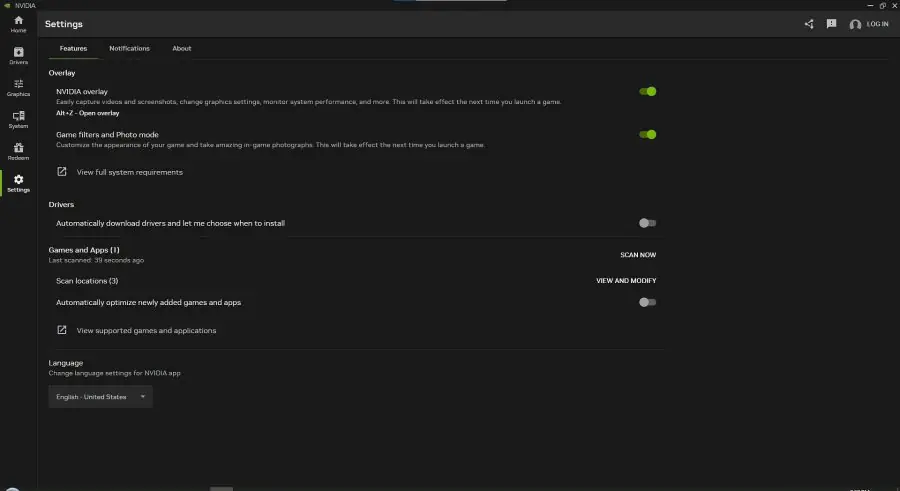
Nvidia ekran kartı performans düşüşü sorununu çözmek için adımları takip eden bir kullanıcı.

  1. Sürücüleri güncelleyin: Yukarıda belirtildiği gibi, Nvidia GeForce Experience’ı kullanarak veya Nvidia’nın web sitesinden en son sürücüleri indirip kurarak sürücülerinizi güncelleyin.
  2. Sıcaklıkları kontrol edin: Ekran kartınızın ve diğer bileşenlerinizin sıcaklıklarını izleyin. Aşırı ısınma varsa, soğutma çözümlerini uygulayın.
  3. Güç kaynağını kontrol edin: Güç kaynağınızın yeterli olduğundan emin olun.
  4. Oyun içi ayarları optimize edin: Oyun içi ayarları sisteminizin donanımına uygun hale getirin.
  5. Arka plan uygulamalarını kapatın: Gereksiz arka plan uygulamalarını ve hizmetlerini kapatın.
  6. Windows’u güncelleyin: Windows işletim sisteminizi en son sürüme güncelleyerek, en yeni güvenlik ve özellik iyileştirmelerinden yararlandığınızdan emin olun.
  7. Virüs taraması yapın: Bilgisayarınızda virüsler ve zararlı yazılımlar olup olmadığını kontrol etmek için kapsamlı bir tarama gerçekleştirin.
  8. Disk alanını kontrol edin: Sistem diskinizde yeterli boş alan olduğundan emin olun.
  9. Donanımınızı test edin: Ekran kartınızın, RAM’inizin ve diğer bileşenlerinizin düzgün çalıştığından emin olmak için testler yapın.
  10. Temiz önyükleme (Clean Boot) yapın: Windows’u temiz önyükleme modunda başlatarak, soruna üçüncü taraf bir yazılımın neden olup olmadığını belirleyebilirsiniz. Temiz önyükleme, yalnızca temel sistem sürücüleri ve hizmetleriyle Windows’u başlatır.
  11. Sistem geri yükleme: Sorun yakın zamanda başladıysa, sisteminizi sorunun olmadığı bir tarihe geri yüklemeyi deneyebilirsiniz.
  12. Profesyonel yardım alın: Yukarıdaki adımlar sorunu çözmezse, bir bilgisayar teknisyeninden veya Nvidia destek ekibinden yardım almayı düşünebilirsiniz.

ETİKETLER:ekran kartı sorunugpu sorunlarınasıl çözülürnvidia performanswindows optimizasyonu
Bu Makaleyi Paylaş
Facebook WhatsApp WhatsApp Threads Bağlantıyı Kopyala Yazdır
Paylaş
Yorum yapılmamış

Bir yanıt yazın Yanıtı iptal et

Yorum yapabilmek için oturum açmalısınız.

Bağlantı Kuralım

21KBeğen
19.6KTakip Et
7.3KAbone Ol
192Takip Et

Popüler Gönderiler

Kamera Çıkıntısı olmayan yeni telefon tasarımı düz arka yüzeyiyle futuristik biçimde sergileniyor.

Kamera Çıkıntısını Yok Eden Yeni Telefon Tasarımları Geliyor

Hatice TATLISU
Hatice TATLISU
8 dk. okuma
1 Görüntüleme
Dikkat Çekici YouTube Küçük Resimleri Nasıl Oluşturulur

Dikkat Çekici YouTube Küçük Resimleri Nasıl Oluşturulur

Adem SOYLU
Adem SOYLU
7 dk. okuma
6 Görüntüleme
WhatsApp Katı Hesap Ayarı

WhatsApp Katı Hesap Ayarı Nasıl Açılır

Senanur FINDIKÇI
Senanur FINDIKÇI
3 dk. okuma
5 Görüntüleme
8000 mAh bataryalı telefonlar, parlak enerji bloğuyla fütüristik kapakta gösteriliyor.

8000 mAh Bataryalı Telefonlar Geliyor: Şarj Sorunu Bitiyor mu

Hatice TATLISU
Hatice TATLISU
6 dk. okuma
6 Görüntüleme
//

We influence 20 million users and is the number one business and technology news network on the planet

You Might Also Like

Yandex Video Arama Adımları Nelerdir
Windows

Windows 10′ da Snap Camera Kurulumu

3 dk. okuma
Youtube Yeşil Ekran geliyor
Tarayıcılar

Youtube Yeşil Ekran Sorunu Çözümü

3 dk. okuma
DirectX yüklendiği halde bulunamadı hatasını gösteren ekran görüntüsü
Windows

DirectX Yüklendiği Halde Bulunamadı Hatası

6 dk. okuma
Windows 8 de Microsoft Hesabından Yerel Hesaba Geçiş
Windows

Windows 8 de Microsoft Hesabından Yerel Hesaba Geçiş

2 dk. okuma

Size her gün en son haberleri ve sorun çözümlerini getiriyoruz!

TeknoDestek Müşteri Hizmetleri
Facebook-f Instagram Tiktok Twitter Youtube Linkedin Whatsapp Rss

İş Ortaklarımız

TeknoDestek Müşteri Hizmetleri
© 2013 - 2026 TeknoDestek Müşteri Hizmetleri • Tüm hakları saklıdır • Bu sitedeki tüm içerikler (metin, görsel, video, logo, tasarım vb.) 5846 sayılı Fikir ve Sanat Eserleri Kanunu (FSEK) kapsamında korunmaktadır • İzinsiz kopyalanması, çoğaltılması, yayınlanması veya herhangi bir şekilde kullanılması yasaktır • İhlal tespitinde; FSEK Madde 71-73 uyarınca yasal süreç başlatma, maddi/manevi tazminat talep etme ve cezai işlem için başvurma hakkımız saklıdır • TeknoDestek, TeknoS@R'un bir kuruluşudur • Tema Düzenleyen: Fatih ATEŞ
Sorun Hala Çözülmedi mi?
Aradığın çözümü bulamadıysan, 11858 Teknoloji Destek Hattımız sana yardımcı olabilir. 2011’den beri Türkiye’nin en tecrübeli teknoloji destek ekiplerinden biri olarak, bilgisayar, telefon, tablet, modem, akıllı TV ve sosyal medya sorunlarında 7/24 profesyonel destek veriyoruz. Uzman ekibimizle hemen görüşmek ister misin?
📞 11858’i Şimdi Ara
Görüşme öncesi dakika ücreti sesli olarak bilgilendirilir
Welcome Back!

Sign in to your account

Kullanıcı Adı veya E-posta Adresi
Şifre

Şifrenizi mi unuttunuz?