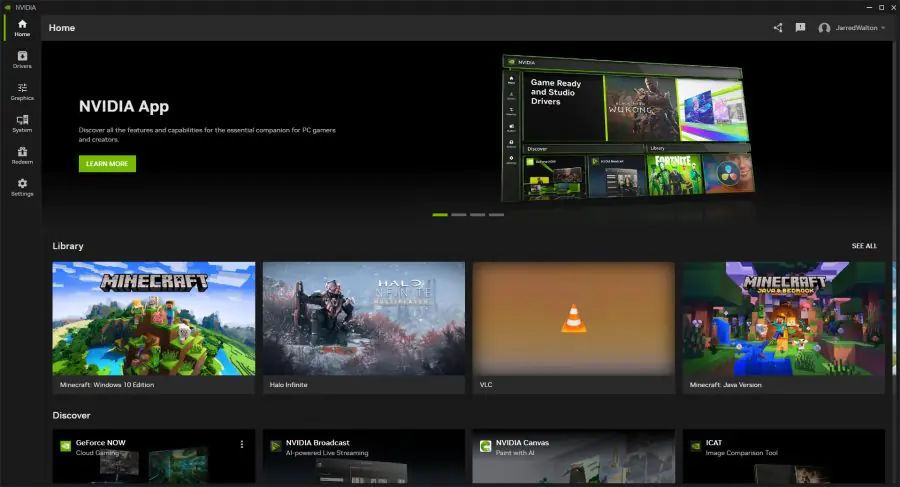

Nvidia performans düşme sorunu, bilgisayar kullanıcılarının oyun oynarken veya grafik yoğun uygulamalar kullanırken karşılaştıkları can sıkıcı bir durumdur. Bu sorun, ekran kartınızdan beklediğiniz performansı alamamanıza ve akıcı bir deneyim yaşayamamanıza neden olur.
Ayrıca okuyun: NVIDIA H100 Ekran Kartı


Nvidia Performans Düşüşünün Belirtileri Nelerdir?
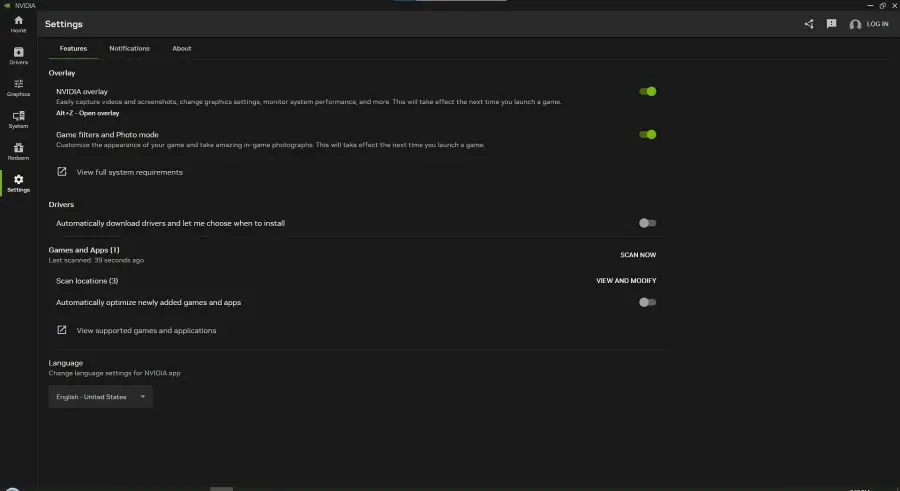
Nvidia performans düşüşünün belirtileri, sorunun kaynağına ve şiddetine bağlı olarak değişiklik gösterebilir. Ancak, genel olarak aşağıdaki belirtilerle karşılaşabilirsiniz:
- Oyunlarda düşük FPS (Kare hızı): Oyunlarda takılmalar, donmalar ve düşük kare hızları, performans düşüşünün en belirgin işaretidir.
- Görüntüde yırtılmalar ve bozulmalar: Ekranda çizgiler, yırtılmalar veya renk bozulmaları gibi görsel hatalar oluşabilir.
- Yüksek gecikme (Lag): Oyunlarda veya uygulamalarda komutlarınıza geç tepki verilmesi, yüksek gecikme yaşandığını gösterir.
- Sistem genelinde yavaşlama: Sadece oyunlarda değil, genel olarak bilgisayarınızın yavaşlaması ve tepki süresinin uzaması da performans düşüşüne işaret edebilir.
- Aşırı ısınma: Ekran kartınızın normalden fazla ısınması, performans düşüşünün bir nedeni veya sonucu olabilir.
- Sürücü çakışmaları: Sürücü hataları veya uyumsuzlukları, performans sorunlarına yol açabilir.
- Ani FPS düşüşleri: Oyun oynarken aniden FPS’nin düşmesi ve kısa süre sonra tekrar normale dönmesi gibi dalgalanmalar yaşanabilir.
Nvidia Performans Düşüşünün Nedenleri Nelerdir?
Nvidia performans düşüşünün nedenleri, donanımsal veya yazılımsal sorunlardan kaynaklanabilir. En yaygın nedenler:
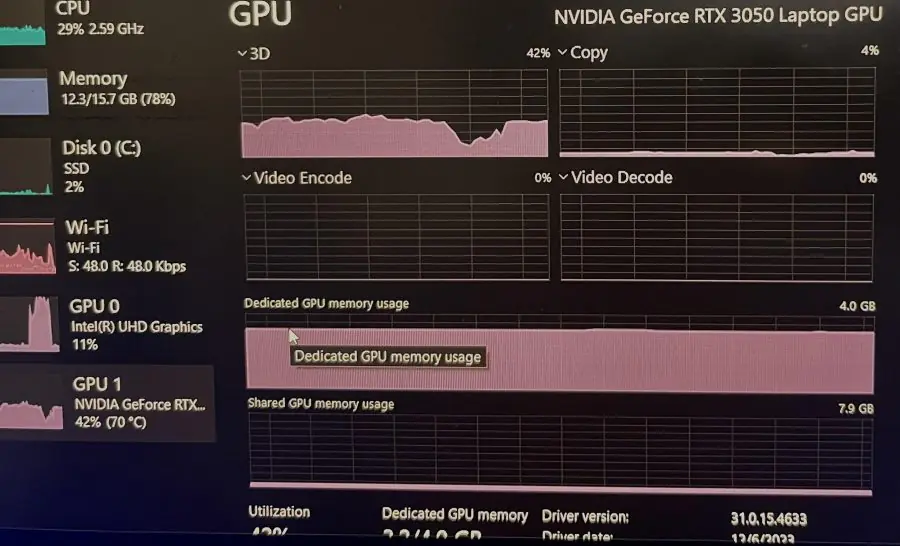
Donanımsal sorunlar
Donanımsal sorunlar, ekran kartınızın fiziksel bileşenleriyle ilgili problemleri ifade eder.
Yetersiz soğutma
Yetersiz soğutma, ekran kartının aşırı ısınmasına ve performansının düşmesine neden olan en yaygın donanımsal sorundur. Ekran kartları, yüksek performans gerektiren işlemleri gerçekleştirirken çok fazla ısı üretirler. Eğer bu ısı etkili bir şekilde dağıtılamazsa, ekran kartı kendini korumak için performansını düşürür (thermal throttling).
Çözüm:
- Kasa içi hava akışını iyileştirin: Kasanızdaki fanların doğru konumlandırıldığından ve yeterli hava akışı sağladığından emin olun. Gerekirse ek kasa fanları takın.
- Ekran kartı soğutucusunu temizleyin: Ekran kartı soğutucusunda biriken toz, ısı transferini engeller ve performansı düşürür. Düzenli olarak ekran kartı soğutucusunu temizleyin.
- Termal macunu yenileyin: Ekran kartı işlemcisi ile soğutucu arasındaki termal macun zamanla kuruyabilir ve işlevini yitirebilir.
- Daha iyi Bir soğutucuya geçin: Eğer mevcut soğutucunuz yeterli gelmiyorsa, daha güçlü bir hava soğutma veya sıvı soğutma sistemine geçmeyi düşünebilirsiniz.
Güç kaynağı yetersizliği
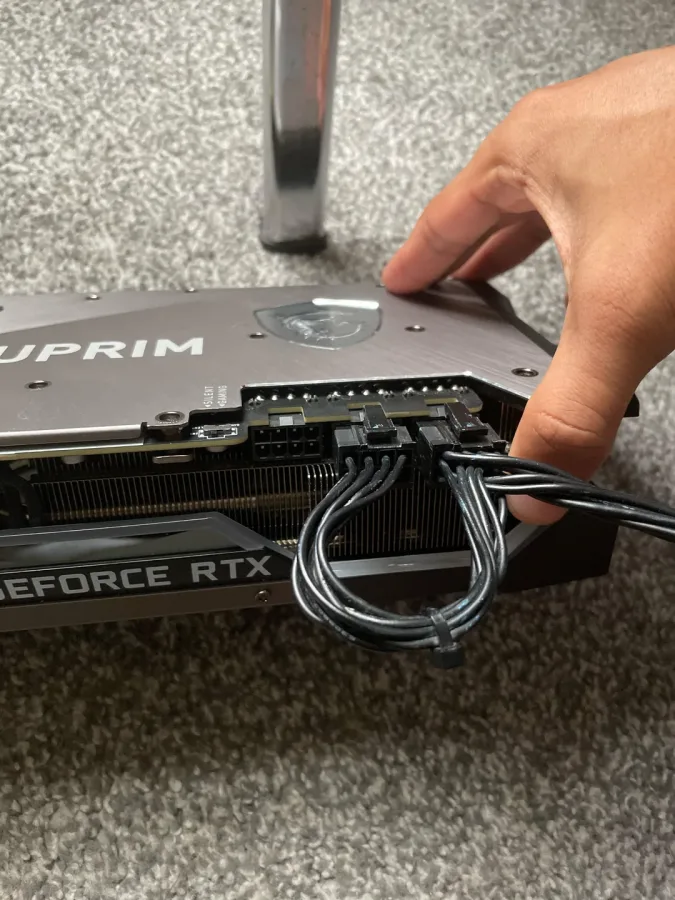
Güç kaynağı yetersizliği, ekran kartının ihtiyaç duyduğu gücü sağlayamaması durumunda performans düşüşüne neden olabilir. Özellikle yüksek performanslı ekran kartları, yüksek güç tüketimine sahiptir. Eğer güç kaynağınız bu ihtiyacı karşılayamazsa, ekran kartı tam kapasitede çalışamaz.
Çözüm:
- Güç kaynağınızı kontrol edin: Ekran kartınızın ve sisteminizin diğer bileşenlerinin güç gereksinimlerini hesaplayın ve güç kaynağınızın bu gereksinimleri karşıladığından emin olun.
- Daha güçlü bir güç kaynağına geçin: Eğer mevcut güç kaynağınız yetersizse, daha yüksek watt değerine sahip, kaliteli bir güç kaynağına geçin.
Eski veya arızalı donanım
Eski veya arızalı donanım, ekran kartının performansını olumsuz etkileyebilir. Ekran kartınızın kendisi, anakartınız, RAM’iniz veya işlemciniz eskiyse veya arızalıysa, performans düşüşleri yaşayabilirsiniz.
Yazılımsal sorunlar
Yazılımsal sorunlar, ekran kartı sürücüleri, işletim sistemi veya oyunlarla ilgili problemleri ifade eder.
Güncel olmayan veya uyumsuz sürücüler
Güncel olmayan veya uyumsuz sürücüler, ekran kartının doğru şekilde çalışmasını engelleyerek performans düşüşüne neden olabilir. Nvidia, düzenli olarak yeni sürücüler yayınlar. Bu sürücüler, performansı artırmak, hataları düzeltmek ve yeni özellikler eklemek için önemlidir.
Çözüm:
- Nvidia GeForce Experience’ı kullanın: Nvidia GeForce Experience, sürücülerinizi otomatik olarak güncel tutmanızı sağlar.
- Nvidia’nın Web Sitesinden sürücüleri indirin: Nvidia’nın web sitesinden ekran kartınızın modeline uygun en son sürücüleri manuel olarak indirip kurabilirsiniz.
- Temiz sürücü kurulumu yapın: Yeni bir sürücü kurarken, eski sürücü kalıntılarını temizlemek için “Temiz Kurulum” seçeneğini kullanın.
- Sürücüleri geri alın: Yeni yüklediğiniz bir ekran kartı sürücüsü soruna neden oluyorsa, Aygıt Yöneticisi üzerinden bir önceki sürüme geri dönebilirsiniz.
İşletim sistemi sorunları
İşletim sistemi sorunları, Windows güncellemeleri, hatalı sistem dosyaları veya virüsler gibi nedenlerle ortaya çıkabilir ve ekran kartı performansını etkileyebilir.
Oyun içi ayarlar
Oyun içi ayarlar, oyunun grafik kalitesini ve performansını etkileyen önemli faktörlerdir. Eğer oyun içi ayarlarınız sisteminizin donanımına göre çok yüksekse, performans düşüşü yaşayabilirsiniz.
Çözüm:
- Grafik ayarlarını düşürün: Oyunun grafik ayarlarını (çözünürlük, doku kalitesi, gölgeler, anti-aliasing vb.) düşürerek performansı artırabilirsiniz.
- V-Sync’i kapatın (veya Açın): V-Sync (Dikey Senkronizasyon), ekran yırtılmalarını önlemek için kare hızını monitörünüzün yenileme hızıyla sınırlar. Ancak, bu durum performansı düşürebilir. V-Sync’i kapatmayı veya açmayı deneyerek hangisinin daha iyi sonuç verdiğini görün.
- Oyun modunu kullanın: Windows 10 ve 11’deki Oyun Modu, oyun oynarken sistem kaynaklarını optimize ederek performansı artırabilir.
Arka plan uygulamaları ve hizmetleri
Arka plan uygulamaları ve hizmetleri, sistem kaynaklarını tüketerek ekran kartı performansını olumsuz etkileyebilir. Özellikle başlangıçta otomatik olarak açılan uygulamalar, bilgisayarınızın açılışını yavaşlatabilir ve oyun oynarken performans düşüşüne neden olabilir.
Çakışan yazılımlar
Çakışan yazılımlar, aynı anda çalışan ve birbirleriyle uyumsuz olan programları ifade eder. Bu tür yazılımlar, sistem kararsızlığına ve performans düşüşüne neden olabilir.
Çözüm:
- Uyumsuz yazılımları tespit edin: Hangi yazılımların çakıştığını belirlemek için olay görüntüleyicisini (Event Viewer) kullanabilirsiniz.
- Çakışan yazılımları kaldırın veya güncelleyin: Çakışan yazılımları kaldırın veya en son sürümlerine güncelleyin.
- Alternatif yazılımlar kullanın: Eğer bir yazılım sürekli sorun çıkarıyorsa, aynı işlevi gören farklı bir yazılım kullanmayı düşünebilirsiniz.
Disk alanı yetersizliği
Disk alanı yetersizliği, özellikle sistem diskinizde (genellikle C: sürücüsü) yeterli boş alan olmaması durumunda performans sorunlarına yol açabilir. Sistem, geçici dosyaları ve sanal belleği yönetmek için disk alanına ihtiyaç duyar.
Nvidia Performans Düşüşü Sorununu Giderme Adımları
Nvidia performans düşüşü sorununu gidermek için aşağıdaki adımları izleyebilirsiniz:
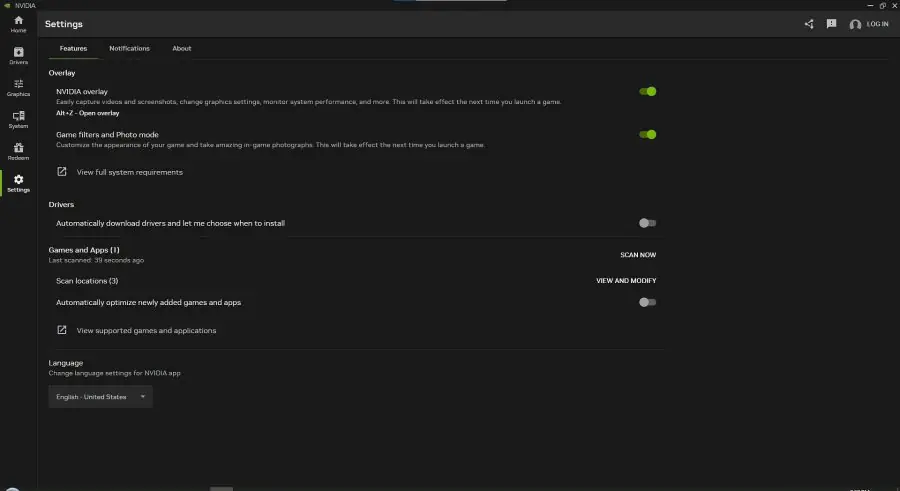
- Sürücüleri güncelleyin: Yukarıda belirtildiği gibi, Nvidia GeForce Experience’ı kullanarak veya Nvidia’nın web sitesinden en son sürücüleri indirip kurarak sürücülerinizi güncelleyin.
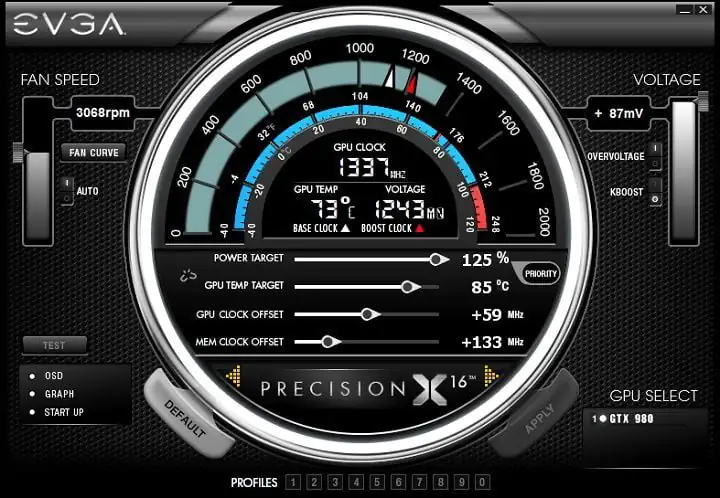
- Sıcaklıkları kontrol edin: Ekran kartınızın ve diğer bileşenlerinizin sıcaklıklarını izleyin. Aşırı ısınma varsa, soğutma çözümlerini uygulayın.
- Güç kaynağını kontrol edin: Güç kaynağınızın yeterli olduğundan emin olun.
- Oyun içi ayarları optimize edin: Oyun içi ayarları sisteminizin donanımına uygun hale getirin.
- Arka plan uygulamalarını kapatın: Gereksiz arka plan uygulamalarını ve hizmetlerini kapatın.
- Windows’u güncelleyin: Windows işletim sisteminizi en son sürüme güncelleyerek, en yeni güvenlik ve özellik iyileştirmelerinden yararlandığınızdan emin olun.
- Virüs taraması yapın: Bilgisayarınızda virüsler ve zararlı yazılımlar olup olmadığını kontrol etmek için kapsamlı bir tarama gerçekleştirin.
- Disk alanını kontrol edin: Sistem diskinizde yeterli boş alan olduğundan emin olun.
- Donanımınızı test edin: Ekran kartınızın, RAM’inizin ve diğer bileşenlerinizin düzgün çalıştığından emin olmak için testler yapın.
- Temiz önyükleme (Clean Boot) yapın: Windows’u temiz önyükleme modunda başlatarak, soruna üçüncü taraf bir yazılımın neden olup olmadığını belirleyebilirsiniz. Temiz önyükleme, yalnızca temel sistem sürücüleri ve hizmetleriyle Windows’u başlatır.
- Sistem geri yükleme: Sorun yakın zamanda başladıysa, sisteminizi sorunun olmadığı bir tarihe geri yüklemeyi deneyebilirsiniz.
- Profesyonel yardım alın: Yukarıdaki adımlar sorunu çözmezse, bir bilgisayar teknisyeninden veya Nvidia destek ekibinden yardım almayı düşünebilirsiniz.