
TeknoDestek Müşteri Hizmetleri
  • Haberler
    HaberlerDaha Fazla Göster
    Sessiz İçerik Nedir Nasıl Yapılır
    Sessiz İçerik Nedir
    6 dk. okuma
    Spotify SongDNA Nedir
    4 dk. okuma
    Apple Creator Studio Nasıl Kullanılır
    6 dk. okuma
    Mikro İçerik Nedir Nasıl Yapılır
    Mikro İçerik Nedir
    6 dk. okuma
    Türkiye’de Araçlarda Multimedya Ekranı Kullanımı Yasakları
    6 dk. okuma
  • Bilgisayar
    BilgisayarDaha Fazla Göster
    WordPress bakım modunda takılı kalması için FTP istemcisinde .maintenance dosyasının kök dizindeki görüntüsü
    WordPress Bakım Modunda Takılı Kalması Sorunu ve Çözümü
    7 dk. okuma
    WordPress Site Teknik Sorunlar Yaşıyor
    WordPress Site Teknik Sorunlar Yaşıyor Hatası Çözümü
    5 dk. okuma
    SSH Bağlantı Reddedildi Hatası Çözümü
    6 dk. okuma
    WordPress Planlı Bakım
    WordPress Planlı Bakım Nedeniyle Kısa Süreliğine Kullanılamayacak Hatası ve Çözümü
    7 dk. okuma
    Windows 11 Başlat Menüsünden Web Aramaları Kapatma
    5 dk. okuma
  • Mobil
    MobilDaha Fazla Göster
    Navigasyon Yönlendirici Değiştirme
    Google Haritalarda Navigasyon Yönlendirici Değiştirme
    3 dk. okuma
    Apple CarPlay'da uygulamaların yerini değiştirme
    Apple CarPlay’da Uygulamaların Yerini Değiştirme
    4 dk. okuma
    Android Auto Nedir, Nasıl Kullanılır
    4 dk. okuma
    Android 5G Ayarı Nasıl Yapılır
    4 dk. okuma
    iPhone 5G Ayarı Nasıl Yapılır
    4 dk. okuma
  • Sosyal Medya
    Sosyal MedyaDaha Fazla Göster
    YouTube Video Başlığı Nasıl Yazılmalı Yolları Neler
    YouTube Video Başlığı Nasıl Yazılmalı
    6 dk. okuma
    Tiktok Sorun Bildirme Ekranı Nerede
    5 dk. okuma
    X uygulamasında gündeme girme için hashtag ve etkileşim ekranı
    X Uygulamasında Gündeme Nasıl Girilir
    5 dk. okuma
    TikTok İçerik Yorgunluğu Nedir
    6 dk. okuma
    Sosyal Medyada Marka Dili Nasıl Oluşturulur Yolları Neler
    Sosyal Medyada Marka Dili Nasıl Oluşturulur
    6 dk. okuma
  • İnceleme
    İncelemeDaha Fazla Göster
    MacBook Neo Piyasayı Sarsmaya Geliyor
    5 dk. okuma
    Instax Mini Evo Cinema
    4 dk. okuma
    Samsung Galaxy Book 6 Ultra
    Samsung Galaxy Book 6 Ultra İnceleme
    8 dk. okuma
    Bütçe Dostu Mac Seçenekleri
    Bütçe Dostu Mac MacBook Neo vs Mac Mini
    7 dk. okuma
    Xiaomi Mi Taşınabilir Şarjlı Kompresör İnceleme
    10 dk. okuma
  • İletişim
YouTube
  • Facebook
26 Nis 2026, Pazar
TeknoDestek Müşteri HizmetleriTeknoDestek Müşteri Hizmetleri
Yazı BoyutuAa
  • Haberler
  • Mobil
  • Sosyal Medya
  • Bilgisayar
  • İnceleme
  • İnternet ve Ağ
  • Ev Elektroniği
  • İletişim
Search
  • Haberler
    • Cihaz Duyuruları
    • Teknoloji
    • Uygulama Gelişmeleri
  • Bilgisayar
    • Linux
    • macOS
    • Windows
  • İnceleme
    • Bilgisayar
    • Ev Elektroniği
    • Tablet
    • Tavsiyeler & Karşılaştırmalar
    • Telefon
  • Mobil
    • Android
    • Giyilebilir Cihazlar
    • HarmonyOS
    • iPhone / iOS
  • Sosyal Medya
    • Facebook
    • Instagram
    • TikTok
    • Snapchat
    • Teams
    • Telegram
    • WhatsApp
    • X
  • İletişim
Bizi Takip Edin
Windows 10 Görüntü Ayarlarını Değiştirme (Resimli Anlatım)
Windows

Windows 10 Görüntü Ayarlarını Değiştirme

Son güncelleme: 8 Eylül 2025 15:16
Tekno Destek
Paylaş
Paylaş

Windows 10 görüntü ayarlarını değiştirme adımları. Format sonrası veya donanım değişikliği sonrasında ekran ayarlarınızı kolayca yapılandırın.

Sizlerle bu yazımızda bilgisayarınızı ya da ekran kartınızı yeniledikten sonra değişen görüntü ayarlarının ’Windows 10’da nasıl yapılabileceğini paylaşacağız.
Bilgisayarı sıfırladığımızda yani format attığımızda, veya bilgisayarı ya da ekran kartını değiştiğimizde görüntü ayarları da değişmektedir. Değişen görüntü ayarlarını, kişisel kullanım ve tercihimize göre ayarlamak için sizlere birkaç yöntem ve tüyo vermek istiyoruz. Amacımız, en pratik ve hızlı işlem ile bu ayarı nasıl yapabileceğinizi göstermek.

İçindekiler
  • Windows 10 Görüntü Ayarlarını Değiştirme
      • Ekran ve Görüntü Sorunlarında Uzman Çözümler
- 11858 Teknoloji Destek Hattı -

Windows 10 Görüntü Ayarlarını Değiştirme

Windows 10 görüntü ayarları, kullanıcı deneyiminin en kritik bileşenlerinden biridir. Özellikle yeni bir bilgisayar satın aldığınızda, format işlemi gerçekleştirdikten sonra veya ekran kartı değişikliği yaptığınızda, görüntü ayarları genellikle varsayılan değerlere döner ve kişisel tercihlerinize uygun olmayabilir. Bu durum, metin okumada zorluk, uygulama arayüzlerinin çok küçük veya büyük görünmesi ve genel olarak görsel konfor kaybına neden olabilir.

Bu gün, Windows 10’da görüntü ayarlarını nasıl değiştireceğinizi ve kişisel kullanımınıza uygun hale getireceğinizi kapsamlı bir şekilde ele alacağız. Denetim Masası üzerinden klasik yöntemlerden modern Ayarlar uygulamasına kadar farklı yaklaşımları inceleyeceğiz. Ayrıca, farklı monitör boyutları ve çözünürlükleri için optimum ayarları belirlemede size rehberlik edecek pratik ipuçları da sunacağız.

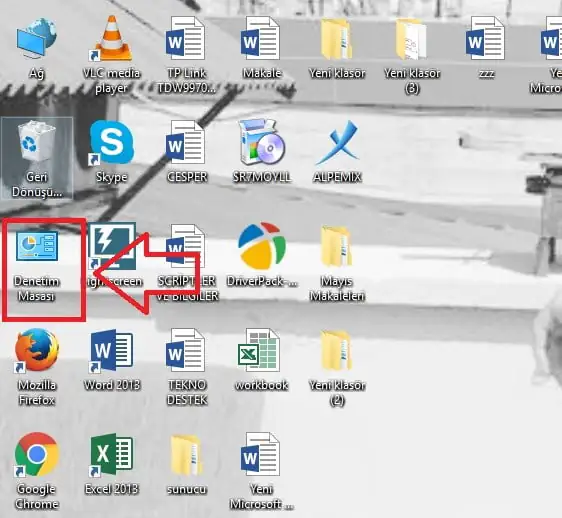
  1. İlk olarak bilgisayarımızda ‘Denetim Masası’ simgesine çift tıklıyoruz.
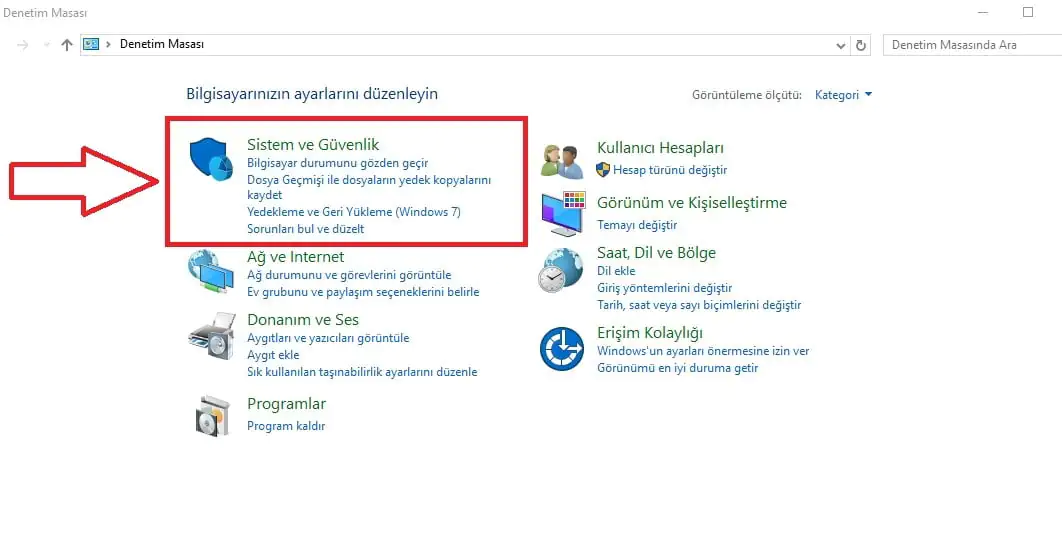
  2. Windows 10 Görüntü Ayarlarını DeğiştirmeAçılan pencerede ‘Sistem ve Güvenlik’ menüsüne tıklıyoruz.
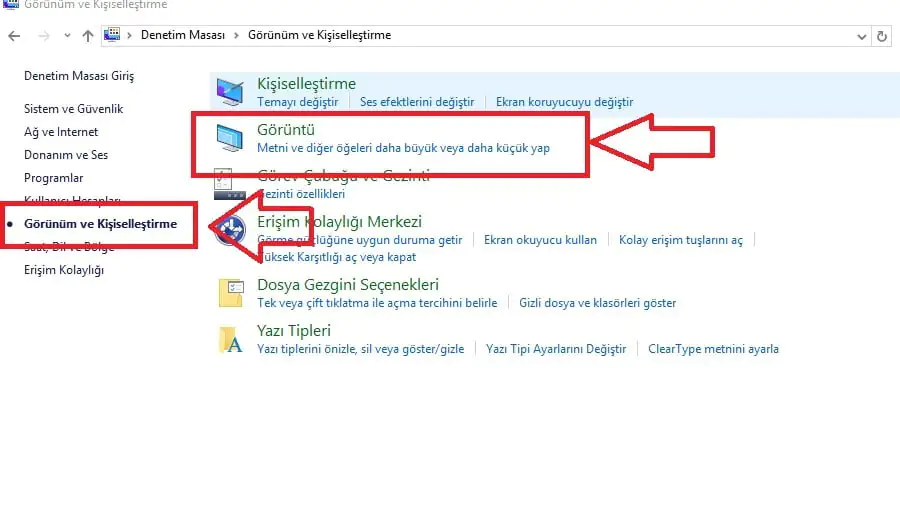
  3. Açılan pencerede sol tarafta bulunan menü listesinde ‘Görünüm ve Kişiselleştirme’ bölümüne tıkladıktan sonra açılan sayfada ‘Görüntü’ menüsüne tıklıyoruz.
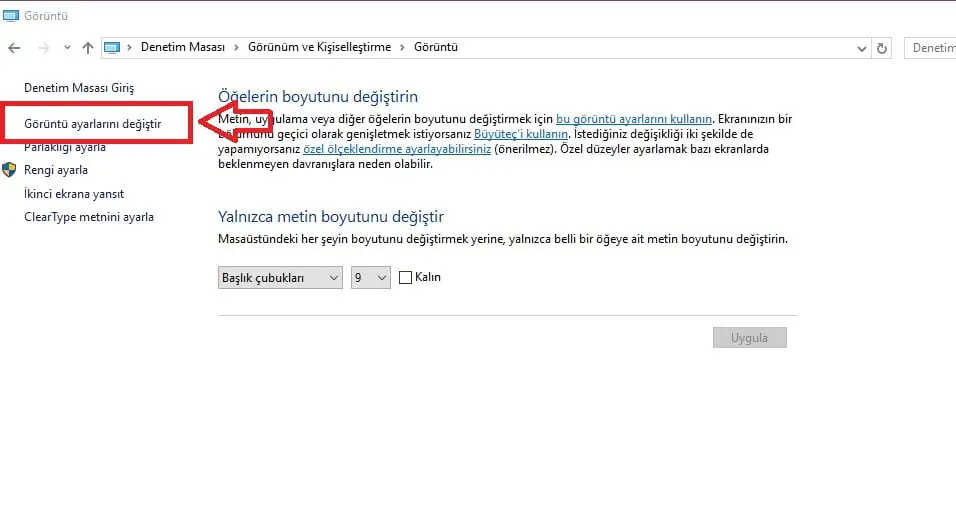
  4. Açılan pencerenin sol tarafındaki menü listesinden ‘Görüntü ayalarını değiştir’ menüsüne tıklıyoruz.
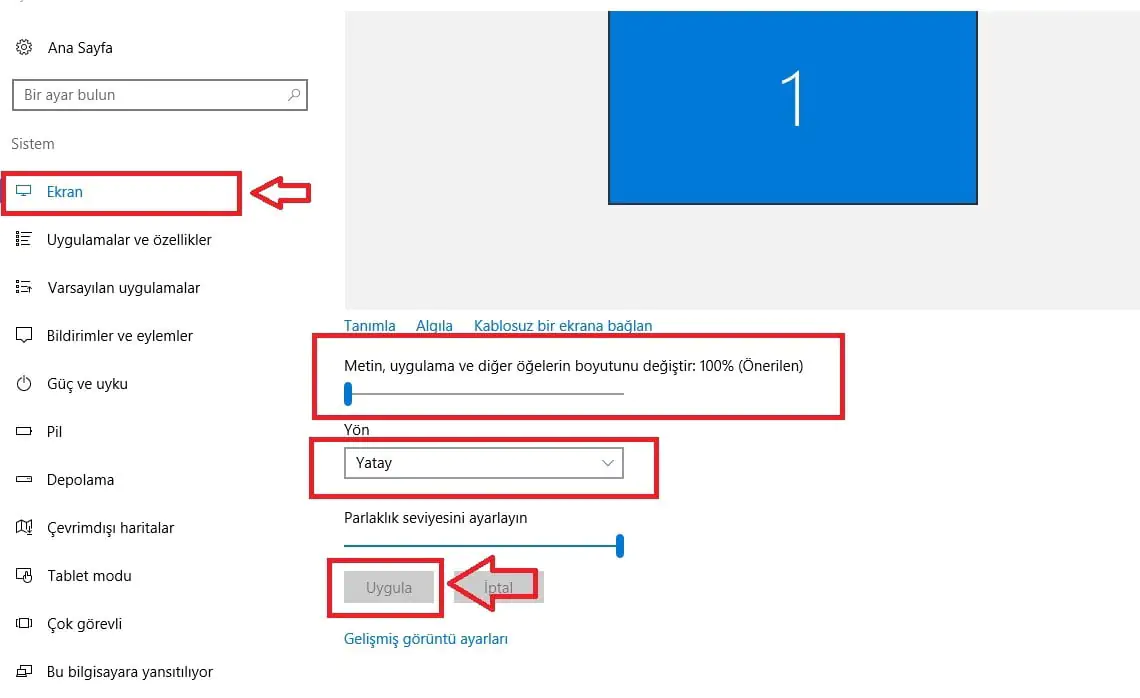
  5. Açılan pencerenin sol tarafındaki menü listesinden ‘Ekran’ menüsüne tıkladıktan sonra açılan sayfada ‘Metin, uygulama ve diğer öğelerin boyutunu değiştir.’ yazısının altında bulunan çubuğu sağa-sola kaydırarak kullanım tercihimize en uygun şekilde metin, uygulama ve diğer öğelerin boyutunu ayarlayabiliriz.‘Yön’ ayarını ‘Yatay’ veya ‘Dikey’ olarak (‘Yatay’ olarak seçmeniz önerilir) ayarladıktan sonra, alt kısımda bulunan ‘Uygula’ butonuna tıklayıp işlemlerimizi tamamlıyoruz.
Ekran ve Görüntü Sorunlarında Uzman Çözümler

Windows 10 görüntü ayarları bazen beklenenden daha karmaşık hale gelebilir. Özellikle çoklu monitör kurulumları, özel ekran kartı sürücüleri veya 4K monitörlerde ölçeklendirme sorunları yaşayabilirsiniz. Bu tür teknik zorluklar karşısında 11858 Teknoloji Destek Hattı‘nın Windows uzmanları deneyimli çözümler sunar. 13 yıllık tecrübemizle, basit görüntü ayarlarından karmaşık grafik sürücü problemlerine kadar geniş bir yelpazede destek sağlıyoruz. Uzaktan erişim araçlarımızla bilgisayarınıza güvenli şekilde bağlanarak, optimal görüntü ayarlarını yapılandırabilir, sürücü güncellemelerini yönetebilir ve sistem uyumluluğu sorunlarını çözebiliriz. Dakika bazlı şeffaf ücretlendirme sistemimizle, sadece sorununuzun çözümü için geçen süre kadar ödeme yaparak profesyonel destek alırsınız.

Windows 10’da görüntü ayarlarınızı optimize ettikten sonra, ekran deneyiminizi daha da iyileştirmek için parlaklık ayarları da önemli bir faktördür. Özellikle uzun süre bilgisayar başında çalışıyorsanız veya farklı ortam ışıklarında kullanım yapıyorsanız, parlaklık seviyesinin doğru ayarlanması göz sağlığınız açısından kritiktir. Windows 10 Ekran Parlaklığı Ayarlama konusunda hazırladığımız kapsamlı makale, hem manuel ayarlama yöntemlerini hem de otomatik parlaklık kontrolü seçeneklerini detaylı bir şekilde ele almaktadır. Bu özellikle dizüstü bilgisayar kullanıcıları için önemlidir çünkü pil ömrünü uzatmak ve göz yorgunluğunu azaltmak için parlaklık optimizasyonu gereklidir. Görüntü ayarlarıyla birlikte parlaklık kontrolünü de öğrenerek, tam bir ekran optimizasyonu sağlayabilirsiniz.

Windows 10 görüntü ayarlarını değiştirmek, doğru adımları izlediğinizde oldukça basit bir işlemdir. Bu yazıda anlattığımız yöntemleri uygulayarak sisteminizi kişisel tercihlerinize göre optimize edebilirsiniz. Farklı monitör türlerinde deneyimlediğiniz ayarları, karşılaştığınız sorunları veya bulduğunuz alternatif çözümleri yorumlar bölümünde paylaşırsanız çok memnun oluruz. Özellikle gaming monitörleri, ultrawide ekranlar veya çoklu monitör kurulumlarında yaşadığınız deneyimler, benzer donanıma sahip okuyucularımız için çok değerli olacaktır. Ayrıca Windows 10’un farklı güncellemelerinde görüntü ayarlarında fark ettiğiniz değişiklikler varsa, bunları da belirtmeyi unutmayın. Topluluğumuzun deneyim paylaşımları, herkesin daha iyi bir kullanıcı deneyimi yaşamasına katkı sağlar.

ETİKETLER:ekran çözünürlüğügörüntü ayarlarınasıl yapılırsistem ayarlarıwindows 10
Bu Makaleyi Paylaş
Facebook WhatsApp WhatsApp Threads Bağlantıyı Kopyala Yazdır
Paylaş
Yorum yapılmamış

Bir yanıt yazın Yanıtı iptal et

E-posta adresiniz yayınlanmayacak. Gerekli alanlar * ile işaretlenmişlerdir

Bağlantı Kuralım

21KBeğen
19.6KTakip Et
7.3KAbone Ol
192Takip Et

Popüler Gönderiler

AirTies Air 4960 Modem Kurulum

Uğurcan ÜN
Uğurcan ÜN
3 dk. okuma
11 Görüntüleme
Sessiz İçerik Nedir Nasıl Yapılır

Sessiz İçerik Nedir

İsmail YILDIZ
İsmail YILDIZ
6 dk. okuma
13 Görüntüleme
YouTube Video Başlığı Nasıl Yazılmalı Yolları Neler

YouTube Video Başlığı Nasıl Yazılmalı

İsmail YILDIZ
İsmail YILDIZ
6 dk. okuma
10 Görüntüleme

Lyra 3 Pro ile Şarkı Nasıl Oluşturulur

Uğurcan ÜN
Uğurcan ÜN
4 dk. okuma
24 Görüntüleme

You Might Also Like

Android

Google Haritalar Nasıl Optimize Edilir?

4 dk. okuma
Windows

Smartbyte Nedir ve nasıl kaldırılır?

2 dk. okuma
Tinder Hesabı Nasıl Silinir? (Resimli Anlatım)
Sosyal Medya

Tinder Hesabı Nasıl Silinir? (Resimli Anlatım)

1 dk. okuma
Formattan sonra klavye açılmıyor sorununu anlatan görsel.
Windows

Formattan Sonra Klavye Açılmıyor Sorunu

6 dk. okuma

Size her gün en son haberleri ve sorun çözümlerini getiriyoruz!

TeknoDestek Müşteri Hizmetleri
Facebook-f Instagram Tiktok Twitter Youtube Linkedin Whatsapp Phone-alt Rss

İş Ortaklarımız

TeknoDestek Müşteri Hizmetleri
© 2013 - 2026 TeknoDestek Müşteri Hizmetleri • Tüm hakları saklıdır • Bu sitedeki tüm içerikler (metin, görsel, video, logo, tasarım vb.) 5846 sayılı Fikir ve Sanat Eserleri Kanunu (FSEK) kapsamında korunmaktadır • İzinsiz kopyalanması, çoğaltılması, yayınlanması veya herhangi bir şekilde kullanılması yasaktır • İhlal tespitinde; FSEK Madde 71-73 uyarınca yasal süreç başlatma, maddi/manevi tazminat talep etme ve cezai işlem için başvurma hakkımız saklıdır • TeknoDestek, TeknoS@R'un bir kuruluşudur • Tema Düzenleyen: Fatih ATEŞ
Sorun Hala Çözülmedi mi?
Aradığın çözümü bulamadıysan, 11858 Teknoloji Destek Hattımız sana yardımcı olabilir. 2011’den beri Türkiye’nin en tecrübeli teknoloji destek ekiplerinden biri olarak, bilgisayar, telefon, tablet, modem, akıllı TV ve sosyal medya sorunlarında 7/24 profesyonel destek veriyoruz. Uzman ekibimizle hemen görüşmek ister misin?

    📞 11858’i Şimdi Ara

    Görüşme öncesi dakika ücreti sesli olarak bilgilendirilir
    Welcome Back!

    Sign in to your account

    Kullanıcı Adı veya E-posta Adresi
    Şifre

    Şifrenizi mi unuttunuz?