TeknoDestek Müşteri Hizmetleri
  • Haberler
    HaberlerDaha Fazla Göster
    Sessiz İçerik Nedir Nasıl Yapılır
    Sessiz İçerik Nedir
    6 dk. okuma
    Spotify SongDNA Nedir
    4 dk. okuma
    Apple Creator Studio Nasıl Kullanılır
    6 dk. okuma
    Mikro İçerik Nedir Nasıl Yapılır
    Mikro İçerik Nedir
    6 dk. okuma
    Türkiye’de Araçlarda Multimedya Ekranı Kullanımı Yasakları
    6 dk. okuma
  • Bilgisayar
    BilgisayarDaha Fazla Göster
    WordPress bakım modunda takılı kalması için FTP istemcisinde .maintenance dosyasının kök dizindeki görüntüsü
    WordPress Bakım Modunda Takılı Kalması Sorunu ve Çözümü
    7 dk. okuma
    WordPress Site Teknik Sorunlar Yaşıyor
    WordPress Site Teknik Sorunlar Yaşıyor Hatası Çözümü
    5 dk. okuma
    SSH Bağlantı Reddedildi Hatası Çözümü
    6 dk. okuma
    WordPress Planlı Bakım
    WordPress Planlı Bakım Nedeniyle Kısa Süreliğine Kullanılamayacak Hatası ve Çözümü
    7 dk. okuma
    Windows 11 Başlat Menüsünden Web Aramaları Kapatma
    5 dk. okuma
  • Mobil
    MobilDaha Fazla Göster
    Navigasyon Yönlendirici Değiştirme
    Google Haritalarda Navigasyon Yönlendirici Değiştirme
    3 dk. okuma
    Apple CarPlay'da uygulamaların yerini değiştirme
    Apple CarPlay’da Uygulamaların Yerini Değiştirme
    4 dk. okuma
    Android Auto Nedir, Nasıl Kullanılır
    4 dk. okuma
    Android 5G Ayarı Nasıl Yapılır
    4 dk. okuma
    iPhone 5G Ayarı Nasıl Yapılır
    4 dk. okuma
  • Sosyal Medya
    Sosyal MedyaDaha Fazla Göster
    YouTube Video Başlığı Nasıl Yazılmalı Yolları Neler
    YouTube Video Başlığı Nasıl Yazılmalı
    6 dk. okuma
    Tiktok Sorun Bildirme Ekranı Nerede
    5 dk. okuma
    X uygulamasında gündeme girme için hashtag ve etkileşim ekranı
    X Uygulamasında Gündeme Nasıl Girilir
    5 dk. okuma
    TikTok İçerik Yorgunluğu Nedir
    6 dk. okuma
    Sosyal Medyada Marka Dili Nasıl Oluşturulur Yolları Neler
    Sosyal Medyada Marka Dili Nasıl Oluşturulur
    6 dk. okuma
  • İnceleme
    İncelemeDaha Fazla Göster
    MacBook Neo Piyasayı Sarsmaya Geliyor
    5 dk. okuma
    Instax Mini Evo Cinema
    4 dk. okuma
    Samsung Galaxy Book 6 Ultra
    Samsung Galaxy Book 6 Ultra İnceleme
    8 dk. okuma
    Bütçe Dostu Mac Seçenekleri
    Bütçe Dostu Mac MacBook Neo vs Mac Mini
    7 dk. okuma
    Xiaomi Mi Taşınabilir Şarjlı Kompresör İnceleme
    10 dk. okuma
  • İletişim
YouTube
  • Facebook
27 Nis 2026, Pazartesi
TeknoDestek Müşteri HizmetleriTeknoDestek Müşteri Hizmetleri
Yazı BoyutuAa
  • Haberler
  • Mobil
  • Sosyal Medya
  • Bilgisayar
  • İnceleme
  • İnternet ve Ağ
  • Ev Elektroniği
  • İletişim
Search
  • Haberler
    • Cihaz Duyuruları
    • Teknoloji
    • Uygulama Gelişmeleri
  • Bilgisayar
    • Linux
    • macOS
    • Windows
  • İnceleme
    • Bilgisayar
    • Ev Elektroniği
    • Tablet
    • Tavsiyeler & Karşılaştırmalar
    • Telefon
  • Mobil
    • Android
    • Giyilebilir Cihazlar
    • HarmonyOS
    • iPhone / iOS
  • Sosyal Medya
    • Facebook
    • Instagram
    • TikTok
    • Snapchat
    • Teams
    • Telegram
    • WhatsApp
    • X
  • İletişim
Bizi Takip Edin
Windows

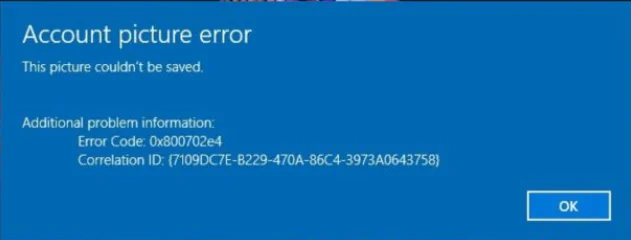
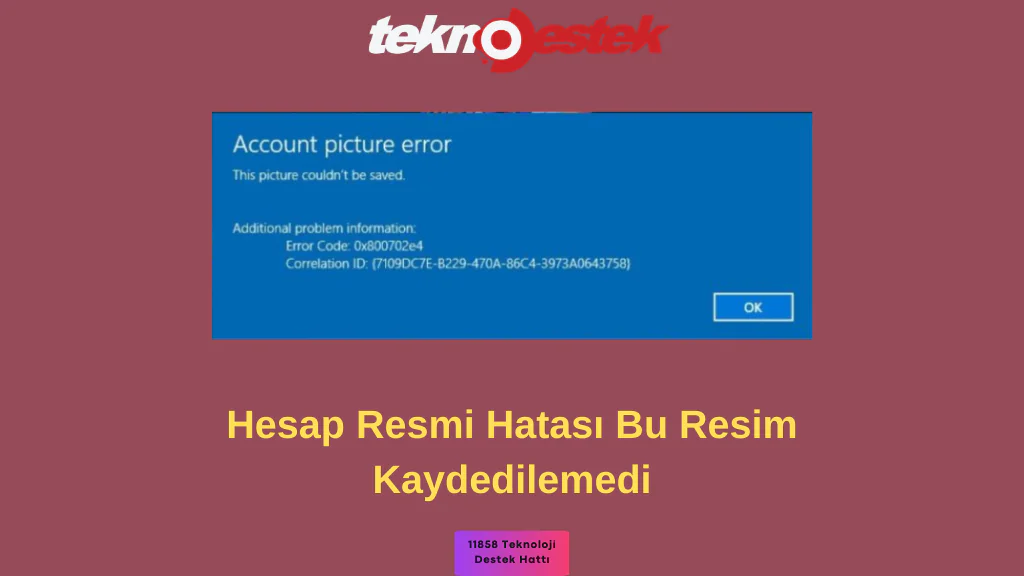
Hesap Resmi Hatası Bu Resim Kaydedilemedi

Ahmet YAŞAR
Son güncelleme: 24 Haziran 2024 16:45
Ahmet YAŞAR
Paylaş
Paylaş

Hesap resmi hatası: Windows’ta kullanıcı hesabınız için profil resmi kurmaya çalışırken ekranınıza gelen bu resim kaydedilemedi hata mesajı herkesin başına gelebilir.

Temel tanımlamanın yanı sıra bir profil resmi oluşturmak, bilgisayardaki çeşitli yerel hesaplar arasında ayrım yapmanıza da yardımcı olur.

İçindekiler
  • Hesap resmi hatasını nasıl düzeltirim bu resim kaydedilemedi hatasını?
    • 1. Eski resimleri hesabınızdan silin
    • 2. En son Windows güncellemesini kaldırın
    • 3. DISM ve Sistem Dosyası Denetleyicisi taraması gerçekleştirin
    • 4. Kullanıcı profilini onarın
    • 5. Yeni bir kullanıcı profili oluşturun
- 11858 Teknoloji Destek Hattı -

Hesap Resmi Hatası Düzeltme

Hesap resmi hatasını nasıl düzeltirim bu resim kaydedilemedi hatasını?

Daha önce bunu yapabildiyseniz ancak birdenbire bu hatayı alırsanız, bozuk bir Windows güncellemesi, bozuk kullanıcı hesabı veya sistem dosyaları olabilir.

1. Eski resimleri hesabınızdan silin

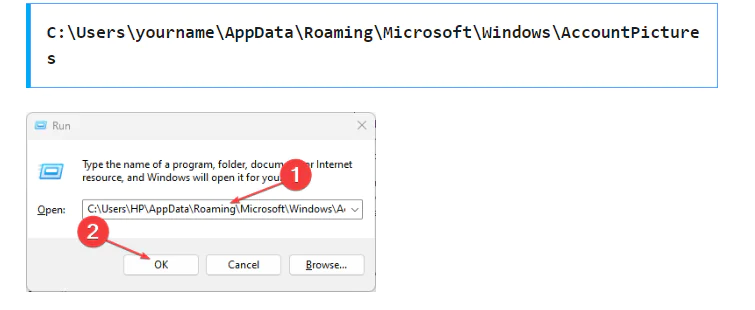
Çalıştır iletişim kutusunu açmak için Windows+R tuşlarına basın.
Aşağıdaki dizini kopyalayıp metin çubuğuna yapıştırın:
Hesap Resmi Hatası Bu Resim Kaydedilemedi 5 Adımda Düzeltme
Yukarıdaki Adınız girişinin kullanıcı adınız olarak değiştirilmesi gerektiğini unutmayın.
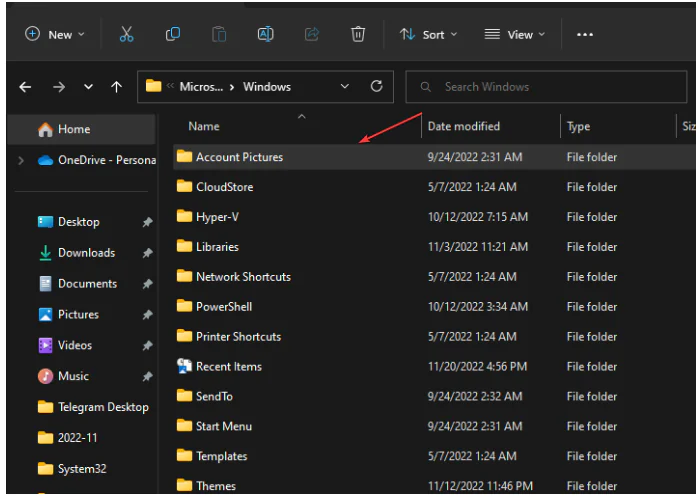
Bu Resim Kaydedilemedi Hatasını Düzeltme

Bu hesaptaki tüm resimleri seçin ve silin.
Bilgisayarınızı yeniden başlatın ve güncellenip güncellenmediğini kontrol etmek için Windows profil resminizi değiştirmeyi deneyin.

2. En son Windows güncellemesini kaldırın

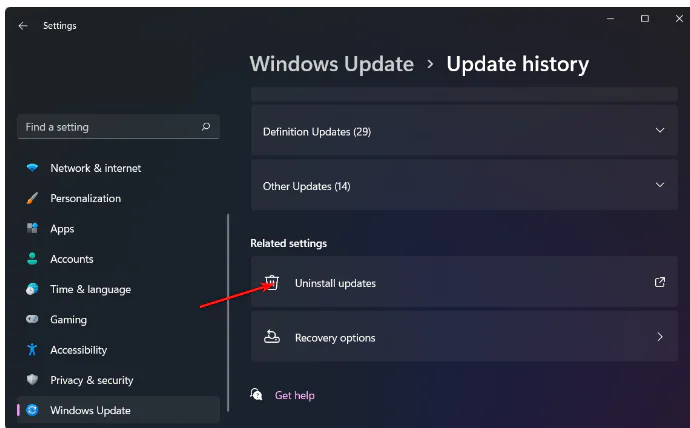
• Ayarları açmak için Windows+I tuşlarına aynı anda basın.
• Windows Update’e gidin, ardından Güncelleme geçmişi’ne gidin.
• Güncelleştirmeleri kaldır’a tıklayın.
- 11858 Teknoloji Destek Hattı -

Hesap Resmi Hatası Sorun Giderme

• En son güncellemeyi seçin ve ardından Kaldır’a tıklayın.
Hesap resmi hatası kaldırıldıktan sonra. Bu resim kaydedilemedi mesajı kayboluyor, en son yama güncellemelerinin bozulmuş olması mümkün.

Güncel olmayan bir işletim sistemi kullanmak risklidir, bu nedenle Microsoft güncellemelerini takip edin ve hata düzeltmeleri yayınlayıp yayınlamadıklarını görün ve güncelleme tekrar kullanılabilir olduğunda yükleyin.

3. DISM ve Sistem Dosyası Denetleyicisi taraması gerçekleştirin

Başlat Menüsü simgesine basın, arama çubuğuna cmd yazın ve Yönetici olarak çalıştır’ı tıklayın.
Aşağıdaki komutları yazın ve her birinin ardından Enter tuşuna basın:

DISM.exe /Online /Cleanup-Image /Restorehealth
sfc /scannow

4. Kullanıcı profilini onarın

• Herhangi bir değişiklik yapmaya başlamadan önce Kayıt Defterinizi yedeklediğinizden veya bir geri yükleme noktası oluşturduğunuzdan emin olun; çünkü bazı değişiklikler bilgisayarınızı kararsız hale getirebilir.
• Çalıştır iletişim kutusunu açmak için Windows+R tuşuna basın.
• Regedit yazın ve Kayıt Defteri Düzenleyicisi’ni açmak için Tamam’ı tıklayın.
• Bu yola gidin:

- 11858 Teknoloji Destek Hattı -

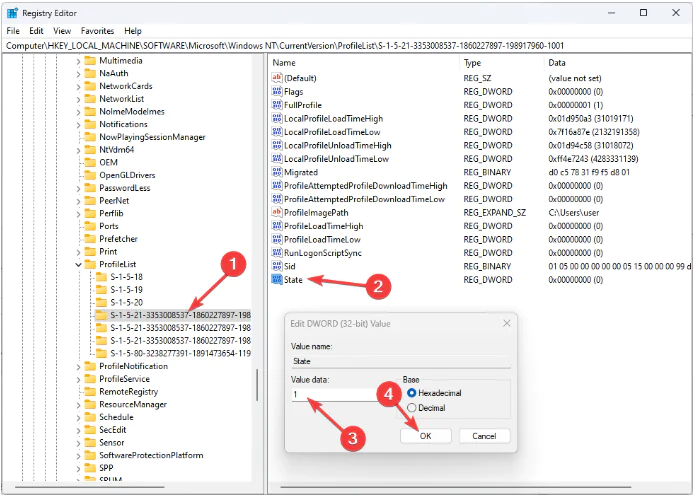
ComputerHKEY_LOCAL_MACHINESoftwareMicrosoftWindows NTCurrentVersionProfileList

• Profil Listesi altındaki girişlerde kopya olup olmadığını kontrol edin. Girişler benzer adlara sahip olacak ve bir tanesi .bak dosyasına sahip olacak. .bak uzantısını .ba olarak yeniden adlandırın.

• Bir sonraki yinelenen giriş için girişi yeniden adlandırın ancak .bak uzantısını ekleyin. Yinelenen girişler varsa diğer tüm uzantıları kaldırın.

• Şimdi yeniden adlandırdığınız girişteki .Ba uzantısını silin
• Girişi seçin ve sol bölmeden Durum anahtarına çift tıklayın. Değer verisini 1’den 0’a değiştirin ve Tamam’a tıklayın.
Adım Adım Hesap Resmi Hatası Hakkında Yapılması Gerekenler

• Şimdi RefCount’a çift tıklayın ve Değer verilerini 0’dan 1’e değiştirin. Tamam’ı tıklayın.
• Kayıt Defterini kapatın ve bilgisayarınızı normal modda yeniden başlatın.

Kullanıcı profilinizi onarmak, profil önbelleğinizin yeniden oluşturulmasını içerir. Bozuksa, yeniden oluşturmak belirli ayarların sıfırlanmasına yardımcı olabilir ve profil resminizi bir sonraki değiştirip kaydetmeyi denediğinizde sistemin yapılan değişiklikleri tanımasına olanak tanıyabilir.

5. Yeni bir kullanıcı profili oluşturun

Çalıştır konsolunu başlatmak için Windows +R tuşuna basın, metin alanına netplwiz yazın ve Tamam’a tıklayın.
Kullanıcı Hesapları penceresinde Ekle’ye tıklayın.
Microsoft hesabı olmadan oturum açın (önerilmez) öğesini seçin.
Yerel hesap düğmesine tıklayın.
Yeni kullanıcı hesabı için bir kullanıcı adı ve şifre (isteğe bağlı) ve şifre belirlemeniz durumunda bir ipucu girin. İşiniz bittiğinde İleri’ye tıklayın.
Yerel hesabı oluşturmak için Son’a tıklayın.
Yerel hesap oluşturmanın amacı Hesap resmi hatasını izole etmektir. Bu resim kaydedilemedi mesajı. Profil resminizin güncellenmesini engelleyen Microsoft ile ilgili bir sorun olabilir.

Microsoft tarafından yazılan form bilgileri için tıklayınız.

Yerel hesap profil resmi geçerse bekleyebilir ve daha sonra Microsoft hesabıyla deneyebilirsiniz.

İlişkili makaleler;

  • Microsoft Rewards Hatası Düzeltme
  • Microsoft Office (0x0000142) Hatası Nasıl Çözülür?
ETİKETLER:hesap resmi hatasınasıl düzeltirimresim kaydedilemediwindows profil
Bu Makaleyi Paylaş
Facebook WhatsApp WhatsApp Threads Bağlantıyı Kopyala Yazdır
Paylaş
Yorum yapılmamış

Bir yanıt yazın Yanıtı iptal et

E-posta adresiniz yayınlanmayacak. Gerekli alanlar * ile işaretlenmişlerdir

Bağlantı Kuralım

21KBeğen
19.6KTakip Et
7.3KAbone Ol
192Takip Et

Popüler Gönderiler

AirTies Air 4960 Modem Kurulum

Uğurcan ÜN
Uğurcan ÜN
3 dk. okuma
15 Görüntüleme
Sessiz İçerik Nedir Nasıl Yapılır

Sessiz İçerik Nedir

İsmail YILDIZ
İsmail YILDIZ
6 dk. okuma
16 Görüntüleme
YouTube Video Başlığı Nasıl Yazılmalı Yolları Neler

YouTube Video Başlığı Nasıl Yazılmalı

İsmail YILDIZ
İsmail YILDIZ
6 dk. okuma
14 Görüntüleme

Lyra 3 Pro ile Şarkı Nasıl Oluşturulur

Uğurcan ÜN
Uğurcan ÜN
4 dk. okuma
27 Görüntüleme

You Might Also Like

Overclock (Hız Aşırtma) Nedir? Nasıl Yapılır? (Resimli Anlatım)
Windows

Overclock (Hız Aşırtma) Nedir? Nasıl Yapılır? (Resimli Anlatım)

4 dk. okuma
Windows

Windows 10’da Surround Ses Nasıl Yapılandırılır ve Test Edilir

3 dk. okuma
Javaws.exe Uygulama Hatası Nasıl Çözülür
Windows

Javaws.exe Uygulama Hatası Nasıl Çözülür

5 dk. okuma
Windows 11 Güncelleme Takılı Kaldı
Windows

Windows 11 Güncelleme Takılı Kaldı

11 dk. okuma

Size her gün en son haberleri ve sorun çözümlerini getiriyoruz!

TeknoDestek Müşteri Hizmetleri
Facebook-f Instagram Tiktok Twitter Youtube Linkedin Whatsapp Phone-alt Rss

İş Ortaklarımız

TeknoDestek Müşteri Hizmetleri
© 2013 - 2026 TeknoDestek Müşteri Hizmetleri • Tüm hakları saklıdır • Bu sitedeki tüm içerikler (metin, görsel, video, logo, tasarım vb.) 5846 sayılı Fikir ve Sanat Eserleri Kanunu (FSEK) kapsamında korunmaktadır • İzinsiz kopyalanması, çoğaltılması, yayınlanması veya herhangi bir şekilde kullanılması yasaktır • İhlal tespitinde; FSEK Madde 71-73 uyarınca yasal süreç başlatma, maddi/manevi tazminat talep etme ve cezai işlem için başvurma hakkımız saklıdır • TeknoDestek, TeknoS@R'un bir kuruluşudur • Tema Düzenleyen: Fatih ATEŞ
Sorun Hala Çözülmedi mi?
Aradığın çözümü bulamadıysan, 11858 Teknoloji Destek Hattımız sana yardımcı olabilir. 2011’den beri Türkiye’nin en tecrübeli teknoloji destek ekiplerinden biri olarak, bilgisayar, telefon, tablet, modem, akıllı TV ve sosyal medya sorunlarında 7/24 profesyonel destek veriyoruz. Uzman ekibimizle hemen görüşmek ister misin?

    📞 11858’i Şimdi Ara

    Görüşme öncesi dakika ücreti sesli olarak bilgilendirilir
    Welcome Back!

    Sign in to your account

    Kullanıcı Adı veya E-posta Adresi
    Şifre

    Şifrenizi mi unuttunuz?