
PS5 NAT Türü Değiştirme işlemiyle bağlantı sorunlarını çözebilirsiniz. NAT ayarlarını kontrol edip port yönlendirme yaparak online oyun deneyiminizi geliştirin.
Online oyunlarda yaşanan gecikmeler, bağlantı kopmaları ve sohbet sorunlarının büyük kısmı NAT ayarlarından kaynaklanır. Özellikle PlayStation 5 kullanıcıları için NAT ayarları, oyun deneyiminin kalitesini doğrudan etkiler. Yanlış yapılandırılmış bir NAT türü, arkadaşlarınızla aynı oyuna bağlanamamanıza ya da sesli sohbetin kesilmesine neden olabilir.


Bu yazıda PS5 NAT Türü Değiştirme adımlarını ele alacağız. Hangi NAT türünün ne anlama geldiğini, bağlantı sorunlarını nasıl etkilediğini ve modem üzerinden port yönlendirme ile bu problemleri nasıl çözebileceğinizi basit bir şekilde açıklıyoruz. Eğer siz de oyun oynarken sürekli bağlantı sorunu yaşıyorsanız, çözüm için okumaya devam edin.
PS5 NAT Türü Değiştirme
PlayStation 5 (PS5) oyun konsolunuzda NAT türünü değiştirmek için öncelikle halihazırda kullandığınız NAT türünü tespit etmeniz gerekecek. Kullandığınız NAT türünü tespit ettikten sonra, online oyun deneyiminizi iyileştirmek için, yönlendiricinizde (modeminizde) port açmanız gerekip gerekmediğine karar verebilirsiniz.
PlayStation 5 (PS5) NAT Türünü Kontrol Etme
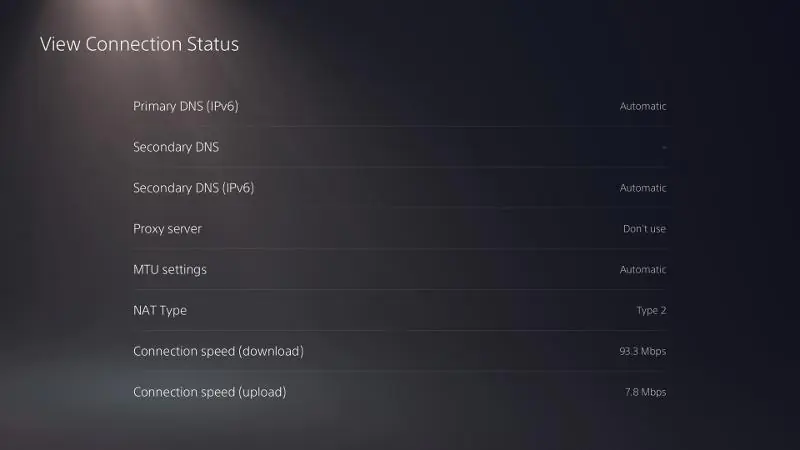
İlk olarak, PlayStation 5 (PS5)‘te halihazırda kullandığınız NAT türünü tespit etmeniz ve online oyun deneyiminiz için ne anlama geldiğini anlamanız gerekiyor. PlayStation 5 (PS5)’teki NAT türünü görüntülemek için aşağıdaki adımları uygulayın!
- Öncelikle PlayStation 5 (PS5) oyun konsolunuzun ana sayfasında sağ üst köşede yer alan ⚙ (dişli) simgesine tıklayarak Ayarlar (Settings) menüsüne gidin.
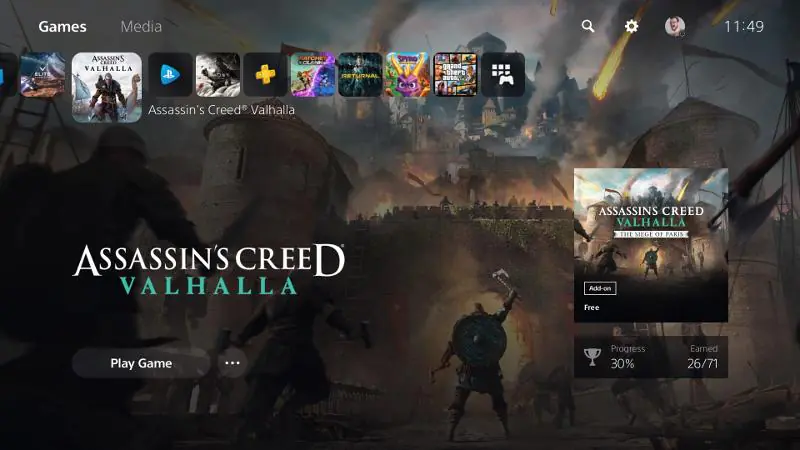
- Ekrana gelen sayfada Ağ (Network) seçeneğini seçin.
- Açılan sayfada Bağlantı Durumu (Connection Status) menüsünde Bağlantı Durumunu Görüntüle (View Connection Status) veya İnternet Bağlantısını Test Et (Test Internet Connection) menüsünü seçin. Her seçenek de, oyun konsolunuzun internet bağlantısının indirme ve yükleme hızını, PSN‘ye erişim durumunu ve diğer önemli ağ bilgileriyle birlikte geçerli NAT türünüzü görüntüler.
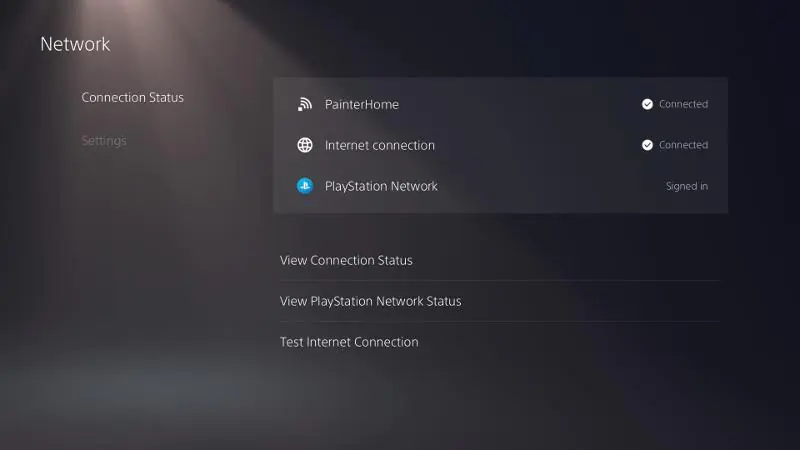
PlayStation 5 (PS5)’te üç çeşit NAT (Ağ Adresi Çevirme) türü vardır. Bu NAT türleri NAT Type 1, NAT Type 2 ve NAT Type 3 olarak adlandırılsa da, daha yaygın olarak Open, Moderate ve Strict şeklinde bilinir.
- Bu NAT türlerinin her biri, oyun konsolunuzun internet bağlantılarını yönetir.
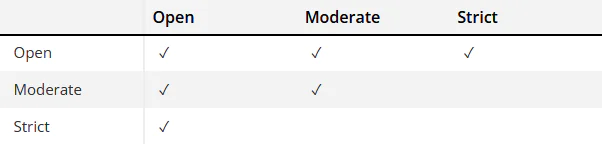
Bu NAT türleri sadece çok oyunculu online oyunlarda oynayabileceğiniz arkadaşlarınızı değil, sesli sohbet gibi basit özelliklerin kullanım durumunu belirleyecektir. Eğer Type 3 (Strict) NAT türü ayarını kullanıyorsanız, grup sohbetlerinde, NAT Type 3 (Strict) veya NAT Type 2 (Moderate) ayarlarını kullanan diğer arkadaşlarınızı duyamayacaksınız. Bu da oldukça zor ve kısıtlayıcı bir online oyun deneyime neden olabilir.
Ancak, NAT Type 1 (Open) ayarını kullandığınız halde hala bağlantı sorunları yaşıyorsanız, muhtemelen sorunun nedeni başka bir şeyle ilgilidir. Bu durumda sorun, ev internet bağlantınızla veya PlayStation Network’ün (veya erişmeye çalıştığınız özel oyun sunucusunun) erişilebilir olmamasıyla ilgili olabilir.
NAT Type 2 (Moderate) veya NAT Type 3 (Strict) ayarlarından birini kullanıyorsanız, sorunu çözmek için Bağlantı Noktası Yönlendirme (Port Forwarding) işlemi yapmanız gerekir.
PlayStation 5 (PS5) Port Yönlendirme
Port Açma veya Port Yönlendirme (Port Forwarding), modeminizde, gelen ve giden veri akışından sorumlu çeşitli dijital bağlantı noktalarını açmanıza olanak tanır.
Birçok konsol oyuncusunun yaşadığı sorun, PlayStation 5 (PS5) ve Xbox Series X serisi dahil olmak üzere oyun konsollarının, modemlerin varsayılan ayarlarında kapalı olan bağlantı noktalarını kullanmak istemesidir. Bu da, muhtemelen sizin de karşılaştığınız, NAT sorunlarına neden olur.
PlayStation 5 (PS5)’te NAT Type 1 (Open) bağlantı almak için, modeminizde doğru bağlantı noktalarını açmanız (port yönlendirme yapmanız) gerekiyor. PlayStation 5 (PS5) ve Xbox Series X gibi konsollarında yaşanan bağlantı sorunlarının ana nedeni, NAT sorunlarına neden olan ve modem varsayılan ayalarında kapalı olan bağlantı noktalarının (portların) kullanılmak istenmesidir.
Modemlerde cihaz yönetici sayfasına ve özellikle Port Yönlendirme menüsüne erişmek, üreticiden üreticiye değiştiği için, yalnızca genel bir açıklama sunabiliyoruz.
Modeminizde Port Yönlendirme (Port Forwarding) menüsüne erişmek için, modeminizin üreticisi tarafından hazırlanan cihaz kurulum ve kullanım kılavuzunu kullanabilirsiniz. Birçok modem için kullanım kılavuzu internette üretici web sitesinde bulunabilir ve bu kullanım kılavuzlarının çoğu PDF formatında sunulur.
- İlk olarak modeminizin arayüz IP adresini kullanarak yönetici sayfasına gidin ve modem arayüz kullanıcı adı ve şifre bilgilerini kullanarak oturum açın.
- Ardından, Port Yönlendirme (Port Forwarding) menüsüne gidin.
- Aşağıdaki bilgileri kullanarak, her bir bağlantı noktası (port numarası) için yeni bir Bağlantı Noktası ekleyin:
- TCP: 1935, 3478-3480
- UDP: 3074, 3478-3479
- Port Yönlendirme işlemi için bağlantı noktası eklerken, PlayStation 5 (PS5) konsolunuzun IP adresine ve MAC adresine de ihtiyacınız olabilir. Her ikisi de PlayStation 5 (PS5)’teki NAT Türü menüsü ile aynı sayfada bulunabilir.
- Tüm port numaraları için Port Yönlendirme işlemini tamamladıktan sonra ayarları kaydedin ve modeminizi yeniden başlatın.
- Ardından, PlayStation 5 (PS5) oyun konsolunuzu yeniden başlatın.
- Son olarak PlayStation 5 (PS5) oyun konsolunuzun internet bağlantısını test edin.
İnternet bağlantı testinde oyun konsolunuzun NAT Türü artık NAT Type 1 (Open) olarak görünecek ve bağlantı sorunları yaşamadan çok oyunculu online oyunlar oynayabileceksiniz. Sorun hala devam ediyorsa, Port Yönlendirme menüsünde doğru port numaraları girdiğinizden emin olun. Port numarasında tek bir yanlış basamak bile, port açma işleminin amaçlandığı gibi çalışmasını engelleyecektir.
Eğer NAT ayarlarını değiştirme konusunda zorlanıyor, modem arayüzüne giremiyor veya port yönlendirme sırasında hata alıyorsanız, bu noktada uzman desteği almak en güvenli yoldur. 11858 Teknoloji Destek Hattı, 2011 yılından bu yana milyonlarca kullanıcıya sunduğu güvenilir hizmetle modem ve ağ yapılandırma sorunlarını uzaktan bağlantı yoluyla çözüme kavuşturur. Alanında uzman ekip sayesinde PS5 bağlantı sorunlarını hızlıca çözebilir, oyun keyfinize kaldığınız yerden devam edebilirsiniz.
PS5 NAT ayarlarını değiştirerek bağlantınızı iyileştirdiniz ancak farklı platformlarda sorun yaşamaya devam edebilirsiniz. Özellikle PC oyuncularının sıklıkla karşılaştığı bir problem de oyunların açılmamasıdır. Böyle bir durumda Steam oyunu başlamıyor sorun 10 çözümü başlıklı içeriğimize göz atarak en sık görülen hataları nasıl giderebileceğinizi öğrenebilirsiniz. Bu sayede yalnızca PlayStation değil, bilgisayar oyunlarında da kesintisiz bir deneyim yaşayabilirsiniz.
Artık PS5 NAT Türü Değiştirme işlemini nasıl yapacağınızı biliyorsunuz. Siz hangi NAT tipini kullanıyorsunuz ve port yönlendirme sizin bağlantı sorunlarınızı çözdü mü? Deneyimlerinizi ve yaşadığınız farklı çözümleri yorumlarda paylaşarak diğer oyunculara yol gösterebilirsiniz. Birlikte daha sorunsuz bir oyun topluluğu oluşturabiliriz.