ZTE H168N Modem Kurulumu ile internet bağlantınızı birkaç dakika içinde aktif hale getirin. Adım adım arayüz ayarlarını yaparak kesintisiz bağlantı sağlayabilirsiniz.
Günlük hayatta internet erişimi artık bir ihtiyaçtan çok daha fazlası. Evde film izlerken, işte toplantı yaparken ya da çocuklar ders çalışırken bağlantının stabil olması büyük önem taşıyor. İşte tam bu noktada modem kurulumu, tüm ağ performansınızı doğrudan etkileyen en temel adım haline geliyor.


Eğer yeni bir bağlantı kurduysanız ya da cihazınızı sıfırladıysanız, ZTE H168N modeminizin ayarlarını doğru yapmak bağlantı kalitesi açısından kritik rol oynar. Bu içerikte, arayüze girişten kullanıcı adı ve şifre tanımlamaya, kablosuz ağ oluşturma aşamasından güvenlik ayarlarına kadar bilmeniz gereken tüm adımları adım adım bulacaksınız. Siz de birkaç dakika içinde modem kurulumunu tamamlayarak internete sorunsuz şekilde bağlanabilirsiniz.
- Öncelikli olarak boş bir internet sayfası açın http ile başlayan adres çubuğunu tamamıyla temizledikten sonra 192.168.2.1 yazalım ve Enter‘a basalım.
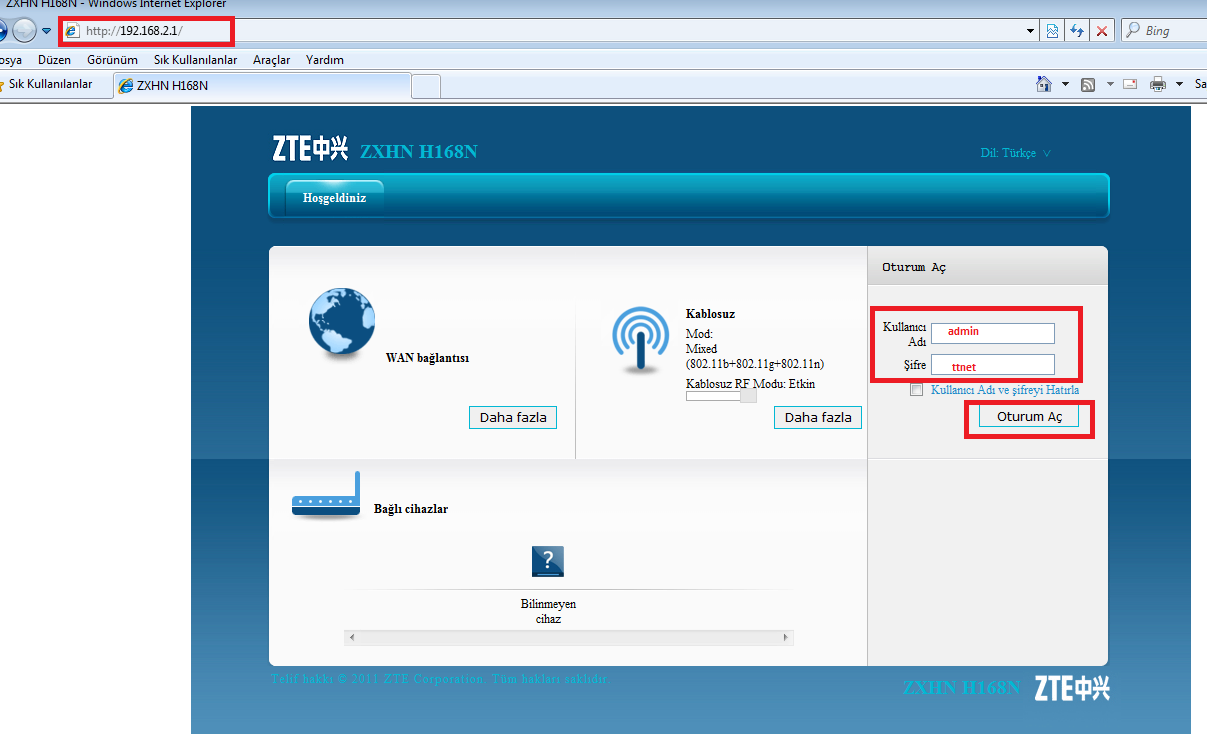
- Açılan sayfada kullanıcı adı kutucuğuna admin, şifre kısmına ttnet yazarak Oturumu Aç butonuna tıklayalım. Ardından yeni şifre-şifre onay kısmı gelir; değiştirmeden geç veya atla butonuna tıklayalım. Ardından açılan sayfada Ağ menüsüne tıklayalım. Açılan sayfada WAN menüsüne tıklayalım. Açılan menü listesinde DSL WAN Bağlatısı‘na tıklayalım.
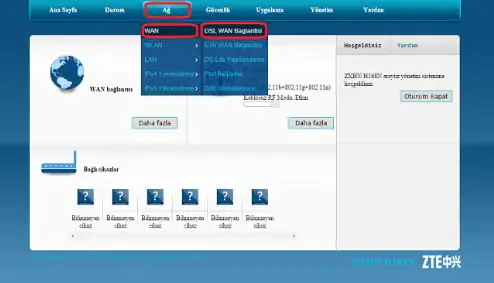
- Ardından açılan sayfada Bağlantı Adı : DSL_İNTERNET olması gerekir. ATM bilgilerinde:
VPI: 8
VCI: 35
KAPSULLEME TIPI: LLC
HIZMET TÜRÜ: UBR
olması gerekir.
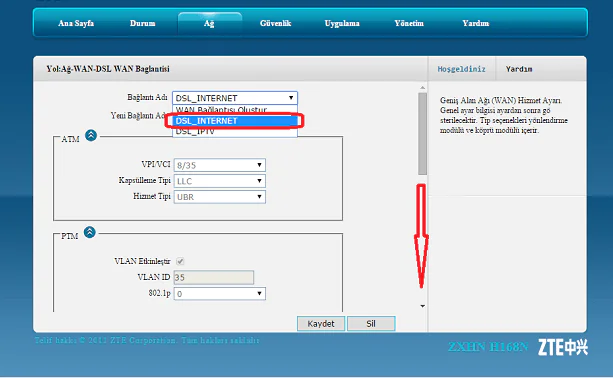
- Ardından, aşağıdaki resimde görüldüğü gibi sayfanın sağ kısmında belirtilen aşağıya doğru ok simgesine tıklayalım.
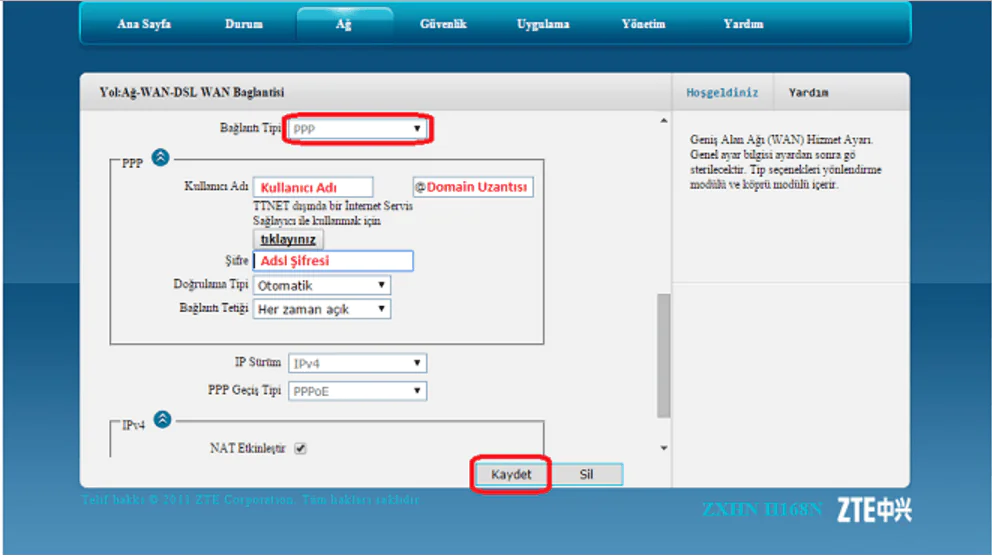
- Bağlantı Tipi: PPP olması gerekmektedir ve PPP başlığı altında ADSL Kullanıcı adı ve Şifresi istemektedir; servis sağlayıcınızdan aldığınız ADSL kullanıcı adı ve şifre bilgilerinizi buraya yazmanız gerekmektedir. Ve son olarak Kaydet butonuna tıkladıktan sonra modem kurulum işlemi tamamlıyoruz. Modem kurulumu yaptıktan sonra internet ışığınızın sarı veya yeşi olarak yanmış olacaktır.
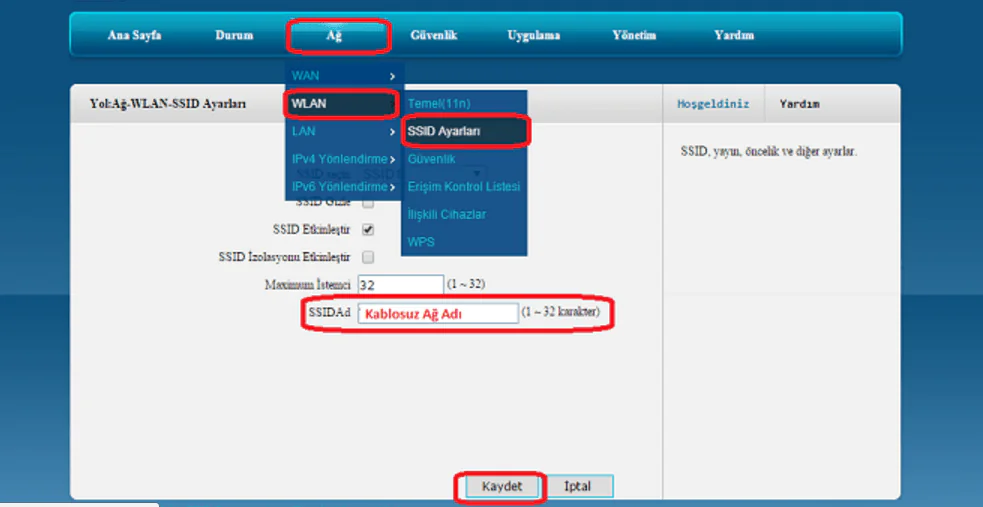
- Kablosuz ayarlarınızı da yapabilirsiniz. Ağ menüsüne tıkladıktan sonra açılan menülerden WLAN‘a tıklayın. Açılan yan menülerden SSID Ayarları‘na tıklayalım.
- Açılan sayfada SSID Ad kısmına en az 8, en fazla 64 karakterden oluşan ve Türkçe karakter içermeyen SSID adınızı (kablosuz ağ adı) belirleyebilirsiniz. Ve sonrasında Kaydet butonuna tıklayalım.
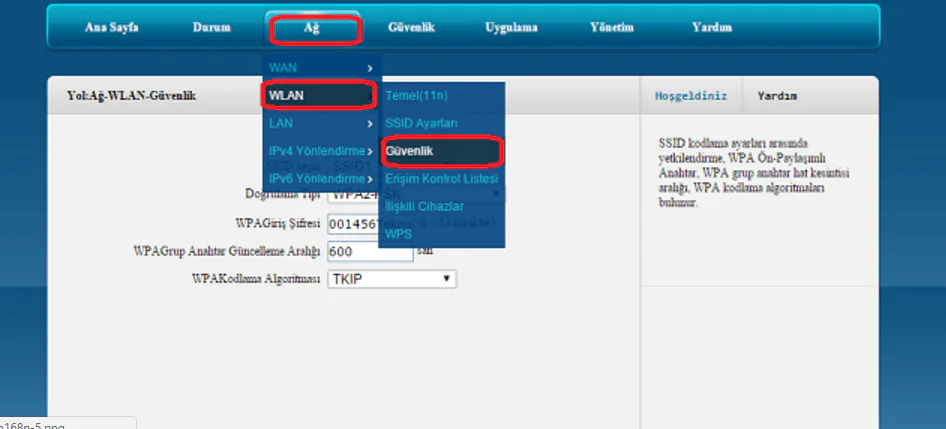
- Ardından yine Ağ menüsüne ve açılan menü listesinde ise Güvenlik menüsüne tıklayalım.
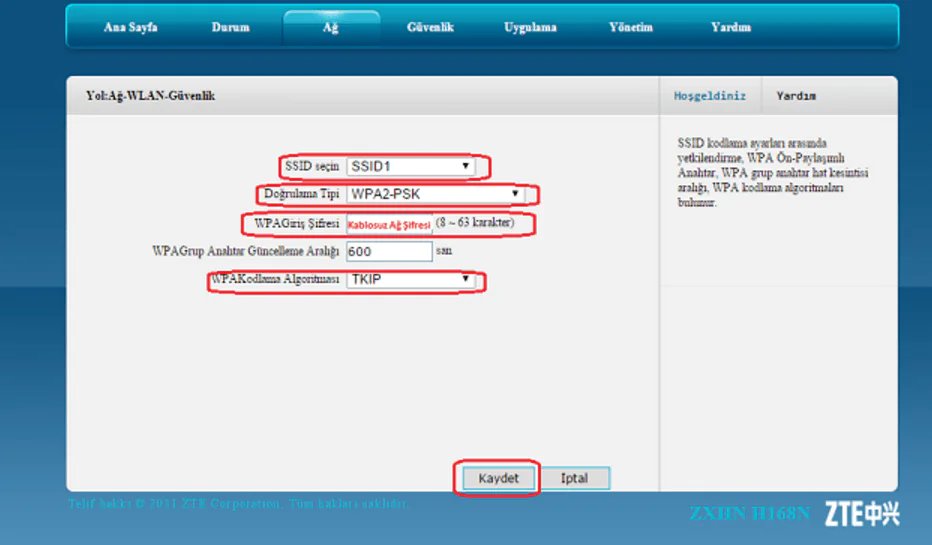
- Açılan sayfada SSID seçin kısmında 1 olması gerek. DOĞRULAMA TİPİ: WPA-PSK2 olarak ayarlayalım. WPA GİRİŞ ŞİFRESİ kısmına ise en az 8, en fazla 64 karakterden oluşan ve Türkçe karakter içermeyen kablosuz ağ şifrenizi oluşturabilirsiniz. Ve son olarak Kaydet butonuna tıklayarak işlemlerimizi tamamlıyoruz.
Profesyonel Destek Almanın Zamanı
Kurulum adımlarını uygulamanıza rağmen bağlantı kurulamıyor ya da arayüze erişim sağlayamıyor musunuz? Endişelenmeyin, çözüm sandığınızdan daha yakın. 11858 Teknoloji Destek Hattı, 2011 yılından bu yana milyonlarca kullanıcıya 7/24 profesyonel destek sunuyor. Uzman ekip, cihazınıza uzaktan bağlanarak tüm ayarları sizin yerinize güvenli bir şekilde yapılandırabilir ve bağlantı sorunlarını dakikalar içinde çözebilir. Hem zamandan tasarruf etmek hem de hata riskini ortadan kaldırmak için siz de hemen arayarak birebir destek alabilirsiniz.
ZTE H168N modeli dışında farklı cihazlara sahipseniz veya farklı arayüzlere sahip modemlerde de kurulum yapmak istiyorsanız, benzer adımları içeren başka içeriklerimize de göz atmanız faydalı olacaktır. Özellikle Digiturk logolu modeller için adımlar küçük farklılıklar gösterebilir. Daha detaylı bilgiye ve adım adım anlatıma Digiturk Logolu ZTE ZXHN H168A Modem Kurulumu Nasıl Yapılır başlıklı içeriğimizden ulaşabilir, farklı modellerde de internet bağlantınızı sorunsuz bir şekilde aktif hale getirebilirsiniz.