TeknoDestek Müşteri Hizmetleri
  • Haberler
    HaberlerDaha Fazla Göster
    Sessiz İçerik Nedir Nasıl Yapılır
    Sessiz İçerik Nedir
    6 dk. okuma
    Spotify SongDNA Nedir
    4 dk. okuma
    Apple Creator Studio Nasıl Kullanılır
    6 dk. okuma
    Mikro İçerik Nedir Nasıl Yapılır
    Mikro İçerik Nedir
    6 dk. okuma
    Türkiye’de Araçlarda Multimedya Ekranı Kullanımı Yasakları
    6 dk. okuma
  • Bilgisayar
    BilgisayarDaha Fazla Göster
    WordPress bakım modunda takılı kalması için FTP istemcisinde .maintenance dosyasının kök dizindeki görüntüsü
    WordPress Bakım Modunda Takılı Kalması Sorunu ve Çözümü
    7 dk. okuma
    WordPress Site Teknik Sorunlar Yaşıyor
    WordPress Site Teknik Sorunlar Yaşıyor Hatası Çözümü
    5 dk. okuma
    SSH Bağlantı Reddedildi Hatası Çözümü
    6 dk. okuma
    WordPress Planlı Bakım
    WordPress Planlı Bakım Nedeniyle Kısa Süreliğine Kullanılamayacak Hatası ve Çözümü
    7 dk. okuma
    Windows 11 Başlat Menüsünden Web Aramaları Kapatma
    5 dk. okuma
  • Mobil
    MobilDaha Fazla Göster
    Navigasyon Yönlendirici Değiştirme
    Google Haritalarda Navigasyon Yönlendirici Değiştirme
    3 dk. okuma
    Apple CarPlay'da uygulamaların yerini değiştirme
    Apple CarPlay’da Uygulamaların Yerini Değiştirme
    4 dk. okuma
    Android Auto Nedir, Nasıl Kullanılır
    4 dk. okuma
    Android 5G Ayarı Nasıl Yapılır
    4 dk. okuma
    iPhone 5G Ayarı Nasıl Yapılır
    4 dk. okuma
  • Sosyal Medya
    Sosyal MedyaDaha Fazla Göster
    YouTube Video Başlığı Nasıl Yazılmalı Yolları Neler
    YouTube Video Başlığı Nasıl Yazılmalı
    6 dk. okuma
    Tiktok Sorun Bildirme Ekranı Nerede
    5 dk. okuma
    X uygulamasında gündeme girme için hashtag ve etkileşim ekranı
    X Uygulamasında Gündeme Nasıl Girilir
    5 dk. okuma
    TikTok İçerik Yorgunluğu Nedir
    6 dk. okuma
    Sosyal Medyada Marka Dili Nasıl Oluşturulur Yolları Neler
    Sosyal Medyada Marka Dili Nasıl Oluşturulur
    6 dk. okuma
  • İnceleme
    İncelemeDaha Fazla Göster
    MacBook Neo Piyasayı Sarsmaya Geliyor
    5 dk. okuma
    Instax Mini Evo Cinema
    4 dk. okuma
    Samsung Galaxy Book 6 Ultra
    Samsung Galaxy Book 6 Ultra İnceleme
    8 dk. okuma
    Bütçe Dostu Mac Seçenekleri
    Bütçe Dostu Mac MacBook Neo vs Mac Mini
    7 dk. okuma
    Xiaomi Mi Taşınabilir Şarjlı Kompresör İnceleme
    10 dk. okuma
  • İletişim
YouTube
  • Facebook
26 Nis 2026, Pazar
TeknoDestek Müşteri HizmetleriTeknoDestek Müşteri Hizmetleri
Yazı BoyutuAa
  • Haberler
  • Mobil
  • Sosyal Medya
  • Bilgisayar
  • İnceleme
  • İnternet ve Ağ
  • Ev Elektroniği
  • İletişim
Search
  • Haberler
    • Cihaz Duyuruları
    • Teknoloji
    • Uygulama Gelişmeleri
  • Bilgisayar
    • Linux
    • macOS
    • Windows
  • İnceleme
    • Bilgisayar
    • Ev Elektroniği
    • Tablet
    • Tavsiyeler & Karşılaştırmalar
    • Telefon
  • Mobil
    • Android
    • Giyilebilir Cihazlar
    • HarmonyOS
    • iPhone / iOS
  • Sosyal Medya
    • Facebook
    • Instagram
    • TikTok
    • Snapchat
    • Teams
    • Telegram
    • WhatsApp
    • X
  • İletişim
Bizi Takip Edin
Modem Kurulumu

ZTE H168N Modem Kurulumu ve Kablosuz Ayarlar (RESİMLİ ANLATIM)

Son güncelleme: 5 Ekim 2025 16:28
Tekno Destek
Paylaş
Paylaş

ZTE H168N Modem Kurulumu ile internet bağlantınızı birkaç dakika içinde aktif hale getirin. Adım adım arayüz ayarlarını yaparak kesintisiz bağlantı sağlayabilirsiniz.

Günlük hayatta internet erişimi artık bir ihtiyaçtan çok daha fazlası. Evde film izlerken, işte toplantı yaparken ya da çocuklar ders çalışırken bağlantının stabil olması büyük önem taşıyor. İşte tam bu noktada modem kurulumu, tüm ağ performansınızı doğrudan etkileyen en temel adım haline geliyor.

- 11858 Teknoloji Destek Hattı -

Eğer yeni bir bağlantı kurduysanız ya da cihazınızı sıfırladıysanız, ZTE H168N modeminizin ayarlarını doğru yapmak bağlantı kalitesi açısından kritik rol oynar. Bu içerikte, arayüze girişten kullanıcı adı ve şifre tanımlamaya, kablosuz ağ oluşturma aşamasından güvenlik ayarlarına kadar bilmeniz gereken tüm adımları adım adım bulacaksınız. Siz de birkaç dakika içinde modem kurulumunu tamamlayarak internete sorunsuz şekilde bağlanabilirsiniz.

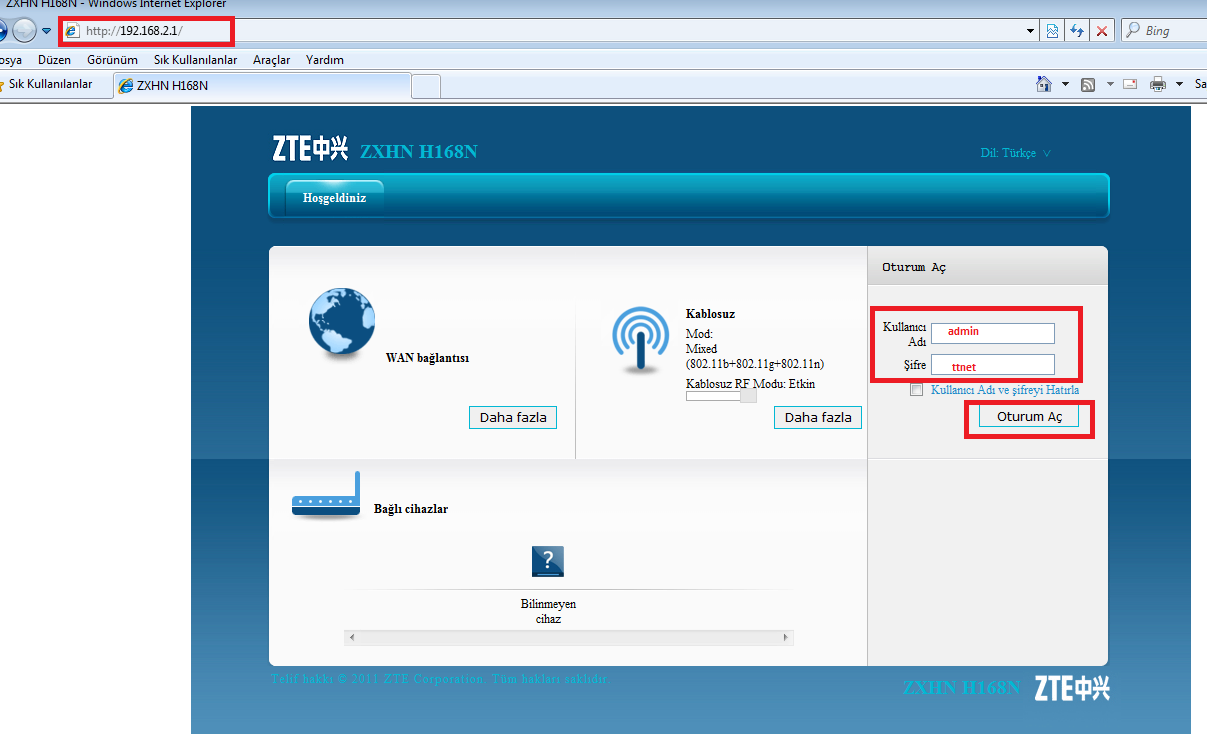
  • Öncelikli olarak boş bir internet sayfası açın http ile başlayan adres çubuğunu tamamıyla temizledikten sonra 192.168.2.1 yazalım ve Enter‘a basalım.
ZTE H168N Modem Kurulumu

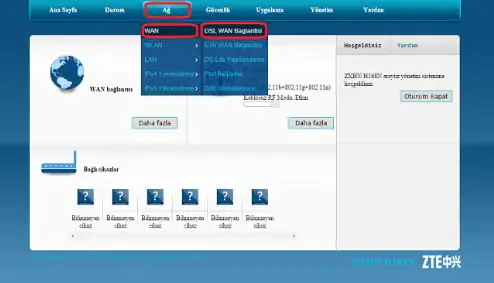
  • Açılan sayfada kullanıcı adı kutucuğuna admin, şifre kısmına ttnet yazarak Oturumu Aç butonuna tıklayalım. Ardından yeni şifre-şifre onay kısmı gelir; değiştirmeden geç veya atla butonuna tıklayalım. Ardından açılan sayfada Ağ menüsüne tıklayalım. Açılan sayfada WAN menüsüne tıklayalım. Açılan menü listesinde DSL WAN Bağlatısı‘na tıklayalım.
ZTE H168N Modem Kurulumu

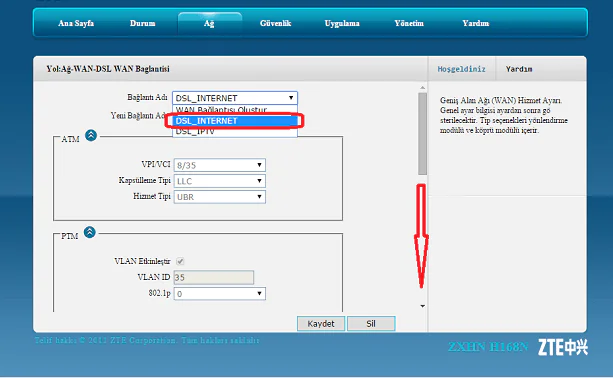
  • Ardından açılan sayfada Bağlantı Adı : DSL_İNTERNET olması gerekir. ATM bilgilerinde:

VPI: 8

VCI: 35

KAPSULLEME TIPI: LLC

HIZMET TÜRÜ: UBR

- 11858 Teknoloji Destek Hattı -

olması gerekir.

  • Ardından, aşağıdaki resimde görüldüğü gibi sayfanın sağ kısmında belirtilen aşağıya doğru ok simgesine tıklayalım.
ZTE H168N Modem Kurulumu

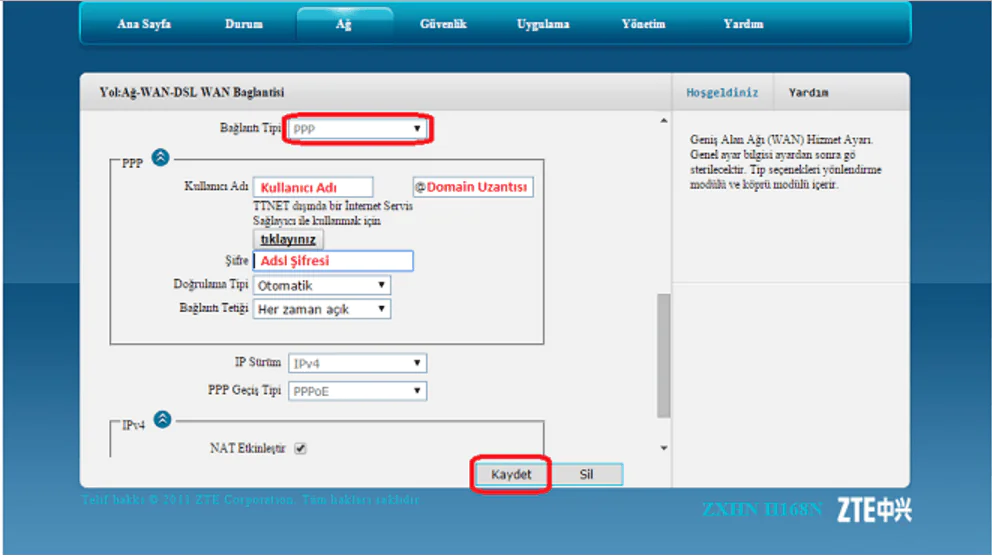
  • Bağlantı Tipi: PPP olması gerekmektedir ve PPP başlığı altında ADSL Kullanıcı adı ve Şifresi istemektedir; servis sağlayıcınızdan aldığınız ADSL kullanıcı adı ve şifre bilgilerinizi buraya yazmanız gerekmektedir. Ve son olarak Kaydet butonuna tıkladıktan sonra modem kurulum işlemi tamamlıyoruz. Modem kurulumu yaptıktan sonra internet ışığınızın sarı veya yeşi olarak yanmış olacaktır.
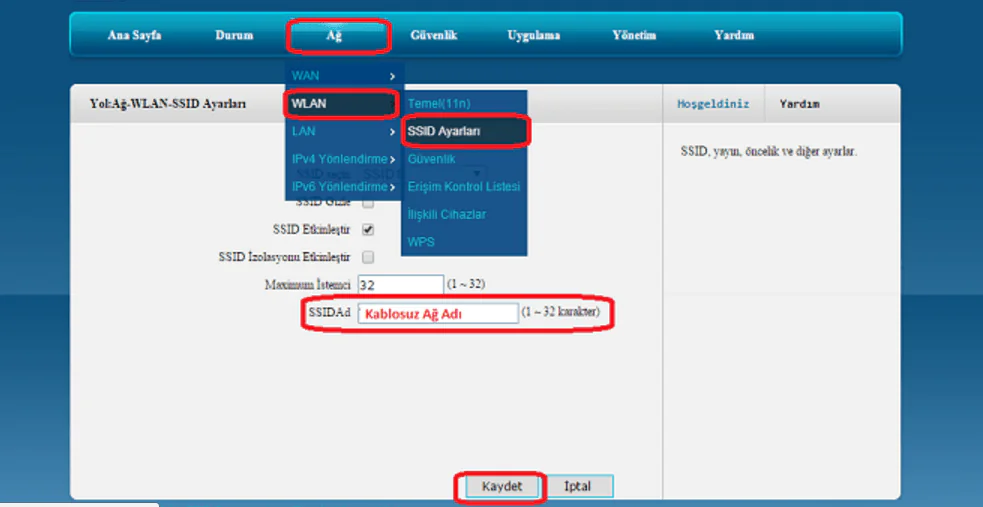
  • Kablosuz ayarlarınızı da yapabilirsiniz. Ağ menüsüne tıkladıktan sonra açılan menülerden WLAN‘a tıklayın. Açılan yan menülerden SSID Ayarları‘na tıklayalım.
ZTE H168N Modem Kurulumu

  • Açılan sayfada SSID Ad kısmına en az 8, en fazla 64 karakterden oluşan ve Türkçe karakter içermeyen SSID adınızı (kablosuz ağ adı) belirleyebilirsiniz. Ve sonrasında Kaydet butonuna tıklayalım.
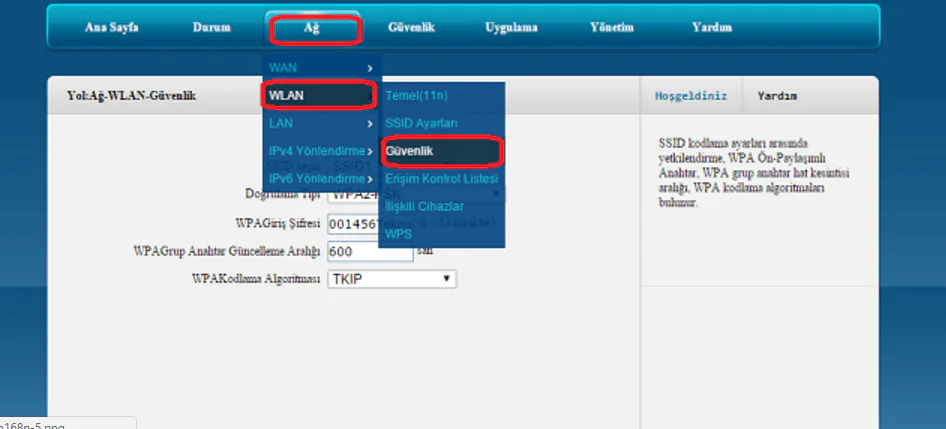
  • Ardından yine Ağ menüsüne ve açılan menü listesinde ise Güvenlik menüsüne tıklayalım.
ZTE H168N Modem Kurulumu

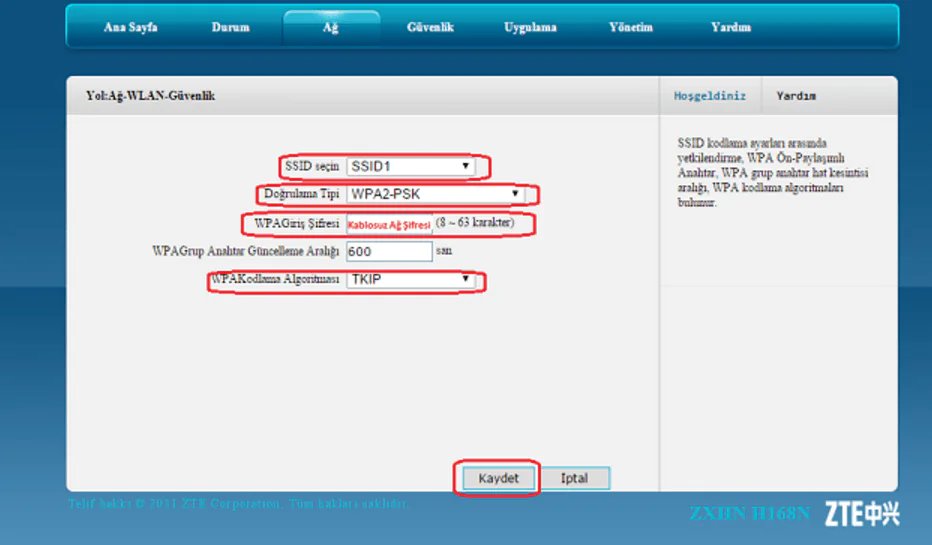
  • Açılan sayfada SSID seçin kısmında 1 olması gerek. DOĞRULAMA TİPİ: WPA-PSK2 olarak ayarlayalım. WPA GİRİŞ ŞİFRESİ kısmına ise en az 8, en fazla 64 karakterden oluşan ve Türkçe karakter içermeyen kablosuz ağ şifrenizi oluşturabilirsiniz. Ve son olarak Kaydet butonuna tıklayarak işlemlerimizi tamamlıyoruz.
ZTE H168N Modem Kurulumu

ZTE H168N Modem Kurulumu

- 11858 Teknoloji Destek Hattı -

Profesyonel Destek Almanın Zamanı

Kurulum adımlarını uygulamanıza rağmen bağlantı kurulamıyor ya da arayüze erişim sağlayamıyor musunuz? Endişelenmeyin, çözüm sandığınızdan daha yakın. 11858 Teknoloji Destek Hattı, 2011 yılından bu yana milyonlarca kullanıcıya 7/24 profesyonel destek sunuyor. Uzman ekip, cihazınıza uzaktan bağlanarak tüm ayarları sizin yerinize güvenli bir şekilde yapılandırabilir ve bağlantı sorunlarını dakikalar içinde çözebilir. Hem zamandan tasarruf etmek hem de hata riskini ortadan kaldırmak için siz de hemen arayarak birebir destek alabilirsiniz.

ZTE H168N modeli dışında farklı cihazlara sahipseniz veya farklı arayüzlere sahip modemlerde de kurulum yapmak istiyorsanız, benzer adımları içeren başka içeriklerimize de göz atmanız faydalı olacaktır. Özellikle Digiturk logolu modeller için adımlar küçük farklılıklar gösterebilir. Daha detaylı bilgiye ve adım adım anlatıma Digiturk Logolu ZTE ZXHN H168A Modem Kurulumu Nasıl Yapılır başlıklı içeriğimizden ulaşabilir, farklı modellerde de internet bağlantınızı sorunsuz bir şekilde aktif hale getirebilirsiniz.

Sonuç olarak, ZTE H168N modem kurulumu birkaç basit adımda tamamlanabilen ama doğru yapılmadığında bağlantı kalitesini ciddi şekilde etkileyebilen bir işlemdir. Arayüz erişimi, ADSL bilgileri, kablosuz ağ adı ve şifresi gibi detaylara dikkat ettiğinizde internete sorunsuz şekilde bağlanmanız mümkündür. Siz de bu adımları uyguladıktan sonra yaşadığınız deneyimi veya karşılaştığınız sorunları aşağıdaki yorum alanında paylaşarak hem bize hem de diğer kullanıcılara yol gösterebilirsiniz.

ETİKETLER:internet ayarımodem kurulumunasıl yapılırzte h168n
Bu Makaleyi Paylaş
Facebook WhatsApp WhatsApp Threads Bağlantıyı Kopyala Yazdır
Paylaş
Yorum yapılmamış

Bir yanıt yazın Yanıtı iptal et

E-posta adresiniz yayınlanmayacak. Gerekli alanlar * ile işaretlenmişlerdir

Bağlantı Kuralım

21KBeğen
19.6KTakip Et
7.3KAbone Ol
192Takip Et

Popüler Gönderiler

AirTies Air 4960 Modem Kurulum

Uğurcan ÜN
Uğurcan ÜN
3 dk. okuma
11 Görüntüleme
Sessiz İçerik Nedir Nasıl Yapılır

Sessiz İçerik Nedir

İsmail YILDIZ
İsmail YILDIZ
6 dk. okuma
13 Görüntüleme
YouTube Video Başlığı Nasıl Yazılmalı Yolları Neler

YouTube Video Başlığı Nasıl Yazılmalı

İsmail YILDIZ
İsmail YILDIZ
6 dk. okuma
10 Görüntüleme

Lyra 3 Pro ile Şarkı Nasıl Oluşturulur

Uğurcan ÜN
Uğurcan ÜN
4 dk. okuma
24 Görüntüleme

You Might Also Like

ZyXEL Armor Z2 (NBG6817) AC2600 Modem Kurulumu
Modem Kurulumu

ZyXEL Armor Z2 Modem Kurulumu

5 dk. okuma
Sosyal Medya

Clubhouse Nedir Türkçe Dil Desteği Var Mı

4 dk. okuma
Facebook Hesabı Nasıl Silinir adımlarını gösteren hesap silme ekranı ve ayar menüsü görünümü
Facebook

Facebook Hesabı Nasıl Silinir

3 dk. okuma
Photoshop CC Fabrika Ayarlarına Geri Alma İşlemi Nasıl Yapılır? (Resimli Anlatım)
Yazılım ve Uygulamalar

Photoshop CC Fabrika Ayarlarına Geri Alma İşlemi Nasıl Yapılır? (Resimli Anlatım)

1 dk. okuma

Size her gün en son haberleri ve sorun çözümlerini getiriyoruz!

TeknoDestek Müşteri Hizmetleri
Facebook-f Instagram Tiktok Twitter Youtube Linkedin Whatsapp Phone-alt Rss

İş Ortaklarımız

TeknoDestek Müşteri Hizmetleri
© 2013 - 2026 TeknoDestek Müşteri Hizmetleri • Tüm hakları saklıdır • Bu sitedeki tüm içerikler (metin, görsel, video, logo, tasarım vb.) 5846 sayılı Fikir ve Sanat Eserleri Kanunu (FSEK) kapsamında korunmaktadır • İzinsiz kopyalanması, çoğaltılması, yayınlanması veya herhangi bir şekilde kullanılması yasaktır • İhlal tespitinde; FSEK Madde 71-73 uyarınca yasal süreç başlatma, maddi/manevi tazminat talep etme ve cezai işlem için başvurma hakkımız saklıdır • TeknoDestek, TeknoS@R'un bir kuruluşudur • Tema Düzenleyen: Fatih ATEŞ
Sorun Hala Çözülmedi mi?
Aradığın çözümü bulamadıysan, 11858 Teknoloji Destek Hattımız sana yardımcı olabilir. 2011’den beri Türkiye’nin en tecrübeli teknoloji destek ekiplerinden biri olarak, bilgisayar, telefon, tablet, modem, akıllı TV ve sosyal medya sorunlarında 7/24 profesyonel destek veriyoruz. Uzman ekibimizle hemen görüşmek ister misin?

    📞 11858’i Şimdi Ara

    Görüşme öncesi dakika ücreti sesli olarak bilgilendirilir
    Welcome Back!

    Sign in to your account

    Kullanıcı Adı veya E-posta Adresi
    Şifre

    Şifrenizi mi unuttunuz?