TeknoDestek Müşteri Hizmetleri
  • Haberler
    HaberlerDaha Fazla Göster
    Google Asistan kapanıyor sürecini ve akıllı telefon ekranında klasik logodan yeni nesil yapay zeka Gemini'ye geçişi temsil eden görsel.
    Google Asistan Kapanıyor: 4 Eylül’de Gemini Dönemi Başlıyor
    7 dk. okuma
    Motorola akıllı telefonlar tarihine damga vuran efsanevi modellerin bir arada sergilendiği bir koleksiyon görseli.
    Geçmişten Günümüze Efsanevi Motorola Akıllı Telefonlar
    8 dk. okuma
    Alternatif arama motorları logolarının yer aldığı, gizlilik odaklı arama sonuçlarını gösteren bilgisayar ekranı.
    Google’a Alternatif Arama Motorları: Brave, Startpage ve Mojeek
    7 dk. okuma
    KolibriOS: 1.4 MB’lık Dünyanın En Küçük İşletim Sistemi
    KolibriOS: 1.4 MB’lık Dünyanın En Küçük İşletim Sistemi
    8 dk. okuma
    Windows 11 Copilot PC insights özelliği ile bilgisayar donanım bilgilerinin sorgulandığı bir ekran görünümü.
    Windows 11 Copilot PC Insights Özelliği: Bilgisayar Arıza Tespiti
    7 dk. okuma
  • Bilgisayar
    BilgisayarDaha Fazla Göster
    Bluetooth İle Dosya Paylaşma Nasıl Yapılır Yolları Neler
    Bluetooth İle Dosya Paylaşma Nasıl Yapılır
    7 dk. okuma
    Windows 11 Şifreli DNS: DoH Ayarları Nasıl Yapılır?
    Windows 11 Şifreli DNS: DoH Ayarları Nasıl Yapılır?
    6 dk. okuma
    SSD optimizasyonu hatalarını temsil eden, Windows sanal bellek (Pagefile) ayarlarının açık olduğu bilgisayar ekranı ve yanında modern bir NVMe M.2 SSD.
    SSD Optimizasyonu için Asla Yapmamanız Gereken 4 Yanlış Ayar
    7 dk. okuma
    Windows 11 Bilgisayarı Router Olarak Kullanmak
    Windows 11 Bilgisayarı Router Olarak Kullanmak
    7 dk. okuma
    Dell Bilgisayar Güncelleme Sonrası Kapanıyor
    Dell Bilgisayar Güncelleme Sonrası Kapanıyor Sorunu Çözümü
    5 dk. okuma
  • Mobil
    MobilDaha Fazla Göster
    iOS 27 Kısıtlı Mod özelliğini anlatan, iPhone ekranı ve güvenlik kilidi simgesi içeren kapak görseli
    iOS 27 Kısıtlı Mod Nedir
    11 dk. okuma
    Google Haritalar en hızlı rotayı ve zaman tasarrufunu simgeleyen, araç konsolunda parlayan şık bir navigasyon ekranı.
    Google Haritalar En Hızlı Rota: Yakıt Tasarrufu Modu Nasıl Kapatılır?
    6 dk. okuma
    Eski Telefonu Güvenlik Kamerasına Dönüştürmek için kullanılan bir tripod üzerine yerleştirilmiş ve akıllı ev güvenlik kamerası olarak kullanılan eski bir akıllı telefonun görünümü.
    Eski Telefonu Güvenlik Kamerası Yapma
    7 dk. okuma
    Android Gereksiz Uygulama Sorunu: Neden Her Yerde Google Var?
    Android Gereksiz Uygulama Sorunu: Neden Her Yerde Google Var?
    8 dk. okuma
    iOS 27'de Özel Duvar Kağıtları Nasıl Oluşturulur
    iOS 27’de Özel Duvar Kağıtları Nasıl Oluşturulur
    5 dk. okuma
  • Sosyal Medya
    Sosyal MedyaDaha Fazla Göster
    X Premium Özellikleri Nedir Nasıl Alınır
    X Premium Özellikleri Nedir
    7 dk. okuma
    Instagram Gönderi ve Reels Paylaşım İzinlerini Kapatma Nasıl Yapılır?
    Instagram Gönderi ve Reels Paylaşım İzinlerini Kapatma
    5 dk. okuma
    Instagram Görsel Estetik Algısı Nasıl Oluşturulur Yolları Neler
    Instagram Görsel Estetik Algısı Nasıl Oluşturulur
    7 dk. okuma
    WhatsApp Meta AI Nasıl Kullanılır
    WhatsApp Meta AI Nasıl Kullanılır
    7 dk. okuma
    Çoklu Platform İçerik Stratejisi Nedir Nasıl işler
    Çoklu Platform İçerik Stratejisi Nedir
    7 dk. okuma
  • İnceleme
    İncelemeDaha Fazla Göster
    Huawei FreeClip 2 S açık kulak kablosuz kulaklık ve şarj kutusu
    Huawei FreeClip 2 S: Açık Kulaklık Deneyiminde Yeni Nesil Tasarım
    15 dk. okuma
    Lenovo Lecoo Bellatoor GM103 oyuncu mouse modeli, ultra hafif tasarımı ve yüksek performanslı oyun özellikleriyle siyah arka plan üzerinde tanıtılıyor.
    Lenovo Oyuncu Mouse’u Lecoo Bellatoor GM103 Tanıtıldı
    7 dk. okuma
    2026 yılının en iyi akıllı saat modelleri arasında öne çıkan premium ve bütçe seçenekleri
    2026 Yılının En İyi Akıllı Saat Modelleri ve Karşılaştırması
    11 dk. okuma
    2026 yılının en iyi akıllı telefon modelleri karşılaştırmasında öne çıkan amiral gemisi ve bütçe seçenekleri
    2026 Yılının En İyi Akıllı Telefon Modelleri ve Karşılaştırması
    10 dk. okuma
    Araç şarj cihazı seçerken güvenlik sertifikaları ve hızlı şarj özellikleri
    Araç Şarj Cihazı Alırken 5 Pratik Güvenlik Kuralı
    9 dk. okuma
  • İletişim
YouTube
Takip Et
  • Müşteri Hizmetleri
  • Modem Kurulumu
  • Windows 11
  • Yapay Zeka
  • Akıllı Telefon
  • Robot Süpürge
  • Uzak Bağlantı
17 Ağu 2026, Pazartesi
TeknoDestek Müşteri HizmetleriTeknoDestek Müşteri Hizmetleri
Yazı BoyutuAa
  • Haberler
  • Mobil
  • Sosyal Medya
  • Bilgisayar
  • İnceleme
  • İnternet ve Ağ
  • Ev Elektroniği
  • Uzak Bağlantı Programları
  • İletişim
Site içi Arama
  • Haberler
    • Cihaz Duyuruları
    • Teknoloji
    • Uygulama Gelişmeleri
  • Bilgisayar
    • Linux
    • macOS
    • Windows
  • İnceleme
    • Bilgisayar
    • Ev Elektroniği
    • Tablet
    • Tavsiyeler & Karşılaştırmalar
    • Telefon
  • Mobil
    • Android
    • Giyilebilir Cihazlar
    • HarmonyOS
    • iPhone / iOS
  • Sosyal Medya
    • Facebook
    • Instagram
    • TikTok
    • Snapchat
    • Teams
    • Telegram
    • WhatsApp
    • X
  • Uzak Bağlantı Programları
  • İletişim
Bizi Takip Edin
Disk Yönetimi ile Bilgisayarınızı Hızlandırma Nasıl Yapılır
Yardımcı Araçlar

Disk Yönetimi ile Bilgisayarınızı Hızlandırma Nasıl Yapılır

Adem SOYLU
Son güncelleme: 4 Mart 2026 11:25
Adem SOYLU
977 Görüntüleme
Paylaş
5 dk. okuma
Paylaş

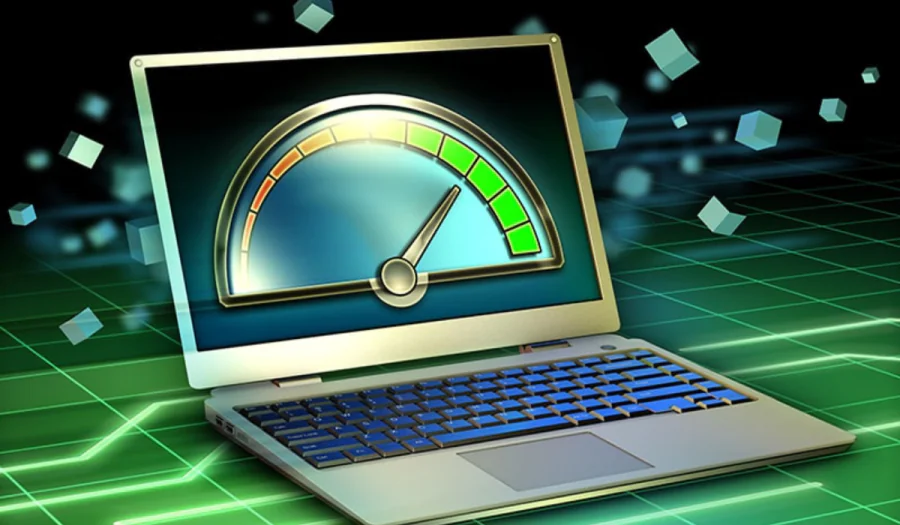
Disk yönetimi ile bilgisayarınızı hızlandırma nasıl yapılır sorusu, özellikle bilgisayarı zamanla yavaşlayan kullanıcıların en çok merak ettiği konular arasında yer alıyor. Bilgisayar ilk alındığında oldukça hızlı çalışır; ancak zamanla dolan depolama alanı, düzensiz disk yapısı ve gereksiz dosyalar performansı ciddi şekilde etkileyebilir. İşte tam bu noktada disk yönetimi devreye girer. Doğru yapılan birkaç ayar sayesinde format atmadan bile gözle görülür bir hız artışı sağlamak mümkündür.

Bilgisayarınızı Hızlandırma Nasıl Yapılır

Aslında kullanıcılar bilgisayar yavaşladığında hemen yeni donanım almayı düşünür. Oysa sorunun kaynağı çoğu zaman disk kullanım alışkanlıklarıdır. Gereksiz bölümler, dolu sistem alanı, parçalanmış veriler ve arka planda biriken geçici dosyalar performansı düşürür. Şimdi gelin, alan yönetimi ile bilgisayarınızı hızlandırma nasıl yapılır sorusunu sade ve uygulanabilir adımlarla detaylı şekilde inceleyelim.

İçindekiler
  • Bilgisayarınızı Hızlandırma Nasıl Yapılır
    • Alan Birleştirme (HDD Kullanıyorsanız)
      • SSD’ye Geçiş Yapmak 
- 11858 Teknoloji Destek Hattı -
11858 Teknoloji Destek Hattı ile 7/24 telefonla teknik destek ve uzaktan destek alın 11858 Teknoloji Destek Hattı ile 7/24 telefonla teknik destek ve uzaktan destek alma

Bilgisayarınızdaki depolama alanını düzenleme, bölme, birleştirme ve optimize etme işlemidir. Windows işletim sisteminde yerleşik olarak bulunan disk yönetimi aracı sayesinde disklerinizi kontrol edebilir, yeni bölüm oluşturabilir veya gereksiz alanları düzenleyebilirsiniz.

Genelde aşırı dolu olan alanın olması bilgisayarın yavaşlamasının en büyük nedenidir. Çünkü işletim sistemi geçici dosyalar için boş alana ihtiyaç duyar ve alan dolarsa yavaşlayabilir.

Alan Temizliği Yaparak Başlayın;

Bilgisayarınızı hızlandırma nasıl yapılır denildiğinde ilk adım temizliktir.

  • Başlat menüsüne disk temizleme yazın
  • C sürücüsünü dokunalım
  • Geçici dosyalar, geri dönüşüm kutusu ve gereksiz sistem dosyalarını işaretleyin
  • Temizle butonunu seçerek devam edelim.

Bu işlem birkaç GB alan açabilir. Özellikle uzun süredir temizlenmeyen bilgisayarlarda ödemli yer alır.

Yanlış yapılandırılmış disk bölümleri de performansı etkileyebilir. Disk yönetimi ekranına ulaşmak için:

Bilgisayarım’a sağ tıklayın  yönet kısmını seçelim ardından sürücü dokunalım.

- 11858 Teknoloji Destek Hattı -
11858 Teknoloji Destek Hattı ile 7/24 telefonla teknik destek ve uzaktan destek alın 11858 Teknoloji Destek Hattı ile 7/24 telefonla teknik destek ve uzaktan destek alma

Burada disklerin doluluk oranlarını görebilirsiniz. Eğer C sürücüsü neredeyse tamamen doluysa ve D sürücüsünde boş alan varsa, alan genişletme işlemi yapılabilir.

Boş alanı sistem diskine eklemek, bilgisayarın daha rahat çalışmasına neden olur.

Disk Yönetimi ile Bilgisayarınızı Hızlandırma Nasıl Yapılır

Alan Birleştirme (HDD Kullanıyorsanız)

Eğer mekanik disk (HDD) kullanıyorsanız parçalanma sorunu yaşayabilirsiniz. Dosyalar diske dağınık şekilde yazıldığında okuma süresi uzar.

Bilgisayarınızı hızlandırma nasıl yapılır sorusunun önemli adımlarından biri de disk birleştirmedir.

  • Başlat’a sürücüleri birleştir ve iyileştir yazın
  • Diskinizi seçin
  • Optimize et butonuna basın

SSD kullanıyorsanız klasik birleştirme yapmanıza gerek yoktur. SSD’lerde bu işlem önerilmez.

- 11858 Teknoloji Destek Hattı -
11858 Teknoloji Destek Hattı ile 7/24 telefonla teknik destek ve uzaktan destek alın 11858 Teknoloji Destek Hattı ile 7/24 telefonla teknik destek ve uzaktan destek alma

Kullanılmayan Bazı Programları Kaldırın;

Alan doluluğunun en büyük sebeplerinden biri kullanılmayan programlardır.

Ayarlar → Uygulamalar bölümünden kullanmadığınız yazılımları kaldırın.

Özellikle arka planda çalışan ağır programlar hem disk hem RAM kullanır. Temiz bir sistem her zaman daha hızlı çalışır.

Başlangıç Programlarını Azaltın;

Bilgisayar açılırken çok fazla program devreye giriyorsa açılış süresi uzar.

Öncelikle görev yöneticisi kısmını açmalısınız. Başlangıç sekmesinden gereksiz uygulamaları devre dışı bırakın.Bu işlem doğrudan disk yükünü azaltır.

Disk Yönetimi ile Bilgisayarınızı Hızlandırma Nasıl Yapılır

Depolama Alanını %20 Boş Bırakın;

Bilgisayarınızı hızlandırma nasıl yapılır diye araştıranların bilmesi gereken önemli bir kural vardır: Diskin en az %15-20’si boş olmalıdır.

Tam dolu disk:

  • Sistem önbelleğini yavaşlatır
  • Güncelleme işlemlerini zorlaştırır
  • Genel performansı düşürür

Bu yüzden büyük dosyaları harici diske taşımak mantıklı olabilir.

Sanal Bellek Ayarını Kontrol Edin;

Sanal bellek, RAM yetersiz kaldığında diskin bir kısmını geçici bellek olarak kullanır. Yanlış yapılandırılmışsa performans düşebilir.

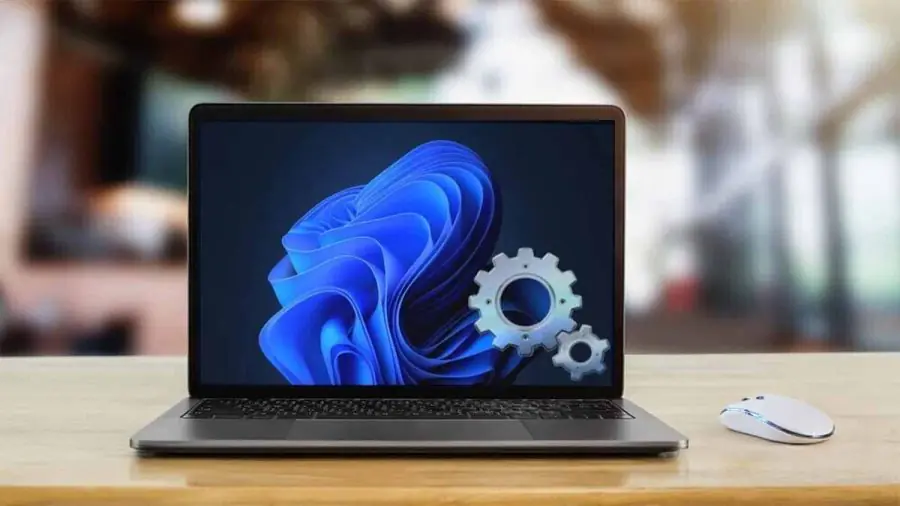
Denetim masası  giriş yaparak sistem kısmından gelişmiş sistem ayarları performans ve sanal bellek bölümünden otomatik ayarı aktif bırakmanız doğru bir yöntem olacaktır.
Disk Yönetimi ile Bilgisayarınızı Hızlandırma Nasıl Yapılır

SSD’ye Geçiş Yapmak 

Eğer hâlâ HDD kullanıyorsanız, SSD’ye geçmek disk yönetimi ile bilgisayarınızı hızlandırma nasıl yapılır sorusunun en güçlü cevabıdır.

SSD Daha hızlı veri okur daha hızlı açılış sağlar ve programları anında başlatır.

Donanımsal bir yükseltme olsa da performans farkı oldukça belirgindir.

Güncellemeleri kontrol etmenizde fayda vardır.

Bazen disk hataları performansı düşürebilir.

Komut istemine sağ tıklayıp yönetici olarak açın ve:

chkdsk /f /r

komutunu kullanarak disk hatalarını tarayabilirsiniz.

Kısaca gerekirse disk yönetimi ile bilgisayarınızı hızlandırma nasıl yapılır sorusunun cevabı, birkaç temel ama etkili adımdan geçer. Alan temizliği yapmak gereksiz programları kaldırmak, sistem diskini boş tutmak ve doğru yapılandırma sağlamak performansı gözle görülür şekilde artırır.

Bilgisayar yavaşladığında hemen format atmak ya da yeni cihaz almak şart değildir. Çoğu zaman doğru disk yönetimi ile eski performansa yakın sonuçlar almak mümkündür. Düzenli bakım alışkanlığı edinirseniz bilgisayarınız uzun süre stabil ve hızlı çalışmaya devam eder. Benzer içerikler için buradan ulaşabilirsiniz.

ETİKETLER:bilgisayar hızlandırmadisk temizlemedisk yönetiminasıl yapılırperformans artırma
Bu Makaleyi Paylaş
Facebook WhatsApp WhatsApp Threads Bağlantıyı Kopyala Yazdır
Paylaş
Yorum yapılmamış

Bir yanıt yazın Yanıtı iptal et

E-posta adresiniz yayınlanmayacak. Gerekli alanlar * ile işaretlenmişlerdir


Bağlantı Kuralım

21KBeğen
19.6KTakip Et
7.3KAbone Ol
192Takip Et

Popüler Gönderiler

WordPress Wiki Oluşturma Adımları ile yönetim panelinden wiki sitesi kurulum süreci başlar.

WordPress Wiki Oluşturma Adımları

Hatice TATLISU
Hatice TATLISU
6 dk. okuma
2 Görüntüleme
Alt alan adına WordPress kurulumu ile farklı web projelerini ayrı yönetim alanlarında çalıştırabilirsiniz.

Alt Alan Adına WordPress Kurulumu ve Yapılandırma Adımları

Hatice TATLISU
Hatice TATLISU
6 dk. okuma
3 Görüntüleme
WordPress Yoast SEO ayarları nasıl yapılır sürecinde içerik optimizasyonu ve indeksleme adımları

WordPress Yoast SEO Ayarları Nasıl Yapılır

Hatice TATLISU
Hatice TATLISU
6 dk. okuma
3 Görüntüleme
Elementor Temaları farklı kurumsal projelerde esnek sayfa tasarımı sunan modern seçenekleri öne çıkarıyor.

Elementor Temaları: Farklı Projeler İçin 17 Seçenek

Hatice TATLISU
Hatice TATLISU
6 dk. okuma
5 Görüntüleme
//

We influence 20 million users and is the number one business and technology news network on the planet

You Might Also Like

Klavyede Kısayol Tuşları Nasıl Yeniden Atanır?
Windows

Klavyede Kısayol Tuşları Nasıl Yeniden Atanır?

1 dk. okuma
Google Docs'ta konuşarak yazı yazma özelliğinin nasıl açılacağını gösteren ekran görüntüsü
Ofis Uygulamaları

Google Docs Konuşarak Yazı Yazma Özelliği Açma

5 dk. okuma
Facebook 2 Adımlı Doğrulamayı Açma Kapatma
Facebook

Facebook 2 Adımlı Doğrulamayı Açma Kapatma

1 dk. okuma
illustrator katmanlar, bir top ve kutu çizimiyle katman sıralaması görünümü
Yazılım ve Uygulamalar

Illustrator CC Layers (Katmanlar) Nedir ve Nasıl Kullanılır?

1 dk. okuma

Size her gün en son haberleri ve sorun çözümlerini getiriyoruz!

TeknoDestek Müşteri Hizmetleri
Facebook-f Instagram Tiktok Twitter Youtube Linkedin Whatsapp Rss

İş Ortaklarımız

TeknoDestek Müşteri Hizmetleri
© 2013 - 2026 TeknoDestek Müşteri Hizmetleri • Tüm hakları saklıdır • Bu sitedeki tüm içerikler (metin, görsel, video, logo, tasarım vb.) 5846 sayılı Fikir ve Sanat Eserleri Kanunu (FSEK) kapsamında korunmaktadır • İzinsiz kopyalanması, çoğaltılması, yayınlanması veya herhangi bir şekilde kullanılması yasaktır • İhlal tespitinde; FSEK Madde 71-73 uyarınca yasal süreç başlatma, maddi/manevi tazminat talep etme ve cezai işlem için başvurma hakkımız saklıdır • TeknoDestek, TeknoS@R'un bir kuruluşudur • Tema Düzenleyen: Fatih ATEŞ
Sorun Hala Çözülmedi mi?
Aradığın çözümü bulamadıysan, 11858 Teknoloji Destek Hattımız sana yardımcı olabilir. 2011’den beri Türkiye’nin en tecrübeli teknoloji destek ekiplerinden biri olarak, bilgisayar, telefon, tablet, modem, akıllı TV ve sosyal medya sorunlarında 7/24 profesyonel destek veriyoruz. Uzman ekibimizle hemen görüşmek ister misin?
📞 11858’i Şimdi Ara
Görüşme öncesi dakika ücreti sesli olarak bilgilendirilir
Welcome Back!

Sign in to your account

Kullanıcı Adı veya E-posta Adresi
Şifre

Şifrenizi mi unuttunuz?