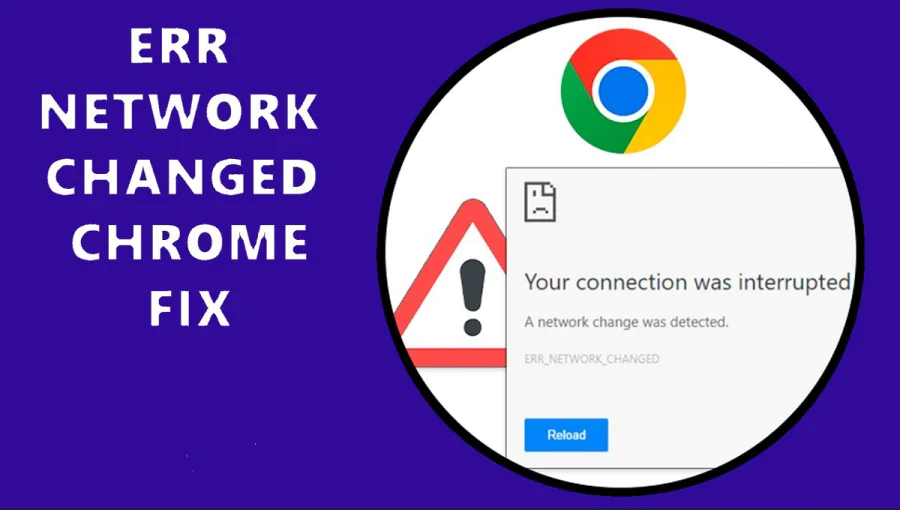

Chrome’da ERR_NETWORK_CHANGED hatası internet bağlantı sorunundan kaynaklanır. Basit çözümlerle bu hatayı hızlıca giderebilirsiniz.
İnternette gezinirken aniden karşınıza çıkan hata mesajları oldukça sinir bozucu olabilir. Özellikle acil bir işiniz varken Chrome’da Chrome ERR_NETWORK_CHANGED hatasıyla karşılaşmak, işinizi yarıda bırakmanıza neden olabilir. Bu hata mesajı, ağ bağlantınızda bir değişiklik olduğunu ve web sayfasına erişemediğinizi bildirir.


İyi haber şu ki, bu sorun genellikle karmaşık değildir ve birkaç basit adımla çözülebilir. Çoğu zaman modem ayarlarınızı yenilemek ya da DNS yapılandırmanızı kontrol etmek yeterli oluyor. Bu yazıda, hatanın neden çıktığını ve nasıl düzelteceğinizi adım adım anlatacağım. Hazırsanız başlayalım.
Chrome ERR_NETWORK_CHANGED Hatası Ne Anlama Gelir?
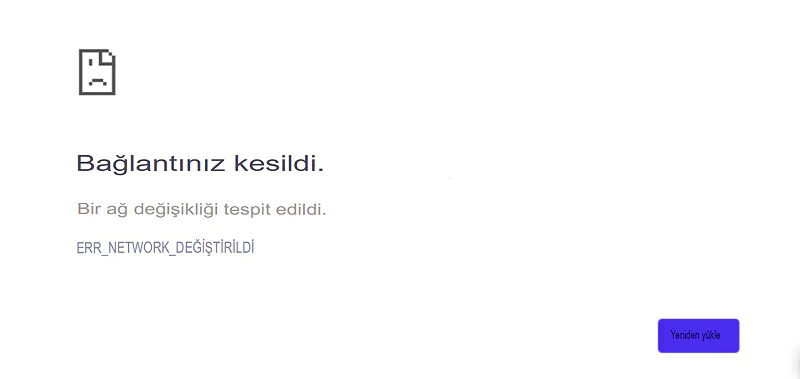
Google Chrome’u kullanırken bu hatayla karşılaştığınızda, ekranınızda “Bağlantınız kesildi” ve “Bir ağ değişikliği algılandı” gibi mesajlar görürsünüz. Aslında bu, tarayıcınızın size “İnternet bağlantın var ama şu anda çalışmıyor” demesidir.
Chrome ERR_NETWORK_CHANGED hatası genellikle IP adresinizle ilgili bir sorunu işaret eder. Belki IP adresiniz aniden değişmiştir, belki de ağınız bu adresi doğru şekilde tanımlayamamaktadır. DNS (Alan Adı Sistemi) sorunları da bu duruma yol açabilir.
Önemli bir nokta: Bağlantınız tamamen kesilmemiş, sadece düzgün çalışmıyor. Bu yüzden sorunu çözmek mümkün. Eğer internet servis sağlayıcınızdan kaynaklanan bir kesinti olsaydı, yapabileceğiniz pek bir şey olmazdı.
Chrome ERR_NETWORK_CHANGED Hatası Sebebleri Nelerdir?
Peki bu Chrome ERR_NETWORK_CHANGED hatası sebebleri tam olarak neler? Editör olarak sık karşılaştığım bu sorunun birkaç yaygın nedeni var:
Öncelikle, IP adresinizin beklenmedik şekilde değişmesi en sık rastlanan sebep. Bilgisayarınız bir IP adresiyle internete bağlanırken, bu adres çeşitli nedenlerle aniden değişebilir. Tarayıcınız bu değişikliğe hazır olmadığı için bağlantı kopar.
İkinci olarak, DNS önbelleğinizdeki eski veya hatalı bilgiler soruna yol açabilir. Bilgisayarınız sık ziyaret ettiğiniz sitelerin IP adreslerini saklar. Bu bilgiler güncel değilse, sitelerle bağlantı kuramaz.
Proxy sunucu kullanıyorsanız, bu da Chrome ERR_NETWORK_CHANGED hatasına neden olabilir. Proxy ayarlarınız yanlışsa veya kullandığınız proxy sunucu yanıt vermiyorsa, Chrome düzgün çalışamaz.
Son olarak, ağ yapılandırmanızdaki genel ayarlar da hatayı tetikleyebilir. Modem yeniden başlatıldığında veya ağ ayarlarınız değiştiğinde bu sorunla karşılaşabilirsiniz. Şimdi çözümlere geçelim.
Chrome ERR_NETWORK_CHANGED Hatasını Düzeltmenin 4 Yolu
1. Modeminizi Yeniden Başlatın
Herhangi bir internet bağlantı sorunu yaşadığınızda ilk yapmanız gereken modem veya router’ı resetlemektir. Bu en basit ama bir o kadar da etkili yöntemdir.
Modeminizin fişini prizden çekin ve yaklaşık bir dakika bekleyin. Bu süre, cihazın tamamen kapanması ve geçici belleğin temizlenmesi için gerekli. Ardından fişi tekrar takın ve modeminizin tamamen açılmasını bekleyin.
Modem üzerindeki ışıkları kontrol edin. WLAN veya İnternet ışığı düzenli yanıp sönüyorsa veya sabit yanıyorsa, bağlantınız yeniden kurulmuş demektir. Şimdi Chrome’u açıp Chrome ERR_NETWORK_CHANGED hatasının devam edip etmediğine bakın.
Çoğu durumda bu yöntem sorunu çözer. Eğer hata devam ediyorsa, biraz daha teknik çözümlere geçmemiz gerekiyor.
2. Ağ Yapılandırmanızı Sıfırlayın
Modemi yeniden başlatmak işe yaramadıysa, bilgisayarınızın ağ ayarlarını sıfırlamanın zamanı geldi. Bu işlem IP adresinizi yeniler ve yerel DNS önbelleğinizi temizler.
Windows kullanıyorsanız, Windows + R tuşlarına basarak Çalıştır programını açın. Buraya “CMD” yazıp Enter tuşuna basın. Komut penceresi açıldığında, aşağıdaki komutları sırayla yazın ve her birinden sonra Enter’a basın:
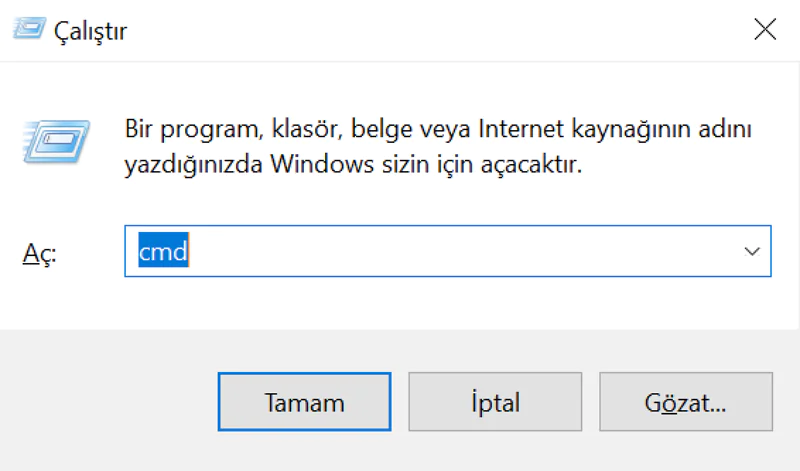
IPCONFIG /FLUSHDNS
NBTSTAT –R
NETSH INT IP RESET
NETSH WINSOCK RESET
Bu komutlar DNS önbelleğinizi temizler ve Windows ağ ayarlarınızı sıfırlar. İşlem tamamlandıktan sonra Chrome’u tekrar açın ve Chrome ERR_NETWORK_CHANGED hatasının kaybolup kaybolmadığını kontrol edin.
macOS kullanıyorsanız işlem daha basit. Sistem Ayarları’ndan Ağ bölümüne gidin ve kullandığınız Wi-Fi veya kablolu bağlantıyı kaldırın. Sonra aynı bağlantıyı tekrar ekleyin. Bu işlem ağ yapılandırmanızı sıfırlar.
Bu ayarı hemen deneyin ve farkı görün.
3. Proxy Ayarlarınızı Kontrol Edin
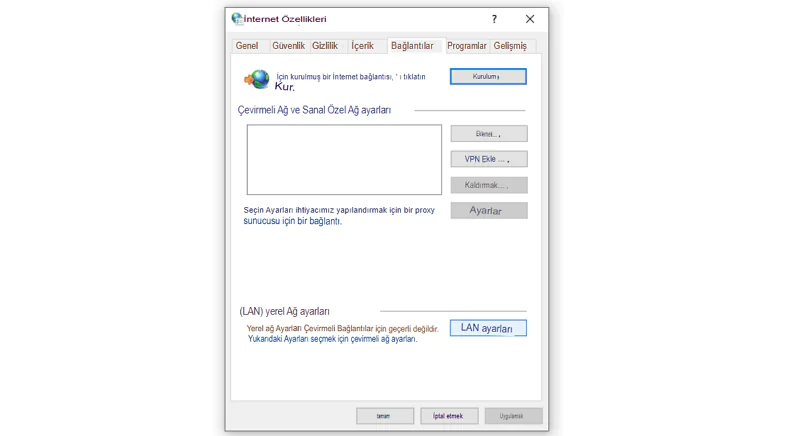
Proxy sunucu kullanıyorsanız, bu Chrome ERR_NETWORK_CHANGED hatasının nedeni olabilir. Proxy, bilgisayarınız ile web sunucuları arasında aracı görevi görür. Ancak yanlış yapılandırılırsa bağlantı sorunlarına yol açabilir.
Windows’ta proxy ayarlarınızı kontrol etmek için Başlat menüsünü açın ve “internet seçenekleri” yazın. Çıkan pencerede Bağlantılar sekmesine, ardından LAN Ayarları’na tıklayın.
Eğer “LAN için proxy sunucusu kullan” seçeneği işaretliyse, bunu geçici olarak devre dışı bırakın. Aynı zamanda “Ayarları otomatik algıla” seçeneğinin açık olduğundan emin olun. Tamam’a tıklayıp değişiklikleri kaydedin.
Şimdi Chrome’u açın ve hata mesajının devam edip etmediğine bakın. Eğer hata kaybolmuşsa, proxy sunucunuz sorunun kaynağıydı. Bu durumda farklı bir proxy kullanmayı düşünebilir veya geçici olarak proxy olmadan internete bağlanabilirsiniz.
macOS kullanıcıları Sistem Ayarları’ndan Ağ bölümüne giderek, kullandıkları servisi seçip Ayrıntılar’dan Proxy ayarlarını kontrol edebilirler.
Siz bu yöntemi denediniz mi? Yorumlarda paylaşabilirsiniz.
4. DNS Ayarlarınızı Kontrol Edin
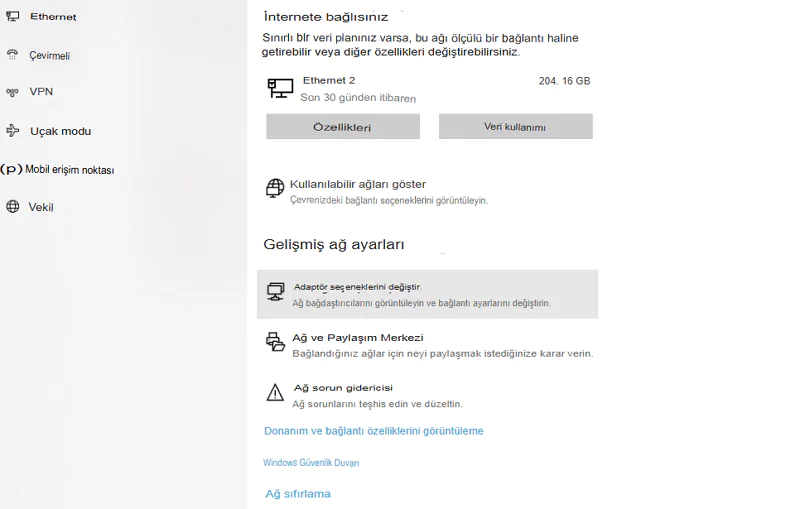
Son yöntem olarak DNS ayarlarınızı kontrol etmeniz gerekebilir. DNS sunucuları, girdiğiniz web adreslerini IP adreslerine çevirir. Eğer DNS ayarlarınız hatalıysa veya yavaş bir DNS kullanıyorsanız, Chrome ERR_NETWORK_CHANGED hatasıyla karşılaşabilirsiniz.
Windows’ta Ağ Durumu ekranını açın ve Gelişmiş ağ ayarları’na tıklayın. Buradan “Bağdaştırıcı seçeneklerini değiştir”e gidin. Aktif internet bağlantınızı bulun (genellikle Wi-Fi ağınızın adını içerir) ve üzerine sağ tıklayıp Özellikler’i seçin.
Internet Protocol Version 4 (TCP/IPv4) seçeneğine çift tıklayın. Varsayılan olarak “IP adresini otomatik al” ve “DNS sunucu adresini otomatik al” seçenekleri işaretlidir. Eğer özel ayarlar kullanıyorsanız, geçici olarak otomatik ayarlara dönün.
Alternatif olarak Google DNS (8.8.8.8 ve 8.8.4.4) veya Cloudflare DNS (1.1.1.1 ve 1.0.0.1) gibi hızlı ve güvenilir DNS sunucularını deneyebilirsiniz. Bu değişikliği yaptıktan sonra Tamam’a tıklayın ve Chrome’da Chrome ERR_NETWORK_CHANGED hatasının düzelip düzelmediğini kontrol edin.
Chrome ERR_NETWORK_CHANGED hatası ilk başta korkutucu görünse de, genellikle basit çözümlerle giderilebilir. Çoğu durumda modem yeniden başlatma veya ağ ayarlarını sıfırlama işe yarar.
Eğer sorun devam ediyorsa, proxy ve DNS ayarlarınızı kontrol etmeyi unutmayın. Bu yöntemlerden birinin mutlaka işe yarayacağından eminim. Hatırlatmak isterim ki, bu çözümler sadece Chrome ERR_NETWORK_CHANGED hatası sebebleri için değil, genel internet bağlantı sorunları için de kullanışlıdır.
Chrome ERR_NETWORK_CHANGED hatasını çözdükten sonra tarayıcınızın diğer ayarlarını da optimize etmek isteyebilirsiniz. Örneğin, eğer bilgisayar değiştiriyorsanız veya Chrome’u yeniden yüklediyseniz, favori sitelerinizi kaybetmek istemezsiniz. Chrome yer işaretlerinizi yedeklemek ve dışa aktarmak oldukça kolaydır. Böylece yeni bir cihaza geçtiğinizde veya tarayıcıyı sıfırladığınızda tüm bağlantılarınız güvende olur. Chrome yer işaretlerini nasıl dışa aktaracağınızı öğrenmek için detaylı rehberimize bakabilirsiniz.
Bu yöntemleri deneyerek sonucu gözlemleyebilirsiniz. Sorun devam ederse, internet servis sağlayıcınızla iletişime geçmenizde fayda var. Birebir destek almak isterseniz çağrı merkezi kanallarımızdan bizimle iletişime geçebilirsiniz.