TeknoDestek Müşteri Hizmetleri
  • Haberler
    HaberlerDaha Fazla Göster
    Alternatif arama motorları logolarının yer aldığı, gizlilik odaklı arama sonuçlarını gösteren bilgisayar ekranı.
    Google’a Alternatif Arama Motorları: Brave, Startpage ve Mojeek
    7 dk. okuma
    KolibriOS: 1.4 MB’lık Dünyanın En Küçük İşletim Sistemi
    KolibriOS: 1.4 MB’lık Dünyanın En Küçük İşletim Sistemi
    8 dk. okuma
    Windows 11 Copilot PC insights özelliği ile bilgisayar donanım bilgilerinin sorgulandığı bir ekran görünümü.
    Windows 11 Copilot PC Insights Özelliği: Bilgisayar Arıza Tespiti
    7 dk. okuma
    Play Store Alternatif Mağaza Nasıl Bir Karara Uyuluyor?
    Google Play Store Alternatif Mağazalara Açılıyor
    8 dk. okuma
    GTA 5 hileleri kullanılarak Story Mode'da araç çağıran ve süper zıplama yapan karakter
    Popüler GTA 5 Hileleri
    6 dk. okuma
  • Bilgisayar
    BilgisayarDaha Fazla Göster
    Dosya Gezgini klavye kısayolları kullanımı için Ctrl, Shift ve N tuşlarının vurgulandığı bilgisayar klavyesi.
    Windows 11 Dosya Gezgini Klavye Kısayolları ile Hızlı Dosya Yönetimi
    7 dk. okuma
    Gizli başlangıç programları tespiti için Sysinternals Autoruns aracının kullanıldığı bir bilgisayar ekranı görünümü.
    Windows 11 Gizli Başlangıç Programları Nasıl Kapatılır
    8 dk. okuma
    Büyük dosyaları kopyalama işlemi için komut satırında kullanılan Robocopy aracının bilgisayar ekranındaki görünümü.
    Windows 11 Büyük Dosyaları Kopyalama Sorunlarına Robocopy Çözümü
    9 dk. okuma
    Windows 11 Copilot kapatma işlemi için PowerShell komutlarının girildiği bir bilgisayar ekranı görünümü.
    Windows 11 Copilot Kapatma: 7 Adımda Tamamen Kaldırın
    7 dk. okuma
    Windows 11 ağ sorunu giderme adımlarının uygulandığı açık bir PowerShell ekranı görünümü.
    Windows 11 Ağ Sorunu Giderme İçin 6 PowerShell Komutu
    8 dk. okuma
  • Mobil
    MobilDaha Fazla Göster
    Samsung Galaxy Glasses yapay zekâ destekli akıllı gözlük tasarımı
    Samsung Galaxy Glasses Nedir, Özellikleri, Yapay Zekâ Yetenekleri ve Çıkış Tarihi
    17 dk. okuma
    Samsung Galaxy Watch Ultra 2 akıllı saat özellikleri ve tasarımı
    Samsung Galaxy Watch Ultra 2: Özellikleri, Yenilikleri ve Merak Edilenler
    12 dk. okuma
    Android uygulama izinleri ekranını simgeleyen akıllı telefon, güvenlik kalkanı ve konum, kamera, mikrofon ile dosya erişim izinlerini temsil eden simgeler.
    Android’de Uygulama İzinlerindeki Farklar Ne Anlama Geliyor
    6 dk. okuma
    iPhone'da uygulama izinleri ekranını ve gizlilik simgelerini gösteren, konum, kamera, mikrofon ve fotoğraf izinlerini anlatan modern teknoloji temalı kapak görseli.
    iPhone’da Uygulama İzinlerindeki Farklar Ne Anlama Geliyor
    8 dk. okuma
    iPhone 17 Pro Max kasa, ekran ve kamera yüzeyleri için hassas temizleme yöntemleri
    iPhone 17 Pro Max Hassas Temizleme Yöntemleri
    9 dk. okuma
  • Sosyal Medya
    Sosyal MedyaDaha Fazla Göster
    TikTok'ta PK atmak nedir ve TikTok PK nasıl yapılır
    TikTok’ta PK Atmak Nedir, Ne İşe Yarar
    12 dk. okuma
    StopNCII.org sistemi kullanılarak izinsiz paylaşılan mahrem fotoğrafların internetten kaldırılma sürecini gösteren dijital ekran.
    Mahrem Fotoğrafları İnternetten Kaldırma: StopNCII
    10 dk. okuma
    Instagram'da Şipşak içerikler görünmüyor sorunu ve çözüm yöntemleri
    Instagram’da ŞipŞak İçerikler Görünmüyor Sorunu Çözümü
    11 dk. okuma
    Telegram sahte hesap şikayeti ve sahte profil bildirme işlemi
    Telegram Sahte Hesap Şikayeti Nasıl Yapılır
    10 dk. okuma
    TikTok’un ücretli olup olmayacağı, uygulamanın ücretsiz kullanımı, abonelik sistemi ve ücretli özellikleri hakkında güncel bilgiler.
    TikTok Ücretli Mi Olacak, Para Ödemek Gerekiyor Mu
    7 dk. okuma
  • İnceleme
    İncelemeDaha Fazla Göster
    Lenovo Lecoo Bellatoor GM103 oyuncu mouse modeli, ultra hafif tasarımı ve yüksek performanslı oyun özellikleriyle siyah arka plan üzerinde tanıtılıyor.
    Lenovo Oyuncu Mouse’u Lecoo Bellatoor GM103 Tanıtıldı
    7 dk. okuma
    2026 yılının en iyi akıllı saat modelleri arasında öne çıkan premium ve bütçe seçenekleri
    2026 Yılının En İyi Akıllı Saat Modelleri ve Karşılaştırması
    11 dk. okuma
    2026 yılının en iyi akıllı telefon modelleri karşılaştırmasında öne çıkan amiral gemisi ve bütçe seçenekleri
    2026 Yılının En İyi Akıllı Telefon Modelleri ve Karşılaştırması
    10 dk. okuma
    Araç şarj cihazı seçerken güvenlik sertifikaları ve hızlı şarj özellikleri
    Araç Şarj Cihazı Alırken 5 Pratik Güvenlik Kuralı
    9 dk. okuma
    Android Telefon Demo Moddan Nasıl Çıkılır Yolları Neler
    Android Telefon Demo Moddan Nasıl Çıkılır
    7 dk. okuma
  • İletişim
YouTube
Takip Et
  • Müşteri Hizmetleri
  • Modem Kurulumu
  • Windows 11
  • Yapay Zeka
  • Akıllı Telefon
  • Robot Süpürge
  • Uzak Bağlantı
26 Tem 2026, Pazar
TeknoDestek Müşteri HizmetleriTeknoDestek Müşteri Hizmetleri
Yazı BoyutuAa
  • Haberler
  • Mobil
  • Sosyal Medya
  • Bilgisayar
  • İnceleme
  • İnternet ve Ağ
  • Ev Elektroniği
  • Uzak Bağlantı Programları
  • İletişim
Site içi Arama
  • Haberler
    • Cihaz Duyuruları
    • Teknoloji
    • Uygulama Gelişmeleri
  • Bilgisayar
    • Linux
    • macOS
    • Windows
  • İnceleme
    • Bilgisayar
    • Ev Elektroniği
    • Tablet
    • Tavsiyeler & Karşılaştırmalar
    • Telefon
  • Mobil
    • Android
    • Giyilebilir Cihazlar
    • HarmonyOS
    • iPhone / iOS
  • Sosyal Medya
    • Facebook
    • Instagram
    • TikTok
    • Snapchat
    • Teams
    • Telegram
    • WhatsApp
    • X
  • Uzak Bağlantı Programları
  • İletişim
Bizi Takip Edin
Chrome ERR_NETWORK_CHANGED
Tarayıcılar

Chrome ERR_NETWORK_CHANGED Hatası Nasıl Düzeltilir

Hatice TATLISU
Son güncelleme: 5 Ocak 2026 00:00
Hatice TATLISU
1.2K Görüntüleme
Paylaş
7 dk. okuma
Paylaş

Chrome’da ERR_NETWORK_CHANGED hatası internet bağlantı sorunundan kaynaklanır. Basit çözümlerle bu hatayı hızlıca giderebilirsiniz.

İnternette gezinirken aniden karşınıza çıkan hata mesajları oldukça sinir bozucu olabilir. Özellikle acil bir işiniz varken Chrome’da Chrome ERR_NETWORK_CHANGED hatasıyla karşılaşmak, işinizi yarıda bırakmanıza neden olabilir. Bu hata mesajı, ağ bağlantınızda bir değişiklik olduğunu ve web sayfasına erişemediğinizi bildirir.

İçindekiler
  • Chrome ERR_NETWORK_CHANGED Hatası Ne Anlama Gelir?
  • Chrome ERR_NETWORK_CHANGED Hatası Sebebleri Nelerdir?
  • Chrome ERR_NETWORK_CHANGED Hatasını Düzeltmenin 4 Yolu
    • 1. Modeminizi Yeniden Başlatın
    • 2. Ağ Yapılandırmanızı Sıfırlayın
    • 3. Proxy Ayarlarınızı Kontrol Edin
    • 4. DNS Ayarlarınızı Kontrol Edin
- 11858 Teknoloji Destek Hattı -
11858 Teknoloji Destek Hattı ile 7/24 telefonla teknik destek ve uzaktan destek alın 11858 Teknoloji Destek Hattı ile 7/24 telefonla teknik destek ve uzaktan destek alma

İyi haber şu ki, bu sorun genellikle karmaşık değildir ve birkaç basit adımla çözülebilir. Çoğu zaman modem ayarlarınızı yenilemek ya da DNS yapılandırmanızı kontrol etmek yeterli oluyor. Bu yazıda, hatanın neden çıktığını ve nasıl düzelteceğinizi adım adım anlatacağım. Hazırsanız başlayalım.

Chrome ERR_NETWORK_CHANGED Hatası Ne Anlama Gelir?
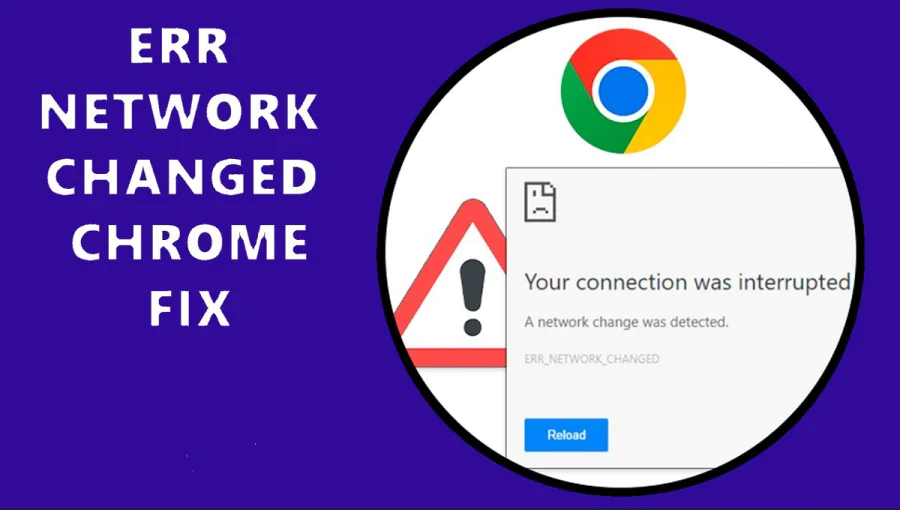
Chrome ERR_NETWORK_CHANGED

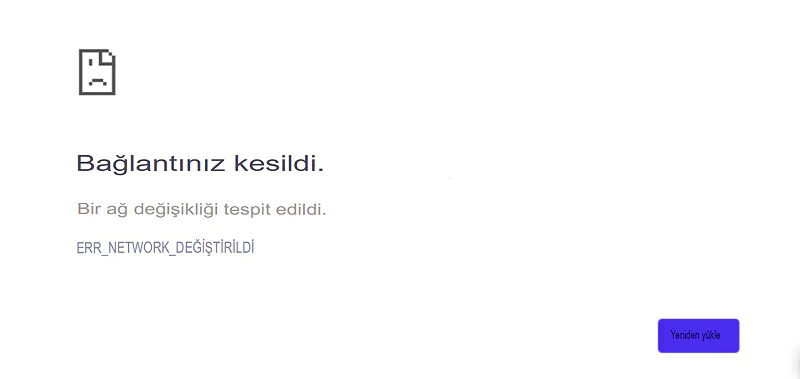
Google Chrome’u kullanırken bu hatayla karşılaştığınızda, ekranınızda “Bağlantınız kesildi” ve “Bir ağ değişikliği algılandı” gibi mesajlar görürsünüz. Aslında bu, tarayıcınızın size “İnternet bağlantın var ama şu anda çalışmıyor” demesidir.

Chrome ERR_NETWORK_CHANGED hatası genellikle IP adresinizle ilgili bir sorunu işaret eder. Belki IP adresiniz aniden değişmiştir, belki de ağınız bu adresi doğru şekilde tanımlayamamaktadır. DNS (Alan Adı Sistemi) sorunları da bu duruma yol açabilir.

Önemli bir nokta: Bağlantınız tamamen kesilmemiş, sadece düzgün çalışmıyor. Bu yüzden sorunu çözmek mümkün. Eğer internet servis sağlayıcınızdan kaynaklanan bir kesinti olsaydı, yapabileceğiniz pek bir şey olmazdı.

Chrome ERR_NETWORK_CHANGED Hatası Sebebleri Nelerdir?

Peki bu Chrome ERR_NETWORK_CHANGED hatası sebebleri tam olarak neler? Editör olarak sık karşılaştığım bu sorunun birkaç yaygın nedeni var:

Öncelikle, IP adresinizin beklenmedik şekilde değişmesi en sık rastlanan sebep. Bilgisayarınız bir IP adresiyle internete bağlanırken, bu adres çeşitli nedenlerle aniden değişebilir. Tarayıcınız bu değişikliğe hazır olmadığı için bağlantı kopar.

- 11858 Teknoloji Destek Hattı -
11858 Teknoloji Destek Hattı ile 7/24 telefonla teknik destek ve uzaktan destek alın 11858 Teknoloji Destek Hattı ile 7/24 telefonla teknik destek ve uzaktan destek alma

İkinci olarak, DNS önbelleğinizdeki eski veya hatalı bilgiler soruna yol açabilir. Bilgisayarınız sık ziyaret ettiğiniz sitelerin IP adreslerini saklar. Bu bilgiler güncel değilse, sitelerle bağlantı kuramaz.

Proxy sunucu kullanıyorsanız, bu da Chrome ERR_NETWORK_CHANGED hatasına neden olabilir. Proxy ayarlarınız yanlışsa veya kullandığınız proxy sunucu yanıt vermiyorsa, Chrome düzgün çalışamaz.

Son olarak, ağ yapılandırmanızdaki genel ayarlar da hatayı tetikleyebilir. Modem yeniden başlatıldığında veya ağ ayarlarınız değiştiğinde bu sorunla karşılaşabilirsiniz. Şimdi çözümlere geçelim.

Chrome ERR_NETWORK_CHANGED Hatasını Düzeltmenin 4 Yolu

1. Modeminizi Yeniden Başlatın

Herhangi bir internet bağlantı sorunu yaşadığınızda ilk yapmanız gereken modem veya router’ı resetlemektir. Bu en basit ama bir o kadar da etkili yöntemdir.

Modeminizin fişini prizden çekin ve yaklaşık bir dakika bekleyin. Bu süre, cihazın tamamen kapanması ve geçici belleğin temizlenmesi için gerekli. Ardından fişi tekrar takın ve modeminizin tamamen açılmasını bekleyin.

Modem üzerindeki ışıkları kontrol edin. WLAN veya İnternet ışığı düzenli yanıp sönüyorsa veya sabit yanıyorsa, bağlantınız yeniden kurulmuş demektir. Şimdi Chrome’u açıp Chrome ERR_NETWORK_CHANGED hatasının devam edip etmediğine bakın.

- 11858 Teknoloji Destek Hattı -
11858 Teknoloji Destek Hattı ile 7/24 telefonla teknik destek ve uzaktan destek alın 11858 Teknoloji Destek Hattı ile 7/24 telefonla teknik destek ve uzaktan destek alma

Çoğu durumda bu yöntem sorunu çözer. Eğer hata devam ediyorsa, biraz daha teknik çözümlere geçmemiz gerekiyor.

2. Ağ Yapılandırmanızı Sıfırlayın

Modemi yeniden başlatmak işe yaramadıysa, bilgisayarınızın ağ ayarlarını sıfırlamanın zamanı geldi. Bu işlem IP adresinizi yeniler ve yerel DNS önbelleğinizi temizler.

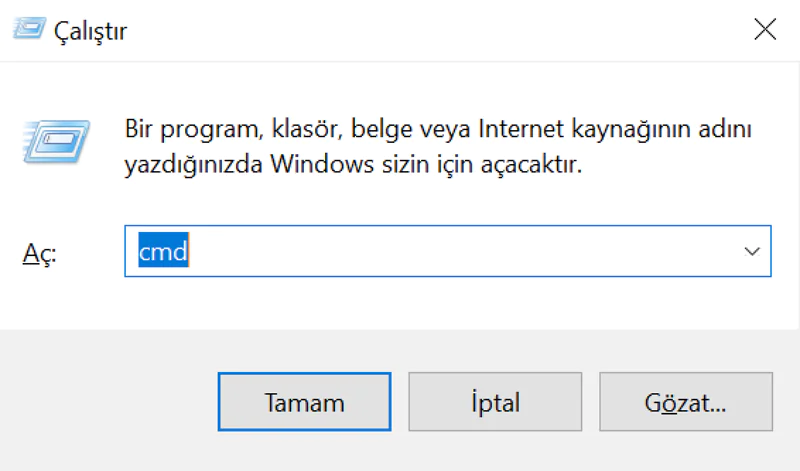
Windows kullanıyorsanız, Windows + R tuşlarına basarak Çalıştır programını açın. Buraya “CMD” yazıp Enter tuşuna basın. Komut penceresi açıldığında, aşağıdaki komutları sırayla yazın ve her birinden sonra Enter’a basın:
Chrome ERR_NETWORK_CHANGED Hatası Nasıl Düzeltilir

IPCONFIG /FLUSHDNS
NBTSTAT –R
NETSH INT IP RESET
NETSH WINSOCK RESET

Bu komutlar DNS önbelleğinizi temizler ve Windows ağ ayarlarınızı sıfırlar. İşlem tamamlandıktan sonra Chrome’u tekrar açın ve Chrome ERR_NETWORK_CHANGED hatasının kaybolup kaybolmadığını kontrol edin.

macOS kullanıyorsanız işlem daha basit. Sistem Ayarları’ndan Ağ bölümüne gidin ve kullandığınız Wi-Fi veya kablolu bağlantıyı kaldırın. Sonra aynı bağlantıyı tekrar ekleyin. Bu işlem ağ yapılandırmanızı sıfırlar.

Bu ayarı hemen deneyin ve farkı görün.

3. Proxy Ayarlarınızı Kontrol Edin
Chrome ERR_NETWORK_CHANGED

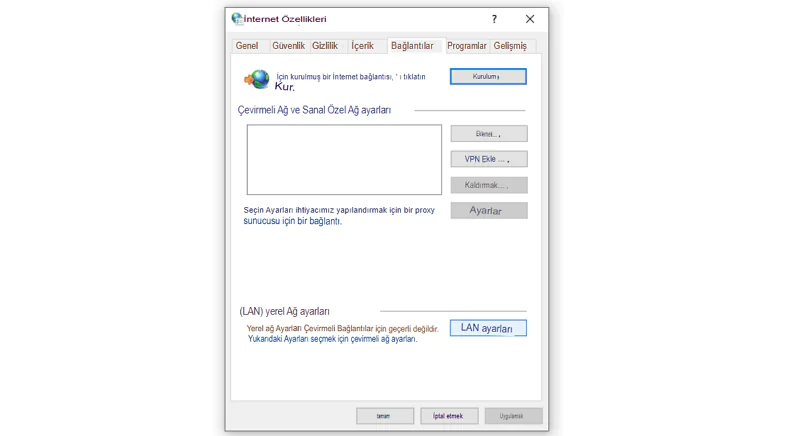
Proxy sunucu kullanıyorsanız, bu Chrome ERR_NETWORK_CHANGED hatasının nedeni olabilir. Proxy, bilgisayarınız ile web sunucuları arasında aracı görevi görür. Ancak yanlış yapılandırılırsa bağlantı sorunlarına yol açabilir.

Windows’ta proxy ayarlarınızı kontrol etmek için Başlat menüsünü açın ve “internet seçenekleri” yazın. Çıkan pencerede Bağlantılar sekmesine, ardından LAN Ayarları’na tıklayın.

Eğer “LAN için proxy sunucusu kullan” seçeneği işaretliyse, bunu geçici olarak devre dışı bırakın. Aynı zamanda “Ayarları otomatik algıla” seçeneğinin açık olduğundan emin olun. Tamam’a tıklayıp değişiklikleri kaydedin.

Şimdi Chrome’u açın ve hata mesajının devam edip etmediğine bakın. Eğer hata kaybolmuşsa, proxy sunucunuz sorunun kaynağıydı. Bu durumda farklı bir proxy kullanmayı düşünebilir veya geçici olarak proxy olmadan internete bağlanabilirsiniz.

macOS kullanıcıları Sistem Ayarları’ndan Ağ bölümüne giderek, kullandıkları servisi seçip Ayrıntılar’dan Proxy ayarlarını kontrol edebilirler.

Siz bu yöntemi denediniz mi? Yorumlarda paylaşabilirsiniz.

4. DNS Ayarlarınızı Kontrol Edin
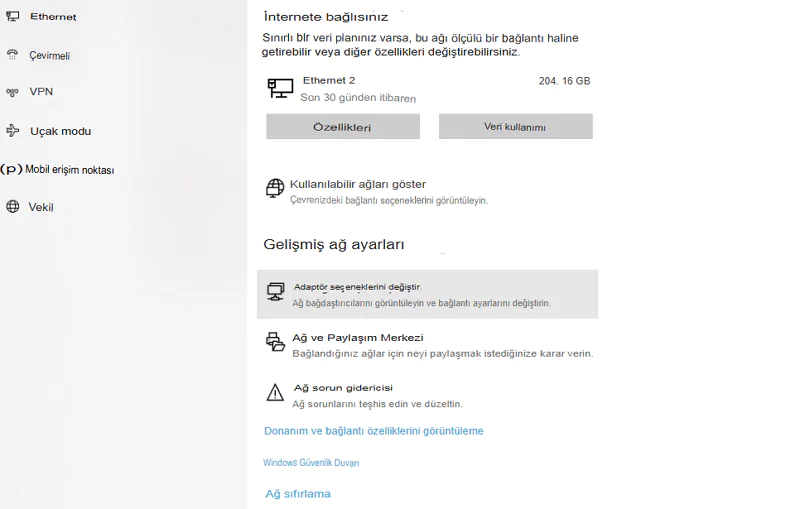
Chrome ERR_NETWORK_CHANGED

Son yöntem olarak DNS ayarlarınızı kontrol etmeniz gerekebilir. DNS sunucuları, girdiğiniz web adreslerini IP adreslerine çevirir. Eğer DNS ayarlarınız hatalıysa veya yavaş bir DNS kullanıyorsanız, Chrome ERR_NETWORK_CHANGED hatasıyla karşılaşabilirsiniz.

Windows’ta Ağ Durumu ekranını açın ve Gelişmiş ağ ayarları’na tıklayın. Buradan “Bağdaştırıcı seçeneklerini değiştir”e gidin. Aktif internet bağlantınızı bulun (genellikle Wi-Fi ağınızın adını içerir) ve üzerine sağ tıklayıp Özellikler’i seçin.

Internet Protocol Version 4 (TCP/IPv4) seçeneğine çift tıklayın. Varsayılan olarak “IP adresini otomatik al” ve “DNS sunucu adresini otomatik al” seçenekleri işaretlidir. Eğer özel ayarlar kullanıyorsanız, geçici olarak otomatik ayarlara dönün.

Alternatif olarak Google DNS (8.8.8.8 ve 8.8.4.4) veya Cloudflare DNS (1.1.1.1 ve 1.0.0.1) gibi hızlı ve güvenilir DNS sunucularını deneyebilirsiniz. Bu değişikliği yaptıktan sonra Tamam’a tıklayın ve Chrome’da Chrome ERR_NETWORK_CHANGED hatasının düzelip düzelmediğini kontrol edin.

Chrome ERR_NETWORK_CHANGED hatası ilk başta korkutucu görünse de, genellikle basit çözümlerle giderilebilir. Çoğu durumda modem yeniden başlatma veya ağ ayarlarını sıfırlama işe yarar.

Eğer sorun devam ediyorsa, proxy ve DNS ayarlarınızı kontrol etmeyi unutmayın. Bu yöntemlerden birinin mutlaka işe yarayacağından eminim. Hatırlatmak isterim ki, bu çözümler sadece Chrome ERR_NETWORK_CHANGED hatası sebebleri için değil, genel internet bağlantı sorunları için de kullanışlıdır.

Chrome ERR_NETWORK_CHANGED hatasını çözdükten sonra tarayıcınızın diğer ayarlarını da optimize etmek isteyebilirsiniz. Örneğin, eğer bilgisayar değiştiriyorsanız veya Chrome’u yeniden yüklediyseniz, favori sitelerinizi kaybetmek istemezsiniz. Chrome yer işaretlerinizi yedeklemek ve dışa aktarmak oldukça kolaydır. Böylece yeni bir cihaza geçtiğinizde veya tarayıcıyı sıfırladığınızda tüm bağlantılarınız güvende olur. Chrome yer işaretlerini nasıl dışa aktaracağınızı öğrenmek için detaylı rehberimize bakabilirsiniz.

Bu yöntemleri deneyerek sonucu gözlemleyebilirsiniz. Sorun devam ederse, internet servis sağlayıcınızla iletişime geçmenizde fayda var. Birebir destek almak isterseniz çağrı merkezi kanallarımızdan bizimle iletişime geçebilirsiniz.

ETİKETLER:ağ bağlantısıchrome hatasıerr_network_changednasıl düzeltilir
Bu Makaleyi Paylaş
Facebook WhatsApp WhatsApp Threads Bağlantıyı Kopyala Yazdır
Paylaş
Yorum yapılmamış

Bir yanıt yazın Yanıtı iptal et

E-posta adresiniz yayınlanmayacak. Gerekli alanlar * ile işaretlenmişlerdir


Bağlantı Kuralım

21KBeğen
19.6KTakip Et
7.3KAbone Ol
192Takip Et

Popüler Gönderiler

Gatsby ile statik site oluşturma sürecini gösteren modern geliştirici çalışma alanı.

Gatsby ile Statik Site Oluşturma

Hatice TATLISU
Hatice TATLISU
6 dk. okuma
2 Görüntüleme
Alternatif arama motorları logolarının yer aldığı, gizlilik odaklı arama sonuçlarını gösteren bilgisayar ekranı.

Google’a Alternatif Arama Motorları: Brave, Startpage ve Mojeek

Fatih ATEŞ
Fatih ATEŞ
7 dk. okuma
6 Görüntüleme
Google Drive depolama alanı ücretleri ve güncel Google One paket seçeneklerini gösteren görsel

Güncel Google Drive Depolama Alanı Ücretleri ve Paket Detayları

Uğurcan ÜN
Uğurcan ÜN
19 dk. okuma
4 Görüntüleme
Astro Nedir sorusunu uzay temalı web geliştirme görseliyle açıklayan kapak tasarımı

Astro Nedir, Hızlı ve Esnek Statik Siteler Oluşturmanın Modern Yolu

Hatice TATLISU
Hatice TATLISU
6 dk. okuma
3 Görüntüleme
//

We influence 20 million users and is the number one business and technology news network on the planet

You Might Also Like

Mac PC’de IP ve DNS kontrolü için ağ ayarları ekranı
macOS

Mac PC’de IP ve DNS Kontrolü Nasıl Yapılır?

2 dk. okuma
İnstagram Mesaj Gönderemiyorum Nasıl Düzeltilir
Instagram

İnstagram Mesaj Gönderemiyorum Nasıl Düzeltilir

6 dk. okuma
Microsoft Edge için En İyi Gizlilik Eklentileri
Tarayıcılar

Microsoft Edge için En İyi Gizlilik Eklentileri

5 dk. okuma
Bilgisayar Ağa Bağlanamıyor Hataları
İnternet ve Ağ

Bilgisayar Ağa Bağlanamıyor Sorunu

7 dk. okuma

Size her gün en son haberleri ve sorun çözümlerini getiriyoruz!

TeknoDestek Müşteri Hizmetleri
Facebook-f Instagram Tiktok Twitter Youtube Linkedin Whatsapp Rss

İş Ortaklarımız

TeknoDestek Müşteri Hizmetleri
© 2013 - 2026 TeknoDestek Müşteri Hizmetleri • Tüm hakları saklıdır • Bu sitedeki tüm içerikler (metin, görsel, video, logo, tasarım vb.) 5846 sayılı Fikir ve Sanat Eserleri Kanunu (FSEK) kapsamında korunmaktadır • İzinsiz kopyalanması, çoğaltılması, yayınlanması veya herhangi bir şekilde kullanılması yasaktır • İhlal tespitinde; FSEK Madde 71-73 uyarınca yasal süreç başlatma, maddi/manevi tazminat talep etme ve cezai işlem için başvurma hakkımız saklıdır • TeknoDestek, TeknoS@R'un bir kuruluşudur • Tema Düzenleyen: Fatih ATEŞ
Sorun Hala Çözülmedi mi?
Aradığın çözümü bulamadıysan, 11858 Teknoloji Destek Hattımız sana yardımcı olabilir. 2011’den beri Türkiye’nin en tecrübeli teknoloji destek ekiplerinden biri olarak, bilgisayar, telefon, tablet, modem, akıllı TV ve sosyal medya sorunlarında 7/24 profesyonel destek veriyoruz. Uzman ekibimizle hemen görüşmek ister misin?
📞 11858’i Şimdi Ara
Görüşme öncesi dakika ücreti sesli olarak bilgilendirilir
Welcome Back!

Sign in to your account

Kullanıcı Adı veya E-posta Adresi
Şifre

Şifrenizi mi unuttunuz?