TeknoDestek Müşteri Hizmetleri
  • Haberler
    HaberlerDaha Fazla Göster
    Sessiz İçerik Nedir Nasıl Yapılır
    Sessiz İçerik Nedir
    6 dk. okuma
    Spotify SongDNA Nedir
    4 dk. okuma
    Apple Creator Studio Nasıl Kullanılır
    6 dk. okuma
    Mikro İçerik Nedir Nasıl Yapılır
    Mikro İçerik Nedir
    6 dk. okuma
    Türkiye’de Araçlarda Multimedya Ekranı Kullanımı Yasakları
    6 dk. okuma
  • Bilgisayar
    BilgisayarDaha Fazla Göster
    WordPress bakım modunda takılı kalması için FTP istemcisinde .maintenance dosyasının kök dizindeki görüntüsü
    WordPress Bakım Modunda Takılı Kalması Sorunu ve Çözümü
    7 dk. okuma
    WordPress Site Teknik Sorunlar Yaşıyor
    WordPress Site Teknik Sorunlar Yaşıyor Hatası Çözümü
    5 dk. okuma
    SSH Bağlantı Reddedildi Hatası Çözümü
    6 dk. okuma
    WordPress Planlı Bakım
    WordPress Planlı Bakım Nedeniyle Kısa Süreliğine Kullanılamayacak Hatası ve Çözümü
    7 dk. okuma
    Windows 11 Başlat Menüsünden Web Aramaları Kapatma
    5 dk. okuma
  • Mobil
    MobilDaha Fazla Göster
    Navigasyon Yönlendirici Değiştirme
    Google Haritalarda Navigasyon Yönlendirici Değiştirme
    3 dk. okuma
    Apple CarPlay'da uygulamaların yerini değiştirme
    Apple CarPlay’da Uygulamaların Yerini Değiştirme
    4 dk. okuma
    Android Auto Nedir, Nasıl Kullanılır
    4 dk. okuma
    Android 5G Ayarı Nasıl Yapılır
    4 dk. okuma
    iPhone 5G Ayarı Nasıl Yapılır
    4 dk. okuma
  • Sosyal Medya
    Sosyal MedyaDaha Fazla Göster
    YouTube Video Başlığı Nasıl Yazılmalı Yolları Neler
    YouTube Video Başlığı Nasıl Yazılmalı
    6 dk. okuma
    Tiktok Sorun Bildirme Ekranı Nerede
    5 dk. okuma
    X uygulamasında gündeme girme için hashtag ve etkileşim ekranı
    X Uygulamasında Gündeme Nasıl Girilir
    5 dk. okuma
    TikTok İçerik Yorgunluğu Nedir
    6 dk. okuma
    Sosyal Medyada Marka Dili Nasıl Oluşturulur Yolları Neler
    Sosyal Medyada Marka Dili Nasıl Oluşturulur
    6 dk. okuma
  • İnceleme
    İncelemeDaha Fazla Göster
    MacBook Neo Piyasayı Sarsmaya Geliyor
    5 dk. okuma
    Instax Mini Evo Cinema
    4 dk. okuma
    Samsung Galaxy Book 6 Ultra
    Samsung Galaxy Book 6 Ultra İnceleme
    8 dk. okuma
    Bütçe Dostu Mac Seçenekleri
    Bütçe Dostu Mac MacBook Neo vs Mac Mini
    7 dk. okuma
    Xiaomi Mi Taşınabilir Şarjlı Kompresör İnceleme
    10 dk. okuma
  • İletişim
YouTube
  • Facebook
26 Nis 2026, Pazar
TeknoDestek Müşteri HizmetleriTeknoDestek Müşteri Hizmetleri
Yazı BoyutuAa
  • Haberler
  • Mobil
  • Sosyal Medya
  • Bilgisayar
  • İnceleme
  • İnternet ve Ağ
  • Ev Elektroniği
  • İletişim
Search
  • Haberler
    • Cihaz Duyuruları
    • Teknoloji
    • Uygulama Gelişmeleri
  • Bilgisayar
    • Linux
    • macOS
    • Windows
  • İnceleme
    • Bilgisayar
    • Ev Elektroniği
    • Tablet
    • Tavsiyeler & Karşılaştırmalar
    • Telefon
  • Mobil
    • Android
    • Giyilebilir Cihazlar
    • HarmonyOS
    • iPhone / iOS
  • Sosyal Medya
    • Facebook
    • Instagram
    • TikTok
    • Snapchat
    • Teams
    • Telegram
    • WhatsApp
    • X
  • İletişim
Bizi Takip Edin
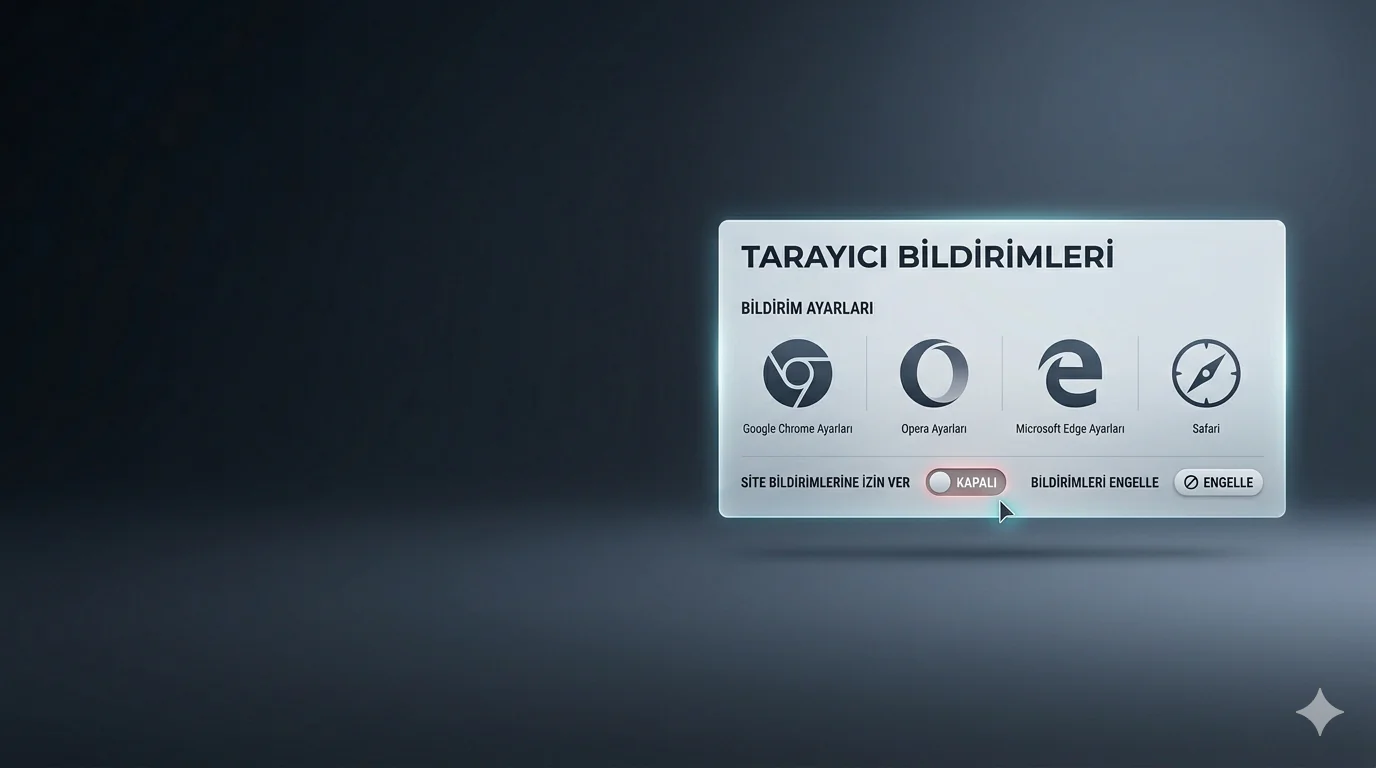
Chrome, Opera, Edge ve Safari tarayıcılarında bildirim kapatma ayarları ekranı
Tarayıcılar

Tarayıcı Bildirimleri Kapatma Nasıl Yapılır

Ahmet YAŞAR
Son güncelleme: 27 Aralık 2021 11:21
Ahmet YAŞAR
Paylaş
Paylaş

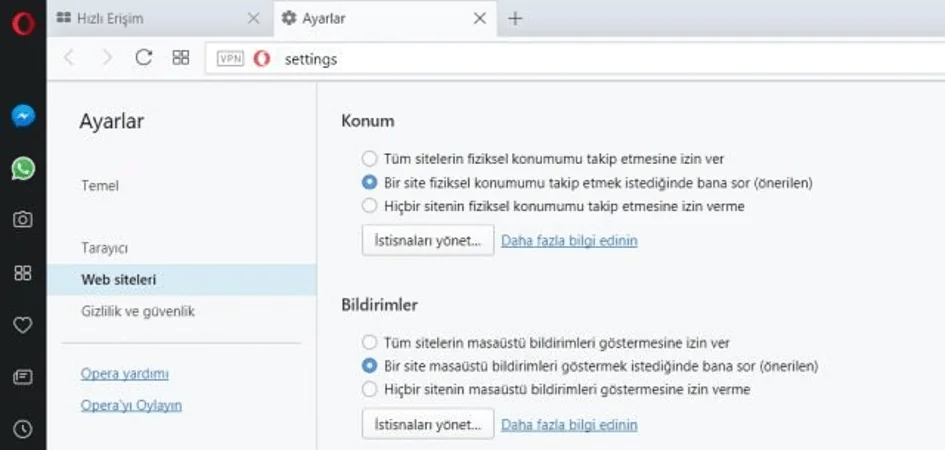
OPERA

Tarayıcı bildirimleri kapatma işlemi için yapılması gerekenler

Opera tarayıcısında bildirimleri kapatmak için yapacağımız adımlar;

İçindekiler
  • OPERA
  • Microsoft Edge
  • Safari (macOS)
  • CHROME
  • Chrome (Android)
  • Web Site Bildirimlerini Kapatma:
- 11858 Teknoloji Destek Hattı -

Opera wep tarayıcısını açarak ayarlar menüsüne giriş yapalım. Gelen menüden Konum ve Bildirimler sekmesi altında ayarları yer almaktadır.

Wep sitesinden herhangi bir bildirim almadan önce sizden isteyecektir. Yada bu bildirimlerin gelmemesi için tamamen engelleyebilirsiniz.

Microsoft Edge

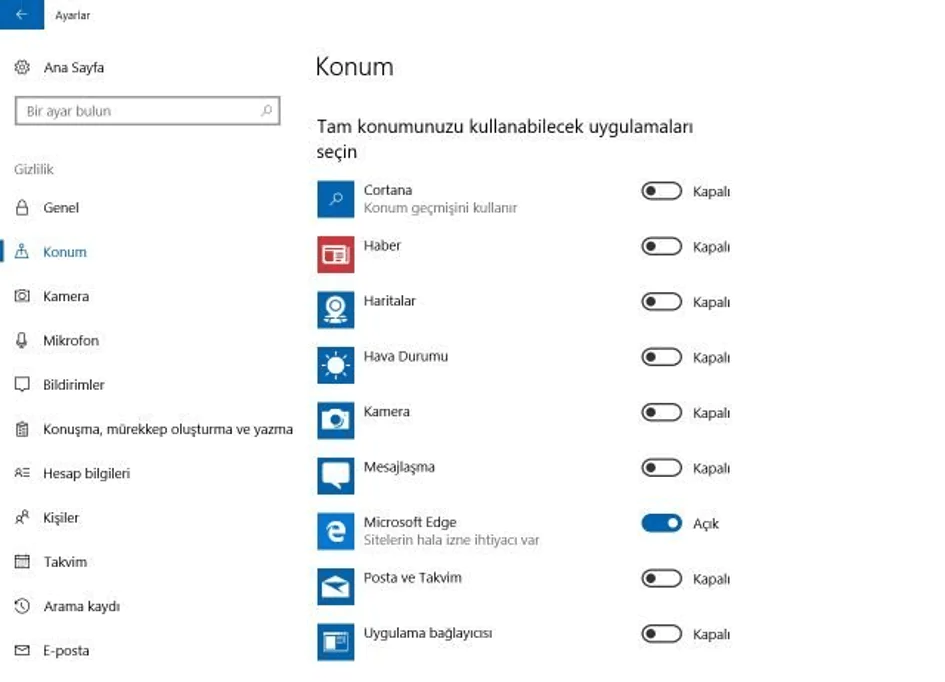
Microsoft Edge üzerinden bildirimleri engellemek için Ayarlar > Gizlilik > Konum adımlarını takip etmeniz gerekiyor.

Windows Konum ayarları menüsüne giriş sağlayınız. Tarayıcı bildirimleri kapatma

Bu menüde ise Konum hizmeti anahtarı kapatarak Windows uygulamasının erişimini engelleyebilirsiniz.

Uygulama izinlerini kullanarak istediğiniz uygulamaların erişebileceğini seçebilirsiniz.

Safari (macOS)

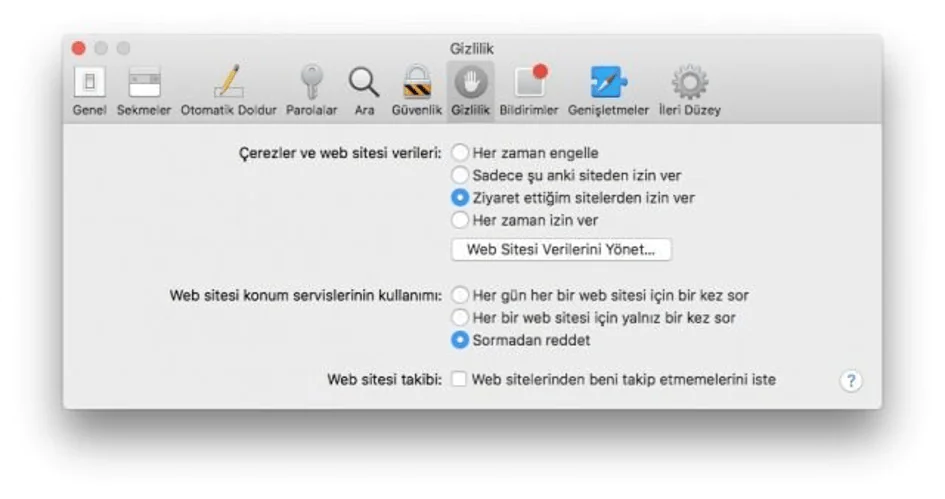
Safari wep tarayıcınızı açın ve Tercihler menüsüne giriş sağlayınız.

- 11858 Teknoloji Destek Hattı -

Bu menüden ise Gizlilik menüsüne giriş sağlayınız.

Wep sitesi konum servislerinin kullanımı seçeneğini sormadan reddet olarak işaretleyeniz.

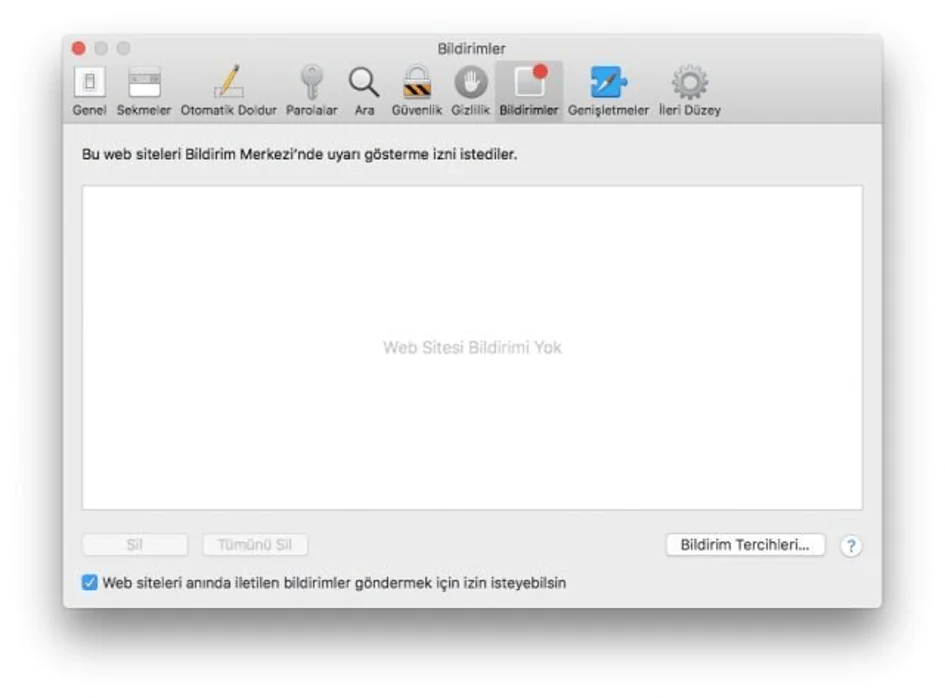
Bildirim almak istemiyor iseniz Bildirimler menüsüne giriş sağlayınız.

Wep sitesinden bildirim göndermek için izin istemesini devre dışı bırakıyoruz.

CHROME

Chrome tarayıcısında bildirimleri kapatmak için yapacağımız adımlar;

Web tarayıcısını açarak ayarlar menüsüne giriş yapalım. Gelen menüden gelişmiş ve sonrasında içerik ayarları sekmesi yer almaktadır.
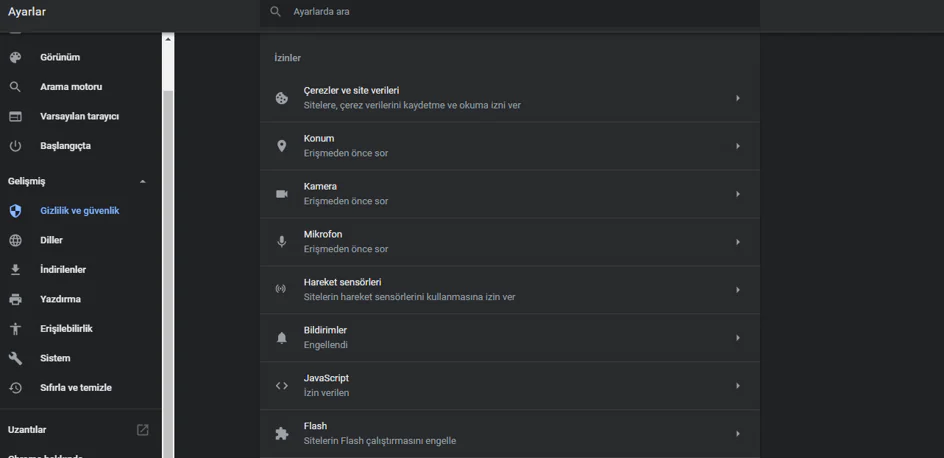
- 11858 Teknoloji Destek Hattı -

Gelen menü ekranında konum ve bildirimler başlıkları yer almaktadır. İki başlıktan web sitesi bildirimlerini engelleyebilir veya istenilen sitelerin bildirimlerini engelleyebilmektesiniz.
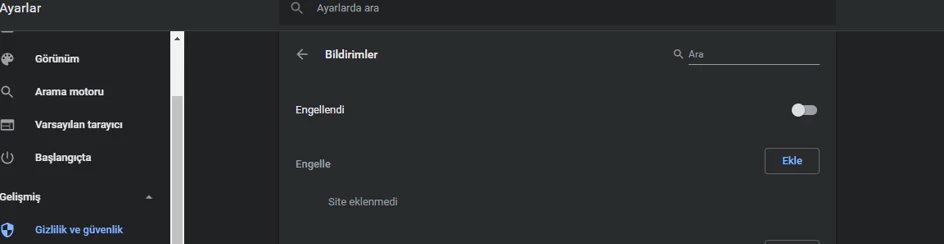
Chrome (Android)

Aynı özelliklere sahip Chrome’un Android sürümünde de bulunmaktadır. İşlem önceliği olarak Ayarlar menüsü açılarak Gelişmiş sekmesinde yer alan site ayarları açılmalıdır.

Konum ve bildirimler başlıkları yer almaktadır. Bildirimler engelleyebilir veya rahatsızlık duyduğunuz siteleri devre dışı bırakabilirsiniz.

“Web sitelerinden gelen bildirimleri nasıl kapatabilirim?” Web sitelerin bildirim gönderme özelliğine kavuşmasıyla birlikte sıkça sorulan sorular arasında. Bu blog yazıda masaüstü ve mobil için tarayıcı bildirimlerini kapatmanın yolunu anlatıyoruz. Chrome, Firefox, Opera, Safari, Samsung İnternet tarayıcıda site bildirimlerini kapatmayı gösteriyoruz.

Web Site Bildirimlerini Kapatma:

Günümüzde tüm web sitelerine ilk girişte (masaüstü mobil fark etmiyor) bildirim isteği penceresi çıkıyor. Web site bildirimleri uyarı mesajını çoğumuz “İzin ver” olarak işaretleyip geçiyoruz. Sonrasında da web sitenin içeriği güncellendiğinde daha doğrusu her içerik girişinde anında bildirim gönderiliyor. Belli bir noktadan sonra rahatsız etmeye başlayan web site bildirimlerini kapatmak mümkün. Tümüyle sitelerden gelen bildirimleri kapatabilir veya Facebook, Gmail gibi sıklıkla bildirim gönderen uygulamalar için masaüstü bildirimleri devre dışı bırakabilirsiniz. Bu blog yazıda hem masaüstü hem de mobil internet tarayıcılarda site bildirimlerini kapatmak için yapılması gereken ayardan bahsedeceğiz. Web site bildirimlerinden bunaldıysanız, tarayıcınızda yapacağınız ufak bir ayarla ister belli site/sitelerden isterseniz de tüm sitelerden gelen bildirim yağmurlarını durdurabilirsiniz.

İlişkili:Chrome Kullanıcıları Neden Microsoft Edge’i Denemelidir?

ETİKETLER:edge ayarlarınasıl kapatılıropera tarayıcıtarayıcı bildirimleri
Bu Makaleyi Paylaş
Facebook WhatsApp WhatsApp Threads Bağlantıyı Kopyala Yazdır
Paylaş
Yorum yapılmamış

Bir yanıt yazın Yanıtı iptal et

E-posta adresiniz yayınlanmayacak. Gerekli alanlar * ile işaretlenmişlerdir

Bağlantı Kuralım

21KBeğen
19.6KTakip Et
7.3KAbone Ol
192Takip Et

Popüler Gönderiler

AirTies Air 4960 Modem Kurulum

Uğurcan ÜN
Uğurcan ÜN
3 dk. okuma
14 Görüntüleme
Sessiz İçerik Nedir Nasıl Yapılır

Sessiz İçerik Nedir

İsmail YILDIZ
İsmail YILDIZ
6 dk. okuma
15 Görüntüleme
YouTube Video Başlığı Nasıl Yazılmalı Yolları Neler

YouTube Video Başlığı Nasıl Yazılmalı

İsmail YILDIZ
İsmail YILDIZ
6 dk. okuma
14 Görüntüleme

Lyra 3 Pro ile Şarkı Nasıl Oluşturulur

Uğurcan ÜN
Uğurcan ÜN
4 dk. okuma
26 Görüntüleme

You Might Also Like

Tarayıcılar

Masaüstü Chrome’dan Android Chrome’a Sekme Paylaşma

4 dk. okuma
Bir bilgisayar ekranında, tarayıcı hızını artırma adımları sırasında kullanıcılara sunulan bir görsel.
Tarayıcılar

Bilgisayarda Tarayıcı Hızını Artırma

5 dk. okuma
ERR_CONNECTION_REFUSED hatası için Chrome tarayıcısında bağlantı reddedildi hata ekranının görüntüsü
Tarayıcılar

ERR_CONNECTION_REFUSED Hatası Nasıl Çözülür

8 dk. okuma
'Mozilla Firefox' Tarayıcısında 'NPAPI' Desteği Nasıl Etkinleştirilir? (Resimli Anlatım)
Tarayıcılar

‘Mozilla Firefox’ Tarayıcısında ‘NPAPI’ Desteği Nasıl Etkinleştirilir? (Resimli Anlatım)

2 dk. okuma

Size her gün en son haberleri ve sorun çözümlerini getiriyoruz!

TeknoDestek Müşteri Hizmetleri
Facebook-f Instagram Tiktok Twitter Youtube Linkedin Whatsapp Phone-alt Rss

İş Ortaklarımız

TeknoDestek Müşteri Hizmetleri
© 2013 - 2026 TeknoDestek Müşteri Hizmetleri • Tüm hakları saklıdır • Bu sitedeki tüm içerikler (metin, görsel, video, logo, tasarım vb.) 5846 sayılı Fikir ve Sanat Eserleri Kanunu (FSEK) kapsamında korunmaktadır • İzinsiz kopyalanması, çoğaltılması, yayınlanması veya herhangi bir şekilde kullanılması yasaktır • İhlal tespitinde; FSEK Madde 71-73 uyarınca yasal süreç başlatma, maddi/manevi tazminat talep etme ve cezai işlem için başvurma hakkımız saklıdır • TeknoDestek, TeknoS@R'un bir kuruluşudur • Tema Düzenleyen: Fatih ATEŞ
Sorun Hala Çözülmedi mi?
Aradığın çözümü bulamadıysan, 11858 Teknoloji Destek Hattımız sana yardımcı olabilir. 2011’den beri Türkiye’nin en tecrübeli teknoloji destek ekiplerinden biri olarak, bilgisayar, telefon, tablet, modem, akıllı TV ve sosyal medya sorunlarında 7/24 profesyonel destek veriyoruz. Uzman ekibimizle hemen görüşmek ister misin?

    📞 11858’i Şimdi Ara

    Görüşme öncesi dakika ücreti sesli olarak bilgilendirilir
    Welcome Back!

    Sign in to your account

    Kullanıcı Adı veya E-posta Adresi
    Şifre

    Şifrenizi mi unuttunuz?