TeknoDestek Müşteri Hizmetleri
  • Haberler
    HaberlerDaha Fazla Göster
    Sessiz İçerik Nedir Nasıl Yapılır
    Sessiz İçerik Nedir
    6 dk. okuma
    Spotify SongDNA Nedir
    4 dk. okuma
    Apple Creator Studio Nasıl Kullanılır
    6 dk. okuma
    Mikro İçerik Nedir Nasıl Yapılır
    Mikro İçerik Nedir
    6 dk. okuma
    Türkiye’de Araçlarda Multimedya Ekranı Kullanımı Yasakları
    6 dk. okuma
  • Bilgisayar
    BilgisayarDaha Fazla Göster
    WordPress bakım modunda takılı kalması için FTP istemcisinde .maintenance dosyasının kök dizindeki görüntüsü
    WordPress Bakım Modunda Takılı Kalması Sorunu ve Çözümü
    7 dk. okuma
    WordPress Site Teknik Sorunlar Yaşıyor
    WordPress Site Teknik Sorunlar Yaşıyor Hatası Çözümü
    5 dk. okuma
    SSH Bağlantı Reddedildi Hatası Çözümü
    6 dk. okuma
    WordPress Planlı Bakım
    WordPress Planlı Bakım Nedeniyle Kısa Süreliğine Kullanılamayacak Hatası ve Çözümü
    7 dk. okuma
    Windows 11 Başlat Menüsünden Web Aramaları Kapatma
    5 dk. okuma
  • Mobil
    MobilDaha Fazla Göster
    Navigasyon Yönlendirici Değiştirme
    Google Haritalarda Navigasyon Yönlendirici Değiştirme
    3 dk. okuma
    Apple CarPlay'da uygulamaların yerini değiştirme
    Apple CarPlay’da Uygulamaların Yerini Değiştirme
    4 dk. okuma
    Android Auto Nedir, Nasıl Kullanılır
    4 dk. okuma
    Android 5G Ayarı Nasıl Yapılır
    4 dk. okuma
    iPhone 5G Ayarı Nasıl Yapılır
    4 dk. okuma
  • Sosyal Medya
    Sosyal MedyaDaha Fazla Göster
    YouTube Video Başlığı Nasıl Yazılmalı Yolları Neler
    YouTube Video Başlığı Nasıl Yazılmalı
    6 dk. okuma
    Tiktok Sorun Bildirme Ekranı Nerede
    5 dk. okuma
    X uygulamasında gündeme girme için hashtag ve etkileşim ekranı
    X Uygulamasında Gündeme Nasıl Girilir
    5 dk. okuma
    TikTok İçerik Yorgunluğu Nedir
    6 dk. okuma
    Sosyal Medyada Marka Dili Nasıl Oluşturulur Yolları Neler
    Sosyal Medyada Marka Dili Nasıl Oluşturulur
    6 dk. okuma
  • İnceleme
    İncelemeDaha Fazla Göster
    MacBook Neo Piyasayı Sarsmaya Geliyor
    5 dk. okuma
    Instax Mini Evo Cinema
    4 dk. okuma
    Samsung Galaxy Book 6 Ultra
    Samsung Galaxy Book 6 Ultra İnceleme
    8 dk. okuma
    Bütçe Dostu Mac Seçenekleri
    Bütçe Dostu Mac MacBook Neo vs Mac Mini
    7 dk. okuma
    Xiaomi Mi Taşınabilir Şarjlı Kompresör İnceleme
    10 dk. okuma
  • İletişim
YouTube
  • Facebook
26 Nis 2026, Pazar
TeknoDestek Müşteri HizmetleriTeknoDestek Müşteri Hizmetleri
Yazı BoyutuAa
  • Haberler
  • Mobil
  • Sosyal Medya
  • Bilgisayar
  • İnceleme
  • İnternet ve Ağ
  • Ev Elektroniği
  • İletişim
Search
  • Haberler
    • Cihaz Duyuruları
    • Teknoloji
    • Uygulama Gelişmeleri
  • Bilgisayar
    • Linux
    • macOS
    • Windows
  • İnceleme
    • Bilgisayar
    • Ev Elektroniği
    • Tablet
    • Tavsiyeler & Karşılaştırmalar
    • Telefon
  • Mobil
    • Android
    • Giyilebilir Cihazlar
    • HarmonyOS
    • iPhone / iOS
  • Sosyal Medya
    • Facebook
    • Instagram
    • TikTok
    • Snapchat
    • Teams
    • Telegram
    • WhatsApp
    • X
  • İletişim
Bizi Takip Edin
Windows

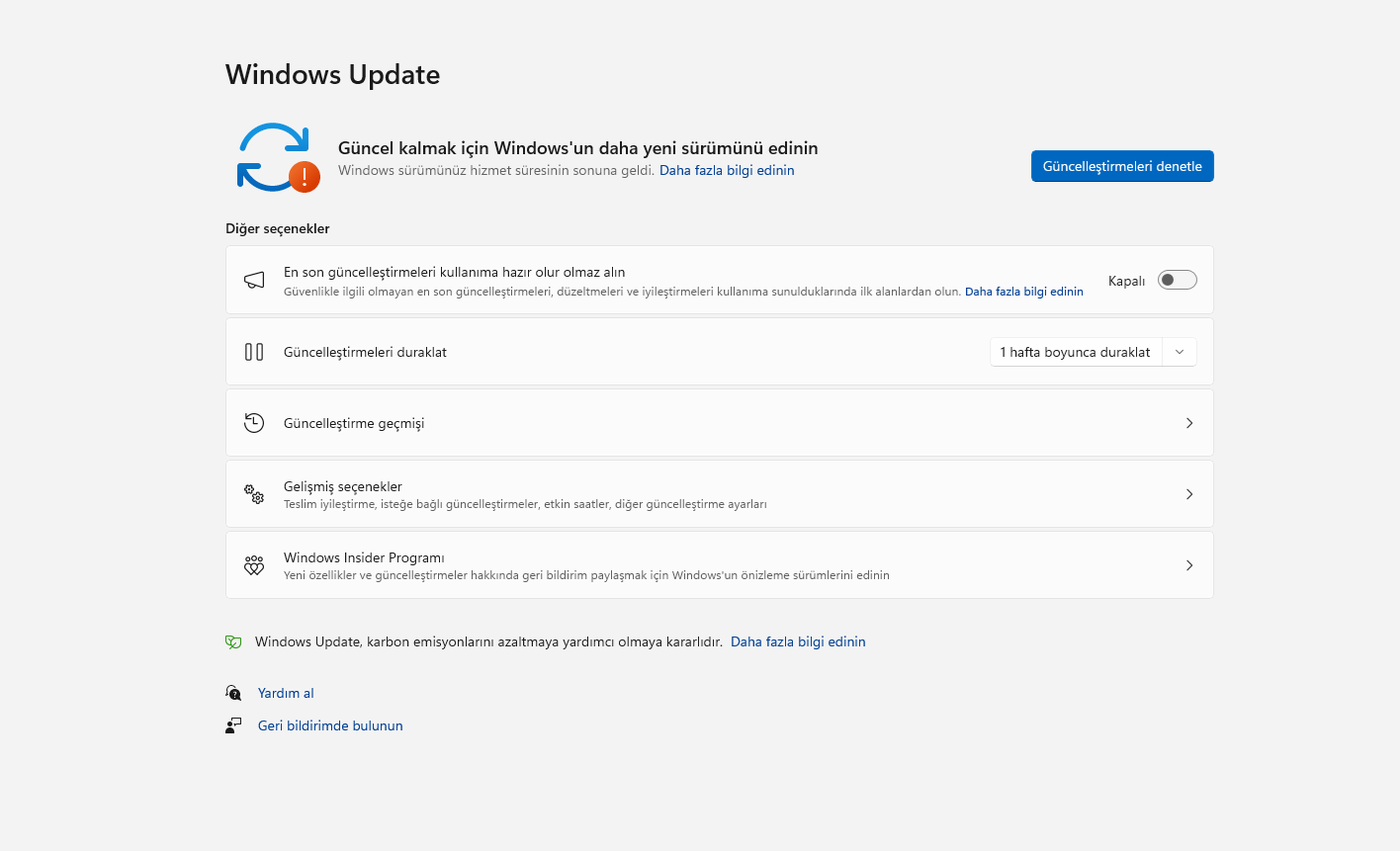
Windows Update’in Takılması Sorunu Nasıl Çözülür ?

Yasin ER
Son güncelleme: 14 Mart 2025 13:53
Yasin ER
Paylaş
Paylaş

Windows işletim sistemi, kullanıcıların bilgisayarlarını düzenli olarak güncellemelerini sağlayan bir güncelleme mekanizmasına sahiptir. Ancak zaman zaman bu güncellemeler, çeşitli sebeplerden dolayı takılabilir ve kullanıcının bilgisayarını güncelleyememesi durumu ortaya çıkabilir. Bu tür sorunlar, genellikle Windows güncellemelerinin sistem üzerinde oluşturduğu engeller veya hatalar nedeniyle oluşur. Bu yazıda, Windows Update’in takılmasını çözmek için uygulanabilecek adımlar ve öneriler detaylı bir şekilde ele alınacaktır.

Basit Çözümleri Deneyin

Windows Update’in takılması durumunda ilk olarak yapılması gereken şey basit ve hızlı çözümleri denemek olacaktır. Bu adımlar, genellikle sorunun temelini çözebilir.

İçindekiler
  • Basit Çözümleri Deneyin
    • a. Bilgisayarı Yeniden Başlatma
    • b. Güncellemeleri Yeniden Başlatma
  • Windows Update Sorun Gidericisini Kullanma
    • a. Sorun Gidericiyi Başlatma
  • Windows Update İlişkili Hizmetleri Yeniden Başlatma
    • a. Hizmetleri Yeniden Başlatma
  • Windows Update Cache (Önbellek) Temizleme
    • a. Önbelleği Temizleme Adımları
  • Sistemi Güncel Tutmak İçin Manuel Güncellemeleri Kontrol Etme
    • a. Manuel Güncelleme Yapma
  • Sistemi Geri Yükleme veya Temiz Kurulum Yapma
    • a. Sistemi Geri Yükleme
    • b. Temiz Kurulum
- 11858 Teknoloji Destek Hattı -

a. Bilgisayarı Yeniden Başlatma

İlk olarak bilgisayarınızı yeniden başlatmayı deneyin. Windows güncellemeleri bazen arka planda çalışırken sistemde geçici bir engel oluşabilir. Bilgisayarınızı yeniden başlatarak bu engelleri temizlemek, güncellemenin yeniden başlatılmasına yardımcı olabilir.

b. Güncellemeleri Yeniden Başlatma

Windows Update uygulamasını açıp, “Yeniden Deneyin” butonuna tıklamak, takılmayı çözüme kavuşturabilir. Eğer güncelleme yavaş bir şekilde devam ediyorsa, bilgisayarınızın internet bağlantısını kontrol etmek faydalı olacaktır. Zayıf bir internet bağlantısı da güncellemelerin takılmasına neden olabilir.

Windows Update Sorun Gidericisini Kullanma

Windows, kullanıcılarının sistemdeki sorunları otomatik olarak tespit edebilmesi ve çözebilmesi için yerleşik bir sorun giderici sunmaktadır. Bu araç, Windows Update ile ilgili sorunları otomatik olarak tespit eder ve çözüm önerileri sunar.

a. Sorun Gidericiyi Başlatma

  1. Başlat menüsünü açın ve “Ayarlar”ı seçin.
  2. “Güncelleme ve Güvenlik” sekmesine tıklayın.
  3. “Sorun Giderme” bölümüne gidin.
  4. “Windows Update” seçeneğine tıklayın ve ardından “Sorun Gidericiyi Çalıştır” butonuna basın.

Bu işlem, Windows Update ile ilgili herhangi bir hatayı ve engeli otomatik olarak tespit eder ve düzeltir.
Windows Update İlişkili Hizmetleri Yeniden Başlatma

Windows Update’in düzgün çalışabilmesi için bazı hizmetlerin aktif ve doğru şekilde çalışıyor olması gerekmektedir. Bu hizmetler bazen takılabilir ve güncelleme işlemi durabilir. Bu durumda, bu hizmetleri manuel olarak yeniden başlatmak sorunu çözebilir.

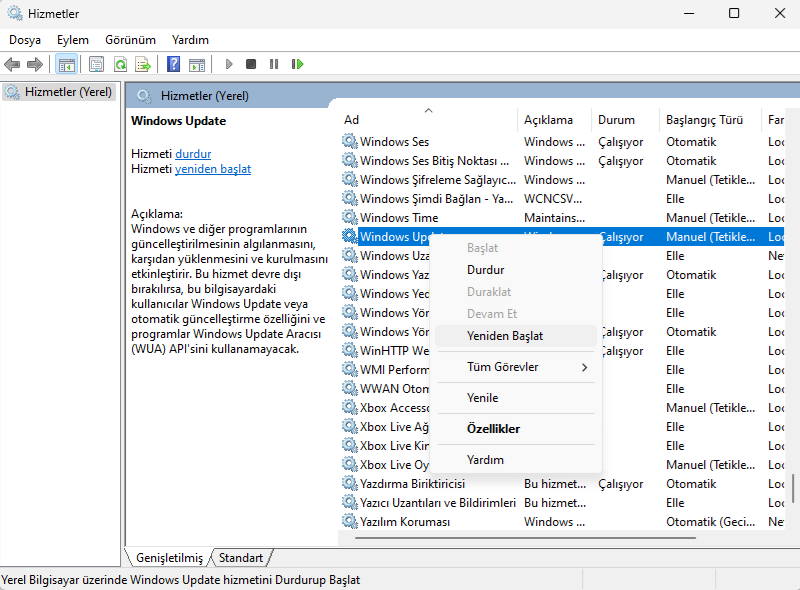
a. Hizmetleri Yeniden Başlatma

  1. “Çalıştır” penceresini açmak için Windows tuşu + R tuşlarına basın.
  2. “services.msc” yazın ve Enter’a basın.
  3. Karşınıza çıkan hizmetler listesinde “Windows Update” ve “Background Intelligent Transfer Service” (BITS) hizmetlerini bulun.
  4. Her iki hizmeti de sağ tıklayın ve “Yeniden Başlat” seçeneğini tıklayın.

Bu adımlar, Windows Update ile ilgili hizmetlerin düzgün çalışmasını sağlayarak güncellemelerin doğru şekilde yüklenmesini mümkün kılabilir.
- 11858 Teknoloji Destek Hattı -

Windows Update Cache (Önbellek) Temizleme

Windows Update, güncellemeleri indirip yüklerken bazı dosyaları önbelleğe alır. Bu dosyalar bazen bozulabilir veya hatalı olabilir, bu da güncellemenin takılmasına yol açabilir. Windows Update önbelleğini temizlemek, takılma sorununu çözebilir.

a. Önbelleği Temizleme Adımları

  1. “Çalıştır” penceresini açın (Windows tuşu + R).
  2. “services.msc” yazın ve Enter’a basın.
  3. Windows Update ve BITS hizmetlerine sağ tıklayın ve “Durdur”u seçin.
  4. Dosya Gezgini’ni açın ve C:WindowsSoftwareDistributionDownload klasörüne gidin.
  5. Buradaki tüm dosyaları silin.
  6. Ardından, “Windows Update” ve “BITS” hizmetlerini yeniden başlatın.

Bu işlem, geçici olarak bozulan veya hatalı olan güncelleme dosyalarını temizler ve yeni bir güncelleme süreci başlatır.

Sistemi Güncel Tutmak İçin Manuel Güncellemeleri Kontrol Etme

Windows Update’in takılması durumunda, Microsoft’un resmi güncelleme sayfasından manuel güncellemeler yapmayı da deneyebilirsiniz. Bu işlem, Windows Update aracının takılmasıyla ilgili problemleri aşmanızı sağlar.

a. Manuel Güncelleme Yapma

  1. Microsoft’un güncelleme kataloğuna gidin.
  2. İlgili Windows sürümünü aratın ve indirmeniz gereken güncellemeleri seçin.
  3. İndirilen dosyaları manuel olarak yükleyin.

Bu yöntem, takılan Windows Update işlemiyle ilgili çözüme ulaşmanızı sağlayabilir.

Sistemi Geri Yükleme veya Temiz Kurulum Yapma

Eğer yukarıdaki adımlar sorunu çözmediyse, son çare olarak Windows’u geri yükleme veya temiz kurulum yapmayı düşünebilirsiniz.

- 11858 Teknoloji Destek Hattı -

a. Sistemi Geri Yükleme

Eğer sisteminizde daha önce oluşturduğunuz bir geri yükleme noktası varsa, sistemi o noktaya geri döndürmek, takılma sorununu çözebilir. Geri yükleme noktası sayesinde, güncellemelerin takılmasına yol açan değişiklikler geri alınır.

b. Temiz Kurulum

En son çare olarak Windows’un temiz bir kurulumunu yapmayı deneyebilirsiniz. Bu işlem, tüm sistem dosyalarını sıfırlayarak temiz bir başlangıç yapmanızı sağlar. Ancak bu işlem verilerinizi silebileceğinden, önceden yedek almanız önemlidir.

Windows Update’in takılması, çeşitli sebeplerden ötürü oluşabilen yaygın bir sorundur. Ancak yukarıda belirtilen yöntemlerle bu sorunun çoğu zaman üstesinden gelinebilir. Sorunun nedenine bağlı olarak, basit adımlardan daha ileri düzey çözüm yöntemlerine kadar birçok seçenek bulunmaktadır. Kullanıcıların, her bir çözüm adımını dikkatlice takip ederek, güncellemelerin düzgün şekilde yüklenmesini sağlayabilmesi mümkündür.


ETİKETLER:güncelleme sorununasıl yapılırsorun çözümüwindows update
Bu Makaleyi Paylaş
Facebook WhatsApp WhatsApp Threads Bağlantıyı Kopyala Yazdır
Paylaş
Yorum yapılmamış

Bir yanıt yazın Yanıtı iptal et

E-posta adresiniz yayınlanmayacak. Gerekli alanlar * ile işaretlenmişlerdir

Bağlantı Kuralım

21KBeğen
19.6KTakip Et
7.3KAbone Ol
192Takip Et

Popüler Gönderiler

AirTies Air 4960 Modem Kurulum

Uğurcan ÜN
Uğurcan ÜN
3 dk. okuma
11 Görüntüleme
Sessiz İçerik Nedir Nasıl Yapılır

Sessiz İçerik Nedir

İsmail YILDIZ
İsmail YILDIZ
6 dk. okuma
13 Görüntüleme
YouTube Video Başlığı Nasıl Yazılmalı Yolları Neler

YouTube Video Başlığı Nasıl Yazılmalı

İsmail YILDIZ
İsmail YILDIZ
6 dk. okuma
10 Görüntüleme

Lyra 3 Pro ile Şarkı Nasıl Oluşturulur

Uğurcan ÜN
Uğurcan ÜN
4 dk. okuma
24 Görüntüleme

You Might Also Like

Mobil Cihazda veya Bilgisayarda iMovie Projesine Müzik Ekleme
macOS

Mobil Cihazda veya Bilgisayarda iMovie Projesine Müzik Ekleme

6 dk. okuma
Modem Kurulumu

Huawei H300S Modem Kurulumu

4 dk. okuma
Ev Elektroniği

Xiaomi Mi Taşınabilir Şarjlı Kompresör İnceleme

10 dk. okuma
Android

Google Play Store’da Ebevyn Denetimleri Nasıl Yapılandırılır

4 dk. okuma

Size her gün en son haberleri ve sorun çözümlerini getiriyoruz!

TeknoDestek Müşteri Hizmetleri
Facebook-f Instagram Tiktok Twitter Youtube Linkedin Whatsapp Phone-alt Rss

İş Ortaklarımız

TeknoDestek Müşteri Hizmetleri
© 2013 - 2026 TeknoDestek Müşteri Hizmetleri • Tüm hakları saklıdır • Bu sitedeki tüm içerikler (metin, görsel, video, logo, tasarım vb.) 5846 sayılı Fikir ve Sanat Eserleri Kanunu (FSEK) kapsamında korunmaktadır • İzinsiz kopyalanması, çoğaltılması, yayınlanması veya herhangi bir şekilde kullanılması yasaktır • İhlal tespitinde; FSEK Madde 71-73 uyarınca yasal süreç başlatma, maddi/manevi tazminat talep etme ve cezai işlem için başvurma hakkımız saklıdır • TeknoDestek, TeknoS@R'un bir kuruluşudur • Tema Düzenleyen: Fatih ATEŞ
Sorun Hala Çözülmedi mi?
Aradığın çözümü bulamadıysan, 11858 Teknoloji Destek Hattımız sana yardımcı olabilir. 2011’den beri Türkiye’nin en tecrübeli teknoloji destek ekiplerinden biri olarak, bilgisayar, telefon, tablet, modem, akıllı TV ve sosyal medya sorunlarında 7/24 profesyonel destek veriyoruz. Uzman ekibimizle hemen görüşmek ister misin?

    📞 11858’i Şimdi Ara

    Görüşme öncesi dakika ücreti sesli olarak bilgilendirilir
    Welcome Back!

    Sign in to your account

    Kullanıcı Adı veya E-posta Adresi
    Şifre

    Şifrenizi mi unuttunuz?