TeknoDestek Müşteri Hizmetleri
  • Haberler
    HaberlerDaha Fazla Göster
    Alternatif arama motorları logolarının yer aldığı, gizlilik odaklı arama sonuçlarını gösteren bilgisayar ekranı.
    Google’a Alternatif Arama Motorları: Brave, Startpage ve Mojeek
    7 dk. okuma
    KolibriOS: 1.4 MB’lık Dünyanın En Küçük İşletim Sistemi
    KolibriOS: 1.4 MB’lık Dünyanın En Küçük İşletim Sistemi
    8 dk. okuma
    Windows 11 Copilot PC insights özelliği ile bilgisayar donanım bilgilerinin sorgulandığı bir ekran görünümü.
    Windows 11 Copilot PC Insights Özelliği: Bilgisayar Arıza Tespiti
    7 dk. okuma
    Play Store Alternatif Mağaza Nasıl Bir Karara Uyuluyor?
    Google Play Store Alternatif Mağazalara Açılıyor
    8 dk. okuma
    GTA 5 hileleri kullanılarak Story Mode'da araç çağıran ve süper zıplama yapan karakter
    Popüler GTA 5 Hileleri
    6 dk. okuma
  • Bilgisayar
    BilgisayarDaha Fazla Göster
    Dosya Gezgini klavye kısayolları kullanımı için Ctrl, Shift ve N tuşlarının vurgulandığı bilgisayar klavyesi.
    Windows 11 Dosya Gezgini Klavye Kısayolları ile Hızlı Dosya Yönetimi
    7 dk. okuma
    Gizli başlangıç programları tespiti için Sysinternals Autoruns aracının kullanıldığı bir bilgisayar ekranı görünümü.
    Windows 11 Gizli Başlangıç Programları Nasıl Kapatılır
    8 dk. okuma
    Büyük dosyaları kopyalama işlemi için komut satırında kullanılan Robocopy aracının bilgisayar ekranındaki görünümü.
    Windows 11 Büyük Dosyaları Kopyalama Sorunlarına Robocopy Çözümü
    9 dk. okuma
    Windows 11 Copilot kapatma işlemi için PowerShell komutlarının girildiği bir bilgisayar ekranı görünümü.
    Windows 11 Copilot Kapatma: 7 Adımda Tamamen Kaldırın
    7 dk. okuma
    Windows 11 ağ sorunu giderme adımlarının uygulandığı açık bir PowerShell ekranı görünümü.
    Windows 11 Ağ Sorunu Giderme İçin 6 PowerShell Komutu
    8 dk. okuma
  • Mobil
    MobilDaha Fazla Göster
    Samsung Galaxy Glasses yapay zekâ destekli akıllı gözlük tasarımı
    Samsung Galaxy Glasses Nedir, Özellikleri, Yapay Zekâ Yetenekleri ve Çıkış Tarihi
    17 dk. okuma
    Samsung Galaxy Watch Ultra 2 akıllı saat özellikleri ve tasarımı
    Samsung Galaxy Watch Ultra 2: Özellikleri, Yenilikleri ve Merak Edilenler
    12 dk. okuma
    Android uygulama izinleri ekranını simgeleyen akıllı telefon, güvenlik kalkanı ve konum, kamera, mikrofon ile dosya erişim izinlerini temsil eden simgeler.
    Android’de Uygulama İzinlerindeki Farklar Ne Anlama Geliyor
    6 dk. okuma
    iPhone'da uygulama izinleri ekranını ve gizlilik simgelerini gösteren, konum, kamera, mikrofon ve fotoğraf izinlerini anlatan modern teknoloji temalı kapak görseli.
    iPhone’da Uygulama İzinlerindeki Farklar Ne Anlama Geliyor
    8 dk. okuma
    iPhone 17 Pro Max kasa, ekran ve kamera yüzeyleri için hassas temizleme yöntemleri
    iPhone 17 Pro Max Hassas Temizleme Yöntemleri
    9 dk. okuma
  • Sosyal Medya
    Sosyal MedyaDaha Fazla Göster
    TikTok'ta PK atmak nedir ve TikTok PK nasıl yapılır
    TikTok’ta PK Atmak Nedir, Ne İşe Yarar
    12 dk. okuma
    StopNCII.org sistemi kullanılarak izinsiz paylaşılan mahrem fotoğrafların internetten kaldırılma sürecini gösteren dijital ekran.
    Mahrem Fotoğrafları İnternetten Kaldırma: StopNCII
    10 dk. okuma
    Instagram'da Şipşak içerikler görünmüyor sorunu ve çözüm yöntemleri
    Instagram’da ŞipŞak İçerikler Görünmüyor Sorunu Çözümü
    11 dk. okuma
    Telegram sahte hesap şikayeti ve sahte profil bildirme işlemi
    Telegram Sahte Hesap Şikayeti Nasıl Yapılır
    10 dk. okuma
    TikTok’un ücretli olup olmayacağı, uygulamanın ücretsiz kullanımı, abonelik sistemi ve ücretli özellikleri hakkında güncel bilgiler.
    TikTok Ücretli Mi Olacak, Para Ödemek Gerekiyor Mu
    7 dk. okuma
  • İnceleme
    İncelemeDaha Fazla Göster
    Lenovo Lecoo Bellatoor GM103 oyuncu mouse modeli, ultra hafif tasarımı ve yüksek performanslı oyun özellikleriyle siyah arka plan üzerinde tanıtılıyor.
    Lenovo Oyuncu Mouse’u Lecoo Bellatoor GM103 Tanıtıldı
    7 dk. okuma
    2026 yılının en iyi akıllı saat modelleri arasında öne çıkan premium ve bütçe seçenekleri
    2026 Yılının En İyi Akıllı Saat Modelleri ve Karşılaştırması
    11 dk. okuma
    2026 yılının en iyi akıllı telefon modelleri karşılaştırmasında öne çıkan amiral gemisi ve bütçe seçenekleri
    2026 Yılının En İyi Akıllı Telefon Modelleri ve Karşılaştırması
    10 dk. okuma
    Araç şarj cihazı seçerken güvenlik sertifikaları ve hızlı şarj özellikleri
    Araç Şarj Cihazı Alırken 5 Pratik Güvenlik Kuralı
    9 dk. okuma
    Android Telefon Demo Moddan Nasıl Çıkılır Yolları Neler
    Android Telefon Demo Moddan Nasıl Çıkılır
    7 dk. okuma
  • İletişim
YouTube
Takip Et
  • Müşteri Hizmetleri
  • Modem Kurulumu
  • Windows 11
  • Yapay Zeka
  • Akıllı Telefon
  • Robot Süpürge
  • Uzak Bağlantı
26 Tem 2026, Pazar
TeknoDestek Müşteri HizmetleriTeknoDestek Müşteri Hizmetleri
Yazı BoyutuAa
  • Haberler
  • Mobil
  • Sosyal Medya
  • Bilgisayar
  • İnceleme
  • İnternet ve Ağ
  • Ev Elektroniği
  • Uzak Bağlantı Programları
  • İletişim
Site içi Arama
  • Haberler
    • Cihaz Duyuruları
    • Teknoloji
    • Uygulama Gelişmeleri
  • Bilgisayar
    • Linux
    • macOS
    • Windows
  • İnceleme
    • Bilgisayar
    • Ev Elektroniği
    • Tablet
    • Tavsiyeler & Karşılaştırmalar
    • Telefon
  • Mobil
    • Android
    • Giyilebilir Cihazlar
    • HarmonyOS
    • iPhone / iOS
  • Sosyal Medya
    • Facebook
    • Instagram
    • TikTok
    • Snapchat
    • Teams
    • Telegram
    • WhatsApp
    • X
  • Uzak Bağlantı Programları
  • İletişim
Bizi Takip Edin
Kali Linux USB direncinin çalışmaması sorununu çözmeye yönelik adımlar ve çözümler.
Linux

Kali Linux USB Resistance Çalışmıyor Sorunu

Elanur OKTAY
Son güncelleme: 3 Mayıs 2025 23:45
Elanur OKTAY
905 Görüntüleme
Paylaş
6 dk. okuma
Paylaş

Kali Linux USB Resistance çalışmıyor sorunu, özellikle USB üzerinden Kali Linux işletim sistemi kullanmaya çalışan kullanıcılar için yaygın bir problem haline gelmiştir. Bu sorun, genellikle USB cihazların doğru şekilde bağlanamaması veya sistemin USB portlarını tanımaması sonucu ortaya çıkar. Kullanıcılar, bu tür teknik aksaklıklarla karşılaştıklarında, hem zaman kaybı yaşamakta hem de sistemin işlevselliği kısıtlanmaktadır. Neyse ki, Kali Linux USB Resistance çalışmıyor sorunu çözülmesi mümkün bir hata olup, çeşitli yöntemler ile giderilebilir.

USB Bellek Sorunlarını Anlamak

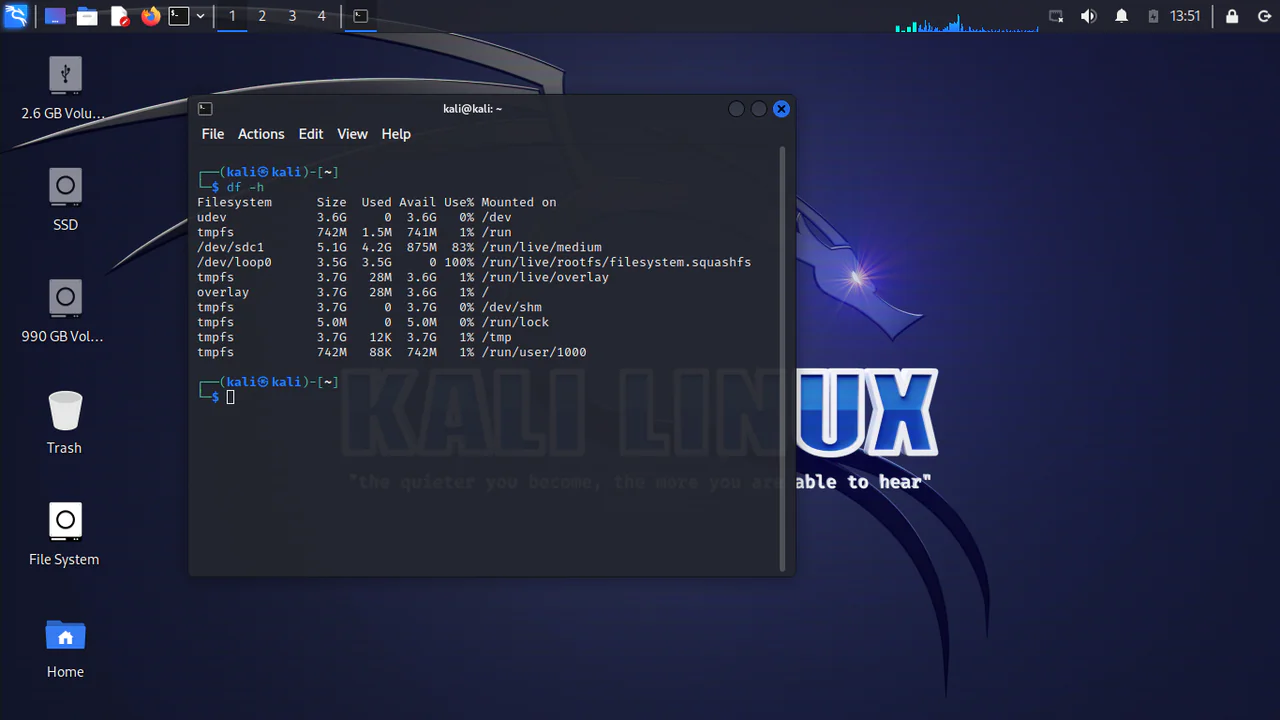
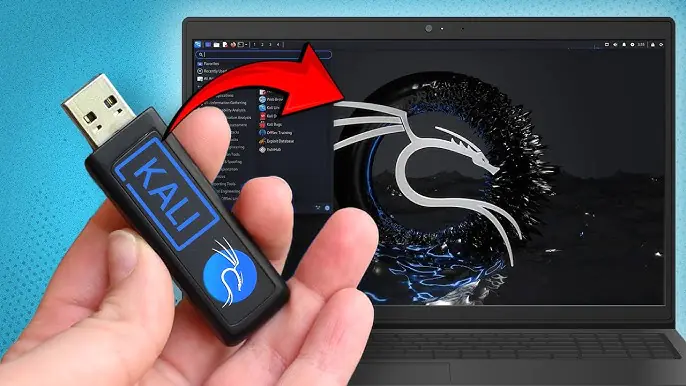
USB bellekler, yapıları gereği hassas ve zamanla bozulabilen cihazlardır. Üzerlerindeki küçük bir çizik, düşme veya darbe bile verilerinizin okunmasını engelleyebilir. Hele ki Kali Linux gibi bir işletim sistemini çalıştırmak için kullanıyorsanız, USB belleğinizin sağlığı daha da önem kazanıyor. Kali Linux USB Resistance çalışmıyor sorunu en yaygın sebebi de genellikle USB belleğin kendisinden kaynaklanır.
Kali Linux USB Resistance Çalışmıyor Sorunu

Peki, USB belleğinizde sorun olup olmadığını nasıl anlarsınız? İşte size birkaç ipucu:

  • Belleği farklı bir cihazda deneyin: İlk olarak, Kali Linux kurulumunu denediğiniz USB belleği başka bir bilgisayarda deneyin. Eğer diğer cihazda da sorun yaşıyorsanız, büyük ihtimalle belleğinizde bir problem vardır.
  • Belleğin fiziksel durumunu kontrol edin: Belleğinizde herhangi bir çatlak, kırık veya hasar olup olmadığını dikkatlice inceleyin. Özellikle USB bağlantı noktalarını dikkatlice inceleyerek herhangi bir fiziksel hasar veya bağlantı sorunu olup olmadığını kontrol edin.
  • Disk kontrol araçlarını kullanın: Windows’ta ‘chkdsk’, Linux’ta ise ‘sck’ gibi disk kontrol araçları kullanarak belleğinizde hata olup olmadığını kontrol edebilirsiniz. Bu araçlar, belleğinizdeki hataları bulup düzeltmeye çalışır.

Eğer bu kontroller sonucunda USB belleğinizde bir sorun olduğunu tespit ederseniz, yapmanız gereken en mantıklı şey yeni bir bellek edinmek olacaktır. Unutmayın, Kali Linux gibi önemli bir işletim sistemini güvenilir bir ortamda çalıştırmak istiyorsanız, kaliteli bir USB bellek kullanmanız şart.

Kali Linux Kurulum Dosyasını Kontrol Etmek

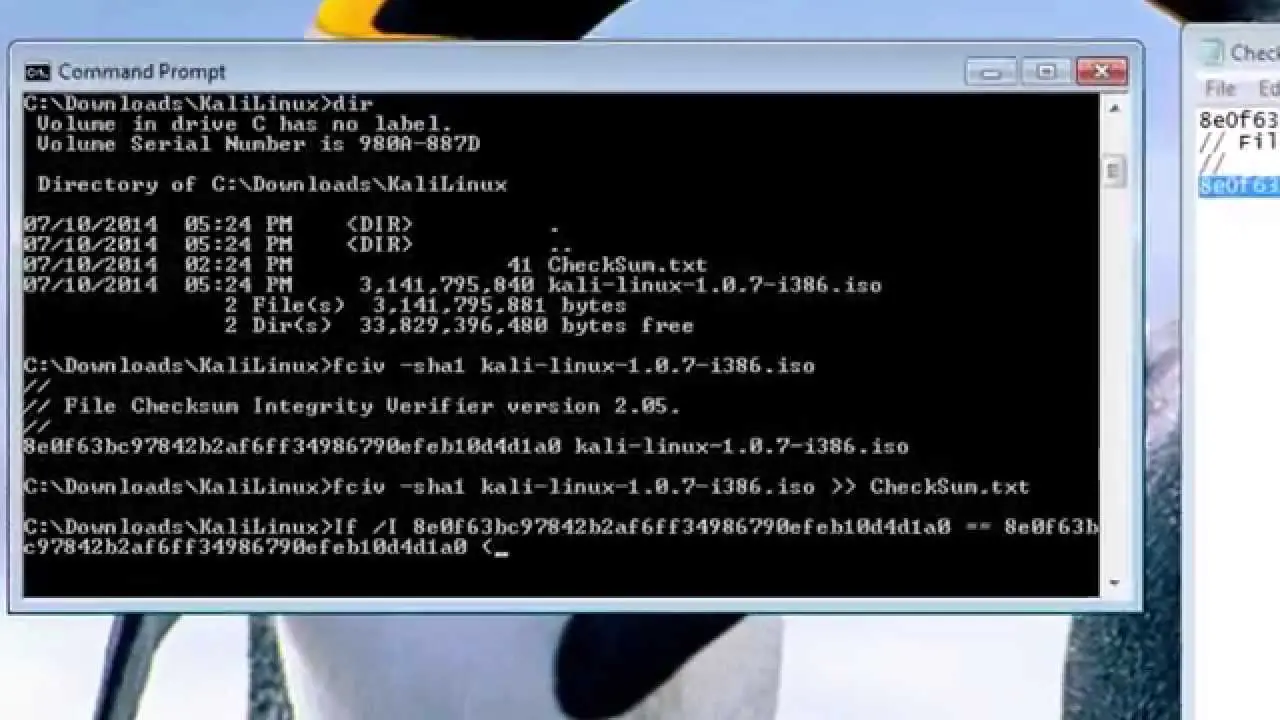
Diyelim ki USB belleğinizde herhangi bir sorun bulamadınız. Bu durumda, ‘Kali Linux USB Resistance çalışmıyor’ hatasının sebebi Kali Linux kurulum dosyasının kendisinden kaynaklanıyor olabilir. İndirdiğiniz ISO dosyasında bozulma veya eksiklik olabilir. Bu da kurulum sırasında çeşitli hatalara yol açabilir.
Kali Linux USB Resistance Çalışmıyor Sorunu

Kurulum dosyasını kontrol etmek için neler yapabilirsiniz?

  • Dosyayı yeniden indirin: İlk olarak, Kali Linux ISO dosyasını güvenilir bir kaynaktan (örneğin, resmi Kali Linux web sitesinden) yeniden indirin. İndirme sırasında internet bağlantınızda kesinti yaşanmış veya dosya bozulmuş olabilir.
  • Dosyanın hash değerini kontrol edin: İndirdiğiniz ISO dosyasının hash değerini, resmi web sitesinde yayınlanan hash değeri ile karşılaştırın. Eğer hash değerleri uyuşmuyorsa, dosyanız bozulmuş demektir.
  • Farklı bir ISO dosyası deneyin: Eğer mümkünse, farklı bir Kali Linux sürümünün ISO dosyasını indirip deneyin.

Kurulum dosyasını kontrol ettikten sonra, yeni indirdiğiniz dosyayı kullanarak USB belleğinize tekrar yazmayı deneyin. Bu işlem için Rufus gibi güvenilir bir USB yazma aracı kullanmanız önemlidir.

BIOS Ayarlarını Gözden Geçirmek

Bazen, ‘Kali Linux USB Resistance çalışmıyor’ hatasının sebebi bilgisayarınızın BIOS ayarlarından kaynaklanabilir. BIOS, bilgisayarınızın temel yazılımıdır ve donanımların nasıl işlediğini düzenler. Eğer BIOS ayarlarınız doğru yapılandırılmamışsa, USB bellekten önyükleme yapamayabilirsiniz.

BIOS ayarlarını kontrol ederken nelere dikkat etmelisiniz?

  • Önyükleme sırasını kontrol edin: BIOS ayarlarında ‘Boot Order’ veya ‘Boot Sequence’ gibi bir seçenek bulun. Bu seçenek, bilgisayarınızın hangi cihazdan başlatılacağını belirler. USB belleğinizin listenin en üst sırasına yerleştiğinden emin olun.
  • USB Legacy Boot seçeneğini etkinleştirin: Bazı eski bilgisayarlarda, USB bellekten önyükleme yapmak için ‘USB Legacy Boot’ veya benzeri bir seçeneği etkinleştirmeniz gerekebilir.
  • Secure Boot özelliğini kapatın: Secure Boot, güvenli olmayan işletim sistemlerinin yüklenmesini engelleyen bir güvenlik önlemidir. Ancak bazen Kali Linux gibi bazı işletim sistemlerinin yüklenmesini de engelleyebilir. Bu nedenle, Secure Boot özelliğini kapatmayı deneyebilirsiniz.

BIOS ayarlarını değiştirdikten sonra, değişiklikleri kaydetmeyi ve bilgisayarınızı yeniden başlatmayı unutmayın.

Diğer Çözüm Yolları

Eğer yukarıdaki yöntemler işe yaramazsa, ‘Kali Linux USB Resistance çalışmıyor’ hatasını çözmek için deneyebileceğiniz birkaç alternatif yöntem daha var:
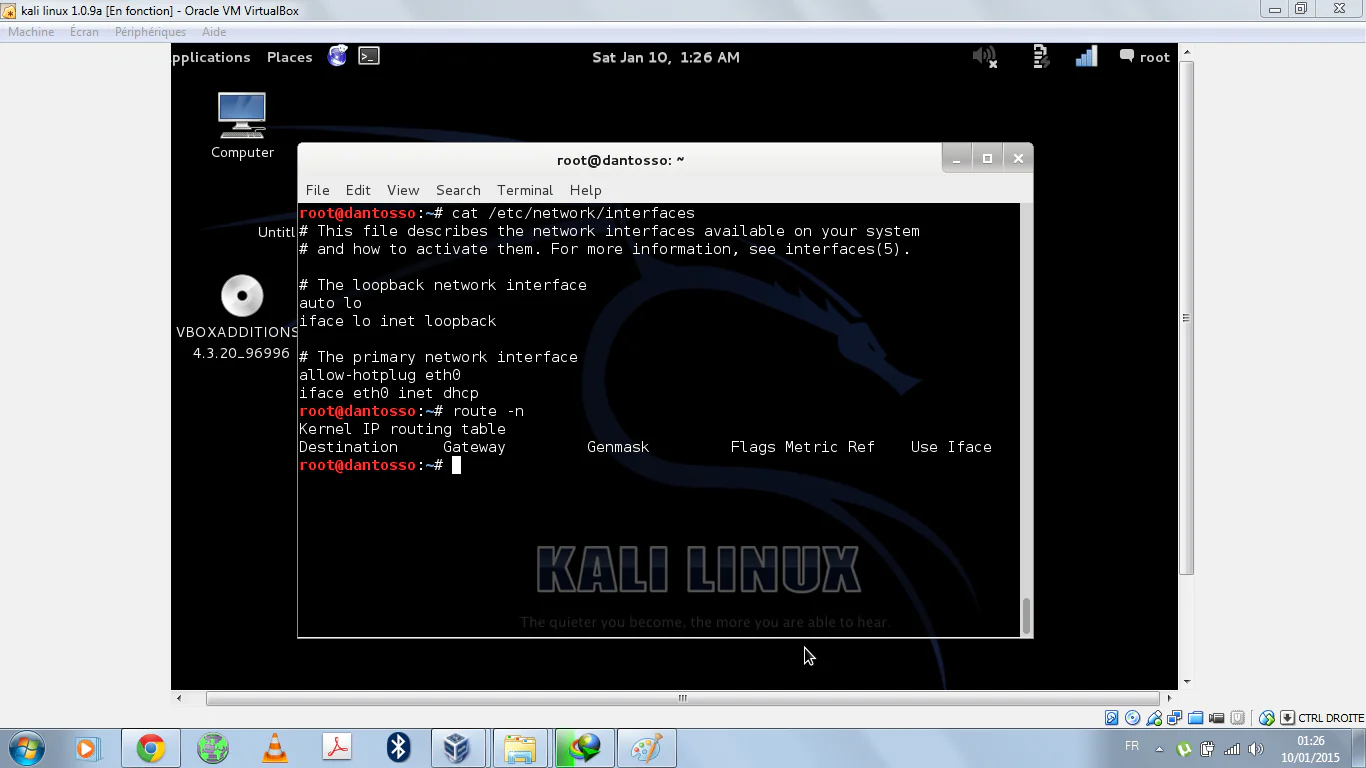
Kali Linux USB direnci çalışmıyorsa uygulayabileceğiniz diğer çözüm yolları.

  • Başka bir USB portu kullanın: USB belleğinizi bilgisayarınızdaki farklı bir USB portuna takmayı deneyin. Bazen USB portlarında sorun olabilir.
  • Farklı bir USB yazma aracı kullanın: Rufus yerine Etcher veya UNetbootin gibi farklı bir USB yazma aracı kullanmayı deneyin. Belki de kullandığınız araçta bir sorun vardır.
  • Kali Linux forumlarını inceleyin: Kali Linux forumlarında benzer sorunlar yaşayan kullanıcıların paylaşımlarını inceleyin. Belki de sizin durumunuza özel bir çözüm bulabilirsiniz.

Kali Linux’ta ‘Persistence’ Özelliği ve Önemi

Kali Linux’u USB bellekten çalıştırmanın en büyük dezavantajlarından biri, yaptığınız değişikliklerin kalıcı olmamasıdır. Yani, her seferinde sistemi yeniden başlattığınızda, tüm ayarlarınız ve dosyalarınız sıfırlanır. Tam bu noktada, ‘persistence’ özelliği devreye girmektedir. Persistence, USB belleğinizde özel bir bölüm oluşturarak, yaptığınız değişiklikleri kalıcı hale getirmenizi sağlar. Böylece, bir dahaki sefere Kali Linux’u başlattığınızda, önceki oturumunuzdaki ayarlarınız ve dosyalarınız korunmuş olur.

Kali Linux'ta "Persistence" (Süreklilik) özelliğinin nasıl çalıştığı ve önemini anlatan bir açıklama.

Persistence özelliği neden önemlidir?

  • Kişiselleştirme: Persistence sayesinde, Kali Linux’u kendi ihtiyaçlarınıza göre özelleştirebilirsiniz. Örneğin, sık kullandığınız araçları yükleyebilir, masaüstü arka planınızı değiştirebilir veya sistem ayarlarınızı düzenleyebilirsiniz.
  • Veri saklama: Persistence, Kali Linux’ta oluşturduğunuz dosyaları ve projeleri kalıcı olarak saklamanızı sağlar. Böylece, çalışmalarınızı kaybetme riski olmadan güvenle devam edebilirsiniz.
  • Zaman tasarrufu: Her seferinde sistemi yeniden yapılandırmak yerine, persistence sayesinde doğrudan kaldığınız yerden devam edebilirsiniz.

Persistence özelliğini nasıl etkinleştirirsiniz?

Kali Linux’u USB belleğe kurarken, ‘persistence’ seçeneğini işaretlemeniz yeterlidir. Bu sayede, USB belleğinizde otomatik olarak bir persistence bölümü oluşturulur. Bu bölümün boyutunu, ihtiyaçlarınıza göre ayarlayabilirsiniz. Benzer konudaki bir diğer çözüm yazımıza buradan erişebilirsiniz.

ETİKETLER:kali linuxnasıl yapılırusb cihazı bağlamausb sorunu
Bu Makaleyi Paylaş
Facebook WhatsApp WhatsApp Threads Bağlantıyı Kopyala Yazdır
Paylaş
Yorum yapılmamış

Bir yanıt yazın Yanıtı iptal et

E-posta adresiniz yayınlanmayacak. Gerekli alanlar * ile işaretlenmişlerdir


Bağlantı Kuralım

21KBeğen
19.6KTakip Et
7.3KAbone Ol
192Takip Et

Popüler Gönderiler

Gatsby ile statik site oluşturma sürecini gösteren modern geliştirici çalışma alanı.

Gatsby ile Statik Site Oluşturma

Hatice TATLISU
Hatice TATLISU
6 dk. okuma
2 Görüntüleme
Alternatif arama motorları logolarının yer aldığı, gizlilik odaklı arama sonuçlarını gösteren bilgisayar ekranı.

Google’a Alternatif Arama Motorları: Brave, Startpage ve Mojeek

Fatih ATEŞ
Fatih ATEŞ
7 dk. okuma
6 Görüntüleme
Google Drive depolama alanı ücretleri ve güncel Google One paket seçeneklerini gösteren görsel

Güncel Google Drive Depolama Alanı Ücretleri ve Paket Detayları

Uğurcan ÜN
Uğurcan ÜN
19 dk. okuma
4 Görüntüleme
Astro Nedir sorusunu uzay temalı web geliştirme görseliyle açıklayan kapak tasarımı

Astro Nedir, Hızlı ve Esnek Statik Siteler Oluşturmanın Modern Yolu

Hatice TATLISU
Hatice TATLISU
6 dk. okuma
4 Görüntüleme
//

We influence 20 million users and is the number one business and technology news network on the planet

You Might Also Like

YouTube Premium Nedir?
YouTube

YouTube Premium Nedir?

2 dk. okuma
Okcupid Hesabı Nasıl Silinir
Sosyal Medya

Okcupid Hesabı Nasıl Silinir

4 dk. okuma
iPhone'da iOS Güncellemeleri Nasıl Denetlenir? (Resimli Anlatım)
iPhone / iOS

iPhone’da iOS Güncellemeleri Nasıl Denetlenir? (Resimli Anlatım)

1 dk. okuma
Windows 11 Ekran Alıntısı Aracı ile Ses Kaydetme
Windows

Windows 11 Ekran Alıntısı Aracı ile Ses Kaydetme

5 dk. okuma

Size her gün en son haberleri ve sorun çözümlerini getiriyoruz!

TeknoDestek Müşteri Hizmetleri
Facebook-f Instagram Tiktok Twitter Youtube Linkedin Whatsapp Rss

İş Ortaklarımız

TeknoDestek Müşteri Hizmetleri
© 2013 - 2026 TeknoDestek Müşteri Hizmetleri • Tüm hakları saklıdır • Bu sitedeki tüm içerikler (metin, görsel, video, logo, tasarım vb.) 5846 sayılı Fikir ve Sanat Eserleri Kanunu (FSEK) kapsamında korunmaktadır • İzinsiz kopyalanması, çoğaltılması, yayınlanması veya herhangi bir şekilde kullanılması yasaktır • İhlal tespitinde; FSEK Madde 71-73 uyarınca yasal süreç başlatma, maddi/manevi tazminat talep etme ve cezai işlem için başvurma hakkımız saklıdır • TeknoDestek, TeknoS@R'un bir kuruluşudur • Tema Düzenleyen: Fatih ATEŞ
Sorun Hala Çözülmedi mi?
Aradığın çözümü bulamadıysan, 11858 Teknoloji Destek Hattımız sana yardımcı olabilir. 2011’den beri Türkiye’nin en tecrübeli teknoloji destek ekiplerinden biri olarak, bilgisayar, telefon, tablet, modem, akıllı TV ve sosyal medya sorunlarında 7/24 profesyonel destek veriyoruz. Uzman ekibimizle hemen görüşmek ister misin?
📞 11858’i Şimdi Ara
Görüşme öncesi dakika ücreti sesli olarak bilgilendirilir
Welcome Back!

Sign in to your account

Kullanıcı Adı veya E-posta Adresi
Şifre

Şifrenizi mi unuttunuz?