
Kali Linux USB Resistance çalışmıyor sorunu, özellikle USB üzerinden Kali Linux işletim sistemi kullanmaya çalışan kullanıcılar için yaygın bir problem haline gelmiştir. Bu sorun, genellikle USB cihazların doğru şekilde bağlanamaması veya sistemin USB portlarını tanımaması sonucu ortaya çıkar. Kullanıcılar, bu tür teknik aksaklıklarla karşılaştıklarında, hem zaman kaybı yaşamakta hem de sistemin işlevselliği kısıtlanmaktadır. Neyse ki, Kali Linux USB Resistance çalışmıyor sorunu çözülmesi mümkün bir hata olup, çeşitli yöntemler ile giderilebilir.
USB Bellek Sorunlarını Anlamak
USB bellekler, yapıları gereği hassas ve zamanla bozulabilen cihazlardır. Üzerlerindeki küçük bir çizik, düşme veya darbe bile verilerinizin okunmasını engelleyebilir. Hele ki Kali Linux gibi bir işletim sistemini çalıştırmak için kullanıyorsanız, USB belleğinizin sağlığı daha da önem kazanıyor. Kali Linux USB Resistance çalışmıyor sorunu en yaygın sebebi de genellikle USB belleğin kendisinden kaynaklanır.
Peki, USB belleğinizde sorun olup olmadığını nasıl anlarsınız? İşte size birkaç ipucu:
- Belleği farklı bir cihazda deneyin: İlk olarak, Kali Linux kurulumunu denediğiniz USB belleği başka bir bilgisayarda deneyin. Eğer diğer cihazda da sorun yaşıyorsanız, büyük ihtimalle belleğinizde bir problem vardır.
- Belleğin fiziksel durumunu kontrol edin: Belleğinizde herhangi bir çatlak, kırık veya hasar olup olmadığını dikkatlice inceleyin. Özellikle USB bağlantı noktalarını dikkatlice inceleyerek herhangi bir fiziksel hasar veya bağlantı sorunu olup olmadığını kontrol edin.
- Disk kontrol araçlarını kullanın: Windows’ta ‘chkdsk’, Linux’ta ise ‘sck’ gibi disk kontrol araçları kullanarak belleğinizde hata olup olmadığını kontrol edebilirsiniz. Bu araçlar, belleğinizdeki hataları bulup düzeltmeye çalışır.
Eğer bu kontroller sonucunda USB belleğinizde bir sorun olduğunu tespit ederseniz, yapmanız gereken en mantıklı şey yeni bir bellek edinmek olacaktır. Unutmayın, Kali Linux gibi önemli bir işletim sistemini güvenilir bir ortamda çalıştırmak istiyorsanız, kaliteli bir USB bellek kullanmanız şart.
Kali Linux Kurulum Dosyasını Kontrol Etmek
Diyelim ki USB belleğinizde herhangi bir sorun bulamadınız. Bu durumda, ‘Kali Linux USB Resistance çalışmıyor’ hatasının sebebi Kali Linux kurulum dosyasının kendisinden kaynaklanıyor olabilir. İndirdiğiniz ISO dosyasında bozulma veya eksiklik olabilir. Bu da kurulum sırasında çeşitli hatalara yol açabilir.
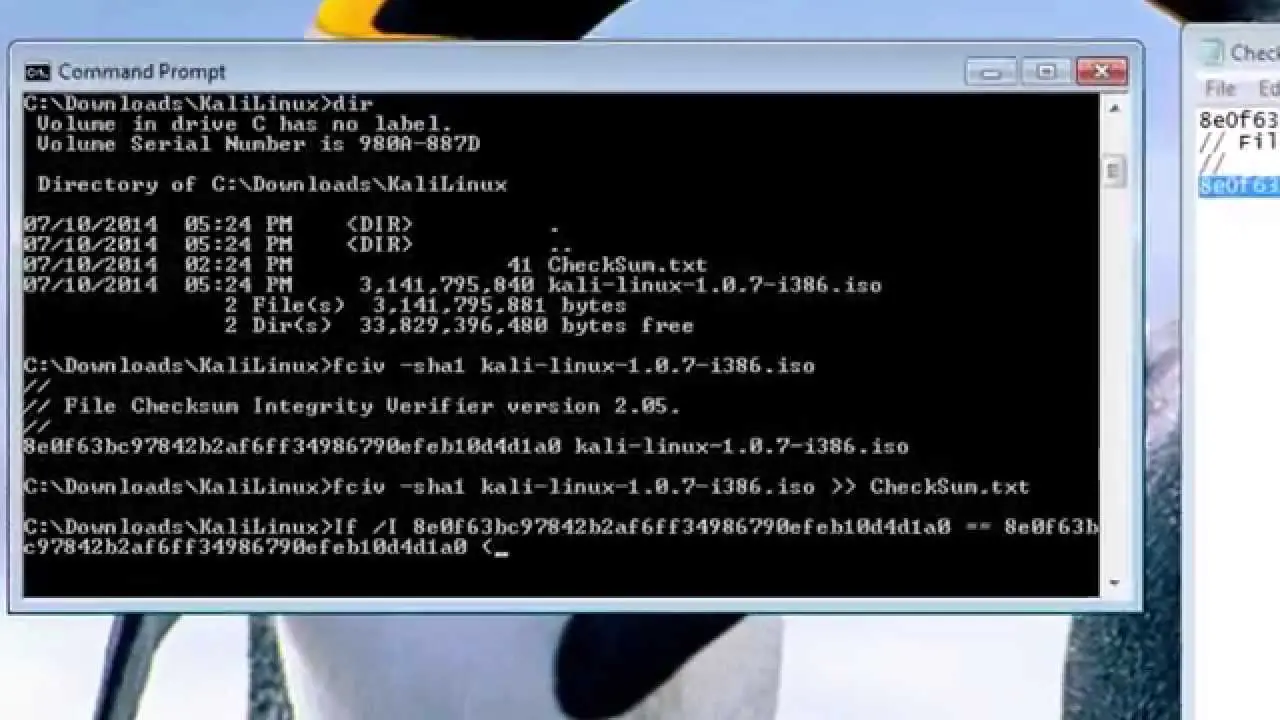
Kurulum dosyasını kontrol etmek için neler yapabilirsiniz?
- Dosyayı yeniden indirin: İlk olarak, Kali Linux ISO dosyasını güvenilir bir kaynaktan (örneğin, resmi Kali Linux web sitesinden) yeniden indirin. İndirme sırasında internet bağlantınızda kesinti yaşanmış veya dosya bozulmuş olabilir.
- Dosyanın hash değerini kontrol edin: İndirdiğiniz ISO dosyasının hash değerini, resmi web sitesinde yayınlanan hash değeri ile karşılaştırın. Eğer hash değerleri uyuşmuyorsa, dosyanız bozulmuş demektir.
- Farklı bir ISO dosyası deneyin: Eğer mümkünse, farklı bir Kali Linux sürümünün ISO dosyasını indirip deneyin.
Kurulum dosyasını kontrol ettikten sonra, yeni indirdiğiniz dosyayı kullanarak USB belleğinize tekrar yazmayı deneyin. Bu işlem için Rufus gibi güvenilir bir USB yazma aracı kullanmanız önemlidir.
BIOS Ayarlarını Gözden Geçirmek
Bazen, ‘Kali Linux USB Resistance çalışmıyor’ hatasının sebebi bilgisayarınızın BIOS ayarlarından kaynaklanabilir. BIOS, bilgisayarınızın temel yazılımıdır ve donanımların nasıl işlediğini düzenler. Eğer BIOS ayarlarınız doğru yapılandırılmamışsa, USB bellekten önyükleme yapamayabilirsiniz.
BIOS ayarlarını kontrol ederken nelere dikkat etmelisiniz?
- Önyükleme sırasını kontrol edin: BIOS ayarlarında ‘Boot Order’ veya ‘Boot Sequence’ gibi bir seçenek bulun. Bu seçenek, bilgisayarınızın hangi cihazdan başlatılacağını belirler. USB belleğinizin listenin en üst sırasına yerleştiğinden emin olun.
- USB Legacy Boot seçeneğini etkinleştirin: Bazı eski bilgisayarlarda, USB bellekten önyükleme yapmak için ‘USB Legacy Boot’ veya benzeri bir seçeneği etkinleştirmeniz gerekebilir.
- Secure Boot özelliğini kapatın: Secure Boot, güvenli olmayan işletim sistemlerinin yüklenmesini engelleyen bir güvenlik önlemidir. Ancak bazen Kali Linux gibi bazı işletim sistemlerinin yüklenmesini de engelleyebilir. Bu nedenle, Secure Boot özelliğini kapatmayı deneyebilirsiniz.
BIOS ayarlarını değiştirdikten sonra, değişiklikleri kaydetmeyi ve bilgisayarınızı yeniden başlatmayı unutmayın.
Diğer Çözüm Yolları
Eğer yukarıdaki yöntemler işe yaramazsa, ‘Kali Linux USB Resistance çalışmıyor’ hatasını çözmek için deneyebileceğiniz birkaç alternatif yöntem daha var:
- Başka bir USB portu kullanın: USB belleğinizi bilgisayarınızdaki farklı bir USB portuna takmayı deneyin. Bazen USB portlarında sorun olabilir.
- Farklı bir USB yazma aracı kullanın: Rufus yerine Etcher veya UNetbootin gibi farklı bir USB yazma aracı kullanmayı deneyin. Belki de kullandığınız araçta bir sorun vardır.
- Kali Linux forumlarını inceleyin: Kali Linux forumlarında benzer sorunlar yaşayan kullanıcıların paylaşımlarını inceleyin. Belki de sizin durumunuza özel bir çözüm bulabilirsiniz.
Kali Linux’ta ‘Persistence’ Özelliği ve Önemi
Kali Linux’u USB bellekten çalıştırmanın en büyük dezavantajlarından biri, yaptığınız değişikliklerin kalıcı olmamasıdır. Yani, her seferinde sistemi yeniden başlattığınızda, tüm ayarlarınız ve dosyalarınız sıfırlanır. Tam bu noktada, ‘persistence’ özelliği devreye girmektedir. Persistence, USB belleğinizde özel bir bölüm oluşturarak, yaptığınız değişiklikleri kalıcı hale getirmenizi sağlar. Böylece, bir dahaki sefere Kali Linux’u başlattığınızda, önceki oturumunuzdaki ayarlarınız ve dosyalarınız korunmuş olur.

Persistence özelliği neden önemlidir?
- Kişiselleştirme: Persistence sayesinde, Kali Linux’u kendi ihtiyaçlarınıza göre özelleştirebilirsiniz. Örneğin, sık kullandığınız araçları yükleyebilir, masaüstü arka planınızı değiştirebilir veya sistem ayarlarınızı düzenleyebilirsiniz.
- Veri saklama: Persistence, Kali Linux’ta oluşturduğunuz dosyaları ve projeleri kalıcı olarak saklamanızı sağlar. Böylece, çalışmalarınızı kaybetme riski olmadan güvenle devam edebilirsiniz.
- Zaman tasarrufu: Her seferinde sistemi yeniden yapılandırmak yerine, persistence sayesinde doğrudan kaldığınız yerden devam edebilirsiniz.
Persistence özelliğini nasıl etkinleştirirsiniz?
Kali Linux’u USB belleğe kurarken, ‘persistence’ seçeneğini işaretlemeniz yeterlidir. Bu sayede, USB belleğinizde otomatik olarak bir persistence bölümü oluşturulur. Bu bölümün boyutunu, ihtiyaçlarınıza göre ayarlayabilirsiniz. Benzer konudaki bir diğer çözüm yazımıza buradan erişebilirsiniz.