TeknoDestek Müşteri Hizmetleri
  • Haberler
    HaberlerDaha Fazla Göster
    Sessiz İçerik Nedir Nasıl Yapılır
    Sessiz İçerik Nedir
    6 dk. okuma
    Spotify SongDNA Nedir
    4 dk. okuma
    Apple Creator Studio Nasıl Kullanılır
    6 dk. okuma
    Mikro İçerik Nedir Nasıl Yapılır
    Mikro İçerik Nedir
    6 dk. okuma
    Türkiye’de Araçlarda Multimedya Ekranı Kullanımı Yasakları
    6 dk. okuma
  • Bilgisayar
    BilgisayarDaha Fazla Göster
    WordPress bakım modunda takılı kalması için FTP istemcisinde .maintenance dosyasının kök dizindeki görüntüsü
    WordPress Bakım Modunda Takılı Kalması Sorunu ve Çözümü
    7 dk. okuma
    WordPress Site Teknik Sorunlar Yaşıyor
    WordPress Site Teknik Sorunlar Yaşıyor Hatası Çözümü
    5 dk. okuma
    SSH Bağlantı Reddedildi Hatası Çözümü
    6 dk. okuma
    WordPress Planlı Bakım
    WordPress Planlı Bakım Nedeniyle Kısa Süreliğine Kullanılamayacak Hatası ve Çözümü
    7 dk. okuma
    Windows 11 Başlat Menüsünden Web Aramaları Kapatma
    5 dk. okuma
  • Mobil
    MobilDaha Fazla Göster
    Navigasyon Yönlendirici Değiştirme
    Google Haritalarda Navigasyon Yönlendirici Değiştirme
    3 dk. okuma
    Apple CarPlay'da uygulamaların yerini değiştirme
    Apple CarPlay’da Uygulamaların Yerini Değiştirme
    4 dk. okuma
    Android Auto Nedir, Nasıl Kullanılır
    4 dk. okuma
    Android 5G Ayarı Nasıl Yapılır
    4 dk. okuma
    iPhone 5G Ayarı Nasıl Yapılır
    4 dk. okuma
  • Sosyal Medya
    Sosyal MedyaDaha Fazla Göster
    YouTube Video Başlığı Nasıl Yazılmalı Yolları Neler
    YouTube Video Başlığı Nasıl Yazılmalı
    6 dk. okuma
    Tiktok Sorun Bildirme Ekranı Nerede
    5 dk. okuma
    X uygulamasında gündeme girme için hashtag ve etkileşim ekranı
    X Uygulamasında Gündeme Nasıl Girilir
    5 dk. okuma
    TikTok İçerik Yorgunluğu Nedir
    6 dk. okuma
    Sosyal Medyada Marka Dili Nasıl Oluşturulur Yolları Neler
    Sosyal Medyada Marka Dili Nasıl Oluşturulur
    6 dk. okuma
  • İnceleme
    İncelemeDaha Fazla Göster
    MacBook Neo Piyasayı Sarsmaya Geliyor
    5 dk. okuma
    Instax Mini Evo Cinema
    4 dk. okuma
    Samsung Galaxy Book 6 Ultra
    Samsung Galaxy Book 6 Ultra İnceleme
    8 dk. okuma
    Bütçe Dostu Mac Seçenekleri
    Bütçe Dostu Mac MacBook Neo vs Mac Mini
    7 dk. okuma
    Xiaomi Mi Taşınabilir Şarjlı Kompresör İnceleme
    10 dk. okuma
  • İletişim
YouTube
  • Facebook
26 Nis 2026, Pazar
TeknoDestek Müşteri HizmetleriTeknoDestek Müşteri Hizmetleri
Yazı BoyutuAa
  • Haberler
  • Mobil
  • Sosyal Medya
  • Bilgisayar
  • İnceleme
  • İnternet ve Ağ
  • Ev Elektroniği
  • İletişim
Search
  • Haberler
    • Cihaz Duyuruları
    • Teknoloji
    • Uygulama Gelişmeleri
  • Bilgisayar
    • Linux
    • macOS
    • Windows
  • İnceleme
    • Bilgisayar
    • Ev Elektroniği
    • Tablet
    • Tavsiyeler & Karşılaştırmalar
    • Telefon
  • Mobil
    • Android
    • Giyilebilir Cihazlar
    • HarmonyOS
    • iPhone / iOS
  • Sosyal Medya
    • Facebook
    • Instagram
    • TikTok
    • Snapchat
    • Teams
    • Telegram
    • WhatsApp
    • X
  • İletişim
Bizi Takip Edin
Kali Linux Nasıl Kolayca Kurulur
Linux

Kali Linux Nasıl Kolayca Kurulur

Kübra GÜLDÖKMEZ
Son güncelleme: 29 Haziran 2025 13:32
Kübra GÜLDÖKMEZ
Paylaş
Paylaş

Kali linux nasıl kolayca kurulur, siber güvenlik dünyasına adım atmak isteyen pek çok kişi için merak uyandırıcı bir başlangıç noktasıdır.

Güçlü araçları ve özelleştirilebilir yapısıyla dikkat çeken Kali Linux, hem profesyonellerin hem de yeni başlayanların tercih ettiği bir işletim sistemidir. Bu yazıda, Kali Linux’un sisteminize nasıl zahmetsizce kurulabileceğini, hangi yöntemlerin en pratik olduğunu ve kurulum sürecinde dikkat edilmesi gereken temel noktaları adım adım ele alacağız.

İçindekiler
  • Kali Linux Nasıl Kolayca Kurulur
    • VirtualBox için Kali Linux’u indirin
- 11858 Teknoloji Destek Hattı -

Kali Linux, siber güvenlik uzmanları ve etik hackerlar tarafından yaygın olarak kullanılan, Debian tabanlı açık kaynaklı bir Linux dağıtımıdır. Offensive Security tarafından geliştirilen bu sistem, ağ güvenliği testleri, zafiyet analizleri, tersine mühendislik ve adli bilişim gibi alanlarda kullanılan yüzlerce güvenlik aracıyla birlikte gelir.

Kali Linux’un öne çıkan özellikleri arasında şunlar yer alır:

  • 600’ün üzerinde önceden yüklenmiş güvenlik aracı (örneğin: Nmap, Wireshark, Metasploit)
  • Açık kaynaklı ve ücretsiz olması
  • Çoklu platform desteği (masaüstü, sanal makine, ARM cihazlar)
  • Kablosuz ağ testleri için özel olarak yamalanmış çekirdek kullanımı

Kısacası, Kali Linux; sistem güvenliğini test etmek, açıkları tespit etmek ve siber tehditlere karşı hazırlıklı olmak isteyen herkes için güçlü ve kapsamlı bir araç seti sunar. Dilersen, bu araçlardan bazılarını birlikte keşfedebiliriz.

Oracle tarafından geliştirilen VirtualBox, işletim sistemlerini sanal olarak çalıştıran mükemmel bir yazılımdır. Bu nedenle, kullanıcılar bölümler oluşturmak ve nihayet işletim sistemini kurmak için çok fazla zaman kaybetmezler.

- 11858 Teknoloji Destek Hattı -

Kali Linux Nasıl Kolayca Kurulur

Windows veya Linux VirtualBox’ı indirmek için resmi veb sayfasına giriş yapın. VirtualBox’ı kurmak için indirilen .exe / .deb dosyasına çift tıklayın.
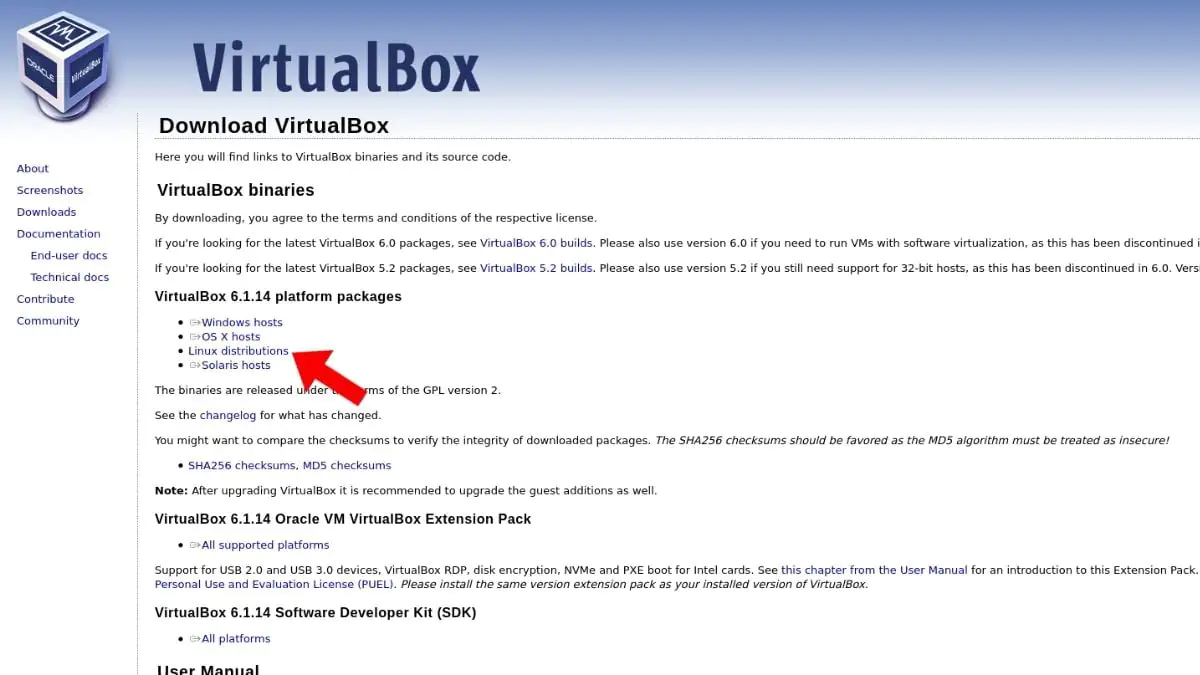
Kali Linux Nasıl Kolayca Kurulur

VirtualBox için Kali Linux’u indirin

VirtualBox için Kali Linux’u buradan indirin. VirtualBox görüntüsünün, dosyanın sonunda bir ova uzantısı olacaktır. Doğru dosyayı indirdiğinizden emin olun.
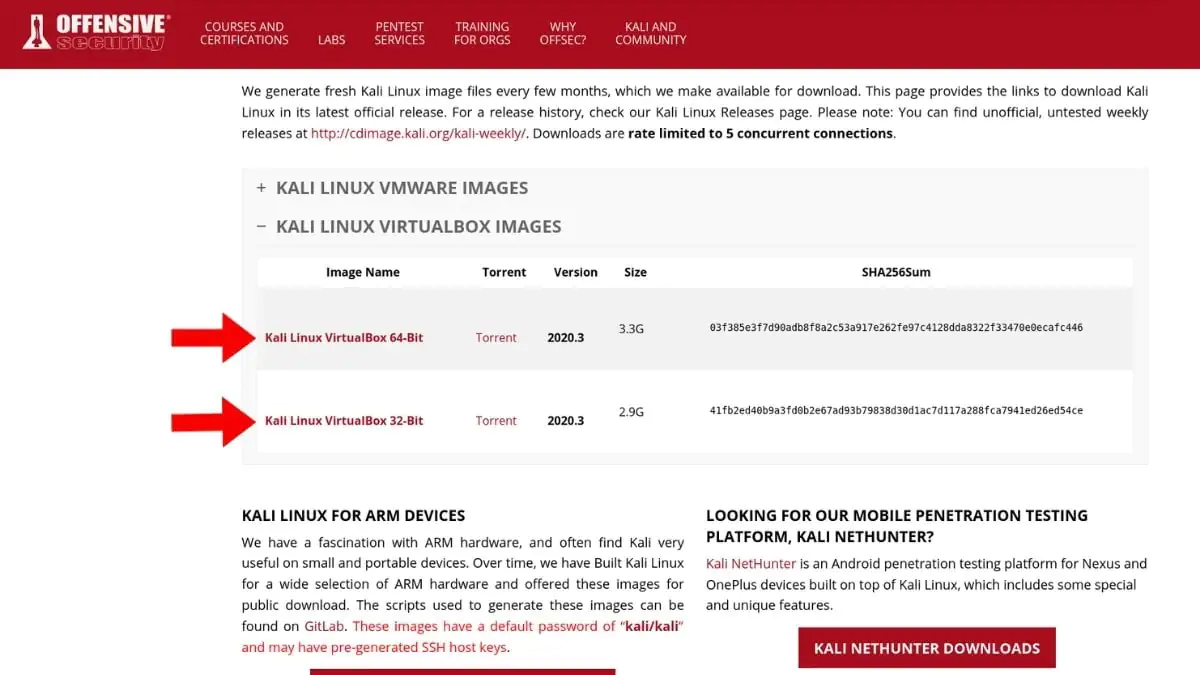
Kali Linux Nasıl Kolayca Kurulur Adımlar

Başlangıç

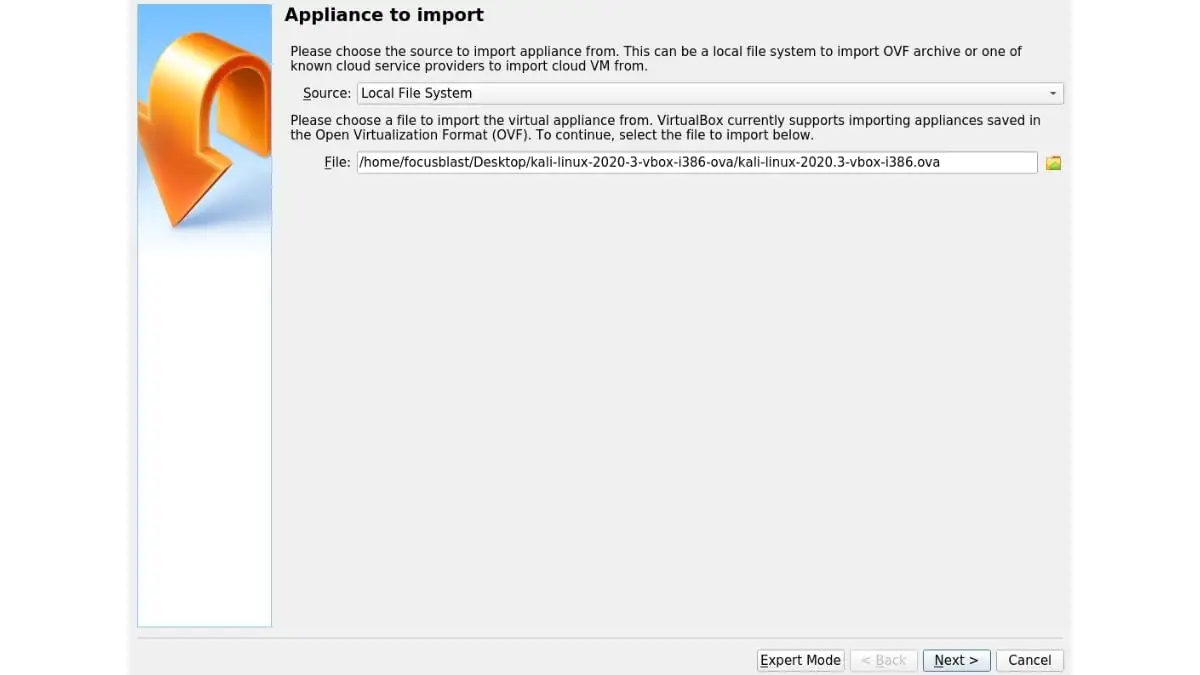
  • VirtualBox uygulamasını açın ve Kali kurulum sürecine devam etmek için içe aktarma seçeneğine tıklayın.

İndirilen Kali Linux .ova dosyasını seçin

- 11858 Teknoloji Destek Hattı -
  • İndirdiğiniz dizinden işletim sistemini seçin.
Kali Linux Nasıl Kolayca Kurulur

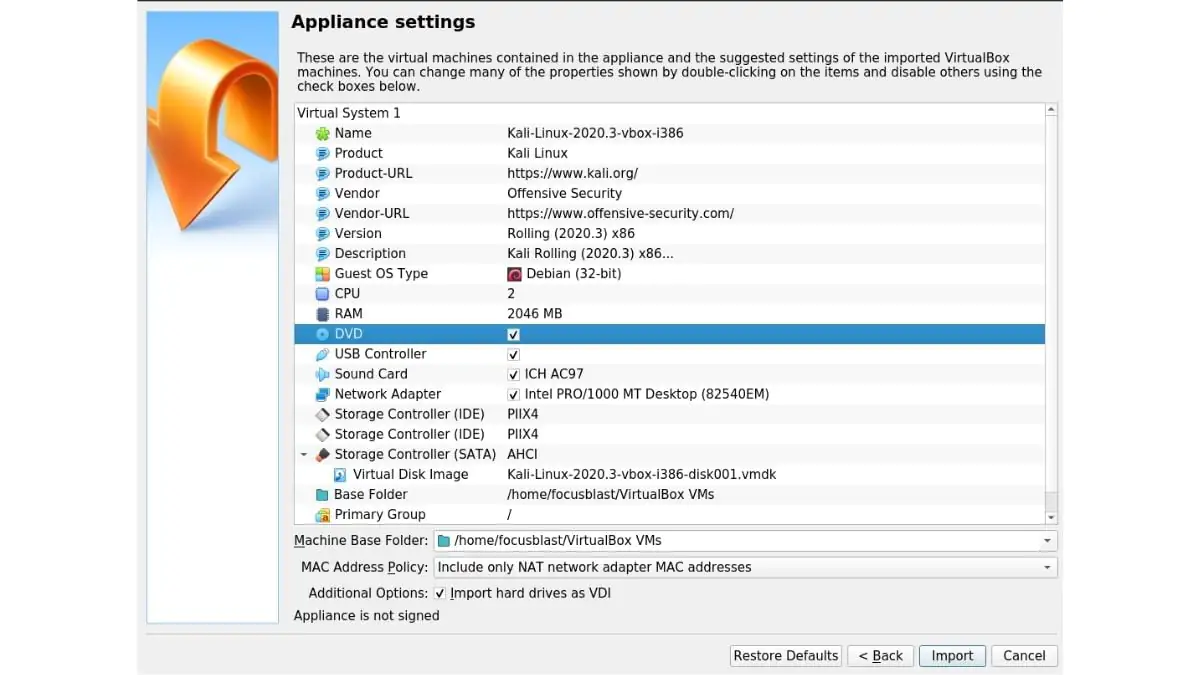
Tahsis edilecek kaynakların sayısını seçin

  • Ardından, ne kadar RAM ve CPU çekirdeği ayrılması gerektiğini seçme seçeneğine sahip olursunuz. Ya varsayılan olarak bırakabilir ya da değiştirebilirsiniz. Ardından “içe aktar” ı tıklayın ve VirtualBox sihrini yapsın. Kali kurulum işlemi yaklaşık 5-10 dakika sürebileceğinden sabırlı olun.
Kali Linux Nasıl Kolayca Kurulur

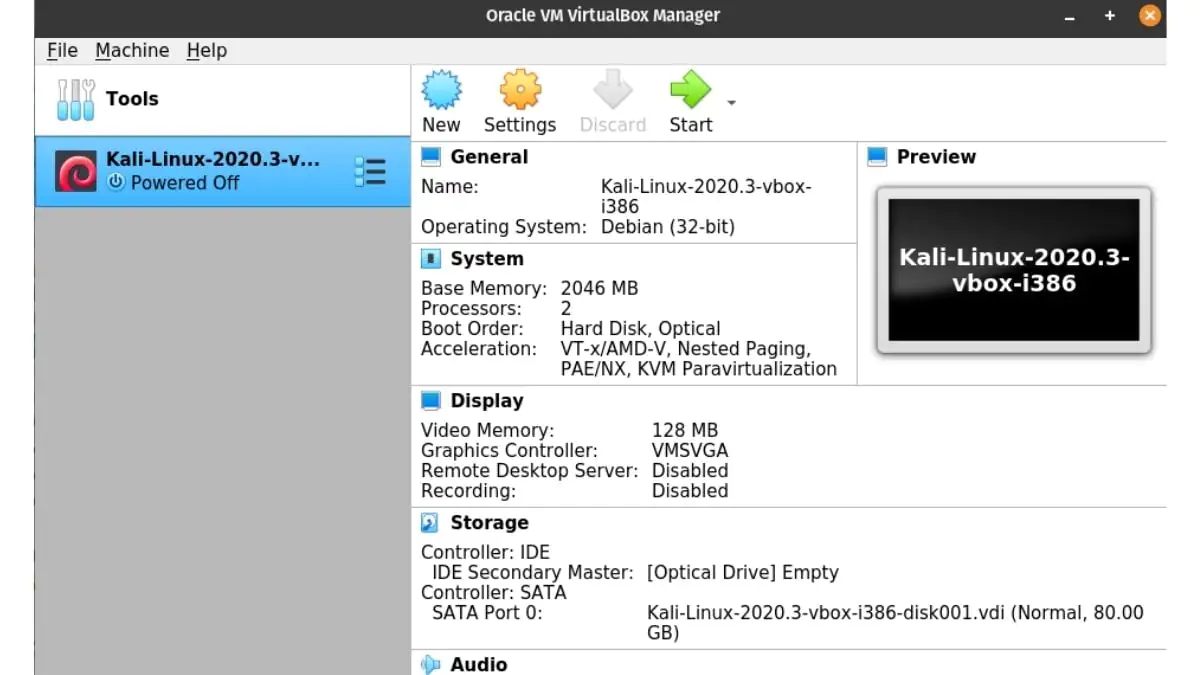
Kali Linux’u kurmak için son adım

  • Şimdi tek yapmanız gereken, resimde gösterildiği gibi Başlat düğmesine tıklayarak Kali Linux’u başlatmaktır.
Kali Linux Nasıl Kolayca Kurulur Yöntemleri

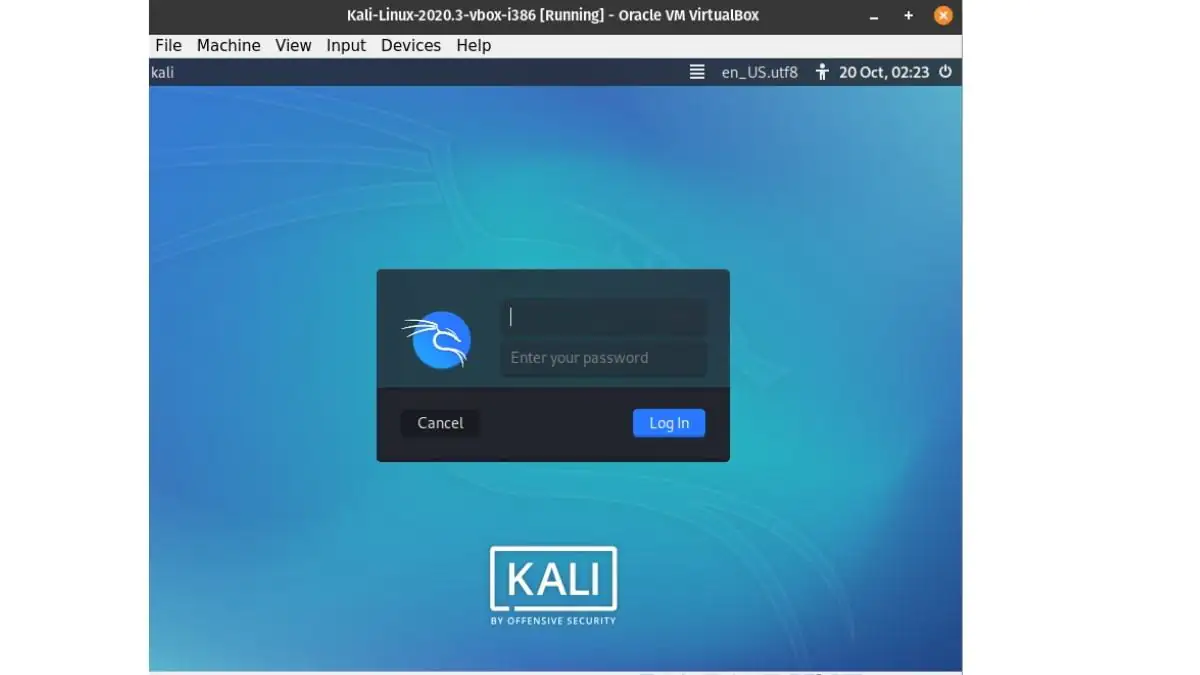
Kali Linux’a hoş geldiniz

  • Bir USB 2.0 denetleyici sorunuyla karşılaşabilirsiniz ve bundan kurtulmak için, USB denetleyicisini ayarlara (“makine” menüsünde)> USB> USB Denetleyicisinin İşaretini Kaldır’a giderek devre dışı bırakmanız gerekir. Kali’yi tekrar başlatmayı deneyin ve varsayılan kullanıcı adı ve şifresi “kali” olan bir giriş ekranı ile karşılaşacaksınız.

Kali Linux Nasıl Kolayca Kurulur rehberini takip ederek sisteminize başarılı bir şekilde Kali Linux yükledikten sonra, Windows kurulum medyası oluşturmanız gerekebilir. Bu gibi durumlarda, Linux ortamında önyüklenebilir USB sürücüsü hazırlamak için WoeUSB aracı oldukça kullanışlıdır. Bu işlemi nasıl gerçekleştireceğinizi adım adım öğrenmek için Linux’a WoeUSB kurma başlıklı makalemizi inceleyebilirsiniz.
Kali Linux Nasıl Kolayca Kurulur

Kali Linux kurulumu sanıldığı kadar karmaşık bir süreç değildir. Gerekli adımlar dikkatlice izlendiğinde hem yeni başlayanlar hem de deneyimli kullanıcılar için oldukça erişilebilir hale gelir. Güvenlik testleri, ağ analizleri ve sızma testleri gibi birçok profesyonel amaçla kullanılan Kali Linux, güçlü araçlarıyla dijital dünyada fark yaratmak isteyen herkesin becerilerini geliştirmesi için mükemmel bir ortam sunar.

26 Haziran 2025 Güncellemesi: Bu içerik, doğruluğu sağlamak ve süreçteki değişiklikleri yansıtmak için güncellendi.

ETİKETLER:kali linuxlinux kurulumunasıl yapılırsiber güvenlik
Bu Makaleyi Paylaş
Facebook WhatsApp WhatsApp Threads Bağlantıyı Kopyala Yazdır
Paylaş
Yorum yapılmamış

Bir yanıt yazın Yanıtı iptal et

E-posta adresiniz yayınlanmayacak. Gerekli alanlar * ile işaretlenmişlerdir

Bağlantı Kuralım

21KBeğen
19.6KTakip Et
7.3KAbone Ol
192Takip Et

Popüler Gönderiler

AirTies Air 4960 Modem Kurulum

Uğurcan ÜN
Uğurcan ÜN
3 dk. okuma
13 Görüntüleme
Sessiz İçerik Nedir Nasıl Yapılır

Sessiz İçerik Nedir

İsmail YILDIZ
İsmail YILDIZ
6 dk. okuma
14 Görüntüleme
YouTube Video Başlığı Nasıl Yazılmalı Yolları Neler

YouTube Video Başlığı Nasıl Yazılmalı

İsmail YILDIZ
İsmail YILDIZ
6 dk. okuma
11 Görüntüleme

Lyra 3 Pro ile Şarkı Nasıl Oluşturulur

Uğurcan ÜN
Uğurcan ÜN
4 dk. okuma
25 Görüntüleme

You Might Also Like

Huawei HG531s V1 Modem Kurulum
Modem Kurulumu

Huawei HG531s V1 Modem Kurulumu

3 dk. okuma
Windows 10'da İnternet Saat Sunucusu Ayarları ve Yönetimi!
Windows

Windows 10’da İnternet Saati Ayarları

6 dk. okuma
Windows

Windowsta AirDrop Gibi Dosya Paylaşımı

6 dk. okuma
youtube izleme geçmişi kapatma ayar ekranında duraklatma seçeneğinin gösterimi
YouTube

YouTube İzleme Geçmişi Nasıl Kapatılır

0 dk. okuma

Size her gün en son haberleri ve sorun çözümlerini getiriyoruz!

TeknoDestek Müşteri Hizmetleri
Facebook-f Instagram Tiktok Twitter Youtube Linkedin Whatsapp Phone-alt Rss

İş Ortaklarımız

TeknoDestek Müşteri Hizmetleri
© 2013 - 2026 TeknoDestek Müşteri Hizmetleri • Tüm hakları saklıdır • Bu sitedeki tüm içerikler (metin, görsel, video, logo, tasarım vb.) 5846 sayılı Fikir ve Sanat Eserleri Kanunu (FSEK) kapsamında korunmaktadır • İzinsiz kopyalanması, çoğaltılması, yayınlanması veya herhangi bir şekilde kullanılması yasaktır • İhlal tespitinde; FSEK Madde 71-73 uyarınca yasal süreç başlatma, maddi/manevi tazminat talep etme ve cezai işlem için başvurma hakkımız saklıdır • TeknoDestek, TeknoS@R'un bir kuruluşudur • Tema Düzenleyen: Fatih ATEŞ
Sorun Hala Çözülmedi mi?
Aradığın çözümü bulamadıysan, 11858 Teknoloji Destek Hattımız sana yardımcı olabilir. 2011’den beri Türkiye’nin en tecrübeli teknoloji destek ekiplerinden biri olarak, bilgisayar, telefon, tablet, modem, akıllı TV ve sosyal medya sorunlarında 7/24 profesyonel destek veriyoruz. Uzman ekibimizle hemen görüşmek ister misin?

    📞 11858’i Şimdi Ara

    Görüşme öncesi dakika ücreti sesli olarak bilgilendirilir
    Welcome Back!

    Sign in to your account

    Kullanıcı Adı veya E-posta Adresi
    Şifre

    Şifrenizi mi unuttunuz?