TeknoDestek Müşteri Hizmetleri
  • Haberler
    HaberlerDaha Fazla Göster
    Sessiz İçerik Nedir Nasıl Yapılır
    Sessiz İçerik Nedir
    6 dk. okuma
    Spotify SongDNA Nedir
    4 dk. okuma
    Apple Creator Studio Nasıl Kullanılır
    6 dk. okuma
    Mikro İçerik Nedir Nasıl Yapılır
    Mikro İçerik Nedir
    6 dk. okuma
    Türkiye’de Araçlarda Multimedya Ekranı Kullanımı Yasakları
    6 dk. okuma
  • Bilgisayar
    BilgisayarDaha Fazla Göster
    WordPress bakım modunda takılı kalması için FTP istemcisinde .maintenance dosyasının kök dizindeki görüntüsü
    WordPress Bakım Modunda Takılı Kalması Sorunu ve Çözümü
    7 dk. okuma
    WordPress Site Teknik Sorunlar Yaşıyor
    WordPress Site Teknik Sorunlar Yaşıyor Hatası Çözümü
    5 dk. okuma
    SSH Bağlantı Reddedildi Hatası Çözümü
    6 dk. okuma
    WordPress Planlı Bakım
    WordPress Planlı Bakım Nedeniyle Kısa Süreliğine Kullanılamayacak Hatası ve Çözümü
    7 dk. okuma
    Windows 11 Başlat Menüsünden Web Aramaları Kapatma
    5 dk. okuma
  • Mobil
    MobilDaha Fazla Göster
    Navigasyon Yönlendirici Değiştirme
    Google Haritalarda Navigasyon Yönlendirici Değiştirme
    3 dk. okuma
    Apple CarPlay'da uygulamaların yerini değiştirme
    Apple CarPlay’da Uygulamaların Yerini Değiştirme
    4 dk. okuma
    Android Auto Nedir, Nasıl Kullanılır
    4 dk. okuma
    Android 5G Ayarı Nasıl Yapılır
    4 dk. okuma
    iPhone 5G Ayarı Nasıl Yapılır
    4 dk. okuma
  • Sosyal Medya
    Sosyal MedyaDaha Fazla Göster
    YouTube Video Başlığı Nasıl Yazılmalı Yolları Neler
    YouTube Video Başlığı Nasıl Yazılmalı
    6 dk. okuma
    Tiktok Sorun Bildirme Ekranı Nerede
    5 dk. okuma
    X uygulamasında gündeme girme için hashtag ve etkileşim ekranı
    X Uygulamasında Gündeme Nasıl Girilir
    5 dk. okuma
    TikTok İçerik Yorgunluğu Nedir
    6 dk. okuma
    Sosyal Medyada Marka Dili Nasıl Oluşturulur Yolları Neler
    Sosyal Medyada Marka Dili Nasıl Oluşturulur
    6 dk. okuma
  • İnceleme
    İncelemeDaha Fazla Göster
    MacBook Neo Piyasayı Sarsmaya Geliyor
    5 dk. okuma
    Instax Mini Evo Cinema
    4 dk. okuma
    Samsung Galaxy Book 6 Ultra
    Samsung Galaxy Book 6 Ultra İnceleme
    8 dk. okuma
    Bütçe Dostu Mac Seçenekleri
    Bütçe Dostu Mac MacBook Neo vs Mac Mini
    7 dk. okuma
    Xiaomi Mi Taşınabilir Şarjlı Kompresör İnceleme
    10 dk. okuma
  • İletişim
YouTube
  • Facebook
27 Nis 2026, Pazartesi
TeknoDestek Müşteri HizmetleriTeknoDestek Müşteri Hizmetleri
Yazı BoyutuAa
  • Haberler
  • Mobil
  • Sosyal Medya
  • Bilgisayar
  • İnceleme
  • İnternet ve Ağ
  • Ev Elektroniği
  • İletişim
Search
  • Haberler
    • Cihaz Duyuruları
    • Teknoloji
    • Uygulama Gelişmeleri
  • Bilgisayar
    • Linux
    • macOS
    • Windows
  • İnceleme
    • Bilgisayar
    • Ev Elektroniği
    • Tablet
    • Tavsiyeler & Karşılaştırmalar
    • Telefon
  • Mobil
    • Android
    • Giyilebilir Cihazlar
    • HarmonyOS
    • iPhone / iOS
  • Sosyal Medya
    • Facebook
    • Instagram
    • TikTok
    • Snapchat
    • Teams
    • Telegram
    • WhatsApp
    • X
  • İletişim
Bizi Takip Edin
0xC1900101 Windows Update Hatası Nasıl Çözülür
Windows

0xC1900101 Windows Update Hatası Nasıl Çözülür

Adem SOYLU
Son güncelleme: 5 Ekim 2025 15:30
Adem SOYLU
Paylaş
Paylaş

0xC1900101 Windows Update hatası nasıl çözülür sorusu, özellikle bilgisayarını güncel tutmak isteyen ama güncelleme sırasında bu hatayla karşılaşan kullanıcıların en çok merak ettiği konulardan biri. Microsoft, Windows için düzenli aralıklarla güvenlik, performans ve yeni özellik güncellemeleri yayınlıyor. Ancak bazen güncelleme süreci sorunsuz ilerlemiyor ve kullanıcıların karşısına bu tür hata kodları çıkabiliyor. Bu yazıda, 0xC1900101 hatasının ne anlama geldiğini, neden ortaya çıktığını ve adım adım nasıl çözülebileceğini günlük dilde ve anlaşılır bir şekilde anlatacağım.

0xC1900101 Windows Update Hatası Çözümü

Öncelikle bu hatanın ne olduğunu kısaca açıklayalım. Genellikle bilgisayarınızdaki sürücüler (driver’lar) ile ilgili uyumsuzluklardan kaynaklanır. Başka bir deyişle, sistem güncellemeyi yüklemek isterken bazı donanım sürücüleri yeni sürümle uyum sağlamaz ve bu da süreci yarıda keser.

- 11858 Teknoloji Destek Hattı -

Bilgisayarınızın donanımı ile yeni güncelleme arasında bir iletişim problemi yaşanıyor diyebiliriz. Bu hata özellikle ekran kartı, ağ kartı veya depolama sürücüsüyle ilgili durumlarda sıkça görülüyor. Gelelim asıl meseleye. Eğer siz de bu hata koduyla uğraşıyorsanız, aşağıdaki adımları tek tek uygulayarak sorunu büyük ölçüde çözebilirsiniz.

  1. Sürücülerinizi Güncelleyin

Bu hata çoğunlukla eski ya da bozuk sürücülerden kaynaklanır. İlk adım olarak:

  • Başlat menüsünden aygıt yöneticisi’ni açın.
  • Buradan ekran kartı, ağ kartı, ses kartı ve disk sürücülerinizi kontrol edin.
  • Güncel sürücüleri cihaz üreticisinin resmi sitesinden indirip kurun.

Sürücüleri güncellediğinizde, sistem güncelleme ile daha uyumlu hale gelir ve hata ortadan kalkabilir.
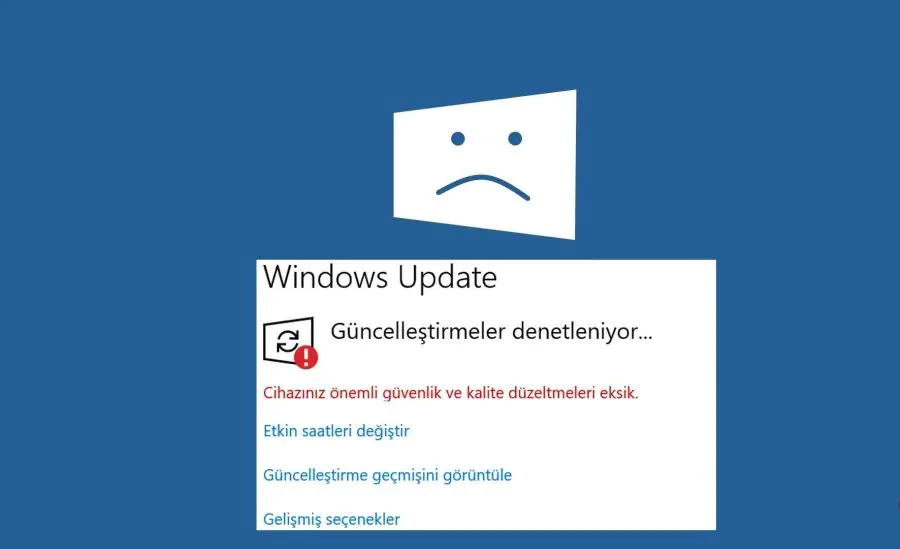
Windows Update Hatası Nasıl Çözülür

  1. Harici Cihazları Çıkarın

Bazen USB bellekler, yazıcılar ya da harici diskler güncelleme sürecine engel olabilir. Güncelleme sırasında bilgisayarınıza sadece klavye ve fare bağlı olsun. Diğer tüm cihazları çıkarın ve tekrar deneyin.

  1. Disk Temizliği Yapın

Yetersiz disk alanı da 0xC1900101 hatasına sebep olabilir. Bunun için:

  • Başlat menüsünden Disk Temizleme aracını açın.
  • Gereksiz dosyaları, geçici verileri ve sistem önbelleğini silin.
  • Ayrıca 20 GB civarında boş alan bırakmaya çalışın.

Yeterli alan açıldığında güncelleme daha sorunsuz yüklenir.

- 11858 Teknoloji Destek Hattı -
  1. Antivirüs Programını Geçici Olarak Kapatın

Bazı güvenlik yazılımları güncellemeyi engelleyebiliyor. Eğer bilgisayarınızda üçüncü parti bir antivirüs kullanıyorsanız, güncelleme süresi boyunca devre dışı bırakmayı deneyin. Güncelleme tamamlandıktan sonra tekrar aktif edebilirsiniz.

  1. Windows Update Sorun Gidericisini Kullanın

Microsoft, bu tür problemler için yerleşik bir araç sunuyor.

  • Ayarlar-Güncelleştirme ve Güvenlik- Sorun Giderme yolunu izleyin.
  • Buradan Windows Update Sorun Gidericisi’ni çalıştırın.

Bu araç otomatik olarak bazı hataları tespit edip düzeltebilir.
0xC1900101 Windows Update Hatası Nasıl Çözülür

  1. Güvenli Modda Güncellemeyi Deneyin

Eğer yukarıdaki yöntemler işe yaramadıysa, güncellemeyi güvenli mod üzerinden denemek de çözüm olabilir. Güvenli Mod, sadece temel sistem bileşenlerini çalıştırdığı için hata riskini azaltır.

  1. BIOS ve Donanım Güncellemelerini Kontrol Edin

Eski BIOS sürümü de bazen bu hataya yol açabilir. Anakart üreticinizin web sitesine girerek BIOS güncellemesi olup olmadığını kontrol edin. Ayrıca SSD veya HDD’niz için de firmware güncellemesi varsa yüklemeniz faydalı olur.

- 11858 Teknoloji Destek Hattı -

Dikkat Etmeniz Gereken Noktalar

0xC1900101 Windows Update hatası nasıl çözülür sorusunu araştırırken şu noktaları da akılda tutmakta fayda var:

  • Güncelleme sırasında bilgisayarınızın elektriğinin kesilmemesine dikkat edin.
  • Mümkünse güncellemeyi kablolu internet bağlantısıyla yapın, Wi-Fi kesintileri sorun yaratabilir.
  • Her adımı uyguladıktan sonra sistemi yeniden başlatın ve güncellemeyi tekrar deneyin.

Ne Zaman Profesyonel Yardım Almalı?

Bazen bütün bu adımlar işe yaramayabilir. Eğer hala aynı hata ile karşılaşıyorsanız, bilgisayarınızda daha derin teknik sorunlar olabilir. Bu noktada bir bilgisayar teknisyeninden veya Microsoft destek ekibinden yardım almak en mantıklı seçenek olur.

Gördüğünüz gibi 0xC1900101 Windows Update hatası nasıl çözülür sorusunun birden fazla yanıtı var. Çoğu durumda sürücü güncellemek, gereksiz cihazları çıkarmak ya da disk alanı açmak problemi ortadan kaldırıyor. Ancak daha karmaşık durumlarda BIOS güncellemesi veya profesyonel destek almak gerekebilir.

Unutmayın, bilgisayarınızı güncel tutmak hem güvenlik hem de performans açısından çok önemlidir. Bu yüzden hata kodu sizi yıldırmasın; adım adım çözümleri deneyin ve sisteminizi sorunsuz şekilde güncelleyin. 0xC1900101 Windows Update hatası nasıl çözülür sorusuna net bir cevap: doğru adımları izleyerek ve sabırlı olarak bu sorunu çözmek mümkündür. Bu makalemizde  0xC1900101 Windows Update hatası nasıl çözülür sizinle paylaştık umarız yararlı oluştur.

ETİKETLER:0xc1900101güncelleme sorunuhata çözümüwindows update
Bu Makaleyi Paylaş
Facebook WhatsApp WhatsApp Threads Bağlantıyı Kopyala Yazdır
Paylaş
Yorum yapılmamış

Bir yanıt yazın Yanıtı iptal et

E-posta adresiniz yayınlanmayacak. Gerekli alanlar * ile işaretlenmişlerdir

Bağlantı Kuralım

21KBeğen
19.6KTakip Et
7.3KAbone Ol
192Takip Et

Popüler Gönderiler

AirTies Air 4960 Modem Kurulum

Uğurcan ÜN
Uğurcan ÜN
3 dk. okuma
15 Görüntüleme
Sessiz İçerik Nedir Nasıl Yapılır

Sessiz İçerik Nedir

İsmail YILDIZ
İsmail YILDIZ
6 dk. okuma
16 Görüntüleme
YouTube Video Başlığı Nasıl Yazılmalı Yolları Neler

YouTube Video Başlığı Nasıl Yazılmalı

İsmail YILDIZ
İsmail YILDIZ
6 dk. okuma
14 Görüntüleme

Lyra 3 Pro ile Şarkı Nasıl Oluşturulur

Uğurcan ÜN
Uğurcan ÜN
4 dk. okuma
27 Görüntüleme

You Might Also Like

Windows

Bilgisayar Ekranı Açılmazsa Ne Yapmalı

7 dk. okuma
Windows

Windows 11 Hücresel Bağlantı Kullanımı

4 dk. okuma
Instagram Bu Reels Artık Mevcut Değil Hatası Çözümleri
Instagram

Instagram Bu Reels Artık Mevcut Değil Hatası

7 dk. okuma
Windows 11 Güncelleme Takılı Kaldı
Windows

Windows 11 Güncelleme Takılı Kaldı

11 dk. okuma

Size her gün en son haberleri ve sorun çözümlerini getiriyoruz!

TeknoDestek Müşteri Hizmetleri
Facebook-f Instagram Tiktok Twitter Youtube Linkedin Whatsapp Phone-alt Rss

İş Ortaklarımız

TeknoDestek Müşteri Hizmetleri
© 2013 - 2026 TeknoDestek Müşteri Hizmetleri • Tüm hakları saklıdır • Bu sitedeki tüm içerikler (metin, görsel, video, logo, tasarım vb.) 5846 sayılı Fikir ve Sanat Eserleri Kanunu (FSEK) kapsamında korunmaktadır • İzinsiz kopyalanması, çoğaltılması, yayınlanması veya herhangi bir şekilde kullanılması yasaktır • İhlal tespitinde; FSEK Madde 71-73 uyarınca yasal süreç başlatma, maddi/manevi tazminat talep etme ve cezai işlem için başvurma hakkımız saklıdır • TeknoDestek, TeknoS@R'un bir kuruluşudur • Tema Düzenleyen: Fatih ATEŞ
Sorun Hala Çözülmedi mi?
Aradığın çözümü bulamadıysan, 11858 Teknoloji Destek Hattımız sana yardımcı olabilir. 2011’den beri Türkiye’nin en tecrübeli teknoloji destek ekiplerinden biri olarak, bilgisayar, telefon, tablet, modem, akıllı TV ve sosyal medya sorunlarında 7/24 profesyonel destek veriyoruz. Uzman ekibimizle hemen görüşmek ister misin?

    📞 11858’i Şimdi Ara

    Görüşme öncesi dakika ücreti sesli olarak bilgilendirilir
    Welcome Back!

    Sign in to your account

    Kullanıcı Adı veya E-posta Adresi
    Şifre

    Şifrenizi mi unuttunuz?